


Партнерка на США и Канаду по недвижимости, выплаты в крипто
- 30% recurring commission
- Выплаты в USDT
- Вывод каждую неделю
- Комиссия до 5 лет за каждого referral
Для возможности подачи приказов и поручений через Торговую Платформу QTrader необходимо получить ключи ЭЦП через сайт Национального удостоверяющего центра http://pki. /index. php/ru/ , если ключи ЭЦП не были выпущены ранее.
Идентификация клиента
На стартовой странице Приложения открывается форма для ввода регистрационных данных клиента (логин и пароль).
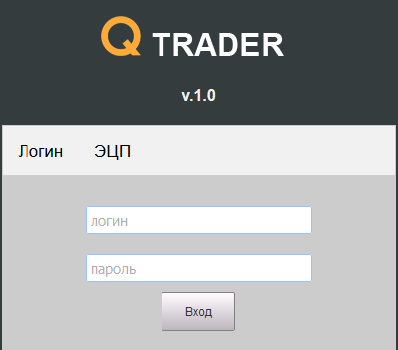
После ввода пользователем логина и пароля Приложение однозначно определяет авторизовавшегося клиента.
Разделы ТП QTrader (web-версия)
Основное окно Торговой платформы
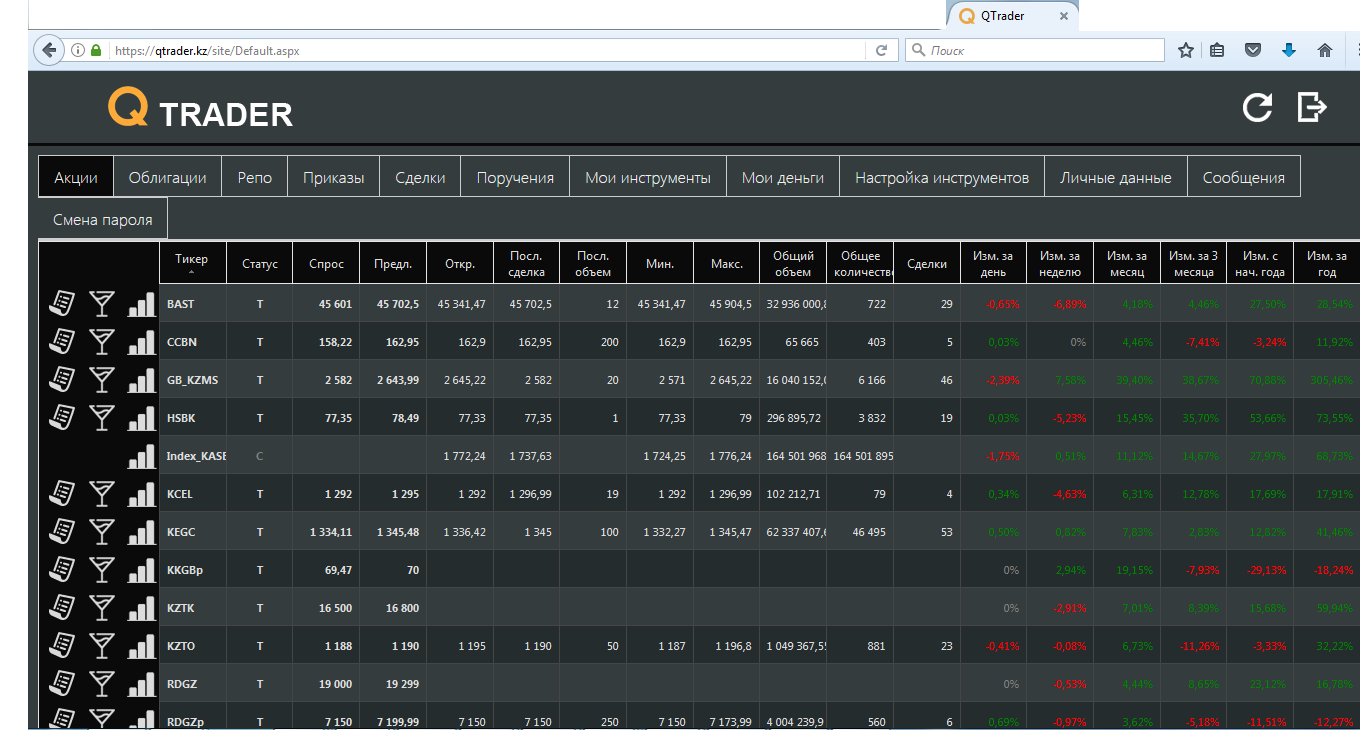
Приложение состоит из нескольких разделов (закладок): Акции, Облигации, Репо, Приказы, Сделки, Мои инструменты, Мои деньги, Настройка инструментов, Личные данные, Сообщения, Смена пароля.
По умолчанию, открывается раздел «Акции». В левой части таблицы, рядом с наименованием тикера акции расположены три значка: Купить, Стакан и График.
При нажатии на значок «Стакан», в открывшемся окне отобразится сводная информация обо всех выставленных членами биржи заказах (действующих в настоящее время) на покупку/продажу выбранного финансового инструмента (акции/облигации). Отображается информация обо всех ценах и количестве акций/облигаций, выставленных на торги.
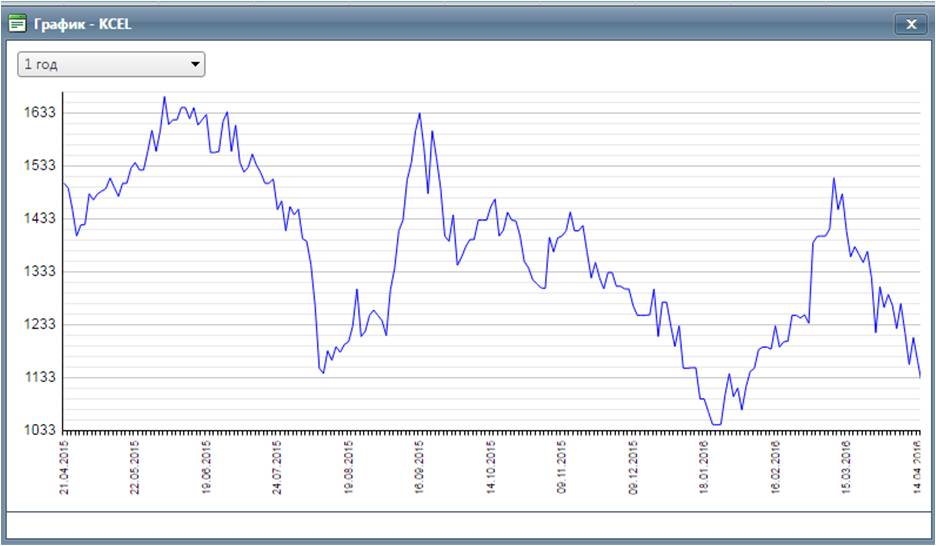
При нажатии на значок «График», в открывшемся окне отобразится график изменения стоимости инструмента за выбранный период времени. Период графика можно выбирать из выпадающего списка.
|
|

Настройка инструментов и подача приказов (web-версия)
Настройка списка инструментов
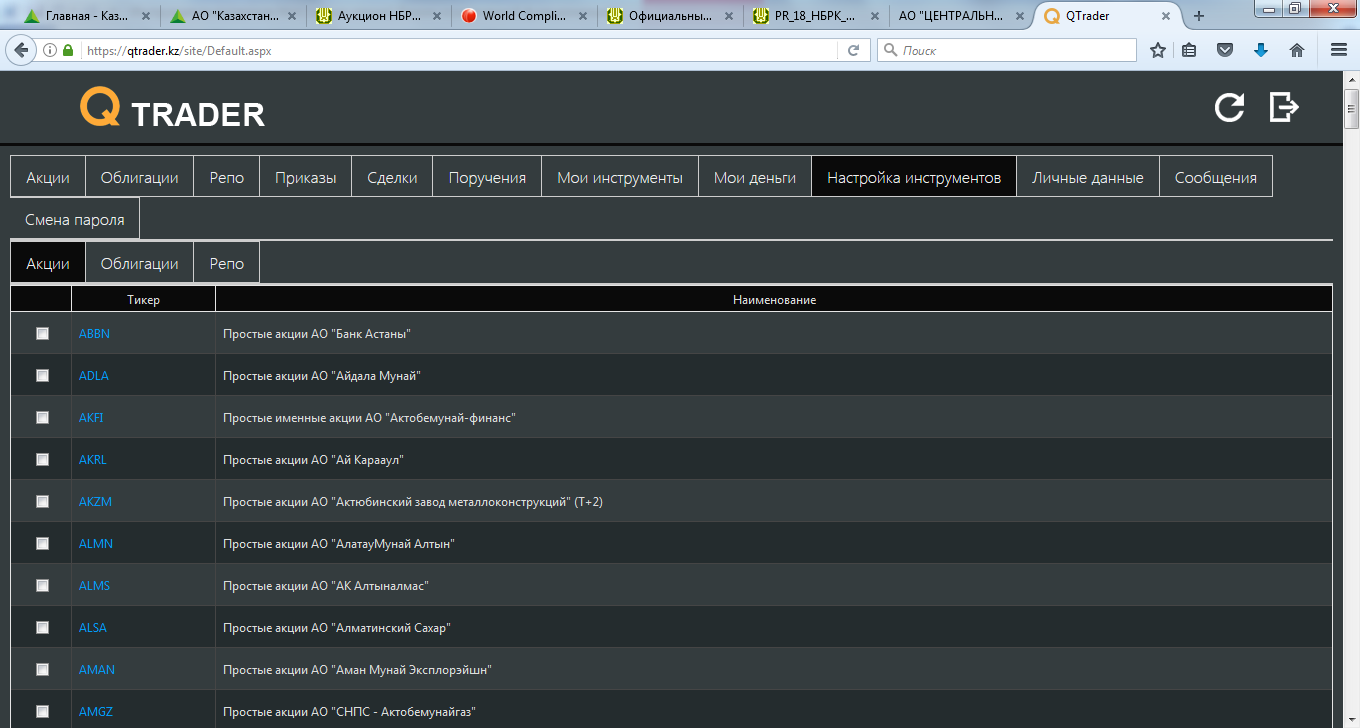
По своему усмотрению клиент может сформировать свой индивидуальный список инструментов, который будет отображаться при открытии разделов «Акции», «Облигации» и «Репо». Для этого, после перехода в раздел «Настройка инструментов», нужно выбрать соответствующий подраздел «Акции», «Облигации» или «Репо». На экране отображается форма со списком инструментов. Достаточно поставить/снять галочку рядом с соответствующим тикером..
Подача заказа на покупку/продажу ценных бумаг
Для покупки/продажи ценных бумаг клиент формирует клиентский заказ. Так, при покупке, в списке инструментов, в левой части строки с выбранным инструментом нужно нажать на значок «Купить».
Аналогично, при продаже, в разделе «Мои инструменты», в левом столбце строки с выбранным инструментом нужно нажать на значок «Продать».
Затем в появившейся предварительной форме клиенту необходимо указать параметры заказа (цену, количество и срок действия). При этом, по умолчанию, срок действия заказа устанавливается до конца текущего календарного дня. Предполагаемая общая сумма заказа рассчитывается путем умножения цены одного инструмента на количество покупаемых/продаваемых инструментов.
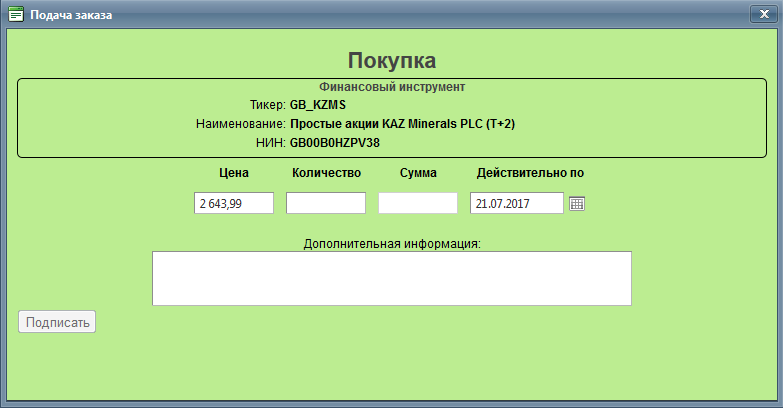
После заполнения реквизитов необходимо нажать на кнопку «Подписать». Для подписи сформированного клиентского заказа необходимо в появившейся экранной форме выбрать носитель ключа ЭЦП.
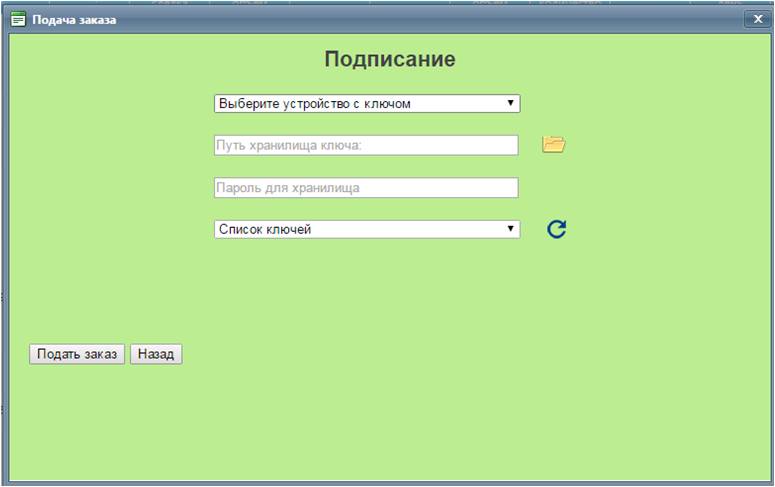
Например, если это файловый сертификат, то из выпадающего списка устройств нужно выбрать «Мой компьютер», а затем в открывшемся окне проводника Windows найти файл вашего ключа ЭЦП (для физических лиц используется файл с именем, начинающимся на RSA, для юридических лиц – GOST).

После выбора ключа ЭЦП необходимо ввести пароль доступа к ключевому контейнеру и нажать на кнопку «Обновить».
После подтверждения клиентом заказа/приказа Торговая платформа производит проверку поданного документа, после чего Приложение выдаст клиенту на экран сообщение с результатом проверки.
Разделы Приказы/Сделки (web-версия)
В разделе «Приказы» открывается список всех заказов/приказов клиента за заданный период времени.
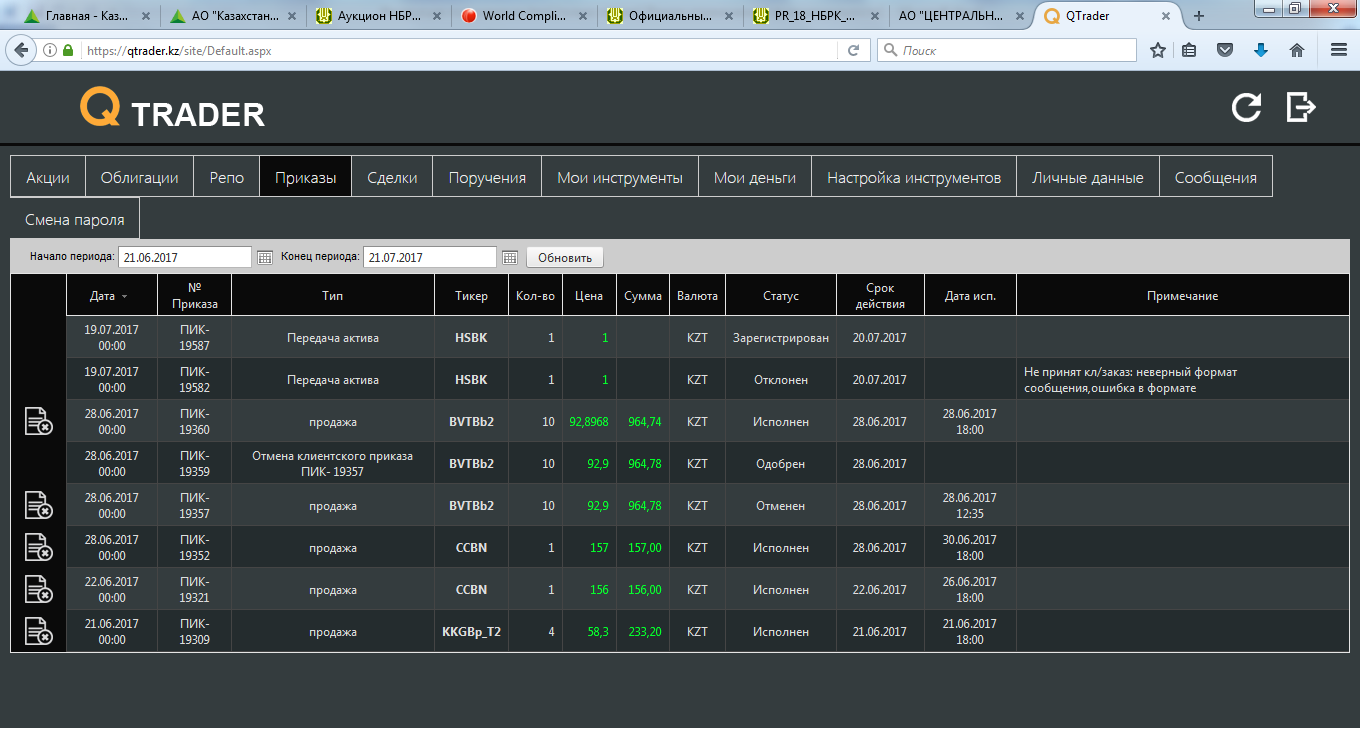
Подача приказа на отмену заказа/приказа
Для отмены ранее поданного заказа/приказа на покупку либо продажу ценных бумаг клиент формирует соответствующий приказ на отмену. Для этого в списке заказов/приказов в левом столбце нужной строки необходимо нажать на значок «Отмена» после чего Приложение выдает на экран заполненную форму приказа. Дальнейшие действия по подписанию приказа аналогичны действиям при подаче клиентского заказа на покупку/продажу (см. раздел Подача заказа на покупку/продажу ценных бумаг).
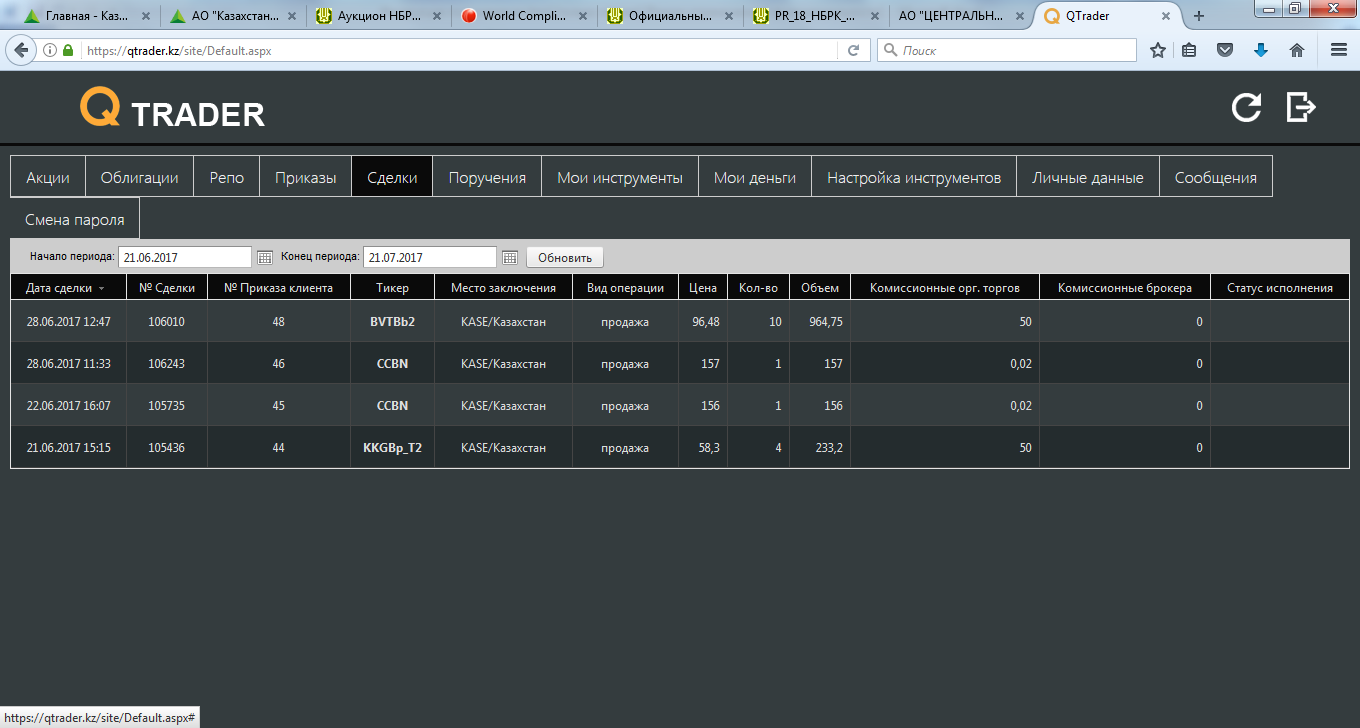
В разделе «Сделки» открывается список с информацией обо всех сделках клиента за заданный период времени.
Перевод денег (web-версия)
Подача приказа на перевод денег
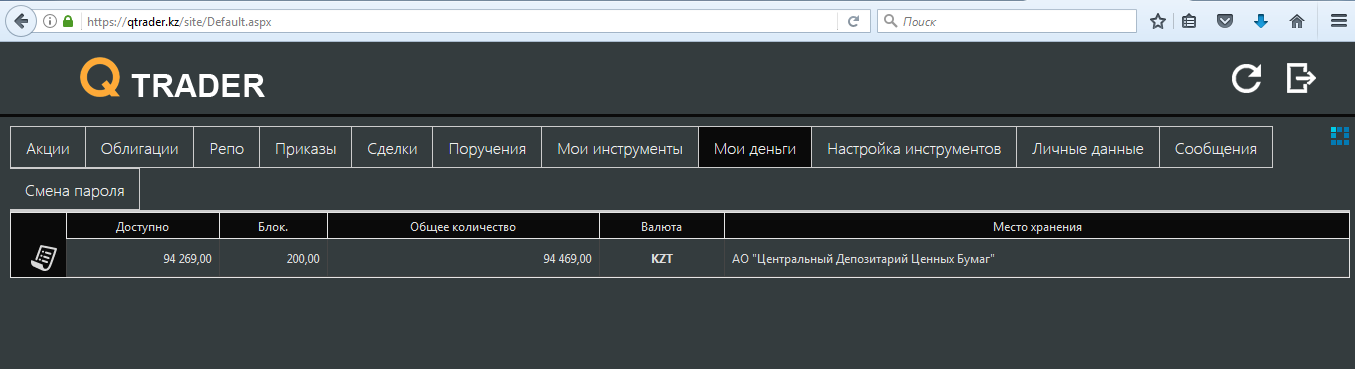
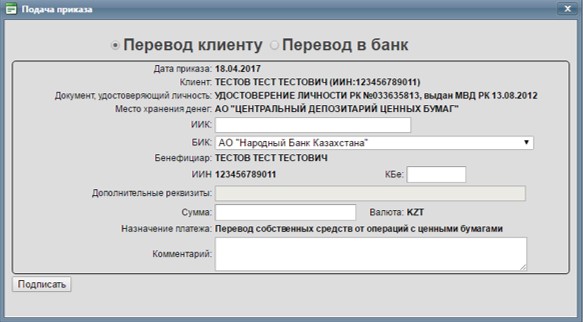
Для перевода денег на свой банковский счет необходимо открыть раздел «Мои деньги», затем в левом столбце нужной строки необходимо нажать на значок «Перевод денег».
| В открывшейся форме необходимо заполнить банковские реквизиты и сумму. Дальнейшие действия по подписанию приказа аналогичны действиям при подаче клиентского заказа на покупку/продажу (см. раздел Подача заказа на покупку/продажу ценных бумаг). |
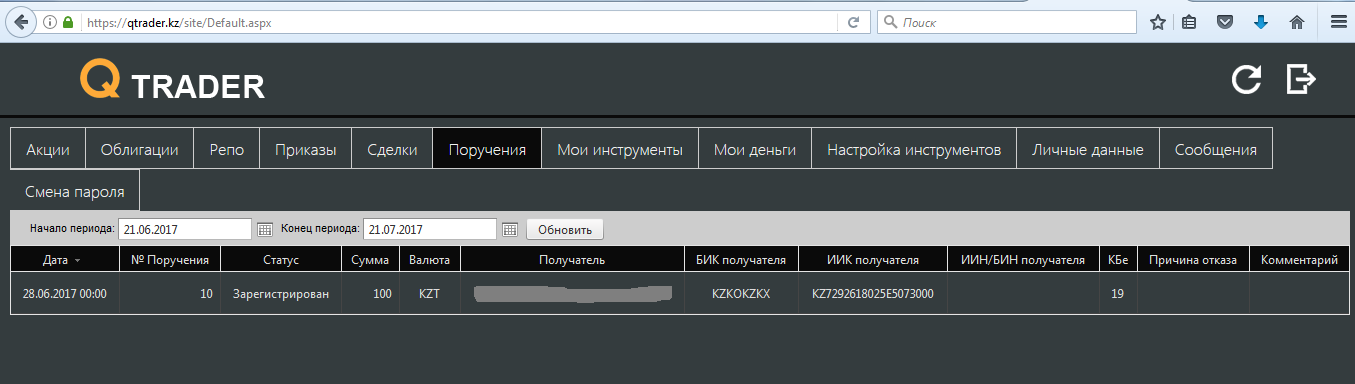
Список приказов на перевод денег
В разделе «Поручения» открывается список всех приказов клиента на перевод денег за заданный период времени. Выбор временного интервала можно задавать самостоятельно.
Авторепо (web-версия)
Формирование заказа на размещение денежных средств в Репо
Для осуществления операции по размещению денег в Репо, необходимо открыть раздел меню «Репо», и в строке с соответствующим тикером нажать на значок «Разместить деньги в Репо».
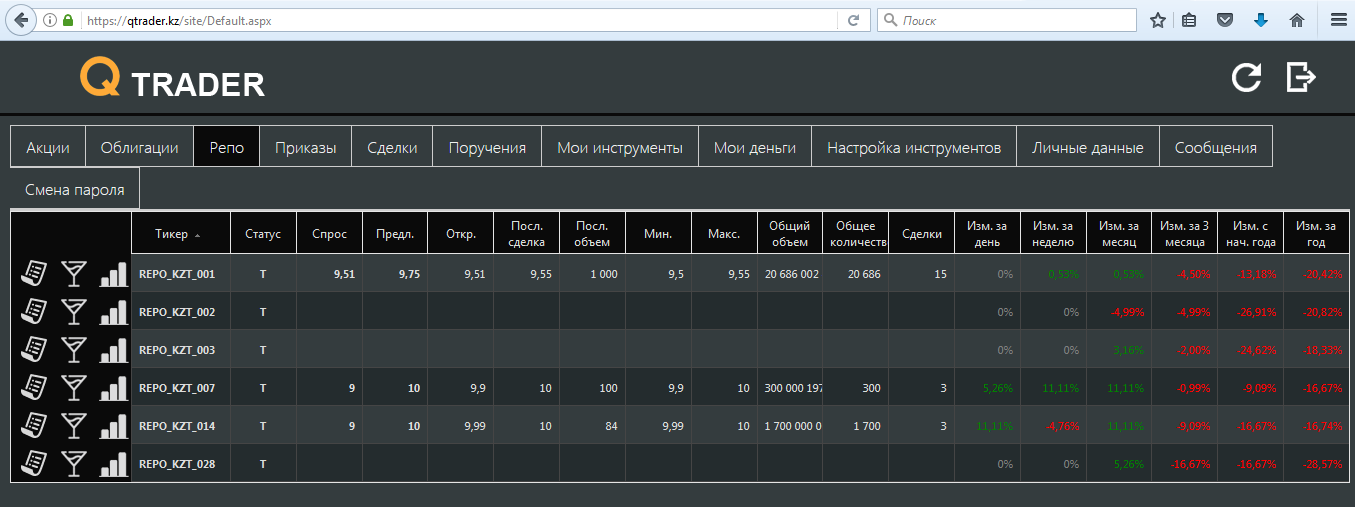
Затем в появившейся экранной форме необходимо указать параметры заказа: доходность и количество лотов (пример, если хотите разместить 1 млн, указываете 1, 2 млн -2 и тд), при этом сумма заказа рассчитывается автоматически. По умолчанию, срок действия заказа устанавливается до конца текущего календарного дня.
!!!Важно. При размещение ДС в авторепо необходимо иметь на счете сумму большую, чем лот. Например на счете должно быть 1 005 000 тенге, если хотите разместить 1 000 000 тг
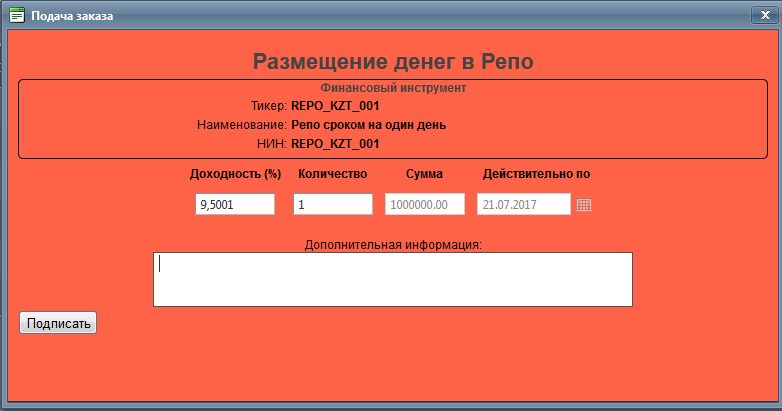
Дальнейшие действия по подписания заказа с помощью ЭЦП описаны выше, в разделе Подписание заказа/приказа электронной цифровой подписью.
Списание-зачисление ценных бумаг (web-версия)
Приказ на списание/зачисление ценных бумаг
Для подачи приказа на списание ценных бумаг необходимо открыть раздел «Мои инструменты», затем на строке с соответствующим инструментом нажать на значок «Списание ценных бумаг».
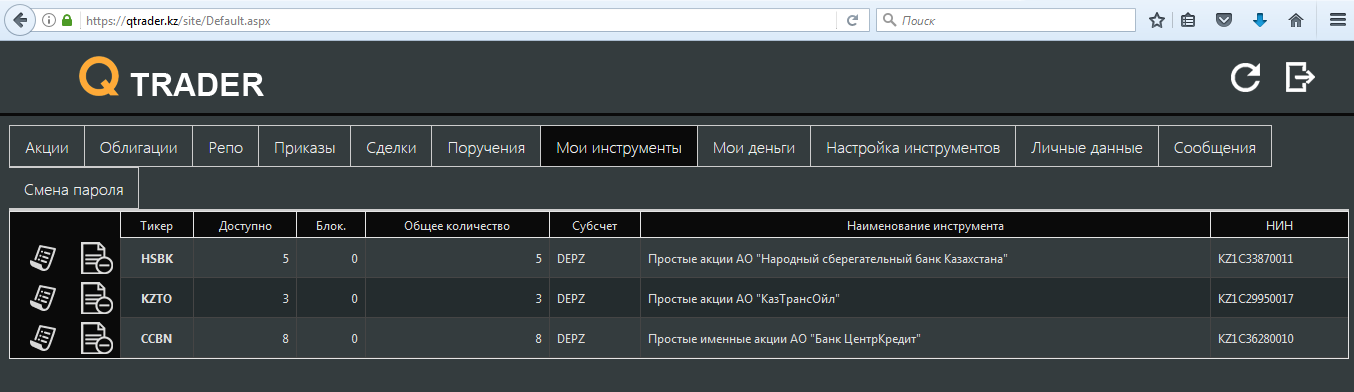
Для подачи приказа на зачисление ценных бумаг, после нажатия на иконку «Дополнительные операции», расположенную в правом углу панели меню, выбрать из всплывающего меню пункт «Приказ на зачисление ценных бумаг».
| В появившейся экранной форме необходимо заполнить реквизиты контрагента, НИН ценной бумаги (в приказе на списание, реквизиты инструмента заполняются автоматически), а также параметры сделки/операции. Необходимо учесть, что в случае если после ввода номера лицевого счета контрагента, поле «Регистратор/номинальный держатель» не заполнится автоматически, то необходимо предварительно обратиться к Вашему обслуживающему менеджеру для внесения изменений в соответствующие справочники учетной системы Брокера. |
Аналогично, если после ввода НИНа ценной бумаги, ее название не отобразится следующем поле, то также необходимо обратиться к Вашему обслуживающему менеджеру. |
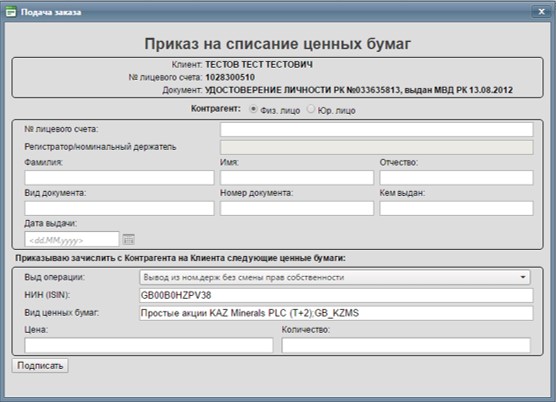
После заполнения формы необходимо осуществить операцию подписания приказа с помощью ЭЦП, которая описана выше, в разделе Подписание заказа/приказа электронной цифровой подписью.
Изменение пароля (web-версия)
Изменение пароля клиента
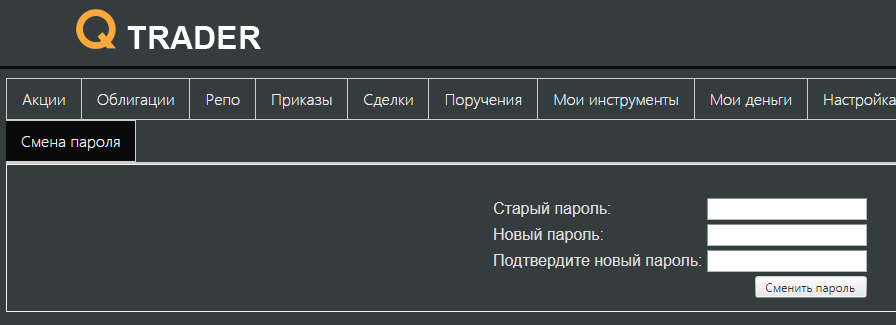
Для изменения своего пароля клиенту необходимо перейти в раздел «Смена пароля» и в соответствующих полях открывшейся формы указать старый пароль, а также новый пароль (дважды). При вводе корректных значений Приложение выдаст на экран сообщение «Пароль успешно изменен». В противном случае – на экран выдается сообщение с текстом ошибки.

|
Из за большого объема этот материал размещен на нескольких страницах:
1 2 3 4 |
