


Партнерка на США и Канаду по недвижимости, выплаты в крипто
- 30% recurring commission
- Выплаты в USDT
- Вывод каждую неделю
- Комиссия до 5 лет за каждого referral
Приказ на списание ценных бумаг подается из раздела Портфель – Мои инструменты.
Для подачи приказа нужно выбрать бумагу и кликнуть на нее правой кнопкой мыши, в выпадающем окне выбрать опцию «Приказ на списание ценных бумаг»
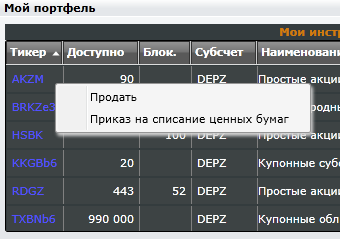
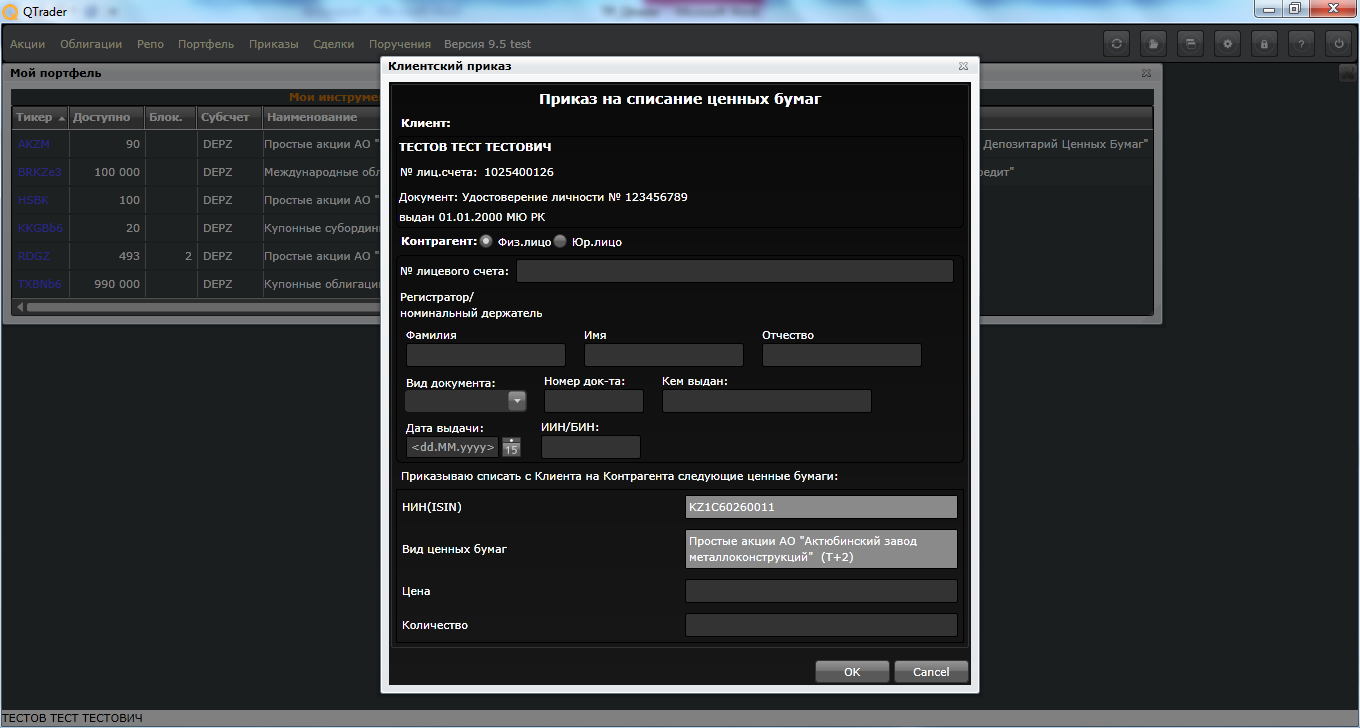
В появившемся окне заполняете все данные:
№ лицевого счета – счет получателя в центральном депозитарии/регистраторе
ФИО получателя/наименование юр лица
Данные удостоверения личности получателя/данные юр лица
Цена – цена, переводимых ценных бумаг (номинальная, рыночная и тд)
Количество – количество, переводимых ценных бумаг
Важно!!! Приказы отправителя и получателя должны быть идентичными за исключением направления операций
Нажимаете «ОК» и выбираете сертификат RSA для подписания, вводите пароль и нажимаете «ОК». Приказ на списание ценных бумаг появится во вкладке «Приказы» (нажать Обновить), при этом переводимое количество ценных бумаг заблокируется во вкладке Мои инструменты и будет недоступно до исполнения/не исполнения приказа.
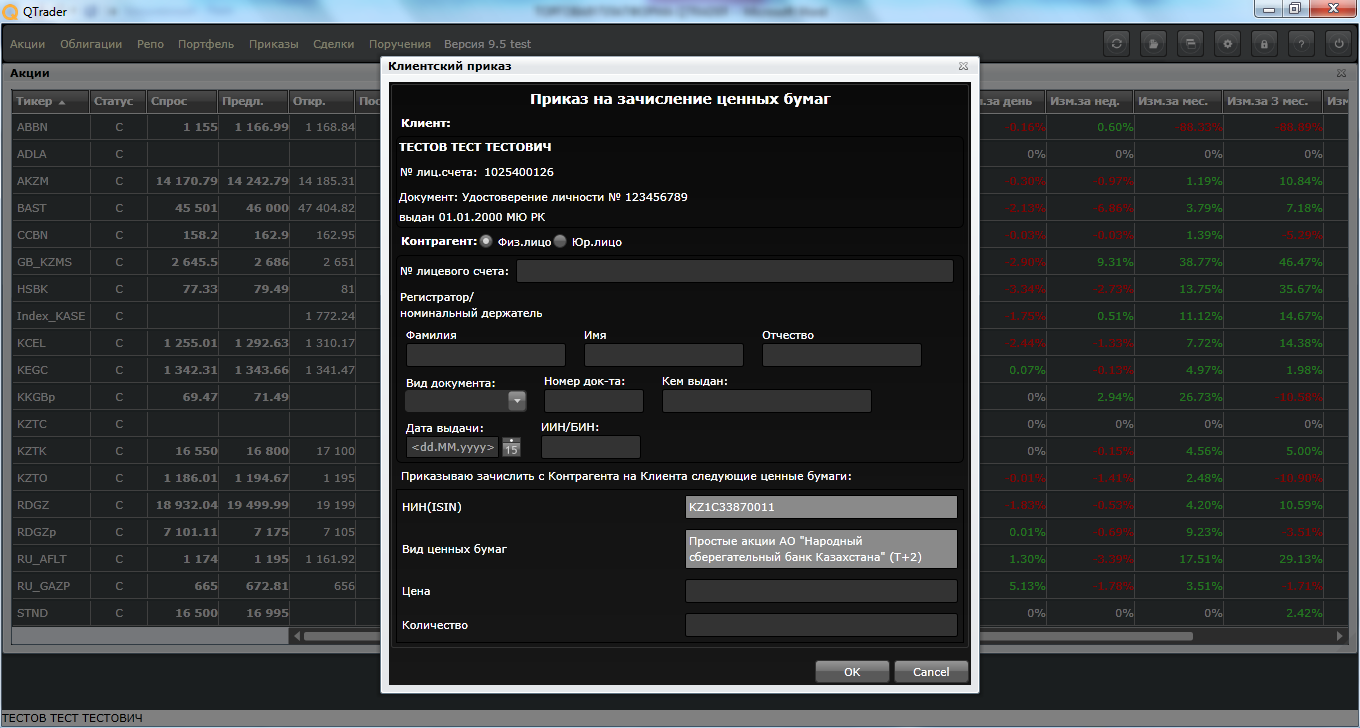
ЗАЧИСЛЕНИЕ ЦЕННЫХ БУМАГ
Приказ на зачисление ценных бумаг подается из раздела Акции.
Для подачи приказа нужно выбрать бумагу и кликнуть на нее правой кнопкой мыши, в выпадающем окне выбрать опцию «Приказ на зачисление ценных бумаг»

В появившемся окне заполняете все данные:
№ лицевого счета – счет отправителя в центральном депозитарии/регистраторе
ФИО получателя/наименование юр лица
Данные удостоверения личности отправителя/данные юр лица
Цена – цена, переводимых ценных бумаг (номинальная, рыночная и тд)
Количество – количество, переводимых ценных бумаг
Важно!!! Приказы отправителя и получателя должны быть идентичными за исключением направления операций
Нажимаете «ОК» и выбираете сертификат RSA для подписания, вводите пароль и нажимаете «ОК». Приказ на зачисление ценных бумаг появится во вкладке «Приказы» (нажать Обновить)
ПОРУЧЕНИЯ
Раздел Поручения содержит данные о поручениях на перевод денег со счета клиента в Казком Секьюритиз на свой собственный счет в любом банке.
Перевод ДС осуществляется из вкладки Портфель – Мои деньги.
При клике правой кнопкой мыши на инструмент в портфеле открывается выпадающее меню с опциями:
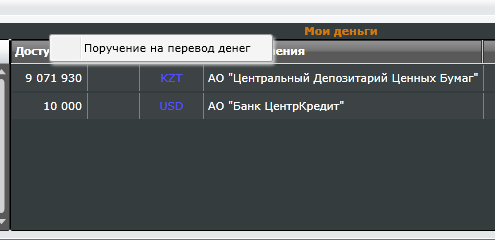
Нажимаете на «Поручение на перевод денег» и в выпадающем окне заполняете данные:
ИИК (расчетный счет) получателя
БИК банка
Сумма перевода
Важно!!! Перевод на счета третьих лиц запрещен
Нажимаете «ОК», выбираете сертификат RSA для подписания приказа, вводите пароль и «ОК». Поручение попадает во вкладку «поручения».
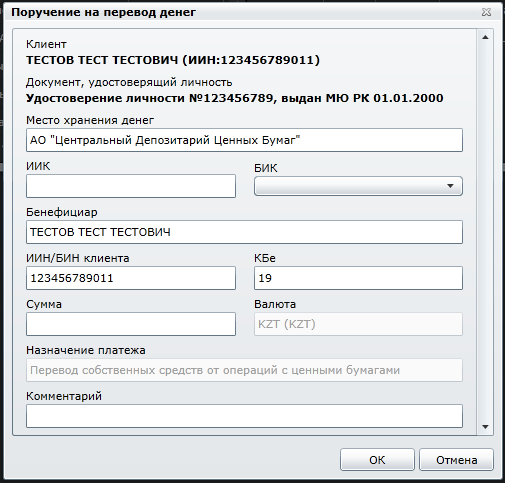
Важно! Через торговую платформу можно подать поручение на перевод только той суммы денег, которая указана в столбце «Доступно».
СДЕЛКИ
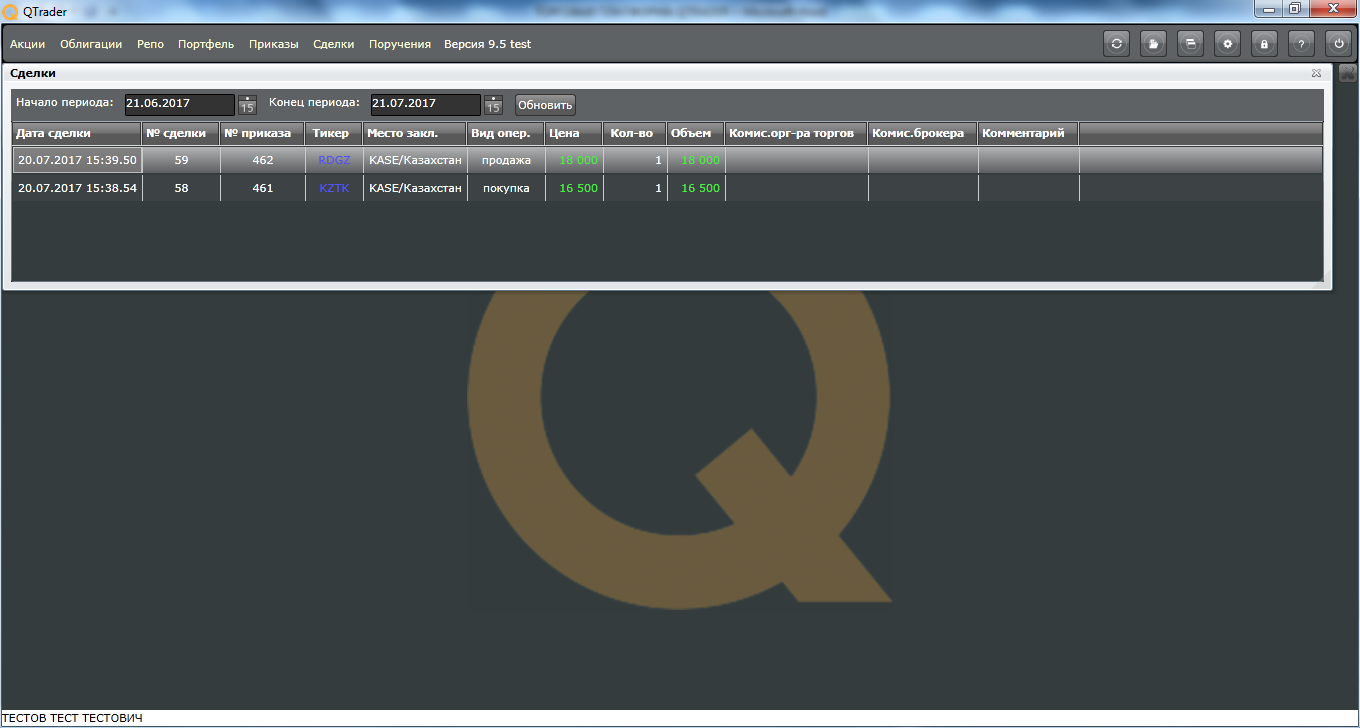
Вкладка Сделки содержит информацию по всем заключенным/исполненным сделкам на КАСЕ и состоит из следующих столбцов:
Дата сделки – дата заключения сделки на КАСЕ
№ сделки – присваивается автоматически
№ приказа –присваивается автоматически
Тикер – торговый код инструмента
Место заключения – KASE/Казахстан
Вид операции – покупка/продажа
Количество – купленное или проданное количество ценных бумаг
Объем – объем заключенной сделки
Комиссия организатора торгов – комиссия КАСЕ
Комиссия брокера
Комментарий – проставляется при наличии со стороны брокера
Установка Торговой Платформы QTrader
Установка производится через браузер Internet Explorer!
1. Для установки Торговой платформы QTrader необходимо установить Microsoft Silverlight. Для этого необходимо пройти по ссылке https:///tptest. web/tptestTestpage. aspx после чего откроется интернет страница с запросом установки программы Microsoft Silverlight:

Если у Вас уже установлен Microsoft Silverlight, то сразу же начнется установка торговой платформы QTrader.
Если Microsoft Silverlight не установлен, то нажимаем «Установить сейчас»
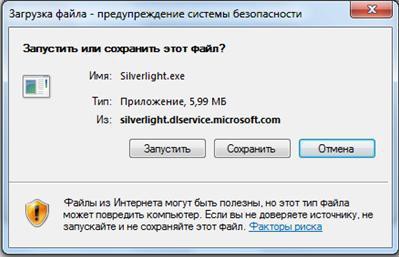
2. Затем нажимаем кнопку “Запустить”, после чего скачивается файл Silverlight. exe для последующей установки:
3. Для установки программы Microsoft Silverlight необходимо нажать на кнопку “Установить сейчас”:
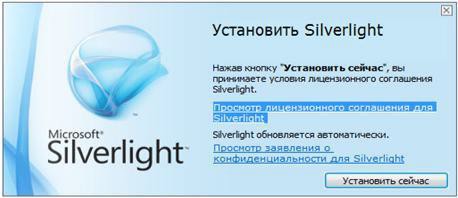
4. Затем нажимаем кнопку “Запустить”, после чего скачивается файл Silverlight. exe для последующей установки:
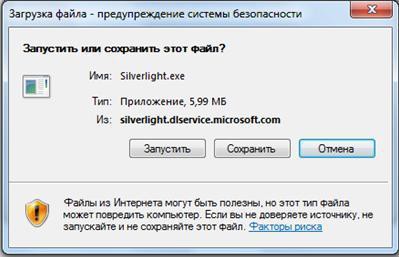
5. Для установки программы Microsoft Silverlight необходимо нажать на кнопку “Установить сейчас”:

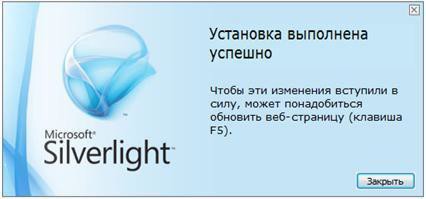
6. По завершению установки, появится сообщение об успешной установке программы. Нажимаем кнопку “Закрыть”. После установки Microsoft Silverlight, необходимо нажать кнопку F5 или перезапустить браузер (заново перейти по ссылке, если браузер закрыл страницу):
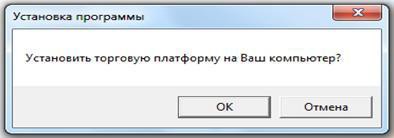
7. После выполнения действий, описанных в пункте №5, отобразятся окна (7.1, 7.2), которые необходимо подтвердить, нажатием кнопки ОК.
7.1)
7.2)
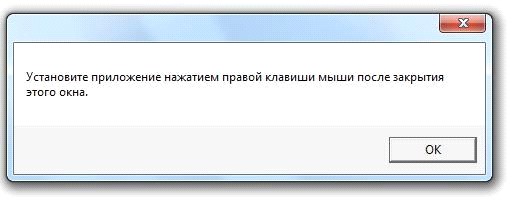
8. Для установки “Торговой Платформы QTrader”, необходимо нажать правую кнопку мыши по странице браузера и выбрать пункт “Установить QTrader на этот компьютер”, после чего начнется установка программы.
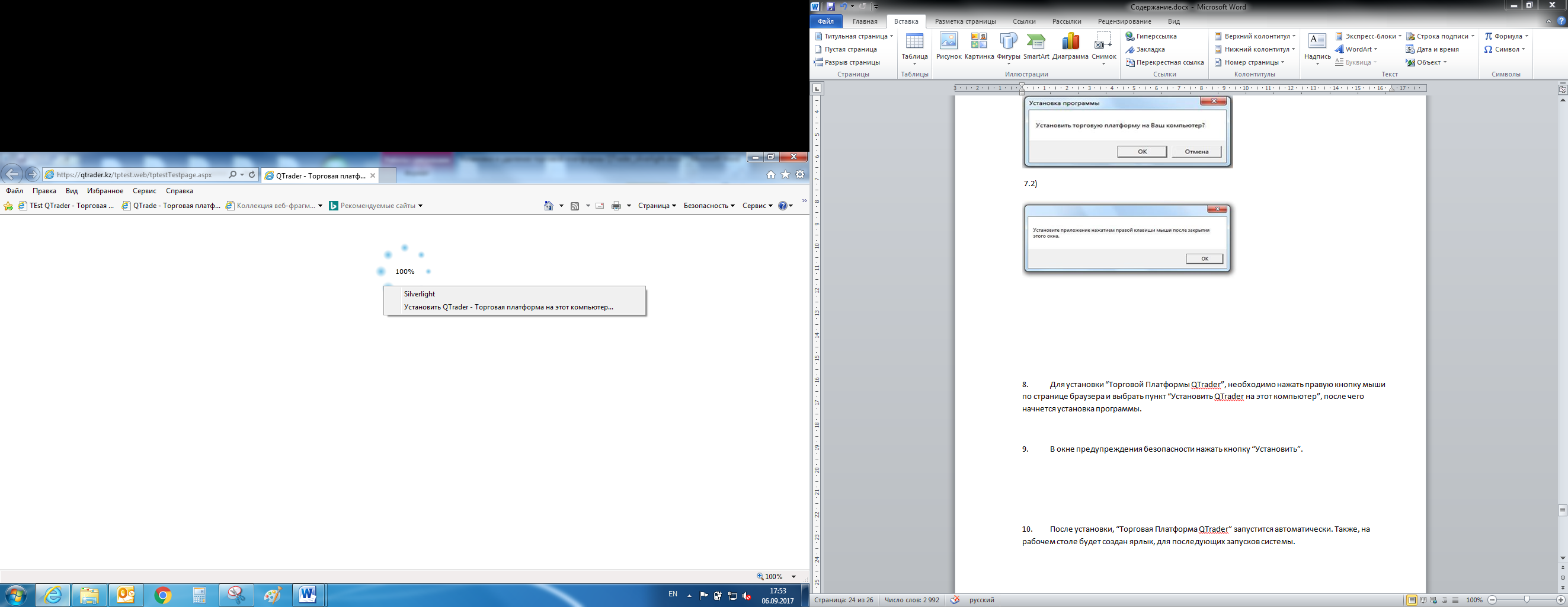
9. В окне предупреждения безопасности нажать кнопку “Установить”.
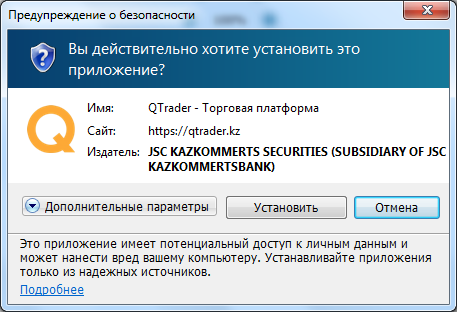
10. После установки, “Торговая Платформа QTrader” запустится автоматически. Также, на рабочем столе будет создан ярлык, для последующих запусков системы.

Установка Торговой платформы завершена. Поздравляем!
Удаление Торговой Платформы QTrader производится через браузер Internet Explorer!
Пошаговые действия:
1. Для удаления «Торговой платформы QTrader», необходимо перейти по ссылке https:///tptest. web/tptestTestpage. aspx
2. После открытия интернет страницы, система выдаст сообщение
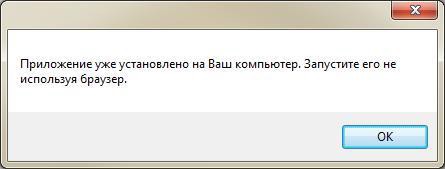
3. Нажимаем кнопку ОК.
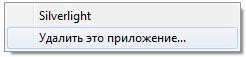
4. Затем нажимаем правой кнопкой мыши по странице в браузере и удаляем приложение.
Общие рекомендации по установке и использованию «Торговой платформы QTrader»:
1. Проверьте доступность и скорость интернет соединения;
2. Если установлена антивирусная система, отключите на время установки;
3. Если Ваш ПК – рабочий (корпоративный), возможно на нем (или Вашем сервере PROXY) активировано ПО блокирующее свободный выход в Internet (брандмауэр, файрволл), позовите IT специалиста и попробуйте отключить;
4. При использовании браузера Google Chrome, могут возникнуть проблемы с установкой (рекомендуемые браузеры: Internet Explorer, Firefox) ;
5. Необходимо перезагрузить ПК после всех установок и настроек;
6. Необходимо установить знак “,” (запятую) в разделители целой и дробной части, настройки форматов Windows.
Для этой настройки Вам необходимо запустить “Панель управления” Windows – далее выбираем “Смену раскладки клавиатуры или других способов ввода” (Язык и региональные настройки) – в открывшемся окне переходим на вкладку “Форматы” – нажимаем кнопку “Дополнительные параметры”.
HTML версия (для работы в браузере)
ЗАПУСК ПРИЛОЖЕНИЯ И ИДЕНТИФИКАЦИЯ КЛИЕНТА
Запуск приложения
Для того чтобы воспользоваться версией HTML Торговой Платформы QTrader (далее по тексту – Торговая платформа или Приложение) перейдите по ссылке https:///site/Login1.aspx.
Важно!
Для полноценной работы в веб версии Торговой платформы необходимо:
Установить плагин Java по ссылке https:///ru Установить и запустить приложение NCA Layer, которое можно скачать с сайта национального удостоверяющего центра http://pki. /index. php/ru/ncalayer, после установки программы в панели задач отобразится соответствующая иконка
Не забудьте ознакомиться с инструкцией по работе приложения NCA Layer

|
Из за большого объема этот материал размещен на нескольких страницах:
1 2 3 4 |
