


Партнерка на США и Канаду по недвижимости, выплаты в крипто
- 30% recurring commission
- Выплаты в USDT
- Вывод каждую неделю
- Комиссия до 5 лет за каждого referral
Инструкции по работе в Торговой платформе QTrader
Silverlight версия (для рабочего стола)
HTML версия (для работы в браузере)
Содержание
Функционал торговой платформы QTrader…………………………………………………………..2
Silverlight версия………………………………………………………………………………………………….3
Регистрация…………………………………………. ….…………………………………………………………3
Перечень разделов ……………………………………………………………………………………………..4
Акции/Облигации…………………………....…………………………………………………………………..5-7
Портфель – мои инструменты……………………………………………………………………………..8
Портфель – мои деньги…..…………………………………………………………………………………...9
Приказы……………...……………………………………………………………………………………………...10-16
Приказы – покупка акций..………………………………………………………………………………..13
Приказы – продажа акций …………….………………………………………………………………….14
Приказы – покупка облигаций…… …………………………………………………………………….15
Приказы – продажа облигаций …….………….……………………………………………………….16
Списание ценных бумаг………………….. ……………………………………………………………….17
Зачисление ценных бумаг.………………………………………………………………………………...18
Поручения………………………………………. …………………………….………………………………… ..19
Сделки…………… …………………………………………..………………………………………………………20
Установка торговой платформы…………………..………………………………………………………21
Удаление торговой платформы ………..…………………………………………………………………25
Общие рекомендации по установке и использованию………………………………………26
HTML версия……………………………………………………………………………………………….27
Запуск приложения и идентификация клиента…………………………………………….27
Разделы ТП QTrader………………………………………………………………………………………..28
Настройка инструментов и подача приказов………………………………………………..30
Приказы/Сделки……………………………………………………………………………………………..32
Перевод денег…………………………………………………………………………………………………33
Авторепо………………………………………………………………………………………………………….34
Списание/зачисление ценных бумаг……………………………………………………………..35
Изменение пароля…………………………………………………………………………………………..36
Функционал
ТОРГОВАЯ ПЛАТФОРМА QTrader предоставляет бесплатный on-line доступ к торгам на KASE и своему счету в Казком Секьюритиз.
Основной функционал:
- Подача и подписание приказов при помощи ЭЦП на покупку/продажу акций, подача приказов на отмену покупки/продажи;
- Просмотр котировок по бумагам в реальном времени; Мониторинг личного счета - денежные средства и бумаги Вывод денежных средств с брокерского счета Подача приказов на списание и зачисление ценных бумаг Обзор новостей и аналитической информации
!!!Для клиентов Казком Секьюритиз Торговая платформа устанавливается бесплатно.
Silverlight версия (для рабочего стола)
Регистрация
С процессом установки торговой платформы Вы можете ознакомиться здесь
или обратиться к сотрудникам Казком Секьюритиз и мы с удовольствием Вам поможем:
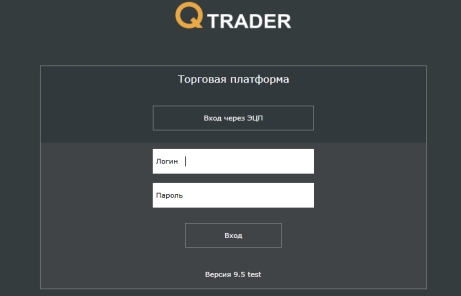
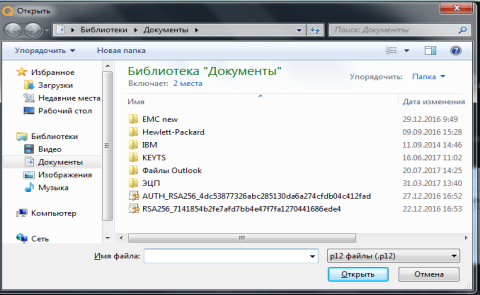
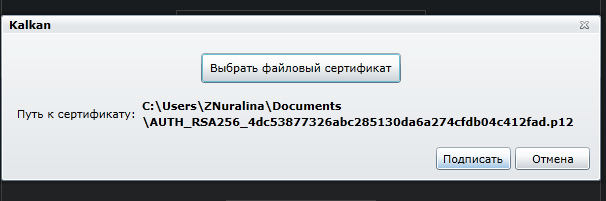
При запуске Торговой Платформы необходима авторизация. Авторизоваться можно двумя способами:
Ввести данные: Логин и Пароль, который Вам выслали на электронную почту при открытии счета; Авторизация при помощи ЭЦП. Для авторизации через ЭЦП необходимо заранее получить ключи в ЦОНе (центр обслуживания населения). Ключи должны находиться на компьютере в папке «мои документы».Нажать на «Вход через ЭЦП» и найти папку в которой Вы сохранили ключи | Выбрать ключ Auth_Rsa….. | Нажать «Подписать» и в появившемся окне ввести пароль |
|
|
|
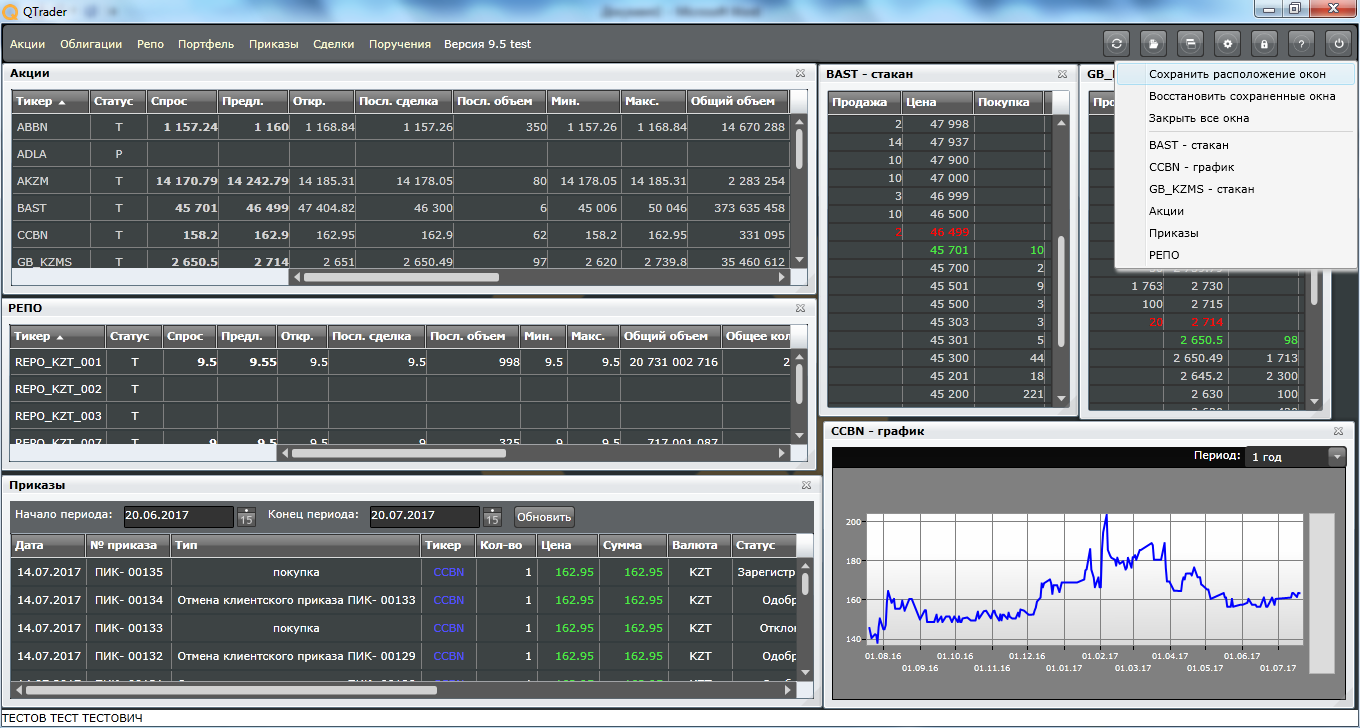
Окно ТП QTrader выглядит так
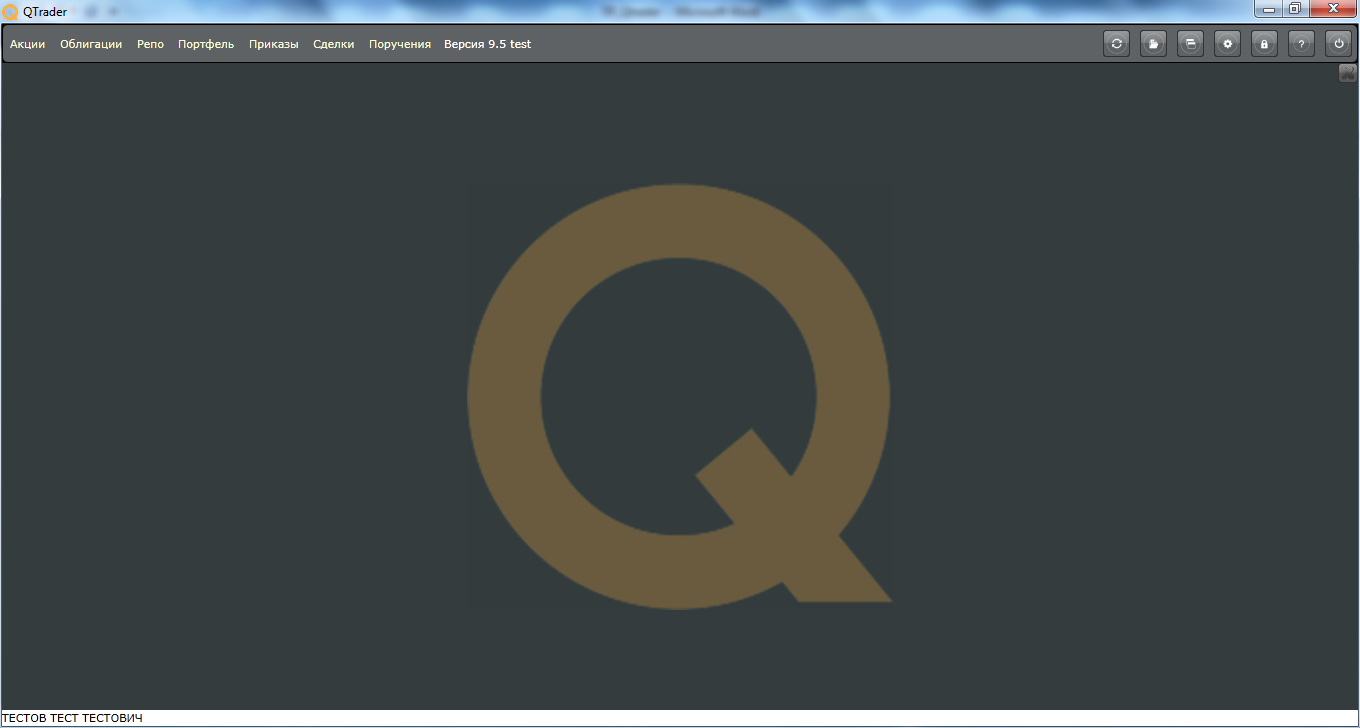
Разделы ТП QTrader
- АКЦИИ: раздел содержит всю информацию по всем акциям KASE, включая котировки, объемы торгов, цены последних сделок; ОБЛИГАЦИИ: раздел содержит всю информацию по всем облигациям KASE, включая котировки, объемы торгов, цены последних сделок; ПОРТФЕЛЬ: раздел содержит всю информацию по средствам и бумагам, доступным на вашем счете в Казком Секьюритиз; ПРИКАЗЫ: здесь Вы можете подавать приказы на покупку/продажу ценных бумаг, подписывая их ЭЦП, а также приказы на отмену ранее поданных приказов, приказы на списание/зачисление ценных бумаг. СДЕЛКИ: раздел содержит информацию об исполненных сделках. ПОРУЧЕНИЯ: в данном разделе Вы можете подавать поручения на перевод денежных средств с брокерского счета НОВОСТИ/АНАЛИТИКА: раздел содержать новости компании и рынка, аналитические обзоры, торговые идеи и инвестиционные рекомендации ПАНЕЛЬ ИНСТРУМЕНТОВ: содержит кнопки, помогающие управлять платформой и ее разделами
Вы можете сделать выборку по нужным Вам окнам и сохранить настройки. Для этого кликаете во вкладку «Операция с окнами»  в правом верхнем углу и выбираете «Сохранить расположение окон», при последующем входе в торговую платформу выбираете «Восстановить сохраненные окна».
Акции/Облигации
Таблица Акции содержит следующие столбцы: 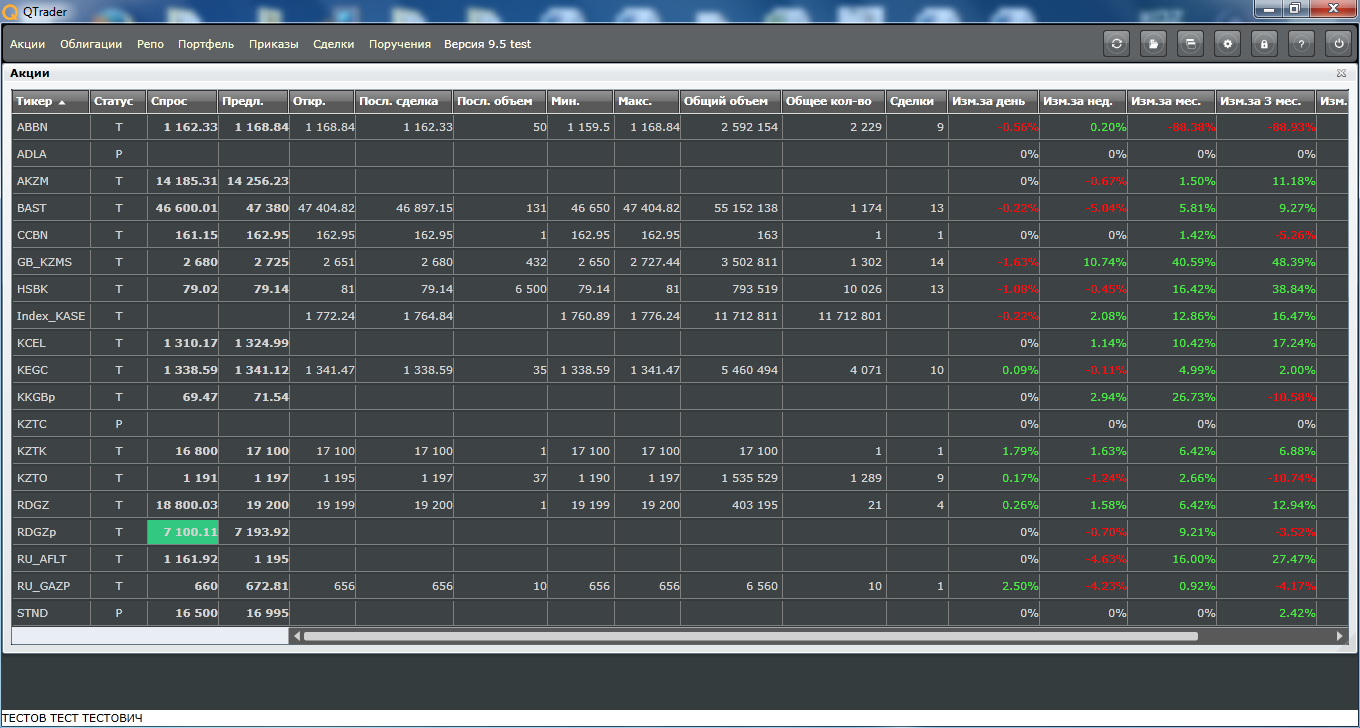
Расшифровка статуса: P – премаркет; Т – идут торги; С – торги закрыты; F – франкфуртский аукцион
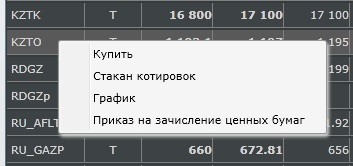
При нажатии правой кнопкой мыши на инструмент выходит меню из четырех опций:
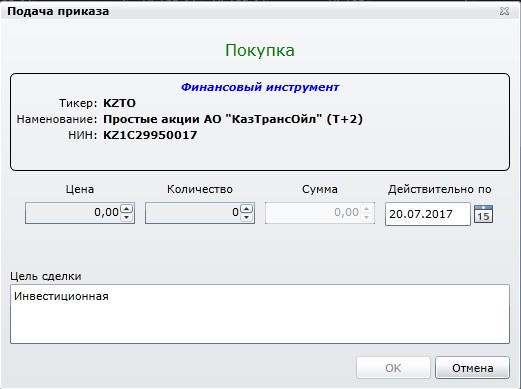
| При нажатии на опцию «Купить» выйдет автоматическое окошко подачи приказа на покупку:
|
При нажатии на опцию «Стакан котировок» будет открыт стакан котировок по бумаге:
| При нажатии на опцию «График» будет открыт настраиваемый график котировок по бумаге. В окошке графика есть возможность выбрать период выборки: 1 неделя, 1 месяц, 3 месяца, 6 месяцев, 1 год, 3 года:
|
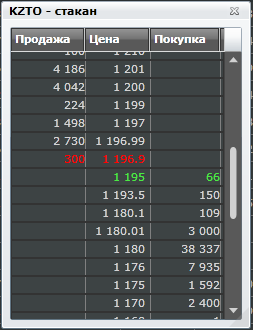
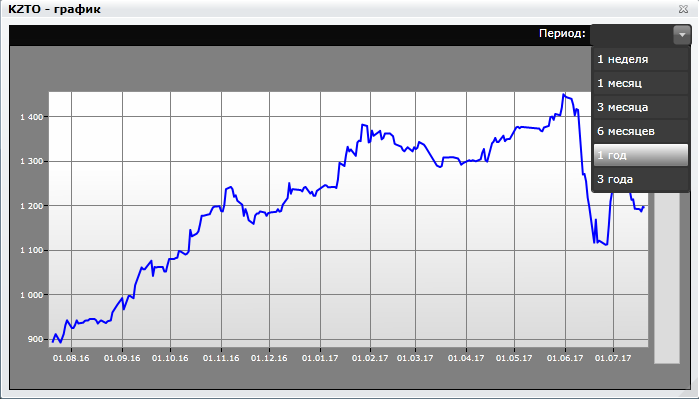
Можно открывать несколько стаканов по разным бумагам одновременно и располагать их на экране, как Вам удобно.
Акции/Облигации
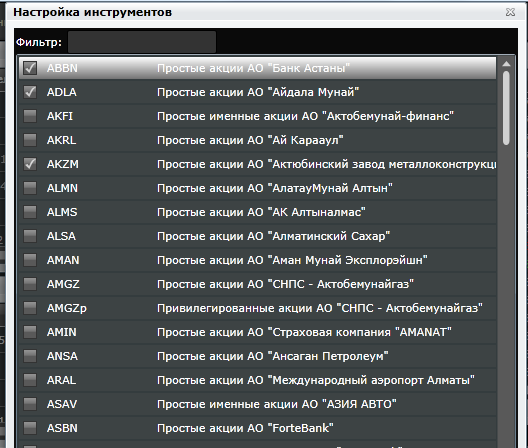
Раздел «Акции» по умолчанию содержит список наиболее ликвидных ценных бумаг. Для настройки своего списка необходимо кликнуть на кнопку «Дополнительные операции»  , которая находится на панели инструментов в правом верхнем углу. Далее в выпадающем меню выбрать опцию «Настроить список акций».
В появившемся окне Вы можете выбрать нужные Вам финансовые инструменты и отметить галочкой, либо ввести тикер ценной бумаги в строку «фильтр».
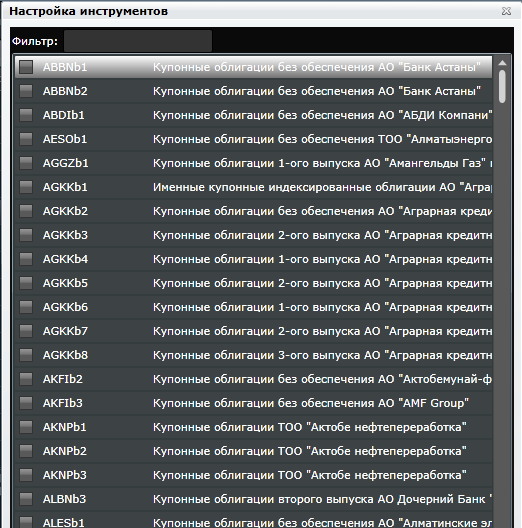
Раздел «Облигации» по умолчанию содержит список наиболее ликвидных ценных бумаг. Для настройки своего списка необходимо кликнуть на кнопку «Дополнительные операции»  , которая находится на панели инструментов в правом верхнем углу. Далее в выпадающем меню выбрать опцию «Настроить список облигаций».
В появившемся окне Вы можете выбрать нужные Вам финансовые инструменты и отметить галочкой, либо ввести тикер ценной бумаги в строку «фильтр».
Акции/Облигации
Таблица содержит следующие столбцы:
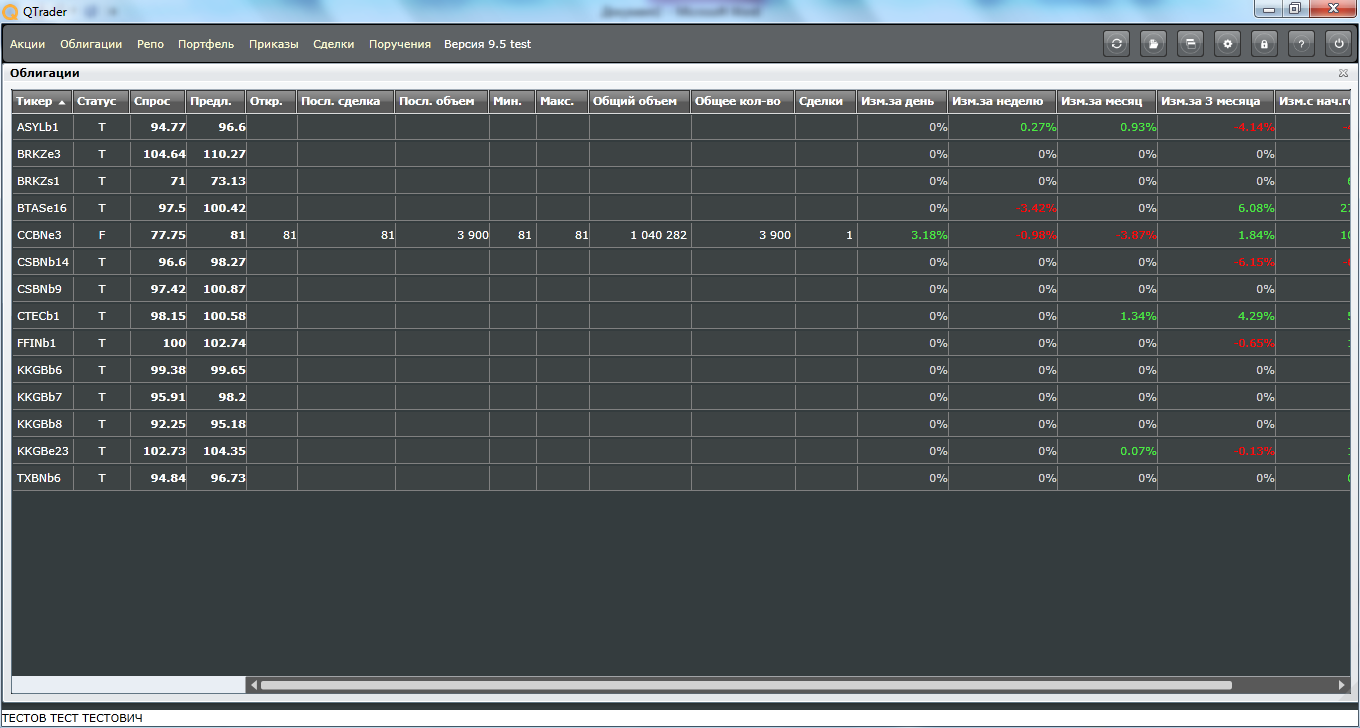
Расшифровка статуса: P – премаркет; Т – идут торги; С – торги закрыты; F – франкфуртский аукцион
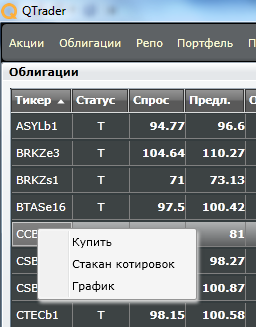
При нажатии правой кнопкой мыши на инструмент выходит меню из четырех опций:
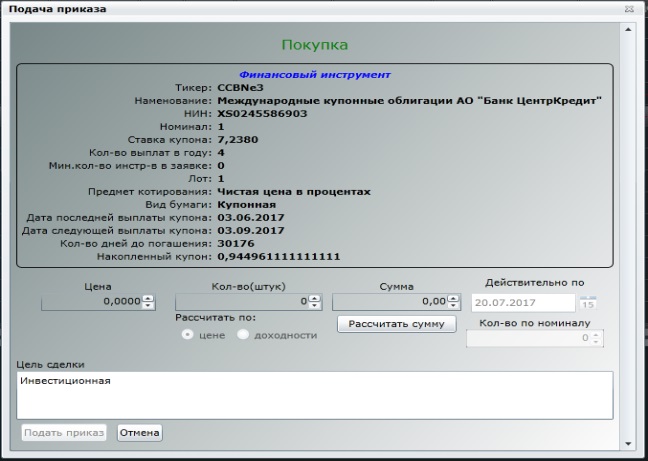
| При нажатии на опцию «Купить» выйдет автоматическое окошко подачи приказа на покупку. Цену указываете либо в % либо в тенге в зависимости как торгуется инструмент, количество указываете в штуках:
|
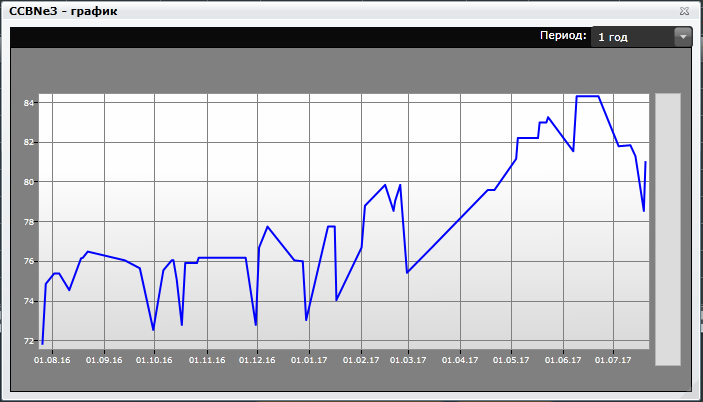
При нажатии на опцию «Стакан котировок» будет открыт стакан котировок по бумаге: | При нажатии на опцию «График» будет открыт настраиваемый график котировок по бумаге:
|
ПОРТФЕЛЬ – мои инструменты
Портфель Клиента состоит из следующих разделов:
Мои Инструменты (в таблице данные обо всех купленных бумагах, включая международные бумаги).
Вкладка содержит:
Тикер – код ценной бумаги;

|
Из за большого объема этот материал размещен на нескольких страницах:
1 2 3 4 |
