

Партнерка на США и Канаду по недвижимости, выплаты в крипто
- 30% recurring commission
- Выплаты в USDT
- Вывод каждую неделю
- Комиссия до 5 лет за каждого referral
Отдельно заполняется реквизит для выбора справочника складов и справочника видов цен из конфигурации.
ВАЖНО: Указанные выше реквизиты формы являются обязательными для заполнения
Список складов, которые будут использованы модулем при подготовке данных для экспорта, формально разделен на две части. Склады дистрибьюторов – это список складов, с которых выполняется отгрузка товаров поставщика. А склады консигнационные – это список складов ответственного хранения, на которых поставщик размещает свои товары по договору консигнации. Соответственно, если с дистрибьютором такой договор не заключен, то этот список должен оставаться пустым.
Так как модуль может обслуживать несколько кодов базы данных и выполнять обмены по разным видам и типам номенклатуры, которые обычно хранятся на обособленных складах, в модуль добавлена возможность указания какие склады к каким кодам базы данных относятся. Для заполнения списка складов для конкретного кода базы данных необходимо установить на него курсор в таблице кодов БД (там, где указывается соответствие кода БД адресу веб-сервиса) на любой колонке строки, после чего начать заполнять список. Все склады, выбранные в процессе заполнения списка будут привязаны к этому конкретному коду БД.
Кроме того, есть возможность разделения обычных складов и складов для торговли с борта (Van-Selling). Это сделано для того, чтобы при экспорте остатков выгружать разные остатки. В случае обычного склада будут выгружаться текущие остатки (или остатки на конец дня), а в случае бортов будут выгружаться остатки на начало дня на текущую дату и остатки на конец дня – для всех остальных. Данная особенность подробно объясняется в разделе 4.5. Чтобы различать склады для торговли с борта в списке складов для них надо установить чек-бокс.
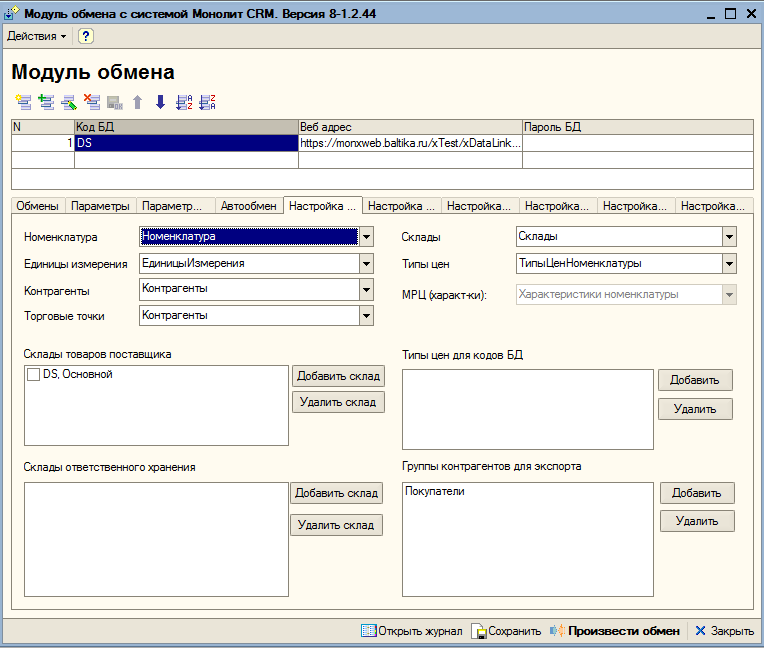
Рисунок 7. Настройка основных метаданных
На этом первичную настройку модуля можно считать выполненной и можно переходить к настройке дополнительных сервисных возможностей, а также тестированию и проверке отдельных обменов.
Описание дополнительных сервисных настроек модуля.
Так как дополнительные настройки находятся на разных закладках, то их описание будет представлено так же, как и описание обязательных – последовательным перечислением закладок, начиная с той, где такая настройка встречается первый раз.
На закладке «Параметры» есть возможность выбора следующих сервисных функций (см. рисунок 5 на стр. 12): настройка параметров подключения к базе для автообмена (описывается в разделе), настройка оповещения, настройка для выполнения обменов по умолчанию (группа чек-боксов, каждый отписывается отдельно, применительно к конкретным обменам), настройка экспорта маркетинговой информации по торговым точкам.
Группа «Оповещение» позволяет ввести список адресов e-mail, по которым будет выполняться рассылка результатов выполнения обмена, а также указать в каком случае будет выполняться эта рассылка – никогда, при каждом обмене или только в случае выявления ошибок. Для настройки оповещения добавлена новая форма, которая вызывается нажатием кнопки «Настройки SMTP» и в которой необходимо указать параметры для выполнения отправки почты:
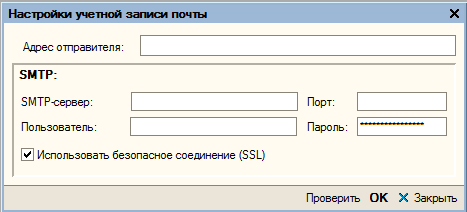
Рисунок 8. Настройки почты
а именно:
- указать адрес, с которого будет выполняться отправка писем,
- указать адрес SMTP-сервера и порт,
- указать логин и пароль пользователя операционной системы, подключенного к серверу,
- установить чек-бокс использования безопасного соединения.
Группа «Свойства контрагентов» позволяет указать, какие именно свойства настроены у дистрибьютора для экспорта каналов продаж и типа регионов. Настройка свойств выполняется стандартными методами, а в модуле указывается только ссылка на вид свойства. Также предполагается, что значения свойств уже заполнены. Еще одной особенностью является то, что модуль тестируется на типовой конфигурации, поэтому предполагается, что указаны свойства справочника «Контрагенты».
На закладке «Параметры доп.» (см. рисунок 6 на стр. 14) можно выполнить следующие настройки: указать параметры прокси-сервера, настроить комментарий по отмененным заказам (в настоящее время не поддерживается ни одним из Поставщиков), указать интервал для экспорта данных вручную, указать контрагентов и/или группы контрагентов, исключенных из экспорта, заполнить доп. параметры хранения информации в журналах, регистрах и папках модуля.
По умолчанию все действия, связанные с обменами пишут в специальный журнал, который сохраняется в файле log. xml. В случае, когда модуль работает долгое время, объем этого журнала может стать значительным, что приведет к проблемам с выполнением обменов. Во избежание подобной проблемы можно указать количество дней, за которые будут сохраняться данные об обменах в реквизите «Время хранения записей в файле log. xml». По умолчанию там стоит 0 (ноль), что означает, что записи только добавляются. Если установить значение отличное от нуля, то один раз в сутки будет происходить анализ файла журнала на наличие записей старше, чем текущая дата минус количество дней, указанное в параметре и все записи старше вычисленной даты будут удаляться. Таким образом происходит автоматическая регулировка размера файла журнала.
На этой же закладке настраиваются:
- Числовой реквизит «количество дней, за которые хранятся заказы», Числовой реквизит «количество дней хранения документов поступления».
Принцип действия такой же, как у настройки времени хранения сообщений в журнале – удаляются записи о тех документах, дата создания которых больше, чем текущая дата минус значение параметра.
Заполнение параметров прокси-сервера относится к основным настройкам, тем не менее, следует еще раз отметить, что в группу параметров входят не только имя/адрес и порт, но и пользователь и пароль, под которыми подключение выполняется.
На закладке «Настройка общих метаданных» можно дополнительно заполнить 2 списка значений. Список «Группы контрагентов для экспорта» позволяет ограничить запрос по движения товаров элементами/группами из этого списка. Список типов цен для кодов БД позволяет указать тип цен, который будет выбран при создании заказа для конкретного кода БД, если полученный в самом заказе по каким-то причинам не найден. Модуль НЕ ограничивает количество типов цен для каждого кода БД, но выбираться при этом будет первый попавшийся. В случае, когда дистрибьютор заказывает доработку экспорта цен по алгоритму, отличному от принятого в типовой версии модуля, данный список может использоваться иным образом, например, для перечисления типов цен для экспорта.
На закладке «Настройка метаданных доп.» можно настроить механизм подмены типов документов. Этот механизм работает только для документов с контрагентами, но позволяет настроить получение любых типов документов (в том числе и складских, в которых указание контрагента/торговой точки не требуется). Каждая строка этой таблицы позволяет указать для одного кода БД одну связку вид документа + контрагент, которая будет заменяться на один тип документа. Важно, чтобы менеджер при заполнении проследил уникальность каждой пары. Сама процедура заполнения таблицы стандартная:
Нажать кнопку - при этом в таблицу добавится новая строка и автоматически заполнится код БД Путем двойного клика указывать столбец для заполнения (последовательно – Вид документа 1С, Контрагент, Тип документа для замены) и выбирать нужное значение. После ввода строки нажать кнопку «Сохранить». Выполнить тестовый обмен и проверить правильность выгрузки на стороне Поставщика.
 Пример заполнения таблицы приведен на рисунке 9.
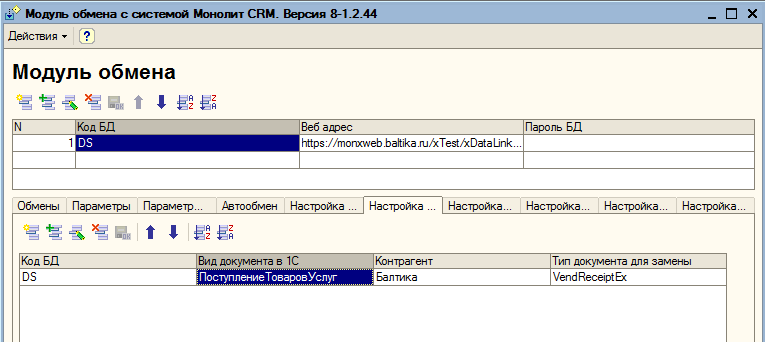
Рисунок 9. Внешний вид таблицы подмены типов документов.
Настройка обмена товарами и единицами измерений.
Первым обменом, который выполняется после завершения общей настройки модуля, является обмен товарами и единицами измерения с поставщиком. Собственно, настройка этого обмена была выполнена при указании справочников товаров и единиц измерения на закладке «Метаданные» (см. рис. 7). Настройка в данном случае подразумевает указание справочников, которые будут использованы при заполнении таблицы сопоставления. Сама по себе таблица сопоставления создается при импорте прилагаемой к дистрибутиву конфигурации в конфигурацию дистрибьютора (при этом создается новая подсистема «Монолит», которая никоим образом не меняет уже имеющихся).
После выбора справочников надо перейти на закладку «Общие», снять (очистить) все чек-боксы, установить (выбрать) только «Загрузка номенклатуры и единиц измерения», проверить, чтобы курсор был установлен на правильном коде базы данных (в любой позиции нужной строки) и нажать кнопку «Произвести обмен». После выполнения обмена можно открыть форму заполнения таблицы, нажав кнопку «Соответствие товаров и единиц измерения».
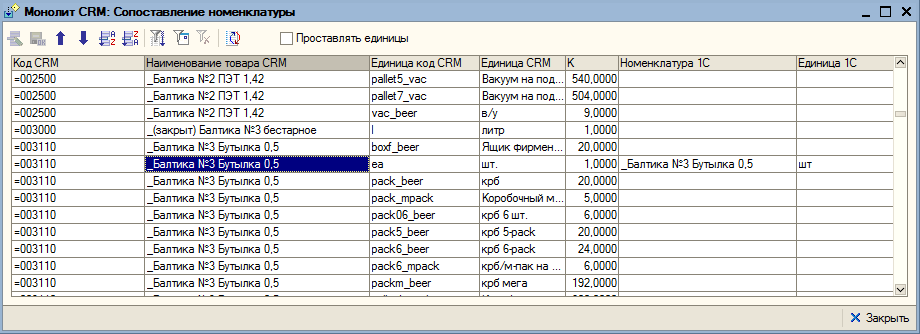
Рисунок 10. Внешний вид таблицы сопоставления товаров.
Таблица сопоставления содержит 8 колонок, из которых 5 относятся к номенклатуре поставщика, 2 – к номенклатуре дистрибьютора и еще одна является характеризующим признаком. При обмене от поставщика приходит 5 колонок: код товара в CRM, Наименование товара в CRM, код единицы измерения в CRM, наименование единицы измерения в CRM и коэффициент пересчета из базовой единицы. Ключевыми полями при этом являются код товара и код единицы измерения. Соответственно, дистрибьютор каждой такой уникальной паре должен сопоставить свою тоже уникальную пару товар – единица измерения. Значение характеризующего признака «Тип товара», по умолчанию надо оставлять в значении «Пиво» (числовое значение 1).
Процедура сопоставления начинается в поиска товара, который оператор собирается сопоставить, в каталоге поставщика. После определения товара, необходимо дважды кликнуть на колонку «Товар» - при этом откроется классификатор номенклатуры, указанный при заполнении общих настроек метаданных. После выбора товара, необходимо перейти на колонку «ед. изм». Если при настройке общих метаданных правильно был указан справочник для единиц измерения, то для выбранного товара откроются только те единицы измерения, которые привязаны к нему.

|
Из за большого объема этот материал размещен на нескольких страницах:
1 2 3 4 5 6 7 8 |
