

Партнерка на США и Канаду по недвижимости, выплаты в крипто
- 30% recurring commission
- Выплаты в USDT
- Вывод каждую неделю
- Комиссия до 5 лет за каждого referral
Обмен контрагентами и торговыми точками
Модуль поддерживает возможность экспорта данных о контрагентах и торговых точках.
Данный функционал реализован на базе схемы обмена CRMDespatchEx, при этом используется только два набора данных – CRMDespatchParam для установки параметров обмена и CRMClientAddress для собственно экспорта. При выполнении этого обмена коды CRM не выгружаются.
Так как, в отличие от типового обмена документы в данном случае не выбираются, то на рабочую форму выведен реквизит обмена «Группы контрагентов для экспорта», который находится на закладке «Настройка общих метаданных»:
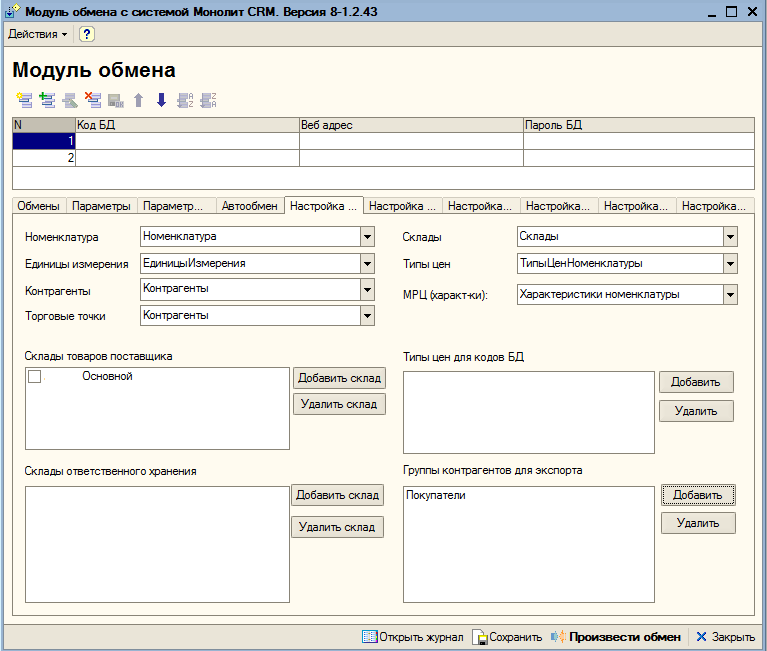
Рисунок 28. Настройка списка групп контрагентов для экспорта.
В данный список может быть помещено более одной группы контрагентов, что позволяет дистрибьютору более гибко настроить экспорт данных о контрагентах и торговых точках.
В случае, если в списке не указана ни одна группа, экспорт не выполняется. Если в заявке указана одна или несколько групп контрагентов, то выполняется стандартный запрос и выбираются все доступные сочетания контрагентов и торговых точек. Всего рассматривается два варианта:
- если контрагент и торговая точка расположены в одном классификаторе (с холдингами и без), если торговая точка подчинена контрагенту.
Иные варианты не рассматриваются и должны быть описаны программистами дистрибьютора самостоятельно.
Обмен в модуле называется CRMExtClientAddressDef. При обмене вручную необходимо установить чек-бокс «Классификатор торговых точек» на закладке «Обмены». Обмен логируется стандартным образом, файлам в архиве логов назначается имя в формате: CRMExtClientAddressDef – дата – время. xml
Обмен остатками с указанием партий.
Обмен остатками с указанием партий выделен в отдельный обмен. Запуск нового функционала выполняется на закладке «Параметры» установкой чек-бокса «Использовать партии товаров». При этом на закладке «Настройка обмена остатками» становится видимым реквизит обмена «партии», который используется в группировке нового запроса.
Для выполнения обмена была разработана новая схема CRMWhBalanceExParts и добавлен собственный чек-бокс для выбора - на закладке «Обмены» он называется «Экспорт остатков по партиям».
ВАЖНО: так как новый обмен логически связан с передачей остатков, то чек-бокс «Удалять выборочно» одинаково работает и для обмена остатками, и для обмена остатками по партиям.
ВАЖНО: так как новый обмен логически связан с передачей остатков, то параметр количества дней, за которые выполняется обмен одинаково работает и для обмена остатками, и для обмена остатками по партиям.
Для запуска функционала необходимо дополнительно указать реквизит регистра накоплений, в котором хранится информация о партиях (сериях в терминологии типовой конфигурации).
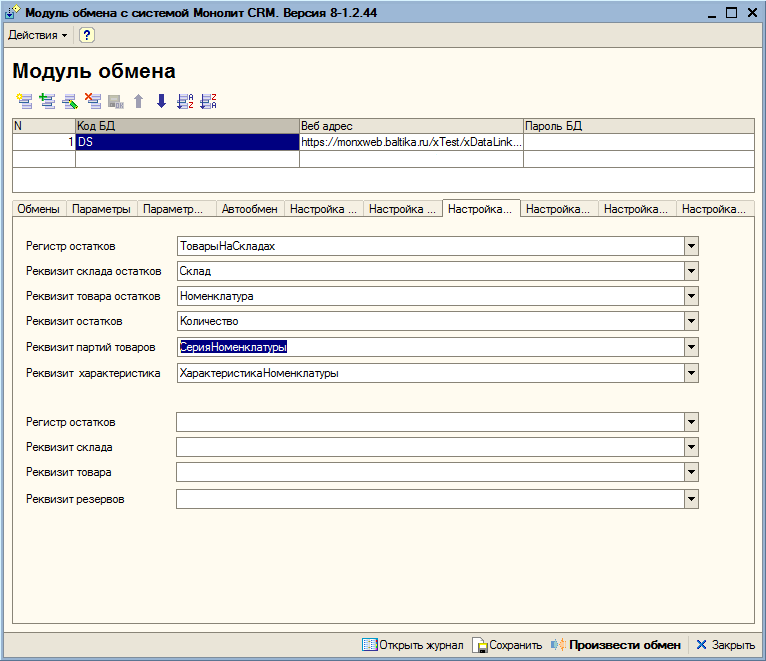
Рисунок 29. Настройка обмена с указанием партий
ВАЖНО: так как при резервировании товара учет партий обычно не ведется, то и экспорт остатков с учетом партий выполняется без учета резервов.
Помимо возможности выполнить обмен остатками с учетом партий вручную, можно настроить выполнение данного обмена в автоматическом режиме. Соответствующий пункт добавлен в список выбора на форме настройки автообмена.
ВАЖНО: хотя обмены остатками и остатками с партиями логически связаны, их можно выполнять отдельно друг от друга и перезапись данных по одному обмену не влечет автоматическое изменение данных по другому обмену.
Обмен прайс-листами.
Типовая версия модуля поддерживает обмен прайс-листами. Так как функционал назначения цен торговым точкам может сильно отличаться у разных дистрибьюторов, то в модуль добавлена возможность указания используется ли функционал типовой конфигурации или дистрибьютор применяет какой-то доработанный или уникальный способ. Для этого на закладке «Параметры» нужно указать используется типовая схема или нет.
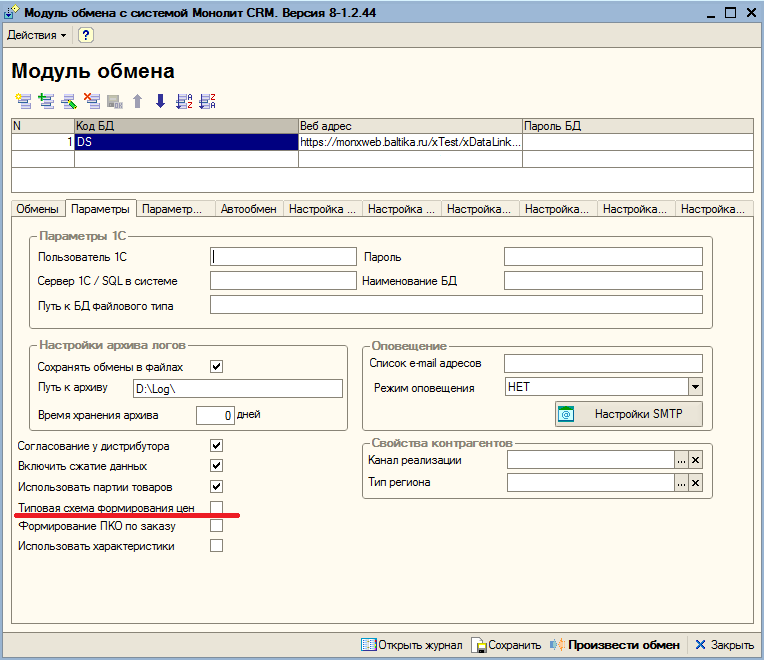
Рисунок 30. Настройка обмена прайс-листами
Если используется типовая схема, то после установки чек-бокса можно сразу выполнять обмен. При выполнении обмена заполняются две таблицы значений для двух наборов данных. Сначала выгружаются матрицы цен по каждому типу цены из справочника «Типы цен номенклатуры». Экспорт выполняется по всем товарам и единицам измерения из регистра сведений «Цены номенклатуры» на дату, указанную в параметрах обмена (напротив чек-бокса «Экспорт прайс-листов на» на закладке «Обмены»).
ВАЖНО: по умолчанию и в автоматическом режиме прайс-листы выгружаются на дату выполнения обмена.
После заполнения таблицы значений с ценами, выполняется выборка контрагентов и торговых точек. В случае, когда указана типовая схема формирования цен, для каждого контрагента выбирается основной договор, у которого анализируется реквизит «Тип цен». Если он заполнен, то в результирующую таблицу заносится пара контрагент + торговая точка и код указанного типа цен. В противном случае ничего не выгружается.
Если используется нетиповой или сильно доработанный принцип формирования цен, то, во-первых, чек-бокс «Типовая схема формирования цен» не устанавливается и, во-вторых, необходимо привлечение программиста, который добавит во внешнюю обработку Sinchronization. epf код заполнения таблиц. Функция для заполнения прайсов называется ЗаполнитьПрайсы(), а функция для заполнения связей между контрагентами, торговыми точками и прайсами называется ЗаполнитьПрайсыТТ().
ВАЖНО: вне зависимости от реализации принципа формирования цен и наличия связей между прайсами и контрагентами, такую связь можно будет настроить и в системе «Монолит CRM», установив привязку ценовой матрицы к торговой точке или группе торговых точек. В этом случае, если для точки существует привязка, полученная из базы данных дистрибьютора, она будет иметь более высокий приоритет, чем матрица, назначенная из интерфейса «Монолит CRM».
Настройка автоматических обменов.
Настройка модуля для работы в автоматическом режиме выполняется в последнюю очередь, после того, как отлажены все необходимые для работы обмены в ручном режиме. Для запуска модуля в автоматическом режиме необходимо еще раз проверить настройки сервисной службы, которые описаны в разделе 3.1. После чего необходимо заполнить расписание, согласно регламенту, установленному Поставщиком. Описание процесса заполнения приводится ниже.
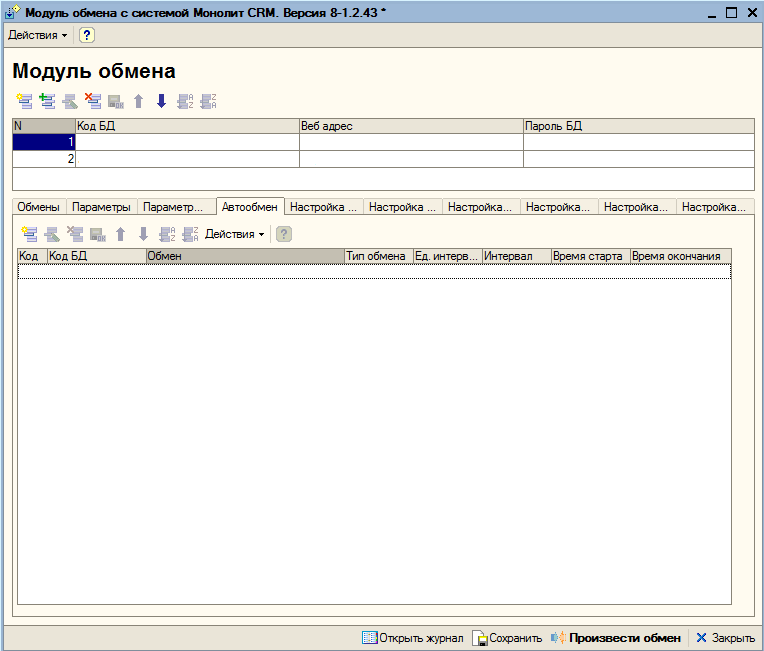
Рисунок 31. Закладка настройки параметров соединения с веб-сервером
Заполнение расписания производится на закладке «Автоообмен» формы модуля. Чтобы добавить процедуру в список, необходимо выполнить следующие действия: нажать кнопку добавления новой записи в стандартной командной панели. Откроется окно ввода нового задания:
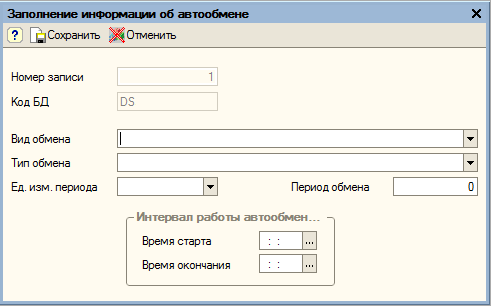
Рисунок 32. Форма для заполнения списка автообменов
Код базы данных, для которой настраивается обмен, выбирается автоматически – из текущего положения курсора при создании задания, затем выбирается вид обмена из списка, после чего устанавливается время его выполнения, если он запускается единожды в сутки или интервал, если данный обмен должен выполняться с заданной регулярностью. В качестве периода устанавливается интервал в часах или минутах, а также задается начало и окончание процедуры обмена в течение суток. Последовательность действий наглядно представлена на рисунках 31-34.
ВАЖНО: помните, что автоматический обмен настраивается в пределах суток, то есть интервал времени, который имеет смысл указывать, находится между 00:00:00 и 23:59:59, а если вы настраиваете периодический обмен, то период между отдельными заданиями не должен быть БОЛЬШЕ указанного интервала выполнения. Так, в частности, очень часто интервал обмена (реквизиты «Начало» и «Окончание») указывают равным, к примеру, 8:00 и 22:00, а период обмена выставляют в 24 часа. С точки зрения логики работы модуля, это означает, что обработка не будет запущена ни разу.
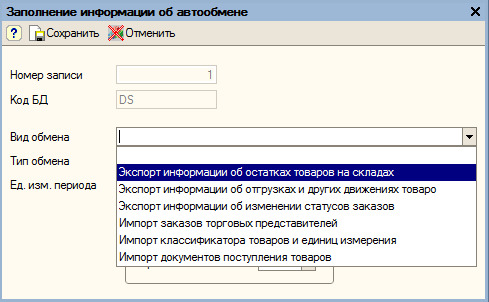
Рисунок 33. Форма для заполнения списка автообменов
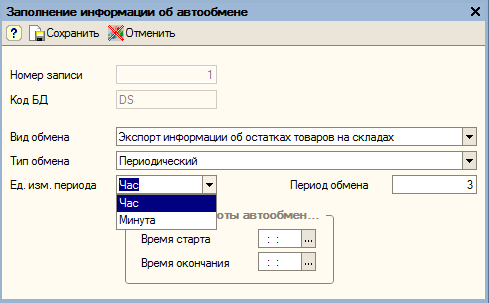
Рисунок 34. Форма для заполнения списка автообменов
Особенности настройки модуля.В этом разделе коротко описаны особенности настройки модуля, обнаруженные в процессе его эксплуатации, которые могут повлиять на его работоспособность.
Рекомендуется следовать советам, приведенным ниже.
Не рекомендуется использовать подключения к сетевым папкам и серверам по прямому IP-адресу. Лучше создавать сетевые диски и указывать их в качестве источника. Настройку модуля выполнять под тем же пользователем операционной системы и на том же компьютере, где он будет работать регулярно. Очень важно, чтобы на компьютере была установлена одна версия 1С текущей платформы – это позволит избежать ошибок при ее запуске как COM объекта. Не рекомендуется устанавливать сразу несколько чек-боксов обмена и выполнять их одновременно в ручном или автоматическом режиме. Рекомендуется так планировать расписание, чтобы между обменами было минимум 15 минут. Исключение составляют периодические обмены – там просто устанавливается интервал в пределах суток и период срабатывания. Особенности обновления модуляТекущая версия модуля для любой платформы обновляется простой заменой файла Exchange (и, возможно, Sinchronization).
ВАЖНО: Если дистрибьютор вносил в него изменения, эта возможность пропадает – необходимо повторное исправление файла.
По возможности все изменения и дополнения, повышающие удобство работы модуля с конкретной конфигурацией, надо проводить в файле Sinchronization.
ВАЖНО: Каждый дистрибутив содержит в себе описание обновлений – это файлы changes. txt и Информация по модулю. doc - необходимо внимательно их прочитать перед обновлением, причем, если обновление происходит не регулярно, то необходимо прочитать и уяснить информацию обо ВСЕХ обновлениях с текущей версии модуля дистрибьютора по текущую версию дистрибутива и выполнить все необходимые действия, указанные в этих файлах.

|
Из за большого объема этот материал размещен на нескольких страницах:
1 2 3 4 5 6 7 8 |
