

Партнерка на США и Канаду по недвижимости, выплаты в крипто
- 30% recurring commission
- Выплаты в USDT
- Вывод каждую неделю
- Комиссия до 5 лет за каждого referral
Вид обмена – VendReturnOrder,
Вид документа – ВозвратПоставщику.
Список реквизитов, которые необходимо сопоставить для данного документа аналогичен заказу.
При регулярном долговременном использовании обмена заказами накапливается большое количество записей о соответствии заказов CRM документам в 1С дистрибьютора. Так как после обмена статусами ценности эта информация не представляет, то в модуль была добавлена возможность ограничения на количество дней, за которые хранятся заказы. Данная настройка доступна на закладке «Параметры доп.» и называется «Количество дней, за которые храненятся заказы». Если значение этого реквизита равно 0, то информация о заказах только накапливается, если же указать конкретное значение, то все записи с датой, большей, чем текущая минус указанное количество дней, будут удалены. При активной работе рекомендуется, чтобы значение этого параметра было в интервале 35-45 дней.
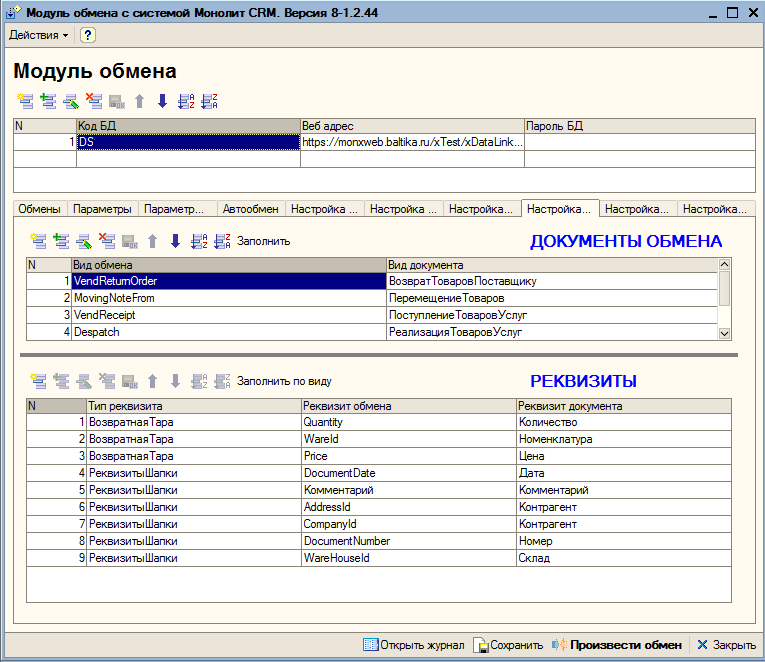
Рисунок 18. Заполнение таблицы видов обменов для возврата тары Поставщику
Настройка обмена Документами поступления от Поставщика
Данный обмен настраивается на закладке «Настройка экспорта документов». Для его настройки необходимо в первой таблице – Таблице видов обмена – выбрать в колонке «Вид документа» строку «Поступление товаров услуг»

Рисунок 19. Заполнение таблицы видов обменов.
Вид обмена при этом следует указать как CRMVendReceipt. После чего необходимо настроить список реквизитов обмена. Для документов поступления заполняются следующие реквизиты:
- DocumentDate – дата документа движения товара, DocumentNumber – номер документа движения товара, WareHouseId - склад, WareId - номенклатура, UnitId – единица измерения, Price – цена (если есть), Quantity - количество, UnitFactor – коэффициент пересчета, Comment – комментарий.
Реквизит коэффициента пересчета указывать необязательно, но это может быть полезно. В разных конфигурациях данные реквизиты могут относиться как к шапке документа, так и к табличной части (как, например, это часто происходит с реквизитом «Склад»), поэтому рекомендуется, чтобы менеджер, выполняющий сопоставление хорошо представлял себе структуру документов конкретной конфигурации.
Для типовой конфигурации настройка приема документов поступления выполняется автоматически в случае, если была нажата кнопка «Заполнить».
Тестирование обмена выполняется так же, как для обменов остатками и движениями товаров.
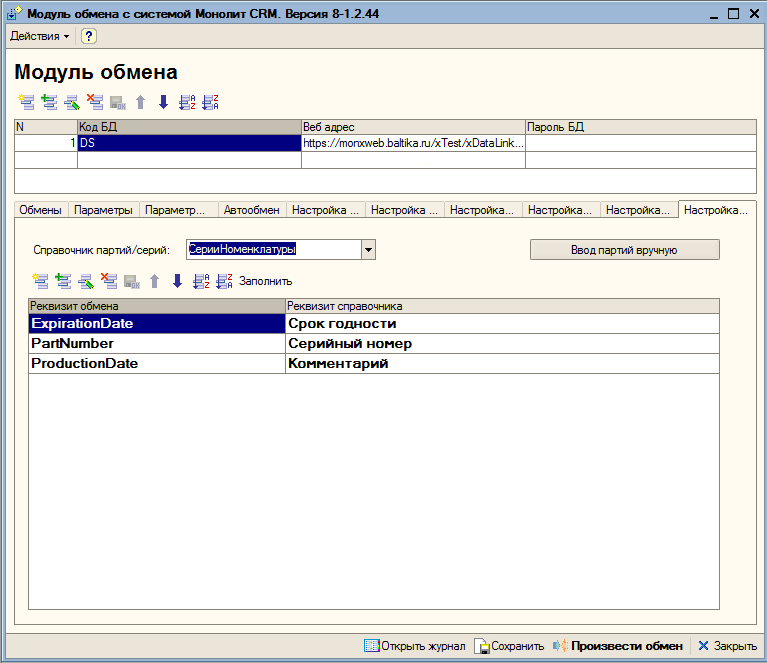
Рисунок 20. Заполнение реквизитов партии.
В типовой версии модуля есть возможность работы с партиями товаров. Для запуска функционала необходимо установить чек-бокс «Использовать партии товаров» на закладке «Параметры». Если чек-бокс установлен, то обмен поступлениями будет выполняться по доработанной схеме CRMVendReceiptExParts, в которую добавлен новый набор данных CRMVendReceiptParts, включающий в том числе информацию о дате выпуска и сроке годности партии. При импорте документа поступления с партиями, необходимо заполнить ряд реквизитов, необходимых для дальнейшего обмена («Срок годности» и «Дата производства»). Для этого в форме Exchange создана новая закладка «Настройка партий товаров», на которой указывается справочник для ввода партий («Серии номенклатуры» для типовой конфигурации) и сопоставляются реквизиты справочника с реквизитами обмена.
Так как в типовой конфигурации у справочника «Серии номенклатуры» нет реквизита «Дата выпуска» (дата розлива), а есть только «Срок годности», то дата выпуска вместе с другими важными и вспомогательными данными сохраняется в формате xml в реквизите Комментарий. Для того, чтобы получить полную информацию о партии в дистрибутив модуля добавлен внешний отчет (он называется CRM_Parts. epf), который связывает дату и номер документа поступления с партиями номенклатуры, входящей в него:
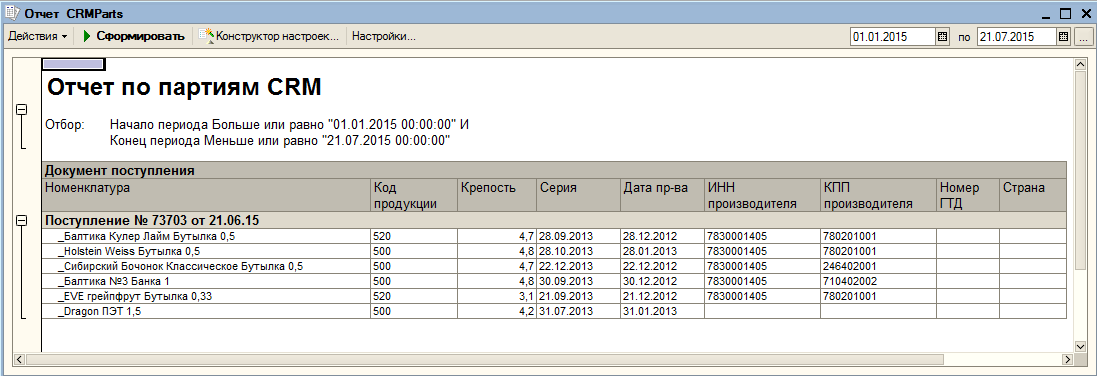
Рисунок 21. Отчет по партиям товаров в привязке к документам поступления
ВАЖНО: номер серии из CRM сохраняется в реквизите «Серийный номер».
Дистрибьютор может получать товар основного Поставщика из других источников. Обычно такие документы имеют тип VendReceiptEx при выгрузке движений и не участвуют в системе бонусирования. Однако, иногда по согласованию с Поставщиком дистрибьютор может получить товар от другого дистрибьютора. При этом документы должны быть оформлены определённым образом, в зависимости от настроек при выгрузке движений документ может получить как тип VendReceiptEx так и VendReceiptDist. Однако, при этом необходимо выполнить дополнительную операцию по привязке партий товаров, чтобы Поставщик смог учесть их при начислении бонуса. Технология работы в данном случае следующая. В первую очередь, дистрибьютор вводит в системе учета документ поступления ТМЦ вручную стандартным образом. Затем нужно открыть основную форму модуля (Exchange), обязательно установить курсор на строку с нужным кодом, перейти на закладку «Настройка партий товаров» и нажать на кнопку «Ввод партий вручную» - откроется соответствующая форма (см. рисунок 20.).
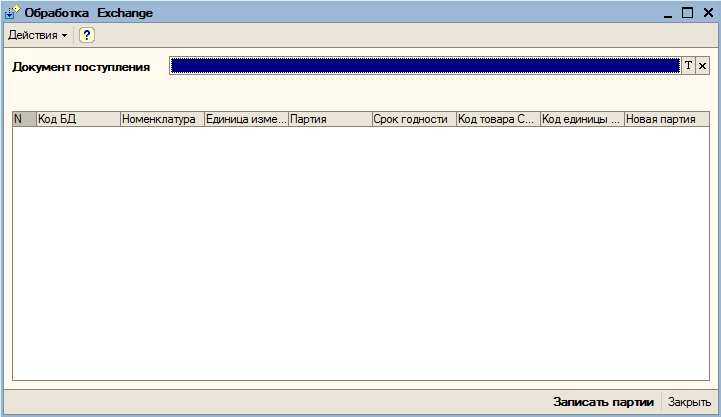
Рисунок 22. Форма для заполнения партий вручную.
Далее необходимо выбрать созданный документ поступления из стандартного журнала документов. Вид документа поступления определяется из настроек модуля автоматически. После выбора документа заполняется табличная часть формы (см. рисунок 23.)
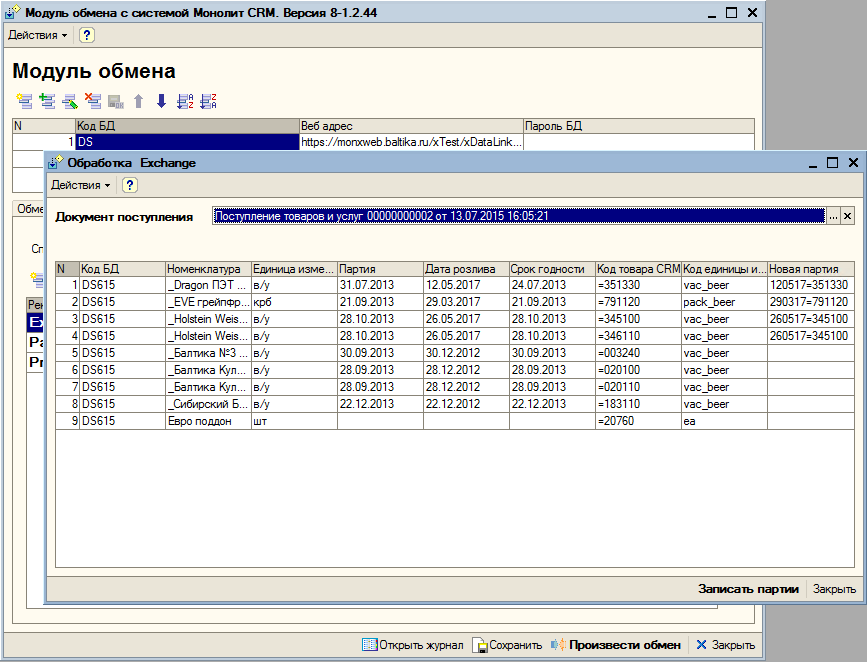
Рисунок 23. Результат выбора документа поступления.
При заполнении табличной части сразу выполняется поиск соответствия товаров в таблице сопоставлений по ключу товар + единица + код БД. Для тех товаров, у которых сопоставление найдено, сразу заполнится код товара CRM (и код единицы – информационно).
По текущей технологии формат номера партии Поставщика определяется как дата изготовления (розлива) номенклатуры в формате ДДММГГ плюс код товара в системе CRM. Чтобы ввести новую партию нужно выбрать строку у которой есть сопоставление и ввести в колонку «Дата розлива» дату, взятую из первичного документа поступления или прямо с упаковки соответствующей товарной позиции. В колонке «новая партия» автоматически сформируется новый номер. При этом оставлена возможность ввести дату истечения срока годности для того, чтобы в случае необходимости можно было сверить параметры партии с Поставщиком.
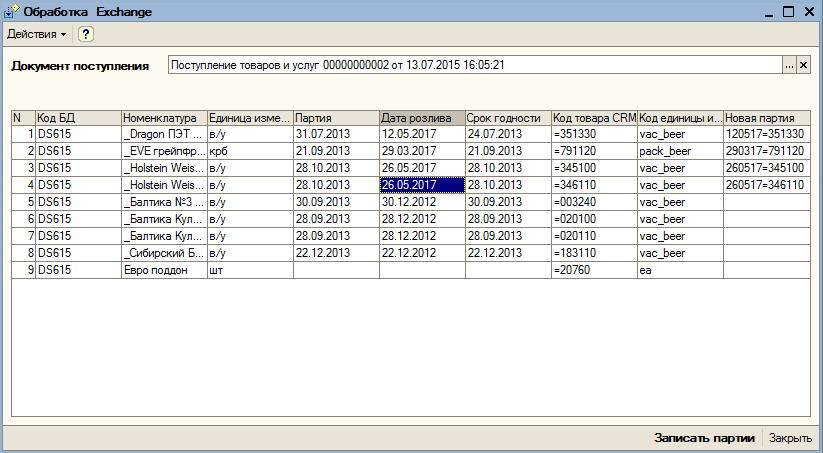
Рисунок 24. Результат заполнения реквизита «Дата розлива».
После заполнения всех партий, которые должны попасть при экспорте движений в базу поставщика, нужно нажать кнопку «Записать партии». В результате в уже существующие партии, которые были автоматически сформированы при создании документа Поступления запишется информация в формате данных для выгрузки Поставщику.
Настройка обмена взаиморасчетами
Данный обмен строго привязан к типовой конфигурации. По значению остатков взаиморасчетов и виду документа определяется привязка к конкретным реквизитам обмена. Дистрибьюторам с нетиповыми конфигурациями необходимо через Поставщика связаться со специалистами компании «Монолит-Инфо» и с их помощью доработать процедуру выборки данных из системы учета и настроить обмен. Если у дистрибьютора типовая конфигурация, то обмен готов к использованию сразу после тестирования и отладки обмена движениями товаров.
Настройка обмена сальдо по тареНастройка обмена выполняется на закладке «Настройка обмена сальдо по таре».
Заполнение реквизитов обмена для типовой конфигурации показано на скриншоте.
Настройка данных для экспорта сальдо по таре выполняется аналогично настройке данных для экспорта остатков. Однако необходимо понимать логику работы экспорта для грамотного выполнения настройки.
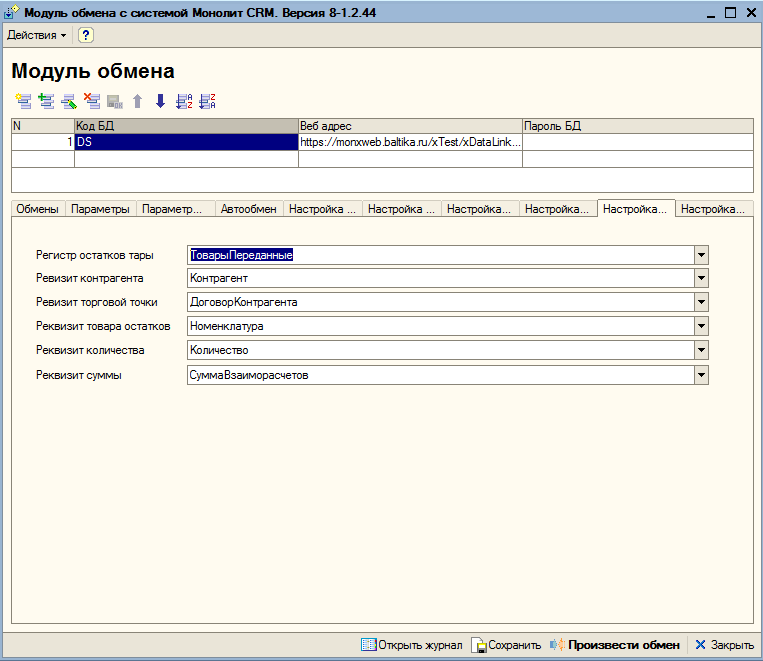
Рисунок 25. Настройка обмена сальдо по таре
В типовой конфигурации сальдо по таре в Торговой точке ведется в регистре накопления «Товары переданные». Так как при экспорте данных необходимо указывать контрагента и торговую точку, по умолчанию подразумевается, что они указаны в общих настройках метаданных и совпадают с соответствующими реквизитами регистра (иначе не получится свести баланс по точкам).
Один из возможных вариантов настройки приведен на скриншоте – данный вариант подразумевает, что контрагент и торговая точка в базе данных – одна и та же запись.
После заполнения реквизитов обмена необходимо перейти на закладку «Общие» и установить чек-бокс «Экспорт сальдо по таре». По умолчанию, а также в автоматическом режиме этот обмен будет выполняться за один день – текущую дату. Однако вручную можно установить любой интервал.
ВАЖНО: Так как регистр «Товары переданные» является регистром остатков, то можно получить сальдо по таре за любой период.
После выполнения всех описанных действий можно выполнить обмен, нажав кнопку «Произвести обмен». Результат обмена можно посмотреть в папке, которая указана как место хранения архива логов. Результирующий файл будет представлен именем «CRMSaldoEx—дата-время. xml».
Настройка обмена поступлением наличных денежных средств
В процессе выполнения ежедневных заданий, торговые представители могут получать в торговых точках денежные средства в уплату текущего долга или для оплаты поставок товаров. В этом случае торговый представитель должен создать отдельный визит и указать в нем полученную сумму. После синхронизации с системой «Монолит: CRM» в ней создаются документы о визите, которые затем могут быть импортированы дистрибьютором к себе в систему и на их основании будут созданы документы вида «Приходный кассовый ордер». Для выполнения этой операции, в модуль обмена добавлен новый обмен – «Загрузка документов ПКО», а также возможность настроить его для облегчения автоматического заполнения документов в типовой конфигурации. В нетиповых конфигурациях часть реквизитов также будет заполнена на основании настроек модуля, однако, некоторые обязательные поля потребуют указания принципа их заполнения в коде обработки Exchange. epf, в которую добавлена функция СоздатьПКО().

|
Из за большого объема этот материал размещен на нескольких страницах:
1 2 3 4 5 6 7 8 |
