

Партнерка на США и Канаду по недвижимости, выплаты в крипто
- 30% recurring commission
- Выплаты в USDT
- Вывод каждую неделю
- Комиссия до 5 лет за каждого referral
Полное сопоставление приведено на рисунке 10.
ВАЖНО: сопоставление необходимо делать полностью, то есть указывать и товар, и единицу измерения, в противном случае возможны сбои при обменах данными.
ВАЖНО: при этом необязательно будут сопоставлены все пары товар-единица измерения. Сопоставлять необходимо только те позиции, которые присутствуют в прайс-листе дистрибьютора и только те единицы измерения, которые им закупаются и реализуются.
Настройка обмена остатками на складах дистрибьютора
Следующим обменом, который необходимо настроить и протестировать, обычно является обмен остатками на складах дистрибьютора.
ВАЖНО: на этапе тестирования достаточно выполнить сопоставление 3-5 номенклатурных позиций в таблице сопоставления. Для регулярного использования обмена необходимо сопоставить все позиции в прайсе дистрибьютора.
Настройка обмена выполняется на закладке «Остатки».
Для того, чтобы выполнить настройку, необходимо иметь общее представление о принципах хранения данных в системе 1С Предприятие версии 8, а именно – о регистрах. При открытии внешней обработки Exchange. epf, формируется список регистров, имеющихся в конфигурации, из которых надо выбрать тот, в котором хранятся остатки. Так, в типовой конфигурации этот регистр называется «Товары на складах». В других, нетиповых, конфигурациях он может иметь иное название. После выбора регистра, необходимо указать измерения, в которых хранится детализация остатков, а именно – склады и номенклатура. В последнюю очередь указывается ресурс (количественный реквизит регистра), отвечающий за величину остатков.
В случае если дистрибьютор ведет учет резервов товаров, модуль позволяет указать регистр, измерения и ресурс и для такого регистра. В этом случае экспортируемая информация о свободных остатках будет точнее, что позволит торговым представителям совершать меньше ошибок при формировании заказов.
Заполнив данные о регистрах, необходимо проверить, что в списке складов есть хотя бы один элемент и что код этого элемента был передан Поставщику, после чего можно перейти на закладку «Обмены», убрать все чек-боксы и установить только чек-бокс «Экспорт остатков», а чуть ниже, напротив чек-бокса «Экспорт отгрузок», ввести значение параметра «за … дней» равное 3.
После выполнения всех описанных действий можно выполнить обмен, нажав кнопку «Произвести обмен». Результат обмена можно посмотреть в папке, которая указана как место хранения архива логов. Результирующий файл будет представлен именем «CRMWhBalanceEx—дата-время. xml».
Модуль позволяет выполнять обмен остатками с указанием партий. Описание данной возможности выделено в отдельный раздел 4.13.
Модуль поддерживает разделение экспорта данных об остатках для обычных складов и для бортовых. В первом случае всегда выгружаются остатки на конец дня (для текущей даты – текущие остатки), а во втором случае для прошлых дней выгружаются остатки на конец дня, а для текущей даты – остаток на начало дня плюс приход. Это связано с тем, что при торговле с борта необходимо иметь актуальные данные об остатках, что достигается путем элементарного вычитания всех продаж за день из начального остатка плюс приходы по каждому товару, а так как с бортовым складом работает всегда только один торговый представитель, данный расчет всегда актуален
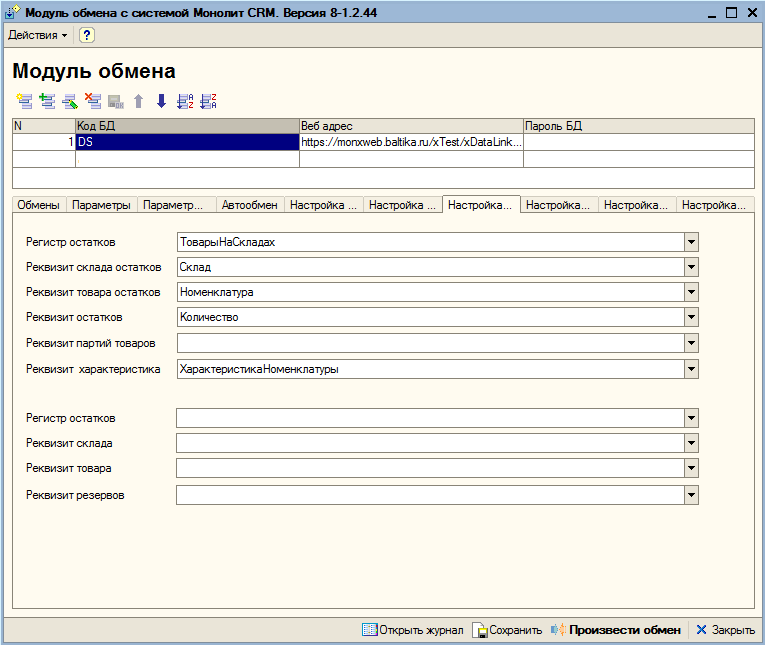
Рисунок 11. Настройка обмена остатками
Настройка обмена движениями товаров
Обмен предназначен для передачи данных обо всех движениях товаров Поставщика по складам, с которых происходит реализация его продукции, а также обо всех движениях товаров на складах ответственного хранения для взаимного контроля остатков на консигнационных складах.
Обмен настраивается на закладке «Настройка экспорта документов».
Рабочее поле формы сопоставления реквизитов обмена состоит из двух таблиц значений. В первой сопоставляются виды документов конфигурации с типами документов в обмене, во второй – реквизиты документов конфигурации с реквизитами наборов данных обмена.
Добавление и удаление строк выполняются с помощью стандартных панелей инструментов, используемых для аналогичных операций с другими реквизитами форм конкретной конфигурации 1С.
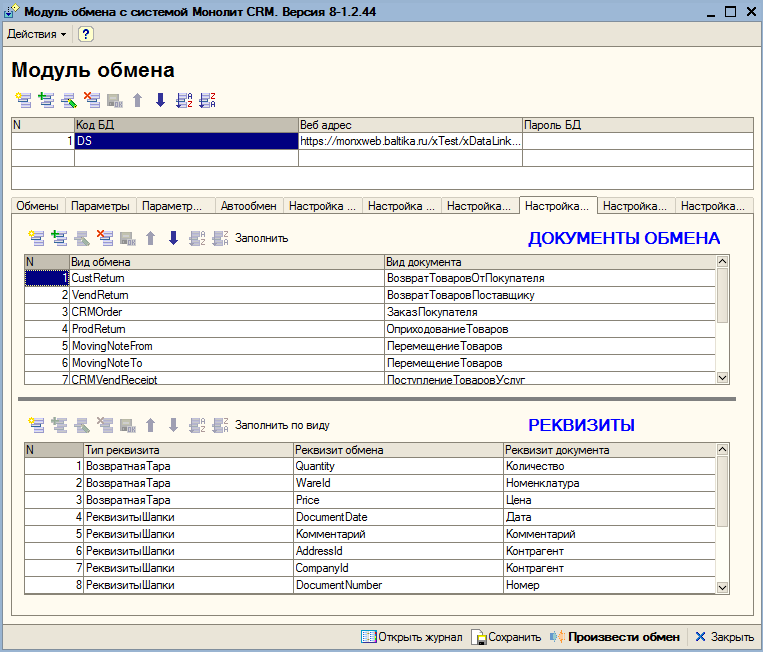
Рисунок 12. Внешний вид формы при заполнении реквизитов обмена.
В первой таблице всего три колонки: номер по порядку, вид документа в конфигурации и вид обмена в модуле.
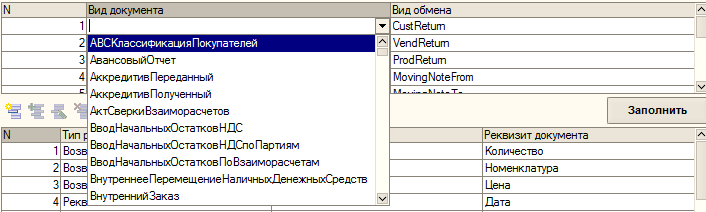
Рисунок 13. Заполнение таблицы сопоставления документов. Выбор вида документа.
В списке виды документов представлены на русском языке, как они заведены в конфигурации. После выбора вида документа подставляется англоязычное обозначение вида обмена.
Последовательность действий показана на рисунках 12 – 15.
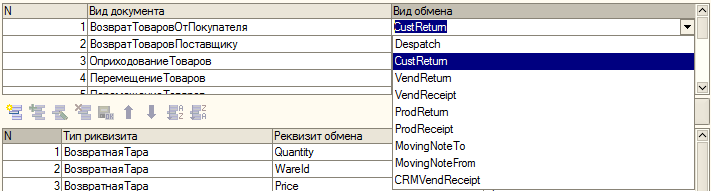
Рисунок 14. Заполнение таблицы сопоставления документов. Выбор вида обмена.
ВАЖНО: строку необходимо заполнять полностью!!!!
После заполнения строки можно переходить к заполнению реквизитов обмена в нижней таблице значений. Добавление и удаление строк производится точно так же, как и в предыдущем случае – нажатием кнопок в командном меню. Вторая таблица состоит из четырех колонок. В первой колонке номер сопоставления по порядку. Во второй колонке выбирается тип реквизита обмена.
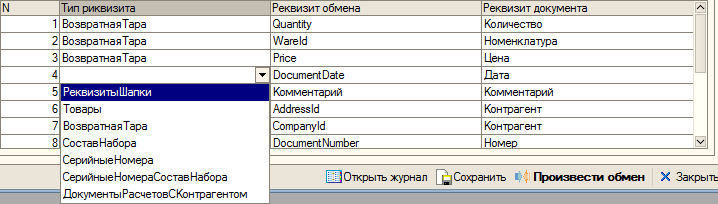
Рисунок 15. Заполнение таблицы сопоставления реквизитов. Выбор типа реквизита.
В следующей колонке указывается конкретный реквизит обмена.
В последнюю колонку добавляется сам реквизит документа по наименованию объекта метаданных из конфигурации.
На первом этапе необходимо настроить экспорт по одному документу, после чего перейти на закладку «Общие», снять все чек-боксы, установить чек-бокс «Экспорт отгрузок», убедиться, что значение реквизита «за… дней» равно 3 и нажать кнопку «Произвести обмен». Результат обмена можно посмотреть в папке, которая указана как место хранения архива логов. Результирующий файл будет представлен именем «CRMDespatchEx_Despatch—дата-время. xml».
ВАЖНО: если дистрибьютор приобретает товары Поставщика не только у Поставщика, то ему необходимо настроить разделение поставок, для чего выполнить дополнительную настройку, которая описана ниже, страница 25.
ВАЖНО: Если дистрибьютор хочет исключить экспорт документов по каким-то контрагентам или изменить тип документа по ним, то ему следует выполнить дополнительную настройку, которая описана ниже, страница 25.
ВАЖНО: настройки обмена движениями товаров хранятся в регистре сведений «Монолит таблица настроек». Для типовой конфигурации в модуле есть возможность заполнения сопоставления реквизитов обмена движениями товаров автоматически. Для этого надо нажать кнопку «Заполнить» между таблицами соответствия документов и реквизитов (см. рисунок 10, стр. 20).
Если дистрибьютор использует нетиповую конфигурацию, настройку ему придется выполнять самостоятельно. Список реквизитов обмена определяется по виду обмена, заполненному на предыдущем шаге, однако, он включает в себя и дополнительные поля, которые могут быть использованы при работе модуля. Список реквизитов обмена движениями товаров для сопоставления приведен ниже:
№ п/п | Наименование | Описание | Комментарий |
1 | CompanyId | Контрагент | Реквизит контрагента |
2 | AddressId | Торговая точка | Реквизит торговой точки |
3 | DocumentDate | Дата документа | Реквизит даты документа в системе |
4 | DocumentNumber | Номер документа | Реквизит номера документа в системе |
5 | PayDate | Дата оплаты | Реквизит предполагаемой даты оплаты |
6 | WareHouseId | Склад | Реквизит склада |
7 | WareId | Товар | Реквизит товара |
8 | UnitId | Единица измерения | Реквизит единицы измерения |
9 | Price | Цена | Реквизит цены |
10 | Quantity | Количество | Реквизит количества товара |
11 | Comment | Комментарий | Реквизит комментария к документу |
Таблица 1. Список реквизитов обмена.
Для документов типа Despatch, VendReceipt, VendReturn и CustReturn настраиваются следующие реквизиты обмена:
- CompanyId - код контрагента, AddressId – код торговой точки, DocumentDate – дата документа движения товара, DocumentNumber – номер документа движения товара, WareHouseId - склад, WareId - номенклатура, UnitId – единица измерения, Price – цена (если есть), Quantity - количество, Comment – комментарий.
Для документов типа MovingNoteFrom, MovingNoteTo, ProdReceipt и ProdReturn настраиваются следующие реквизиты:
- DocumentDate – дата документа движения товара, DocumentNumber – номер документа движения товара, WareHouseId - склад, WareId - номенклатура, UnitId – единица измерения, Price – цена (если есть), Quantity - количество, Comment – комментарий.
ВАЖНО: соблюдение правил заполнения реквизитов является обязательным условием нормальной работы модуля.
Модуль предоставляет возможность экспорта информации о партиях товаров, дате производства партии и сроке годности товара в ней. Запуск функционала осуществляется путем установки чек-бокса на закладке «Параметры»:

|
Из за большого объема этот материал размещен на нескольких страницах:
1 2 3 4 5 6 7 8 |
