


Партнерка на США и Канаду по недвижимости, выплаты в крипто
- 30% recurring commission
- Выплаты в USDT
- Вывод каждую неделю
- Комиссия до 5 лет за каждого referral
Работа с текстом
Выделение, копирование и вставка текста
В таких приложениях, как веб-браузер и Почта, вы можете выделить и скопировать текст, затем вставить или отправить его.
- Нажмите и удерживайте слово.
- Перетащите метки начала и конца, чтобы выделить нужный фрагмент текста.
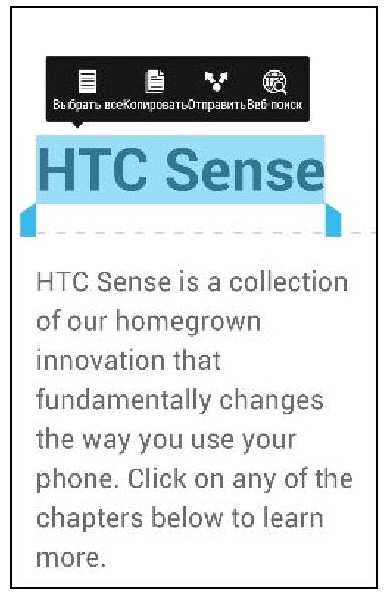
Выделив текст, который вы хотите скопировать, нажмите Копировать. Выделенный текст скопируется в буфер обмена.
В поле ввода текста (например, при написании сообщения эл. почты) нажмите и удерживайте место, куда вы хотите вставить текст.
Нажмите Вставить.
Ввод текста
При нажатии на текстовое поле в каком-либо приложении появляется экранная клавиатура. Вы можете вводить буквы и цифры, менять раскладку или язык клавиатуры и т. д.
Для ввода букв и цифр, а также знаков препинания и символов нажимайте на клавиши экранной клавиатуры.
- Нажмите
 , чтобы ввести заглавную букву. Нажмите дважды, чтобы включить фиксацию регистра прописных букв.
 - Нажмите и удерживайте клавиши с серыми символами наверху, чтобы ввести цифры, символы или буквы с диакритическими знаками. Некоторые клавиши содержат несколько символов или букв с диакритическими знаками, связанных с ними. Проведите по экрану вправо для отображения цифровых и символьных клавиш. Чтобы вернуться к основной клавиатуре, проведите по экрану влево. Нажмите
 , чтобы закрыть экранную клавиатуру.
 Для перехода к настройкам клавиатуры нажмите и удерживайте клавишу запятой. Либо откройте панель Уведомления и нажмите  > Язык и клавиатура > Ввод HTC Sense.
Выбор раскладки клавиатуры
Выберите раскладку клавиатуры, подходящую для вашего стиля набора текста.
Откройте панель Уведомления и нажмите
 > Язык и клавиатура.
 Нажмите Ввод HTC Sense > Выбор клавиатуры.
Нажмите Типы клавиатуры, а затем выберите нужную раскладку клавиатуры.
Выбор и переключения между языками клавиатуры
Если в HTC One доступно несколько языков клавиатуры, вы можете выбрать те из них, которые будут использоваться для экранной клавиатуры.
Откройте панель Уведомления и нажмите
 > Язык и клавиатура.
 Нажмите Ввод HTC Sense.
Нажмите Выбор клавиатуры, а затем выберите желаемые языки.
Чтобы изменить язык клавиатуры, выполните любое из следующих действий.
- Проведите пальцем влево по экранной клавиатуре (данная функция недоступна, если вы используете ввод текста росчерком).
- Нажимайте на клавишу языка (например,
 ), пока не увидите язык, который вы хотите использовать.
 - Нажмите и удерживайте клавишу языка, а затем перетащите палец на язык клавиатуры, который вы хотите использовать.
Голосовой ввод текста
Нет времени набирать текст? Попробуйте проговорить слова для их ввода.
Нажмите на область, в которую нужно ввести текст.
На экранной клавиатуре нажмите и удерживайте
 .
. Увидев изображение микрофона, проговорите слова, которые вы хотите ввести.
Если слово не совпадает с тем, что вы проговорили, и подчеркнуто, нажмите на него, чтобы удалить это слово или просмотреть другие варианты.
Знаки препинания можно вводить, проговаривая соответствующие названия (например, "запятая").
Камера и Галерея
Камера
Основные сведения о приложении Камера
Создавайте отличные фотоснимки и видеозаписи с помощью камеры и делайте их более запоминающимися, применяя различные эффекты и сюжеты.
Камера готова запечатлеть превосходный момент. В ожидании очередного подходящего случая для фотосъемки переключите HTC One в режим сна. Когда вы будете готовы к дальнейшей фото - или видеосъемке, просто нажмите кнопку ПИТАНИЕ еще раз, чтобы воспользоваться камерой.
Используйте элементы управления на экране видоискателя для добавления эффектов, приближения или отдаления объекта съемки и пр.
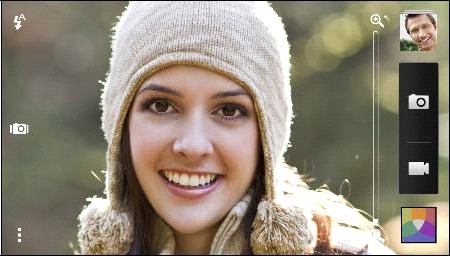
Масштабирование
- Перед фото - или видеосъемкой можно приблизить или отдалить объект съемки, перемещая палец по шкале масштабирования.
- Чтобы увеличить или уменьшить масштаб, раздвиньте или сведите пальцы на экране.
- Во время видеосъемки шкала масштабирования всегда отображается на экране. Так что вы свободно можете приближать или отдалять объекты съемки.
Переключение между передней и главной камерой
На экране видоискателя выполните любое из следующих действий.
- Потяните за верхний или нижний край в альбомной ориентации.
- Потяните за левый или правый край в книжной ориентации.
- Нажмите
 , а затем нажмите на переключатель Передняя/Главная.
 При использовании передней камеры недоступны некоторые функции камеры, например масштабирование.
Фотосъемка
Откройте приложение Камера.
Просто наведите камеру на то, что вы хотите сфотографировать. Камера автоматически подстраивает фокус по мере ее перемещения.
Когда вы будете готовы сделать снимок, нажмите
 .
. Видеосъемка
Откройте приложение Камера.
Когда вы будете готовы начать съемку, нажмите
 .
. 3. В процессе съемки вы можете:
свободно увеличивать или уменьшать масштаб;
перефокусировать камеру на другой объект или область, просто нажимая на них на экране видоискателя;
нажимать на значок вспышки, чтобы включить или отключить ее.
4. Чтобы остановить съемку, нажмите
 .
. Галерея
Просмотр фотоснимков и видеозаписей в приложении Галерея
Предавайтесь воспоминаниям о "старых добрых временах". Приложение Галерея позволяет вам просматривать все фотоснимки и видеозаписи из HTC One или сетевых альбомов. Вы можете просматривать снимки по событиям или местоположению, обрезать видеозаписи, добавлять фоторамки и специальные эффекты и т. д.
Откройте приложение Галерея. Вы увидите блоки фотоснимков из HTC One, снимков друзей из Интернета, последнего снимка с камеры и пр. Экран обновляется всякий раз при выполнении новых фотоснимков или видеозаписей, а также при добавлении новых изображений.
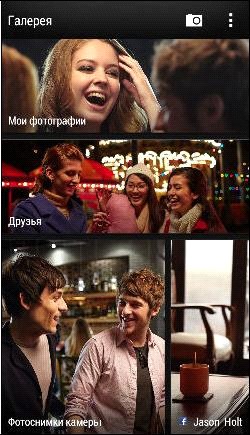
Нажмите на блок, чтобы просмотреть содержащиеся в нем фотоснимки. Чтобы просмотреть снимки, хранящиеся в HTC One, нажмите Мои фотографии. Чтобы просмотреть снимки из социальных сетей ваших друзей, нажмите Друзья.
Перейдите к альбому или группе фотоснимков.
Нажмите на снимок или видеозапись, чтобы просмотреть их в полноэкранном режиме. Фотоснимки HTC Zoe отображаются в виде динамических изображений при просмотре в приложении Галерея или в полноэкранном режиме.
Защита HTC One с помощью персональной идентификации
Вы можете разблокировать телефон одним своим взглядом. Защитите свою личную информацию и исключите возможность использования HTC One другими людьми без вашего разрешения, установив фото-пароль.
Откройте панель Уведомления и нажмите > Безопасность.
 Нажмите Блокировка экрана > Фото-пароль.
Нажмите Задать и следуйте указаниям на экране.
Выберите дополнительный способ блокировки для использования в случае, если телефон не распознает вас.
Нажмите Блокировать телефон после:, а затем укажите время бездействия, по истечении которого экран будет блокироваться.
Вам придется разблокировать экран каждый раз при включении HTC One или по прошествии определенного времени бездействия.
Для дополнительного усиления защиты установите флажок Проверка жизнеспособности на экране "Безопасность". В этом случае для разблокирования экрана вам будет предложено мигнуть.
Выполнение вызова с помощью функции "Интеллектуальный набор номера"
Вы можете либо просто набрать номер, либо воспользоваться функцией "Интеллектуальный набор номера" для быстрого выполнения вызова. Функция Интеллектуальный набор номера позволяет найти и позвонить сохраненному/ синхронизированному контакту или по номеру из вашего журнала вызовов.
Откройте приложение Телефон.
Введите телефонный номер или первые несколько букв имени контакта, чтобы увидеть первый совпадающий контакт.
Нажмите на контакт, которому вы хотите позвонить.
Нажмите на кнопку вызова, соответствующую карте, которую вы хотите использовать.
Чтобы просмотреть другие телефонные номера контакта,нажмите  рядом с именем контакта.
Если в номере телефона присутствует добавочный номер, нажмите  после подключения к главной линии и наберите добавочный номер.
- Для завершения разговора нажмите Завершить.
Звонок в ответ на пропущенный вызов

|
Из за большого объема этот материал размещен на нескольких страницах:
1 2 3 4 5 |
