


Партнерка на США и Канаду по недвижимости, выплаты в крипто
- 30% recurring commission
- Выплаты в USDT
- Вывод каждую неделю
- Комиссия до 5 лет за каждого referral
HTC One 802d
Руководство пользователя
Внешний вид.
1. НАЗАД


2. Разъем USB
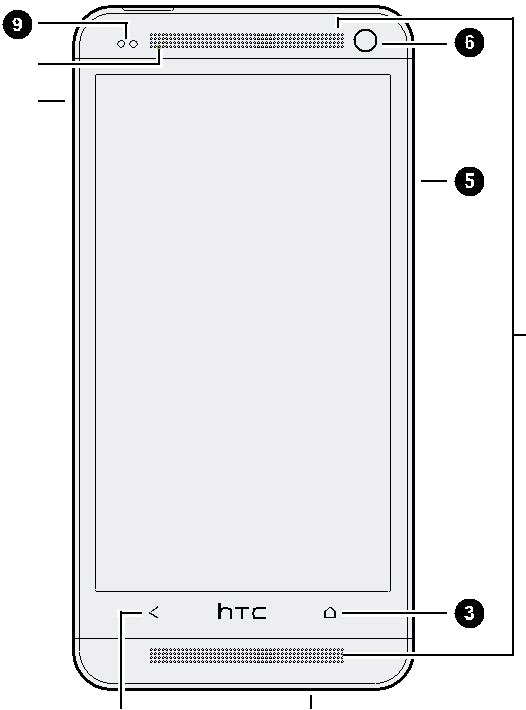
3. ДОМОЙ


4. Два динамика
5. ГРОМКОСТЬ
6. Передняя камера

7. Гнездо для гарнитуры (3,5 мм)
8. ПИТАНИЕ
9. Бесконтактный датчик
10. Уведомляющий индикатор


11. Фиксатор задней крышки
Задняя крышка
Снятие задней крышки
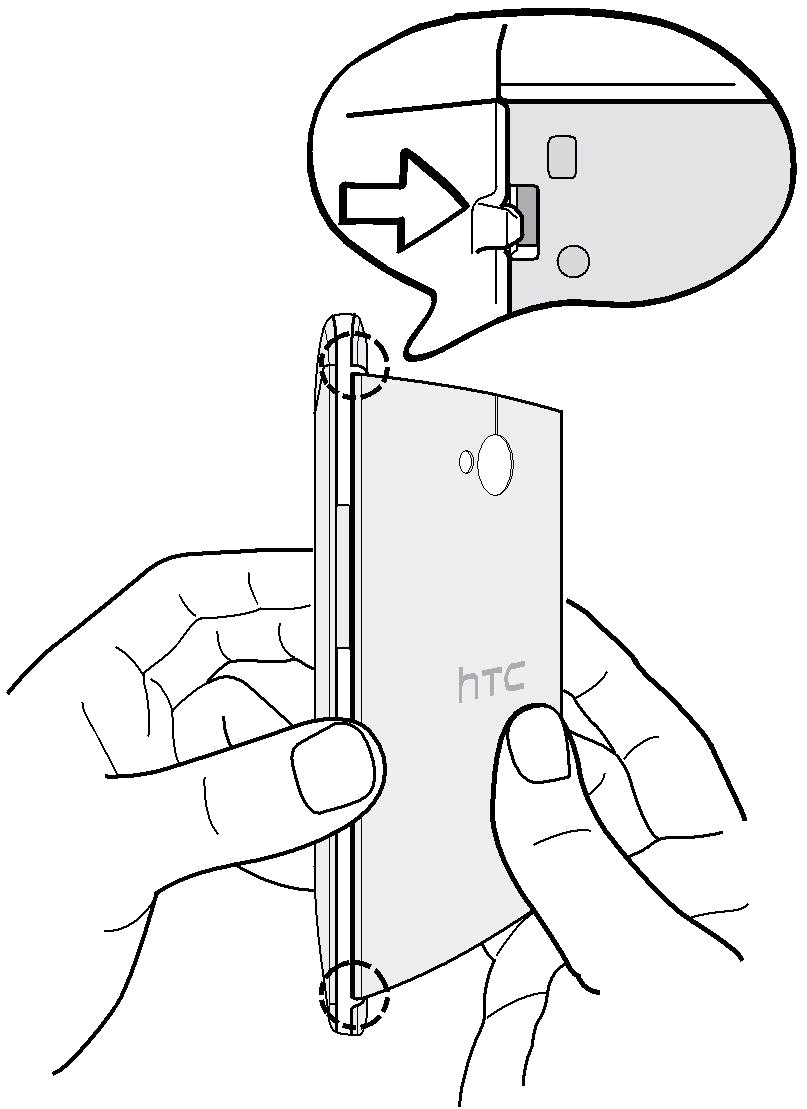
Крепко держите HTC One лицевой стороной вниз.
Нажмите на фиксатор на боковой стороне в направлении верхней части HTC One. Затем откройте заднюю крышку с боковой стороны.

Установка задней крышки на место
Совместите заднюю крышку с левой стороной отсека для microSIM-карты. Левые углы задней крышки не должны перекрывать верхнюю и нижнюю полоски отсека для microSIM-карты. Убедитесь, что между корпусом и задней крышкой телефона нет зазора и что крючки на крышке вставлены в соответствующие пазы в корпусе.
Закройте заднюю крышку и нажмите на ее боковую сторону, чтобы зафиксировать крышку.
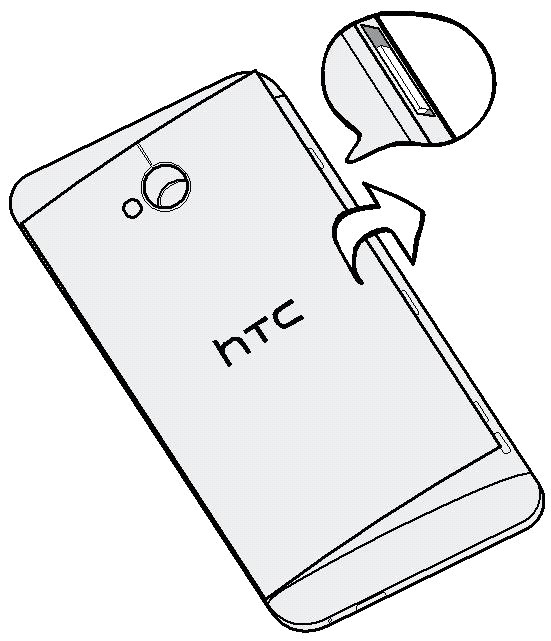
Фиксация задней крышки на месте подтверждается щелчком.
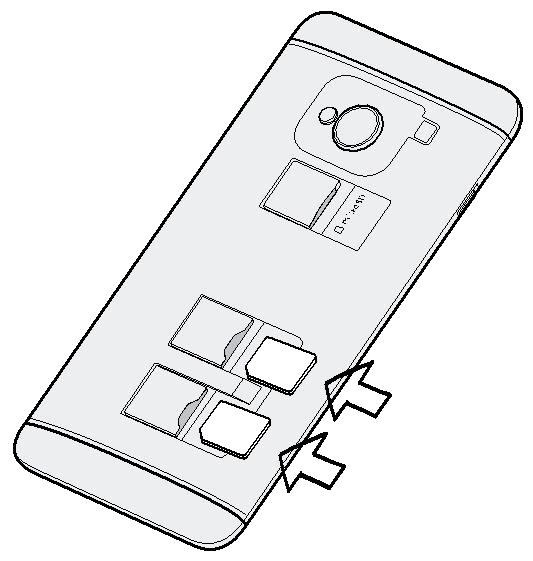
Установка SIM-карты
Снимите заднюю крышку.
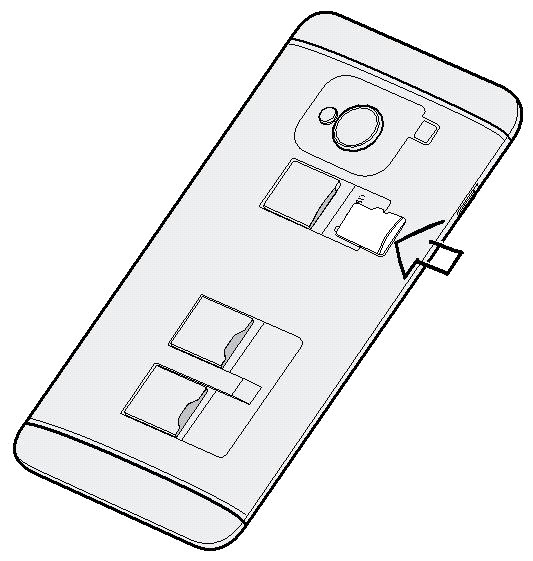
Вставьте SIM-карту в гнездо для SIM-карт, как показано на рисунке.
Карта памяти
Используйте карту памяти для хранения фотоснимков, видеозаписей и музыки.
Установка карты памяти
Снимите заднюю крышку.
Вставьте карту microSD™ в гнездо карты памяти позолоченными контактами вниз и нажмите на нее до щелчка.
Отключение карты памяти
Если вам необходимо извлечь карту памяти при включенном HTC One, сначала отключите карту памяти, чтобы не повредить и не испортить записанные на ней файлы.
1. Откройте панель Уведомления и нажмите  .
.
2. Нажмите Память > Извлечь SD-карту.
Извлечение карты памяти
Снимите заднюю крышку.
Нажмите на карту памяти внутрь, чтобы извлечь ее из гнезда.
Выдвиньте карту памяти из гнезда.
Аккумулятор
Зарядка аккумулятора
Советуем зарядить аккумулятор перед включением и началом использования HTC One.
1. Вставьте меньший конец USB-кабеля в разъем USB.
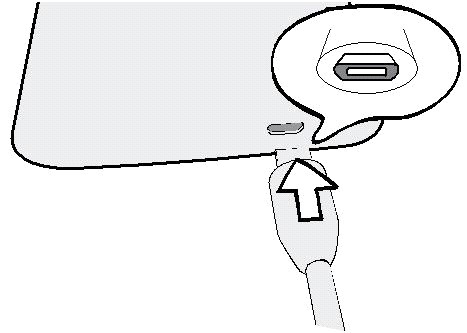
Вставьте другой конец USB-кабеля в сетевой адаптер.
Вставьте сетевой адаптер в сетевую розетку, чтобы начать зарядку аккумулятора.
Включение и выключение питания
Включение питания
Нажмите кнопку ПИТАНИЕ.
Отключение питания
Если дисплей погас, нажмите кнопку ПИТАНИЕ, чтобы включить его. Если экран защищен с помощью экрана блокировки, вам придется его разблокировать. Нажмите и удерживайте кнопку ПИТАНИЕ в течение нескольких секунд.
Нажмите Отключить питание в меню выбора действий.
Основные сведения о телефоне
Касательные жесты
Используйте касательные жесты пальцами, чтобы перемещаться по Начальному экрану, открывать приложения, листать списки и выполнять другие операции.
Нажатие

- Нажимайте на экран пальцем, когда вы хотите выбрать элементы на экране, например значки приложений и настроек,
или нажать на экранные кнопки.
- Прокрутив вниз длинный список или экран (в таких приложениях, как Почта и Контакты), нажмите на строку состояния, чтобы быстро перейти наверх экрана.
Нажатие и удержание

Чтобы открыть доступные варианты действий для элемента (например, для контакта или ссылки на веб-странице), просто нажмите на этот элемент и удерживайте его.
Проведение пальцем или сдвигание
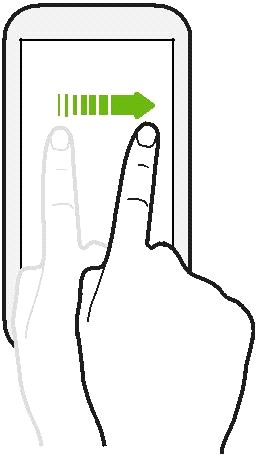
Быстро проведите пальцем в вертикальном или горизонтальном направлении по экрану, чтобы перейти на другие страницы Начального экрана, пролистать документы и т. д.
Перетаскивание
Перед перетаскиванием нажмите пальцем на нужный элемент и не отпускайте его. Во время перетаскивания не отрывайте палец от экрана, пока не дойдете до нужного места.

Сведение и разведение пальцев щипковым движением
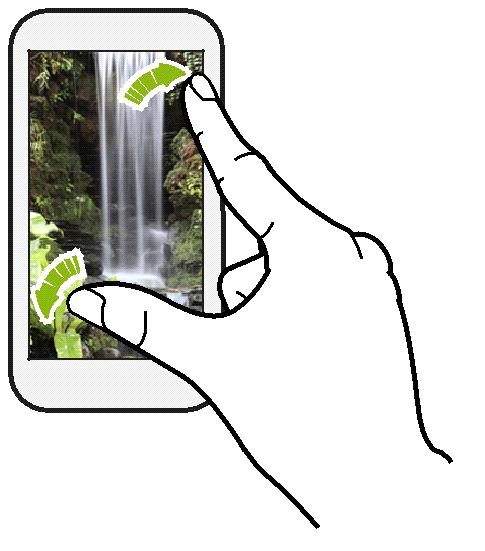
В некоторых приложениях, таких как Галерея, Сообщения и Почта, или в веб-браузере разведите пальцы на экране, чтобы увеличить масштаб при просмотре изображения или текста.
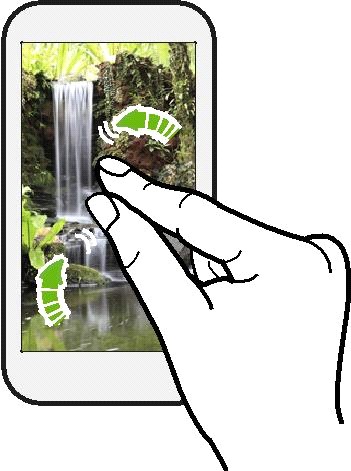
Сведите пальцы на экране щипковым движением, чтобы уменьшить масштаб изображения или текста.
Поворот HTC One для повышения удобства просмотра
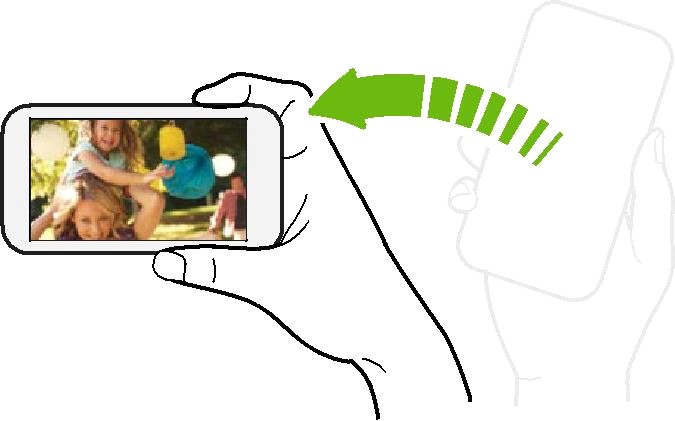
Для многих экранов можно автоматически менять ориентацию с книжной на альбомную, поворачивая HTC One в нужную сторону.
При вводе текста можно повернуть HTC One горизонтально, чтобы использовать более крупную клавиатуру.
Режим сна
Режим сна экономит заряд аккумулятора за счет перевода HTC One в состояние низкого энергопотребления при отключенном дисплее. Он также предотвращает случайное нажатие кнопок, когда HTC One находится в вашей сумке.
Переход в режим сна
Кратковременно нажмите кнопку ПИТАНИЕ, чтобы выключить дисплей и перевести устройство в режим сна. Кроме того, HTC One автоматически переходит в режим сна, если он находится определенное время в режиме ожидания.
Выход из режима сна
Чтобы вручную вывести HTC One из режима сна, нажмите кнопку ПИТАНИЕ. Если экран защищен с помощью функции экрана блокировки, то его нужно разблокировать.
Разблокировка экрана
Вы можете сделать следующее.
Перетащить значок блокировки или часы вверх.
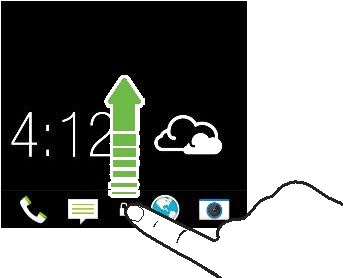
Провести пальцем вверх с пустой области на экране блокировки.
Если вы установили блокировку экрана, вам будет предложено ввести свои учетные данные, прежде чем HTC One разблокируется.
Уведомления
Уведомляющий индикатор
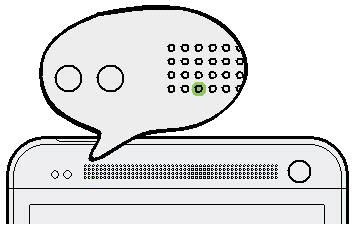
Уведомляющий индикатор показывает следующее:
Горит зеленым, когда HTC One подключен к адаптеру сетевого питания или к компьютеру и аккумулятор полностью заряжен.
Мигает зеленым, когда имеется ожидающее внимания уведомление.
Горит оранжевым во время зарядки аккумулятора.
Мигает оранжевым, когда уровень заряда аккумулятора становится слишком низким.
Панель Уведомления
Значки уведомлений информируют вас о новых сообщениях, событиях календаря, будильниках и незавершенных действиях, таких как загрузка файлов.

Увидев значки уведомлений, откройте панель Уведомления, чтобы просмотреть подробные полученные уведомления. С панели Уведомления вы также можете быстро перейти к настройкам.
1. Чтобы открыть панель Уведомления, сдвиньте вниз верхнюю строку экрана.
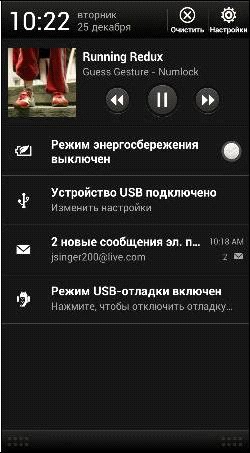
При наличии нескольких уведомлений прокрутите экран вниз, чтобы просмотреть их все.
На панели Уведомления:
Некоторые уведомления можно раскрыть для просмотра дополнительной информации, такой как предпросмотр сообщений эл. почты или события календаря. Разведите два пальца на экране, чтобы раскрыть уведомление, или сведите их щипковым движением, чтобы свернуть его. На некоторых уведомлениях вы увидите значки, позволяющие предпринять немедленные действия. Например, если вы пропустили вызов, нажмите на доступные значки, чтобы перезвонить или отправить текстовое сообщение.
Нажмите на значок уведомления слева, чтобы открыть соответствующее приложение.
Чтобы отключить только одно уведомление в списке, перетащите его влево или вправо.
Чтобы закрыть панель Уведомления, сдвиньте вверх нижнюю строку панели или нажмите
 .
. Вы также можете нажать  , чтобы отключить все уведомления и закрыть панель Уведомления.

|
Из за большого объема этот материал размещен на нескольких страницах:
1 2 3 4 5 |
