


Партнерка на США и Канаду по недвижимости, выплаты в крипто
- 30% recurring commission
- Выплаты в USDT
- Вывод каждую неделю
- Комиссия до 5 лет за каждого referral
Синхронизация учетных записей
Откройте панель Уведомления и нажмите
 > Аккаунты и синхронизация.
 Вы можете сделать следующее.
- Нажмите на переключатель Вкл./выкл. функции Автосинхронизация, чтобы включить или отключить автоматическую синхронизацию всех своих учетных записей. Синхронизируйте отдельные учетные записи вручную. Нажмите на тип учетной записи (например, Exchange ActiveSync), а затем нажмите на учетную запись, которую вы хотите синхронизировать. На экране "Настройки аккаунта" нажмите > Синхронизировать.
Резервное копирование
Способы выполнения резервного копирования файлов, данных и настроек
Беспокоитесь о том, что можете потерять важные данные из HTC One? Вы можете создавать резервные копии данных HTC One перед очисткой памяти, выполнением аппаратного сброса или переходом на новый телефон.
Служба HTC «Архивация»
Встроенная Служба HTC «Архивация» позволяет выполнять резервное копирования данных ваших учетных записей, приложений, настроек и других данных в "облако", чтобы можно было легче восстановить их в HTC One (после аппаратного сброса) или в новом телефоне.
HTC Sync Manager
Используйте программу HTC Sync Manager для импортирования музыки, фотоснимков и видеозаписей на компьютер. Также можно синхронизировать с компьютером локально хранящиеся контакты, события календаря, закладки, документы и плейлисты.
Другие варианты резервного копирования
Вы можете отдельно выполнять резервное копирование других типов данных и файлов, если они не поддерживаются Служба HTC «Архивация» и программой HTC Sync Manager.
В некоторых приложениях вы можете сохранять резервные копии данных на накопитель телефона, чтобы можно было легко восстановить их после выполнения аппаратного сброса.
Сброс
Перезапуск HTC One (частичный сброс)
Если HTC One работает медленнее, чем обычно, перестал отвечать на ваши действия или какое-либо приложение в нем не работает надлежащим образом, попробуйте перезапустить устройство и посмотрите, поможет ли это решить проблему.
Если дисплей погас, нажмите кнопку ПИТАНИЕ, чтобы включить его. Если экран защищен с помощью экрана блокировки, вам придется его разблокировать.
Нажмите и удерживайте кнопку ПИТАНИЕ, а затем нажмите Перезапуск.
При запросе подтверждения нажмите Перезапуск.
Сброс настроек HTC One (аппаратный сброс)
Если проблему в HTC One не удастся устранить, то можно выполнить сброс до заводских настроек (т. н. "жесткий сброс").В результате сброса до заводских настроек в телефоне будет восстановлено его изначальное состояние, в каком он был перед тем, как вы включили его в первый раз.
- результате сброса до заводских настроек в телефоне будут удалены:
- Ваша учетная запись Google
- Все учетные записи, которые вы добавили в разделах Настройки > Учетные записи и синхронизация, а также все данные, связанные с этими учетными записями
- Персональные данные, которые вы создали или синхронизировали в телефон (ваш профиль, контакты, сообщения, эл. почта, события календаря и т. п.)
- Данные и настройки системы и программ
- Загруженные приложения
Файлы (музыка, фотографии, видеозаписи и документы) также будут удалены, если вы установите флажок Удалить все данные.
Прежде чем выполнить сброс настроек, обязательно создайте резервные копии всех данных и файлов, которые вы хотите сохранить.
- результате сброса до заводских настроек в телефоне могут сохраниться некоторые
данные, в том числе персональная информация.
Выполнение сброса настроек через меню настроек
Откройте панель Уведомления и нажмите
 .
. Нажмите Восстановление и сброс.
Нажмите Сбросить настройки телефона.
Если вы также хотите удалить в HTC One мультимедийные и другие данные, то выберите Удалить все данные.
Нажмите OK.
Выполнение сброса настроек с помощью аппаратных кнопок
Если вы не можете включить HTC One или получить доступ к его настройкам, вы все же можете выполнить сброс настроек с помощью аппаратных кнопок на HTC One.
Нажмите и удерживайте кнопку УМЕНЬШЕНИЕ ГРОМКОСТИ, а затем нажмите и удерживайте кнопку ПИТАНИЕ.
Дождитесь появления экрана с тремя изображениями Android, а затем отпустите кнопки ПИТАНИЕ и УМЕНЬШЕНИЕ ГРОМКОСТИ.
Нажмите кнопку УМЕНЬШЕНИЕ ГРОМКОСТИ, чтобы выбрать ВОССТАНОВИТЬ ИСХОДНЫЕ НАСТРОЙКИ, а затем нажмите кнопку ПИТАНИЕ.
Контакты
Ваш список контактов
В приложении Контакты представлены все контакты, хранящиеся в HTC One, а также контакты из сетевых учетных записей, в которые вы вошли. Используйте приложение Контакты, чтобы легко управлять общением с людьми, которые много значат для вас.
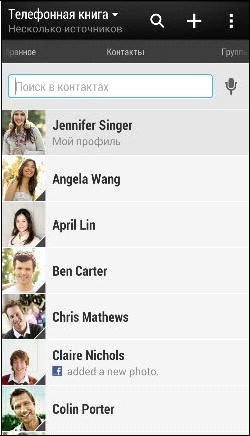
Откройте приложение Контакты.
В своем списке контактов вы можете делать следующее.
- Просматривать свой профиль и изменять свою контактную информацию.
- Создавать, редактировать, находить контакты или отправлять сведения о них.
- Просматривать обновления статусов.
- Нажать на фото контакта для получения доступа к способам быстрой связи с ним.
- Если контакт отправил вам новые сообщения, вы увидите значок уведомления.
Добавление нового контакта
На вкладке Контакты нажмите
 .
. Нажмите на поле Имя и введите имя контакта.
Нажмите  , если вы хотите отдельно ввести имя, отчество и фамилию контакта. В зависимости от типа контакта вы также можете добавить другую информацию, такую как суффикс имени (например, "мл.").
Выберите "Тип контакта". Этот параметр определяет, с какой учетной записью будет синхронизироваться контакт.
При добавлении контактов на SIM-карту некоторые поля могут быть недоступны.
Введите сведения о контакте в соответствующих полях.
Нажмите Сохранить.
При нажатии на добавленный контакт в своем списке контактов вы увидите его контактную информацию и историю обмена сообщениями и звонками с ним. В зависимости от добавленной вами информации контакта (например, адрес эл. почты) вы также сможете просматривать его обновления из социальных сетей, события и фотоснимки.
Изменение сведений о контакте
Сведения о контактах из социальных сетей не могут быть изменены.
На вкладке Контакты нажмите и удерживайте контакт, затем нажмите Изменить контакт.
Введите новую информацию.
Нажмите Сохранить.
Wi‑Fi
Чтобы использовать Wi‑Fi, требуется доступ к беспроводной точке доступа (hotspot).
Наличие и мощность сигнала Wi‑Fi меняется в зависимости от предметов (таких как здания или межкомнатные стены), через которые вынужден проходить сигнал Wi‑Fi.
Включение Wi‑Fi и подключение к беспроводной сети
Откройте панель Уведомления и нажмите
 .
. Нажмите на переключатель Вкл./выкл. Wi-Fi, чтобы включить функцию Wi‑Fi.
Нажмите Wi-Fi.
На экране появится список обнаруженных сетей Wi‑Fi.
Если нужная вам беспроводная сеть отсутствует в списке, нажмите  > Добавить сеть, чтобы добавить ее вручную.
Нажмите на сеть Wi‑Fi, к которой вы хотите подключиться. Если вы выбрали защищенную сеть, вам будет предложено ввести сетевой код или пароль.
Нажмите Подключить. После подключения в строке состояния появится значок сети Wi‑Fi
 .
. При следующем подключении HTC One к защищенной беспроводной сети, к которой вы уже подключались прежде, вам не нужно будет снова вводить ключ или другие аутентификационные данные.
Отключение от текущей беспроводной сети
Откройте панель Уведомления и нажмите
 .
. Нажмите Wi-Fi.
Вы можете сделать следующее.
- Нажмите на беспроводную сеть, к которой подключен HTC One, а затем нажмите Отключение.
- Если вы хотите удалить настройки для этой сети, нажмите и удерживайте имя сети, а затем нажмите Удалить сеть.
Подключение к другой сети Wi‑Fi
Откройте панель Уведомления и нажмите
 .
. Нажмите Wi-Fi. На экране отобразятся обнаруженные сети Wi‑Fi.
Чтобы выполнить поиск доступных сетей Wi‑Fi вручную, нажмите  > Поиск.
3. Нажмите на сеть Wi‑Fi, чтобы подключиться к ней.
Использование HTC One в качестве беспроводного маршрутизатора
Вы можете разделять свое подключение для передачи данных с другими устройствами, превратив HTC One в беспроводной маршрутизатор.
Убедитесь, что включено подключение для передачи данных.
- Для использования этой услуги вы должны иметь утвержденный тарифный план на передачу данных, связанный с вашей учетной записью, от вашего оператора мобильной связи.
- Откройте панель Уведомления и нажмите
 .
. - В разделе "Беспроводные сети" нажмите Ещё.
- Нажмите Общий доступ к мобильному интернету > Настройки роутера.
- Введите имя маршрутизатора или используйте имя маршрутизатора по умолчанию.
Выберите тип обеспечения безопасности и задайте пароль (ключ) для вашего беспроводного маршрутизатора. Если вы выбрали значение Нет для параметра Безопасность, то вводить пароль не нужно.
Пароль - это код, который другие люди должны будут ввести в своих устройствах, чтобы получить возможность подключиться и использовать HTC One в качестве беспроводного маршрутизатора.

|
Из за большого объема этот материал размещен на нескольких страницах:
1 2 3 4 5 |
