


Партнерка на США и Канаду по недвижимости, выплаты в крипто
- 30% recurring commission
- Выплаты в USDT
- Вывод каждую неделю
- Комиссия до 5 лет за каждого referral
Если вы пропустите вызов, в строке состояния появится значок пропущенного вызова  .
.
Откройте панель Уведомления, чтобы узнать, кто звонил.
Чтобы перезвонить, раздвиньте два пальца на уведомлении о пропущенном вызове для раскрытия уведомления, а затем нажмите Обратный вызов.
Если у вас несколько пропущенных вызовов, нажмите на уведомление о них, чтобы открыть вкладку "Журнал вызовов".
Быстрый набор
Используйте функцию быстрого набора, чтобы быстро позвонить по номеру телефона.
Нажмите и удерживайте номер быстрого набора, по которому вы хотите позвонить.
Нажмите на кнопку вызова, соответствующую карте, которую вы хотите использовать.
Сообщения
Отправка текстового сообщения (SMS)
Откройте приложение Сообщения.
Нажмите
 .
. Введите имя или номер мобильного телефона контакта в поле Кому.
Нажмите на поле с надписью Добавить текст, а затем введите сообщение.
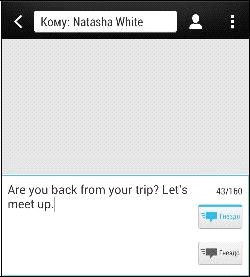
- Нажмите
 или нажмите
  , чтобы сохранить сообщение как черновик.
 Развлечения
Музыка
Прослушивание музыки
Наслаждайтесь любимыми композициями в HTC One с помощью приложения Музыка.
Откройте приложение Музыка.
Нажмите
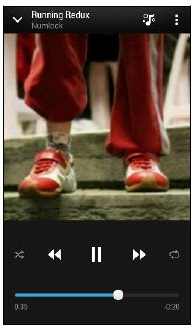
 , а затем выберите желаемый способ просмотра: по исполнителям, альбомам или другим категориям. Нажмите на песню, которую вы хотите воспроизвести.
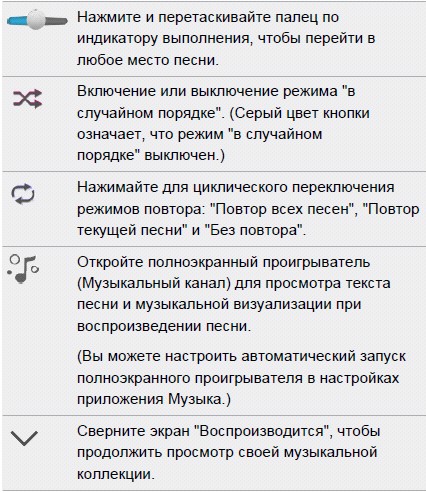
 Используйте экранные значки для управления воспроизведением музыки, повторения песен и т. д.
ТВ
Просмотр ТВ с помощью HTC One
Приложение ТВ превращает HTC One в главное устройство в вашей гостиной. С помощью интеллектуального электронного телегида (EPG) и HTC "Пульт ДУ" приложение ТВ дает вам полный контроль над телевизором.
Приложение ТВ позволит вам легко переключаться на нужные программы, напомнит о начале вашей любимой телепередачи, анонсирует предстоящие телепередачи и т. д.
Приложение ТВ доступно только в некоторых странах.
Настройка приложения ТВ
Перед настройкой телегида убедитесь в наличии подключения к Интернету.
Откройте приложение ТВ.
Выберите свое местоположение и нажмите Далее.
В зависимости от вашего местоположения вам, возможно, будет предложено ввести свой почтовый индекс или выбрать свой регион.
3. Выберите оператора кабельного ТВ и нажмите Далее.
Возможно, ваш оператор связи или кабельного ТВ не поддерживается приложением ТВ.
Выберите каналы, включенные в ваш пакет услуг кабельного ТВ, и нажмите Далее. Либо позвольте приложению ТВ выбрать каналы для вас, нажав Пропустить.
Выберите свои службы "видео по запросу" и нажмите Далее.
Доступные службы "видео по запросу" зависят от вашего местоположения.
Нажмите
 рядом со своими любимыми телепередачами. Если ваших любимых передач нет в списке, нажмите
  , введите название телепередачи, а затем нажмите
  . Нажмите Готово.
 Беспроводной дисплей
Совместный просмотр на большом экране
Вы можете передавать то, что вы просматриваете в HTC One, на большой экран телевизора.
- Если у вас есть домашний кинотеатр, совместимый с DLNA®, вы можете просматривать свои фотоснимки, видеозаписи, фильмы и музыку из HTC One на телевизоре по домашней сети Wi‑Fi.
У вас дома не настроена технология DLNA? Не беспокойтесь. Просто приобретите устройство HTC Media Link HD и подключите его к своему телевизору с разъемом HDMI. После этого вы сможете передавать на телевизор по беспроводной сети то, что вы просматриваете или слушаете в HTC One.
Сведения о HTC Media Link HD
HTC Media Link HD можно подключить к любому телевизору с разъемом HDMI и использовать для беспроводного отображения содержимого на этом телевизоре.
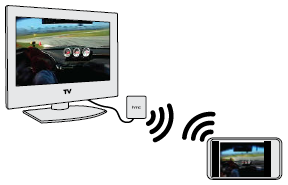
HTC Media Link HD приобретается отдельно.
Легкость настройки и использования
Для подключения HTC One к HTC Media Link HD и воспроизведения мультимедийных данных на большом экране достаточно простого проведения тремя пальцами.
Многозадачность с отображением на двух дисплеях
HTC Media Link HD позволяет отображать данные на двух дисплеях в следующих случаях:
- просмотр видеозаписи в приложении Галерея;
- воспроизведение музыки в приложении Музыка HTC;
- просмотр видеоанонса, приобретенного фильма или взятого напрокат сериала в
HTC Watch.
Когда вы воспроизводите мультимедийные данные на большом экране, параллельно вы можете выполнять в HTC One другие действия, например звонить, просматривать веб-сайты или отправлять эл. почту.
Превращение телевизора в цифровую фоторамку
С помощью функции хранителя экрана телевизора можно загрузить 30 фотоснимков с HTC One в HTC Media Link HD и отображать их в виде слайд-шоу на телевизоре.
Для получения подробной информации о настройке и использовании HTC Media Link HD с HTC One обратитесь к руководству пользователя HTC Media Link HD.
Память
Память телефона
Виды памяти
Хотите узнать, какие виды памяти можно использовать для ваших приложений, данных и файлов?
В HTC One есть следующие типы памяти:
Память | Эта память объединяет в себе внутреннюю память, где хранятся |
телефона | приложения, эл. почта, данные и текстовые сообщения, и файловую |
память для хранения фотоснимков, видеозаписей и музыкальных | |
файлов. | |
Если заканчивается память телефона, можно освободить место, удалив | |
приложения, изменив параметры загрузки или переместив файлы на | |
карту памяти, компьютер или в службу сетевого хранения данных. | |
Карта SD | Используйте карту памяти для хранения еще большего количества |
файлов. Кроме того, вы можете настроить некоторые приложения, | |
например Камера, на сохранение данных прямо на карту памяти. | |
USB- | После подключения внешнего USB-накопителя (например, флэш- |
накопитель | накопителя USB или устройства для чтения карт SD) вы можете |
просматривать фотоснимки и видеозаписи, хранящиеся на этом | |
устройстве, прямо в приложении Галерея и воспроизводить хранящиеся | |
на нем музыкальные композиции в приложении Музыка. Также вы | |
можете открывать файлы PDF и редактировать документы Office. | |
Для подключения USB-накопителя к HTC One потребуется кабельный | |
переходник USB On-The-Go micro. HTC One поддерживает USB- | |
накопители (кроме переносных жестких дисков) емкостью до 64 ГБ. | |
Сетевое | Если для хранения данных вы используете сетевую учетную запись, |
хранилище | доступную из HTC One, то можете сохранять файлы в своем сетевом |
хранилище. |
Сетевая синхронизация
Добавление учетных записей социальных сетей, эл. почты и др.
Вы можете синхронизировать контакты, календари и другую информацию из своих социальных сетей, учетных записей эл. почты и сетевых служб в HTC One. В зависимости от типа учетных записей вход в ваши сетевые учетные записи позволяет синхронизировать обновления между HTC One и Интернетом.
- Откройте панель Уведомления и нажмите
 > Аккаунты и синхронизация.
 - Нажмите
 .
. - Нажмите на тип учетной записи, которую вы хотите добавить.
- Следуйте указаниям на экране, чтобы ввести информацию об учетной записи.
- меню Настройки > Аккаунты и синхронизация нажмите на переключатель Вкл./
выкл. функции Автосинхронизация, чтобы включить автоматическую синхронизацию всех своих учетных записей.
Добавление одной или нескольких учетных записей Google
Войдите в свою учетную запись Google, чтобы просматривать свою почту Gmail, контакты и календари и пользоваться приложениями Google в HTC One. Если вы добавите несколько учетных записей Google, то сможете переключаться между ними в приложениях, например в Gmail, и выбирать, в какую учетную запись осуществлять резервное копирование своих настроек.
Откройте панель Уведомления и нажмите
 > Аккаунты и синхронизация.
 Нажмите
 .
. Нажмите Google.
Следуйте указаниям на экране, чтобы войти в учетную запись или создать новую.

|
Из за большого объема этот материал размещен на нескольких страницах:
1 2 3 4 5 |
