


Партнерка на США и Канаду по недвижимости, выплаты в крипто
- 30% recurring commission
- Выплаты в USDT
- Вывод каждую неделю
- Комиссия до 5 лет за каждого referral
Рисунок 8. Раздел «Ввод программы», редактирование паспорта государственной программы
Для редактирования параметров «Цели», «Задачи» и «Ожидаемые результаты реализации» напротив наименования соответствующего параметра нажмите ссылку «Изменить». Под наименованием параметра появится поле для ввода его значения (Рисунок 9).
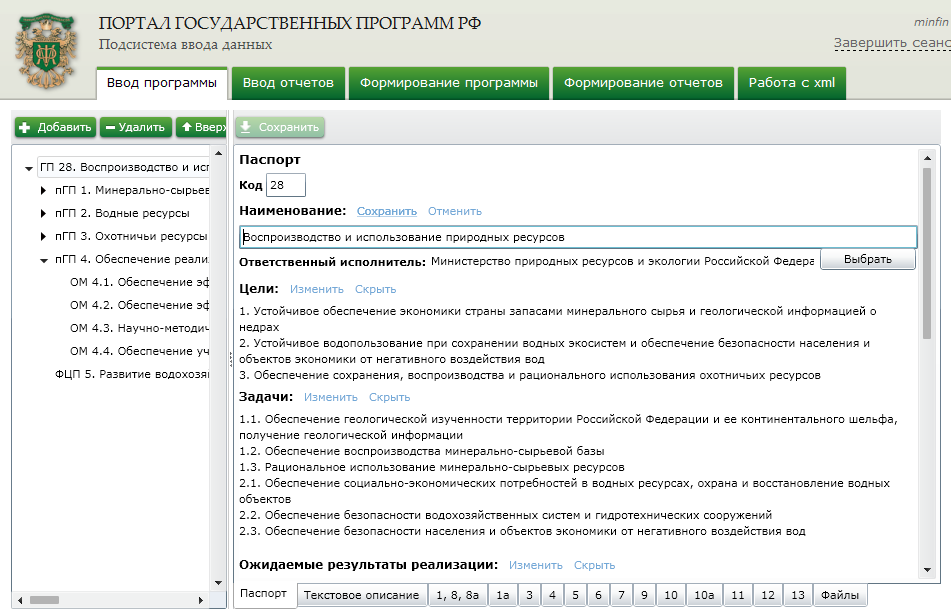
Рисунок 9. Раздел «Ввод программы», редактирование паспорта государственной программы
В поле введите формулировку параметра и нажмите ссылку «Сохранить». Поле для ввода пропадет, и под наименованием параметра отобразится его новое значение.
Если значение параметра занимает много места на экране, то его можно скрыть, нажав ссылку «Скрыть» напротив наименования параметра. Для отображения параметра используется ссылка «Отобразить».
Для ввода данных непосредственного исполнителя нажмите стрелку  слева от поля «Данные непосредственного исполнителя». На закладке «Паспорт» появятся поля для ввода данных исполнителя (Рисунок 10).
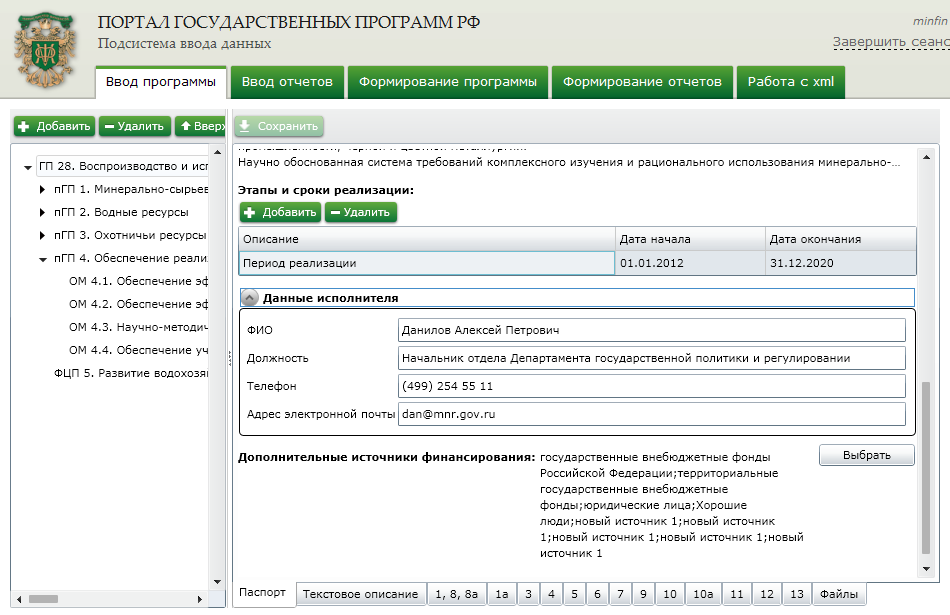
Рисунок 10. Раздел «Ввод программы», редактирование паспорта государственной программы
Введите должность, фамилию, имя, отчество, номер телефона и электронный адрес непосредственного исполнителя. Для того чтобы добавить этап в поле «Этапы и сроки реализации программы», нажмите кнопку «Добавить» над таблицей. В таблице появится новая строка для ввода параметров этапа (Рисунок 11). Введите Описание этапа, Дату начала и Дату окончания.
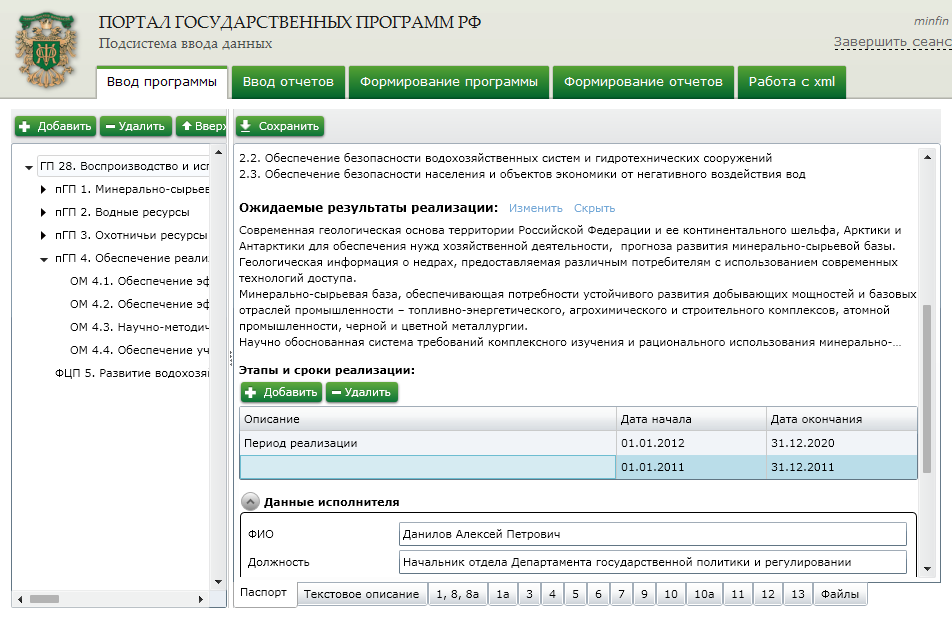
Рисунок 11. Раздел «Ввод программы», редактирование паспорта государственной программы
Для удаления этапа выделите его в таблице и нажмите кнопку «Удалить». После нажатия кнопки выделенная строка пропадет из таблицы.
Атрибут «Ресурсное обеспечение на реализацию целей госпрограммы» предназначен для определения перечня дополнительных источников, по которым будут вводиться данные в Таблице 7. По умолчанию он включает в себя следующие источники: консолидированные бюджеты субъектов Российской Федерации, государственные внебюджетные фонды Российской Федерации, территориальные государственные внебюджетные фонды, юридические лица. Можно убрать ненужные источники. Для этого нажмите кнопку «Выбрать» напротив атрибута «Дополнительные источники финансирования» (Рисунок 12).

Рисунок 12. Раздел «Ввод программы», выбор дополнительных источников финансирования
На экране отобразится форма «Выбор вида ресурсного обеспечения» (Рисунок 13).
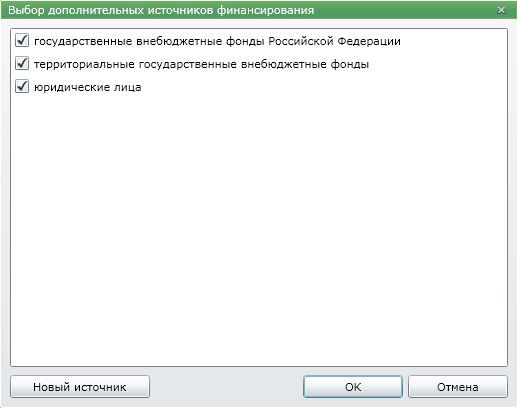
Рисунок 13. Форма «Выбор дополнительных источников финансирования»
Снимите флажки с источников, по которым ввод в Таблице 7 осуществляться не будет.
После того, как все атрибуты государственной программы введены, необходимо их сохранить в базу данных. Для этого на панели инструментов над закладками нажмите кнопку «Сохранить» (Рисунок 11). Произойдет сохранение введенных данных в базу.
Паспорт подпрограммы/ФЦПРедактирование паспорта подпрограммы или ФЦП осуществляется аналогично редактированию паспорта государственной программы (см.3.2.5).
Если подпрограммы является подпрограммой «Обеспечение реализации госпрограммы», то в паспорте данной подпрограмме необходимо поставить флажок «Обеспечивает реализацию госпрограммы».
Паспорт основного мероприятияДля осуществления редактирования паспорта основного мероприятия в перечне слева выберите необходимое основное мероприятие, и далее справа выберите закладку «Паспорт». В области справа отобразятся атрибуты основного мероприятия (Рисунок 14):
- Наименование – текстовое поле; Ответственный исполнитель – осуществляется выбор из перечня; Срок начала реализации, Срок окончания реализация – осуществляется выбор из календаря; Последствия нереализации – текстовое поле; Связь с показателями ГП – текстовое поле; Набор атрибутов «Сведения о степени выделения дополнительных объемов ресурсов на результаты реализации».
Заполнение данных атрибутов необходимо для формирования отчетных форм «Таблица 2» и «Таблица 14». В отчетную форму «Таблица 2» попадают добавленные основные мероприятия и ВЦП и данные по ним в части атрибутов - «Наименование», «Ответственный исполнитель», «Срок начала реализации», «Срок окончания реализации», «Последствия нереализации», «Связь с показателями ГП». В отчетную форму «Таблица 14» попадают только те основные мероприятия и ВЦП, по которым введены атрибуты «Сведения о степени выделения дополнительных объемов ресурсов на результаты реализации»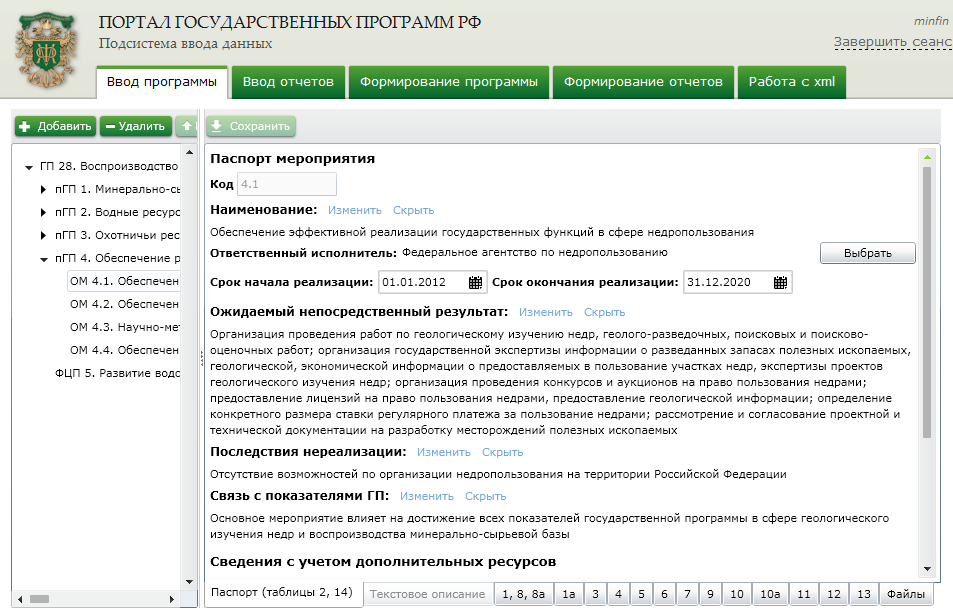
Рисунок 14. Раздел «Ввод программы», редактирование паспорта основного мероприятия
Редактирование атрибутов «Наименование», «Ответственный исполнитель», «Последствия нереализации», «Связь с показателями ГП», «Ожидаемый непосредственный результат» осуществляется аналогично редактированию атрибутов паспорта государственной программы (см.3.2.5).
Для ввода срока реализации мероприятия нажмите на кнопку рядом с полем для ввода даты. На экране отобразится календарь (Рисунок 15). Выделите необходимую дату. Календарь закроется, и дата автоматически подставится в поле. Также срок можно вводить с помощью клавиатуры в самом поле.
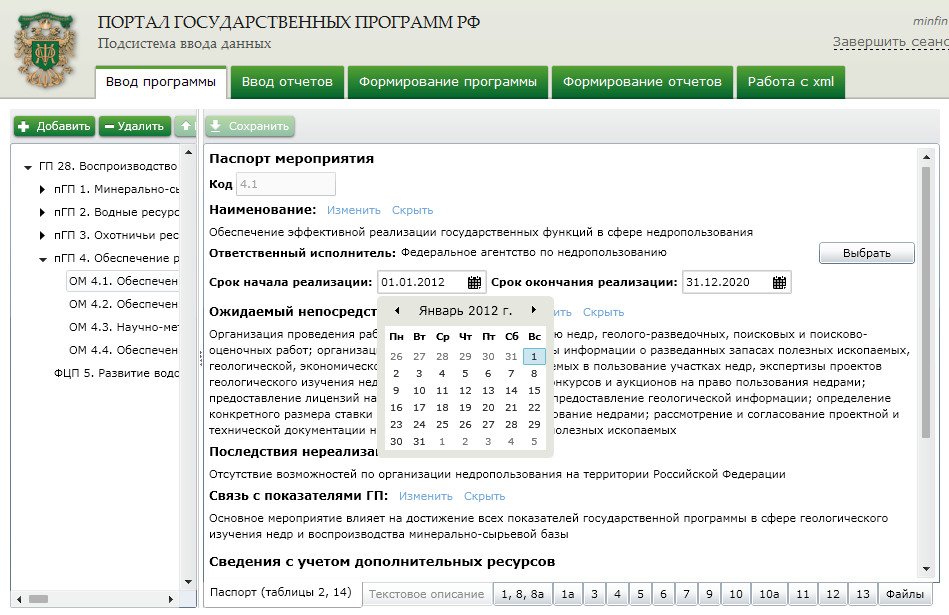
Рисунок 15. Раздел «Ввод данных», редактирование паспорта основного мероприятия
После того, как все атрибуты основного мероприятия введены, необходимо их сохранить в базе данных. Для этого на панели инструментов над закладками нажмите кнопку «Сохранить» (Рисунок 11). Произойдет сохранение введенных данных в базу.
Паспорт ВЦПРедактирование паспорта ведомственной целевой программы осуществляется аналогично редактированию паспорта основного мероприятия (см.3.2.7).
Текстовое описание государственной программы и подпрограммыДля осуществления редактирования текстового описания государственной программы в перечне слева выберите необходимую Государственную программу, и далее справа выберите закладку «Текстовое описание». В области справа отобразится область для добавления разделов (Рисунок 16).

Рисунок 16. Раздел «Ввод программы», редактирование текстового описания
Для добавления нового раздела нажмите кнопку «Добавить» на панели инструментов над закладками. На экране появится новый раздел для ввода данных (Рисунок 17).
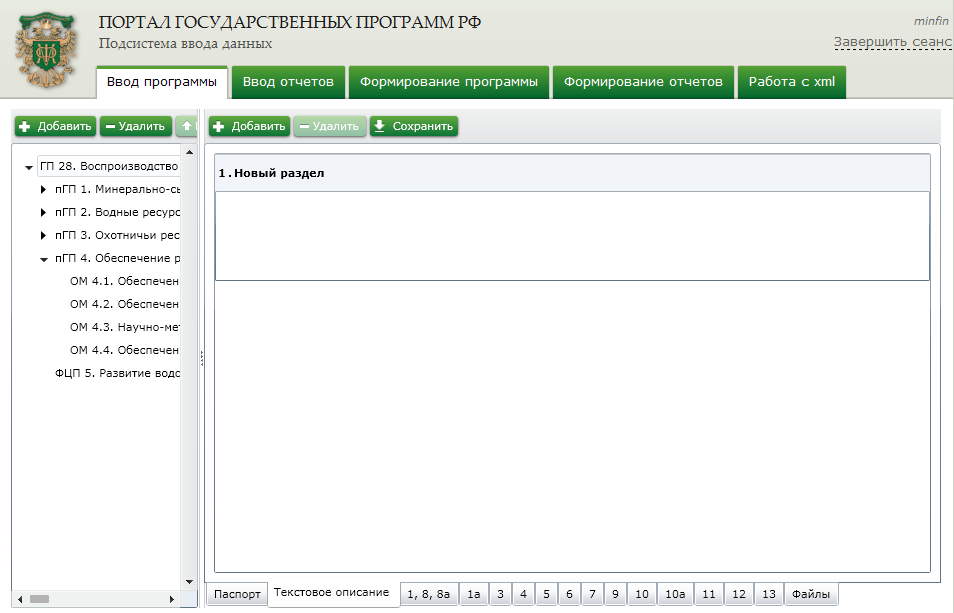
Рисунок 17. Раздел «Ввод программы», редактирование текстового описания
Для редактирования определенного раздела нажмите на наименование раздела. На экране появится поле для ввода наименования раздела и поле для ввода текста. Введите наименование раздела. Введите текст или скопируйте текст из текстового документа и вставьте.
После того, как все разделы текстового описания Государственной программы введены, необходимо их сохранить в базу данных. Для этого на панели инструментов над закладками нажмите кнопку «Сохранить» (Рисунок 11). Произойдет сохранение введенных данных в базу.
Текстовое описание подпрограммы заполняется аналогичным образом.
Таблица 1Для осуществления ввода данных в Таблицу 1 в перечне слева выделите государственную программу (или её подчиненный элемент), и далее справа выберите закладку «1, 8, 8а». В области справа отобразится таблица для ввода данных (Рисунок 18). Перед началом заполнения Таблицы 1, в государственную программу должны быть добавлены подпрограммы (см.3.2.1).
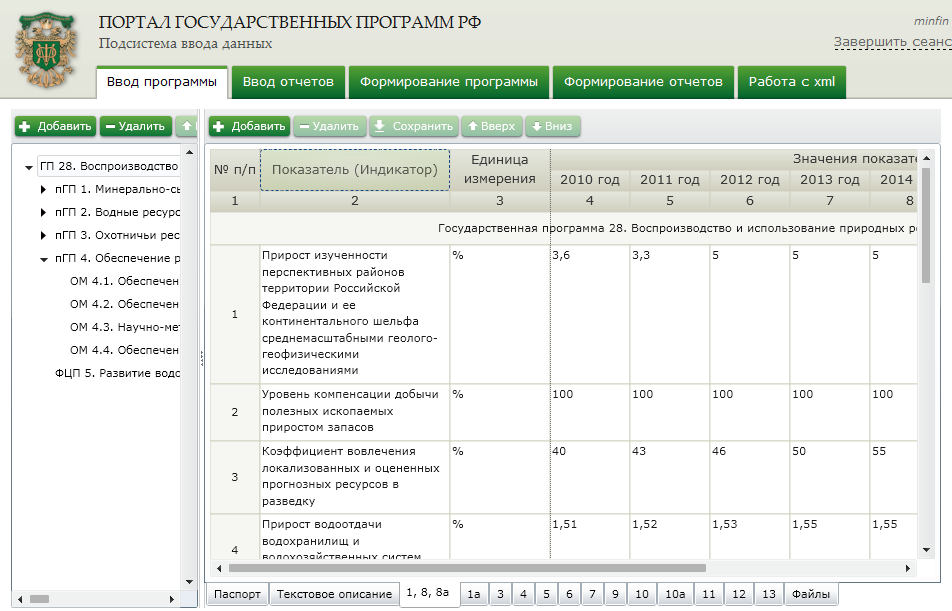
Рисунок 18. Раздел «Ввод данных», закладка «1, 8, 8а»
Для добавления показателя в таблицу, выделите строку, после которой вы хотите добавить показатель и на панели инструментов над таблицей нажмите кнопку «Добавить». На экране отобразится форма «Выбор показателя» (Рисунок 19), на которой представлен перечень показателей.
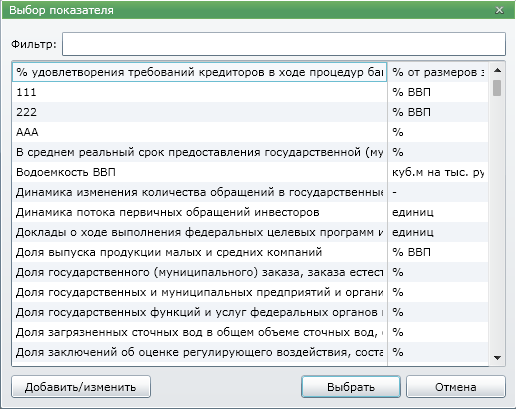
Рисунок 19. Форма «Выбор показателя»
Если в перечне нет нужного показателя, то вы можете его добавить. Для этого в нижней части формы нажмите кнопку «Добавить/изменить». На экране отобразится форма добавления показателя (Рисунок 20).
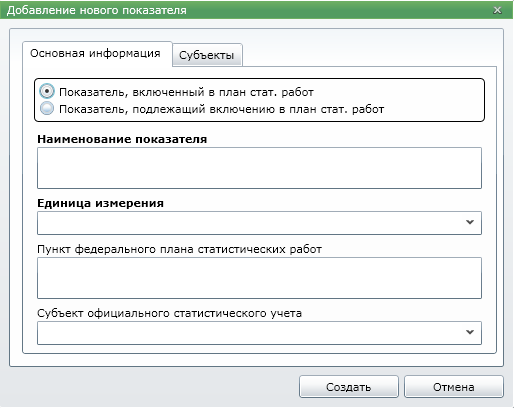
Рисунок 20. Форма добавления нового показателя
Выберите тип показателя – «Показатель, включенный в план стат. работ» или «Показатель, подлежащий включению в план стат. работ». В зависимости от того, какой тип показателя выбран, для ввода будут доступны те или иные атрибуты.
Введите атрибуты показателя в соответствующие поля на всех доступных вкладках. В дальнейшем эти атрибуты попадут в отчетные формы – Таблицы 8 и 8а. Если на вкладке «Субъекты» поставить флажок «У показателя имеются значения в разрезе субъектов Российской Федерации, то по данному показателю будет доступен ввод данных по территориям на вкладке «1а».
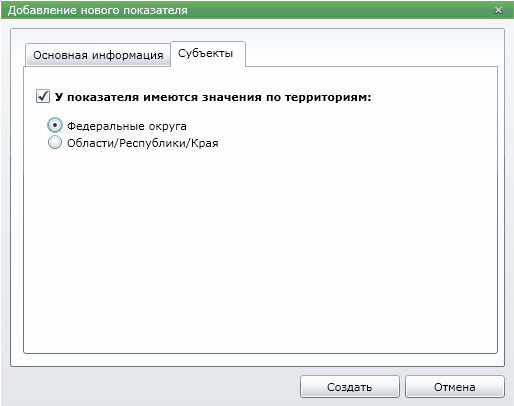
Рисунок 21. Форма добавления нового показателя
После того, как необходимые поля заполнены, нажмите кнопку «Создать». Показатель добавится в общий перечень показателей.
Выделите в перечне показателей нужный показатель и нажмите кнопку «Выбрать». На закладке «1, 8, 8а» появится новая строка с показателем (Рисунок 22). Далее, по добавленному показателю, в графах, начиная с 4 введите значения.
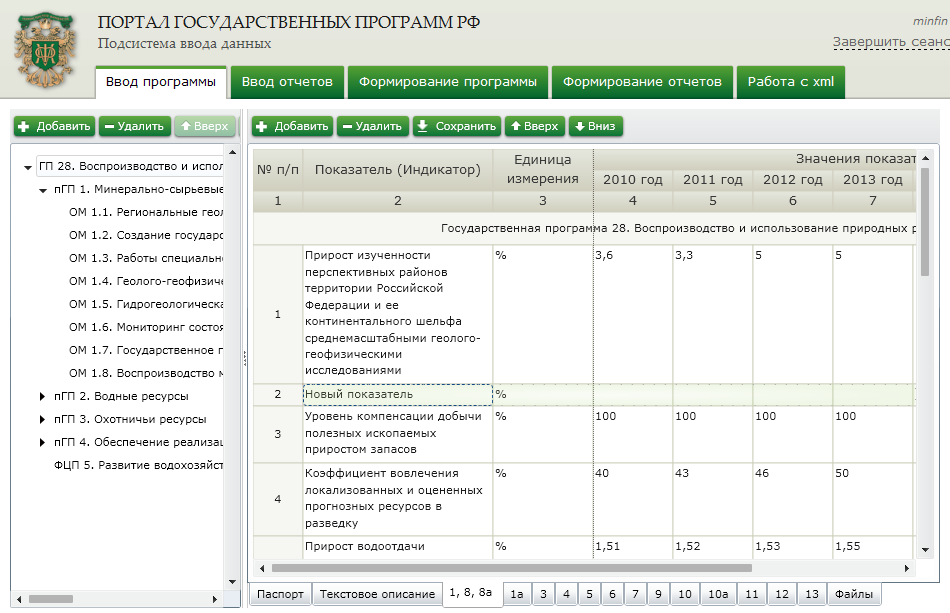
Рисунок 22. Раздел «Ввод программы», закладка «1, 8, 8а»
Для редактирования показателя, необходимо вызвать справочник показателей, нажав кнопку «Добавить». На экране отобразится форма «Выбор показателя» (Рисунок 19). Далее выберите нужный показатель (для поиска воспользуйтесь строкой «Фильтр»), нажмите кнопку «Добавить/изменить» и затем «Редактировать выделенный показатель». На экране отобразится форма, аналогичная форме добавления показателя. Отредактируйте необходимые атрибуты и нажмите кнопку «Сохранить». Если показатель добавлен в таблицу, изменения автоматически отобразятся там.

|
Из за большого объема этот материал размещен на нескольких страницах:
1 2 3 4 5 |
