


Партнерка на США и Канаду по недвижимости, выплаты в крипто
- 30% recurring commission
- Выплаты в USDT
- Вывод каждую неделю
- Комиссия до 5 лет за каждого referral
Для осуществления ввода данных в Таблицу 9 в перечне слева выделите Государственную программу (или её подчиненный элемент), и далее справа выберите закладку «9». В области справа отобразится таблица для ввода данных (Рисунок 38). Перед началом заполнения Таблицы 9, в государственную программу должны быть добавлены ВЦП и основные мероприятия (см.3.2.3).

Рисунок 38. Раздел «Ввод программы», закладка «9»
В таблице отображаются подпрограммы, основные мероприятия и ВЦП, и включенные в них мероприятия. Для привязки мероприятия к основному мероприятию (ВЦП), выделите основное мероприятия (ВЦП) или уже привязанное к нему мероприятие и на панели инструментов над таблицей нажмите кнопку «Добавить». В таблице, после выделенной строки, появится новая строка (Рисунок 39).
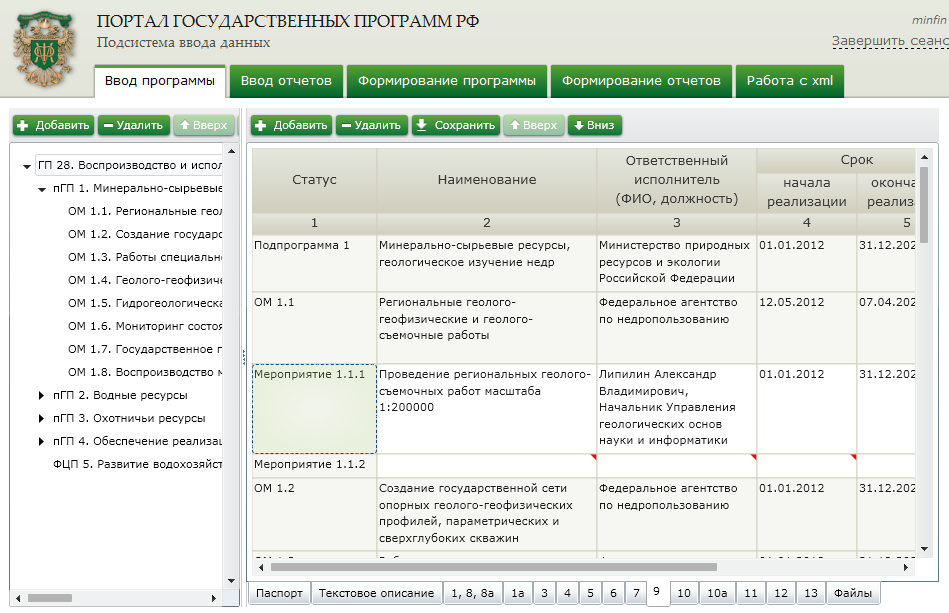
Рисунок 39. Раздел «Ввод программы», закладка «9»
Введите следующую информацию по мероприятию:
- Наименование – ввод текста; Ответственный исполнитель – ввод текста (ФИО и должность); Сроки реализации – выбор из календаря (но в рамках одного первого года реализации ГП); Ожидаемый непосредственный результат – ввод текста; Финансирование – ввод суммы.
Для ввода информации в столбец «Ответственный исполнитель», дважды щелкните по ячейке. На экране отобразится форма «Выбор исполнителя» (Рисунок 40).
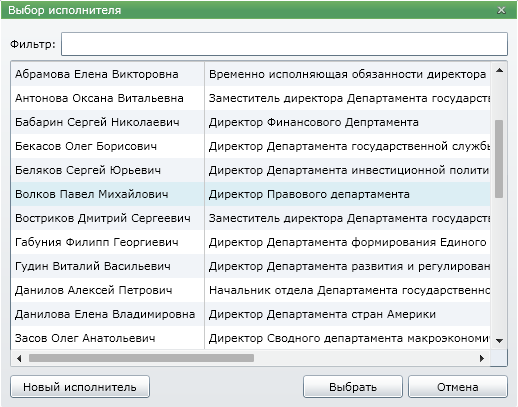
Рисунок 40. Форма «Выбор исполнителя»
Если в перечне нет нужного вам исполнителя, его можно добавить. Для этого нажмите кнопку «Новый исполнитель» - на экране отобразится форма создания исполнителя (Рисунок 41). Введите атрибуты исполнителя в соответствующие поля и нажмите кнопку «Создать». Исполнитель появится в перечне.
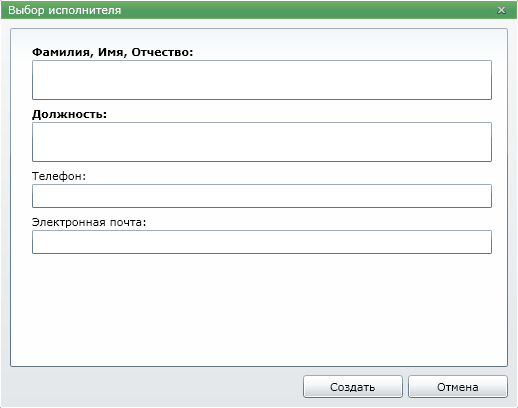
Рисунок 41. Форма создания исполнителя
Выделите исполнителя и нажмите кнопку «Выбрать». Исполнитель подставится в ячейку Таблицы 9.
Для ввода сроков начала и окончания реализации дважды щелкните в соответствующую ячейку. В ячейке появится кнопка для вызова календаря. Нажмите её, и на экране отобразится календарь. Выберите необходимую дату и нажмите на неё – она автоматически подставится в ячейку таблицы.
При вводе финансирования по мероприятию необходимо учесть следующее: общая сумма по финансированию мероприятий одного основного мероприятия/ВЦП не должна превышать финансирование по нему. Если сумма по мероприятиям будет больше чем, сумма по основному мероприятию/ВЦП, то сохранить данные не получится.
После того как будет сформирован перечень мероприятий и введены данные по ним, необходимо сохранить введенные данные в базу данных. Для этого на панели инструментов над таблицей нажмите кнопку «Сохранить». Произойдет сохранение введенных данных в базу.
Таблица 10Для осуществления ввода данных в Таблицу 10 в перечне слева выделите Государственную программу (или её подчиненный элемент), и далее справа выберите закладку «10». В области справа отобразится таблица для ввода данных (Рисунок 42).
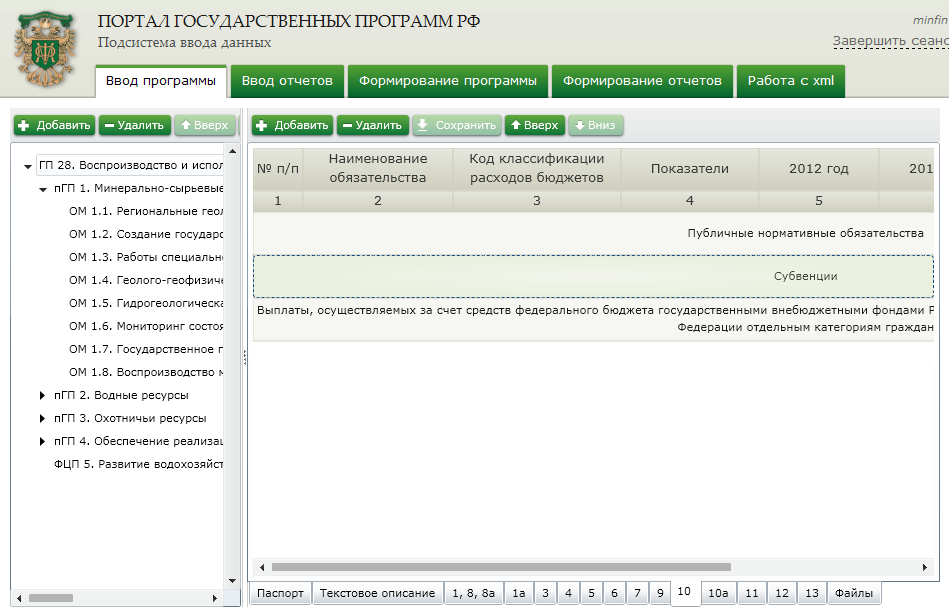
Рисунок 42. Раздел «Ввод программы», закладка «10»
Для добавления обязательства выделите в таблице один из 3-х возможных типов обязательств и на панели инструментов над закладками нажмите кнопку «Добавить». В таблице появится строка для ввода данных по обязательству (Рисунок 43). Введите информацию по обязательству в ячейки строки.
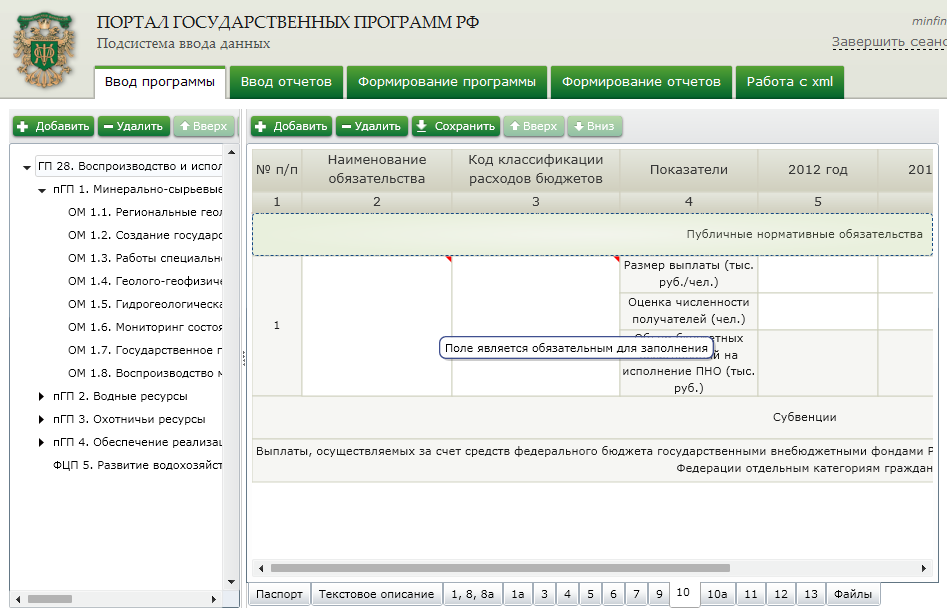
Рисунок 43. Раздел «Ввод программы», закладка «10»
Для ввода информации в столбец «КБК», дважды щелкните по ячейке. На экране отобразится форма для ввода КБК (Рисунок 44).

Рисунок 44. Форма для ввода КБК
В полях для ввода КБК есть автоматическая фильтрация. Начните вводить значение в какое-либо из полей, и на экране отобразится перечень кодов, содержащих введенное значение (Рисунок 45).
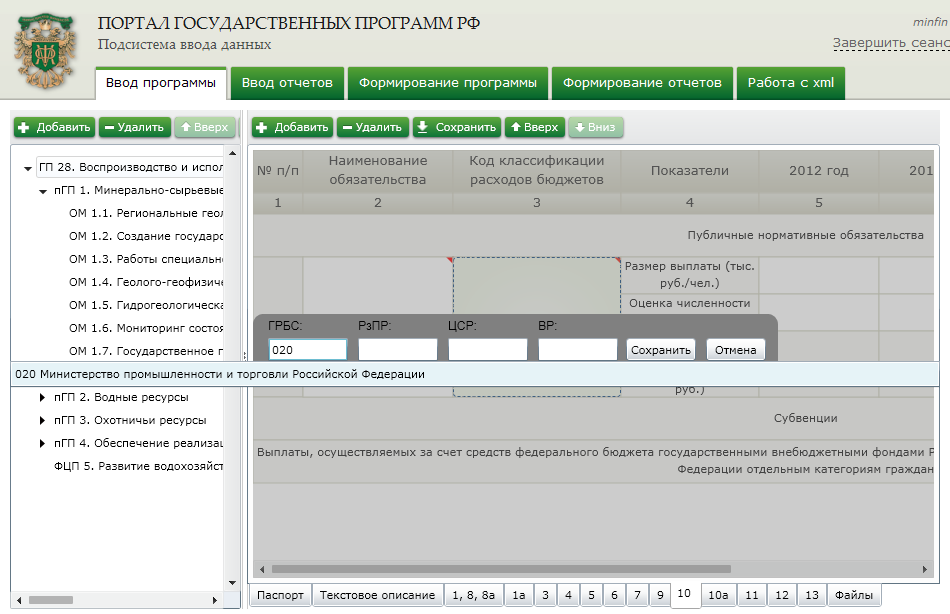
Рисунок 45. Автоматическая фильтрация КБК
Выберите код из перечня. Аналогичным образом заполните все поля и нажмите кнопку «Сохранить». Введенный КБК подставится в ячейки таблицы.
После того как будет сформирован перечень обязательств и введены данные по ним, необходимо сохранить введенные данные в базу данных. Для этого на панели инструментов над таблицей нажмите кнопку «Сохранить». Произойдет сохранение введенных данных в базу.
Таблица 10аДля осуществления ввода данных в Таблицу 10а в перечне слева выделите Государственную программу (или её подчиненный элемент), и далее справа выберите закладку «10а». В области справа отобразится таблица для ввода данных (Рисунок 46).
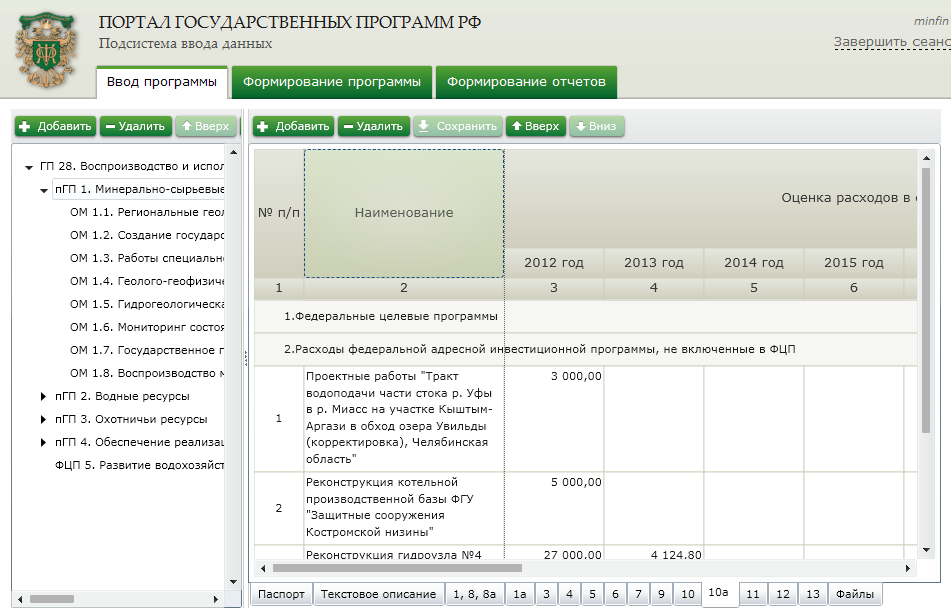
Рисунок 46. Раздел «Ввод программы», закладка «10а»
Для добавления расходов выделите в таблице один из 3-х возможных вариантов и на панели инструментов над закладками нажмите кнопку «Добавить». В таблице появится строка для ввода данных по расходам (Рисунок 47). Введите информацию по выплате в ячейки строки.
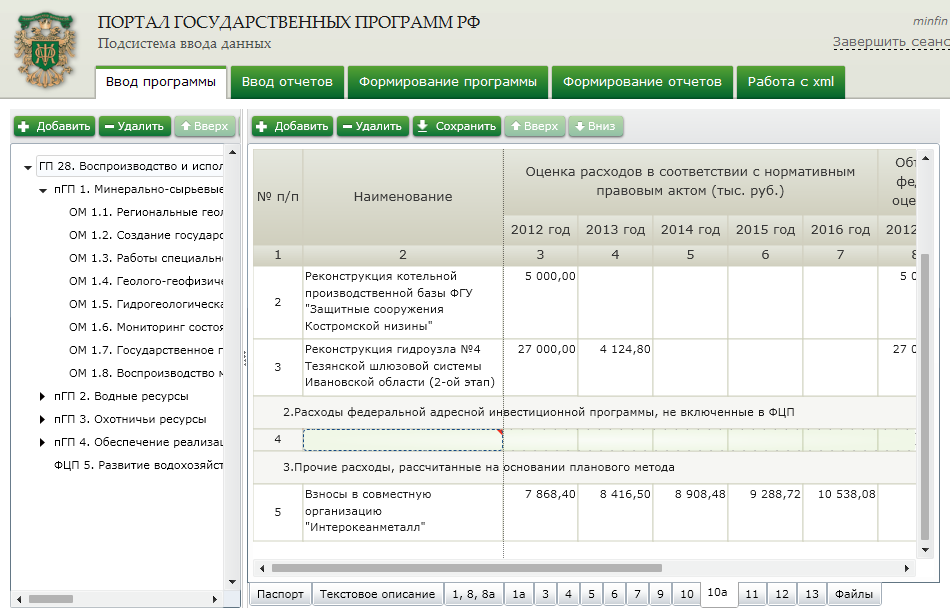
Рисунок 47. Раздел «Ввод программы», закладка «10а»
После того как будет сформирован перечень обязательств и введены данные по ним, необходимо сохранить введенные данные в базу данных. Для этого на панели инструментов над таблицей нажмите кнопку «Сохранить». Произойдет сохранение введенных данных в базу.
Для осуществления ввода данных в Таблицу 11 в перечне слева выделите Государственную программу (или её подчиненный элемент), и далее справа выберите закладку «11». В области справа отобразится таблица для ввода данных (Рисунок 48). Перед началом заполнения Таблицы 11, в государственную программу должны быть добавлены подпрограммы (см.3.2.1).
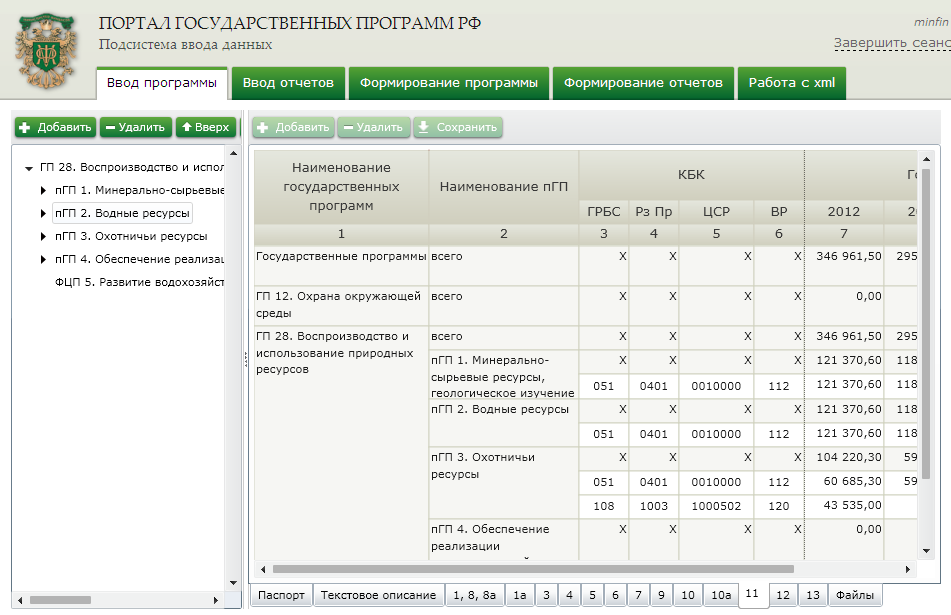
Рисунок 48. Раздел «Ввод программы», закладка «11»
Для добавления строки КБК к подпрограмме, выделите ячейку строки таблицы с подпрограммой и на панели инструментов над закладками нажмите кнопку «Добавить». По подпрограмме добавится строка с пустыми ячейками в графах начиная с 3. Далее необходимо ввести КБК в добавленную строку. Для этого дважды щелкните в ячейку для ввода КБК (графы 3, 4, 5, 6). На экране отобразится форма для ввода КБК (Рисунок 49).

Рисунок 49. Форма для ввода КБК
В полях для ввода КБК есть автоматическая фильтрация. Начните вводить значение в какое-либо из полей, и на экране отобразится перечень элементов, содержащих введенное значение (Рисунок 50).
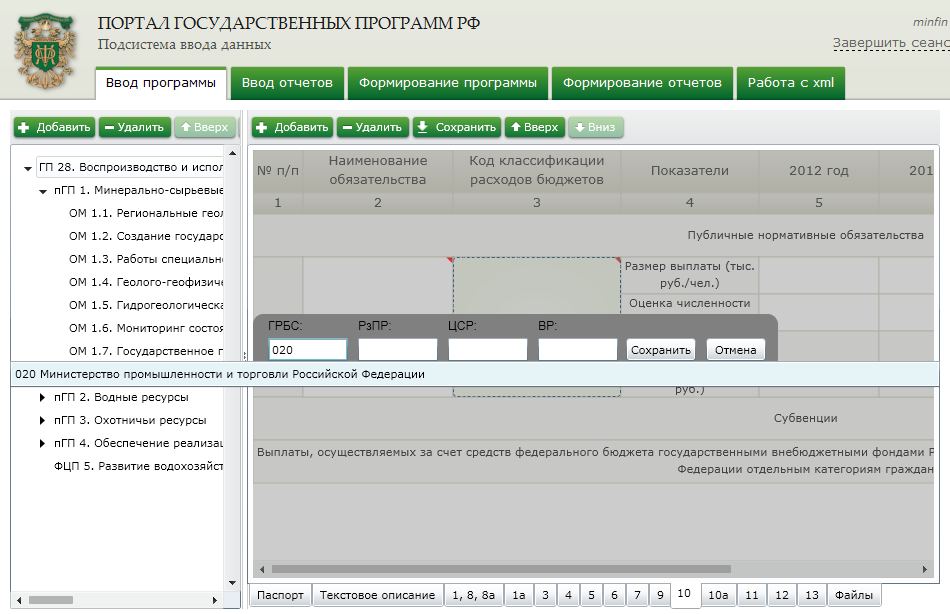
Рисунок 50. Автоматическая фильтрация КБК
Выберите элемент из перечня. Аналогичным образом заполните все поля и нажмите кнопку «Сохранить». Введенный КБК подставится в ячейки таблицы. Далее введите числовые значения по строке.
Для удаления строк КБК, выделите ячейку строки с КБК и на панели инструментов над закладками нажмите кнопку «Удалить». Строка пропадет из таблицы.
После того как таблица заполнена, необходимо сохранить введенные данные в базу данных. Для этого на панели инструментов над таблицей нажмите кнопку «Сохранить». Произойдет сохранение введенных данных в базу.
Таблица 12Для осуществления ввода данных в Таблицу 12 в перечне слева выделите Государственную программу (или её подчиненный элемент), и далее справа выберите закладку «12». В области справа отобразится таблица для ввода данных (Рисунок 51).
Данная таблица предназначена для распределения расходов подпрограммы «Обеспечение реализации госпрограммы» по остальным подпрограммам, поэтому перед началом заполнения данной таблицы у госпрограммы должна быть определена подпрограммы «Обеспечение реализации госпрограммы» и введены расходы по ней в таблице 6 (см.3.2.6).

Рисунок 51. Раздел «Ввод программы», закладка «12»
Для добавления строки КБК к основному мероприятию или ВЦП, выделите ячейку строки таблицы с основным мероприятиям/ВЦП и на панели инструментов над закладками нажмите кнопку «Добавить». По основному мероприятию/ВЦП добавится строка с пустыми ячейками в графах, начиная с 3. Далее необходимо ввести КБК в добавленную строку. Для этого дважды щелкните в ячейку для ввода КБК (графы 3, 4, 5, 6). На экране отобразится форма выбора КБК (Рисунок 52).
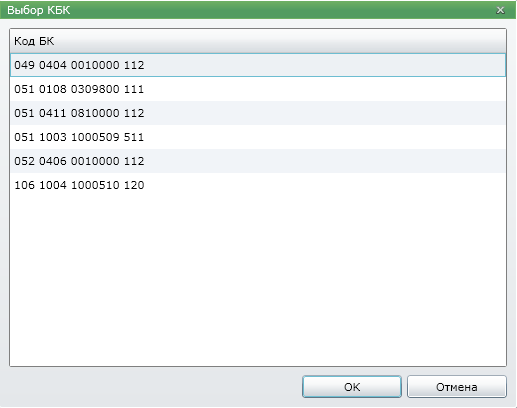
Рисунок 52. Форма выбора КБК
В данной форме отображается перечень строк КБК, привязанных к подпрограмме «Обеспечение реализации госпрограммы» в Таблице 6. Выберите элемент из перечня и нажмите кнопку «ОК». Введенный КБК подставится в ячейки таблицы. Далее введите числовые значения по строке.
Для удаления строк КБК, выделите ячейку строки с КБК и на панели инструментов над закладками нажмите кнопку «Удалить». Строка пропадет из таблицы.
После того как таблица заполнена, необходимо сохранить введенные данные в базу данных. Для этого на панели инструментов над таблицей нажмите кнопку «Сохранить». Произойдет сохранение введенных данных в базу.
Таблица 13Для осуществления ввода данных в Таблицу 13 в перечне слева выделите государственную программу (или её подчиненный элемент), и далее справа выберите закладку «13». В области справа отобразится таблица для ввода данных (Рисунок 53). Закладка предназначена для ввода значений по показателям с учетом дополнительного финансирования, поэтому перед началом заполнения данной таблице должен быть введен перечень показателей в Таблице 1 (см. 3.2.10).

|
Из за большого объема этот материал размещен на нескольких страницах:
1 2 3 4 5 |
