


Партнерка на США и Канаду по недвижимости, выплаты в крипто
- 30% recurring commission
- Выплаты в USDT
- Вывод каждую неделю
- Комиссия до 5 лет за каждого referral
Аналогичным образом добавьте остальные показатели и введите по ним данные. После того как таблица будет заполнена, необходимо сохранить введенные данные в базу данных. Для этого на панели инструментов над таблицей нажмите кнопку «Сохранить». Произойдет сохранение введенных данных в базу.
Таблица 1аДля осуществления ввода данных в Таблицу 1а в перечне слева выделите государственную программу (или её подчиненный элемент), и далее справа выберите закладку «1а». В области справа отобразится таблица для ввода данных (Рисунок 23). На закладке осуществляется ввод данных по показателям в разрезе субъектов Российской Федерации, у которых в форме редактирования стоит флажок «У показателя имеются значения по субъектам Российской Федерации» (Рисунок 21).

Рисунок 23. Раздел «Ввод программы», закладка «1а»
Введите значения по субъектам Российской Федерации в столбцы начиная с 3 и нажмите кнопку «Сохранить» на панели инструментов над закладками.
Таблица 3Для осуществления ввода данных в Таблицу 3 в перечне слева выделите Государственную программу (или её подчиненный элемент), и далее справа выберите закладку «3». В области справа отобразится таблица для ввода данных (Рисунок 24). Перед началом заполнения Таблицы 3, в государственную программу должны быть добавлены подпрограммы, ВЦП и основные мероприятия (см.3.2.3).
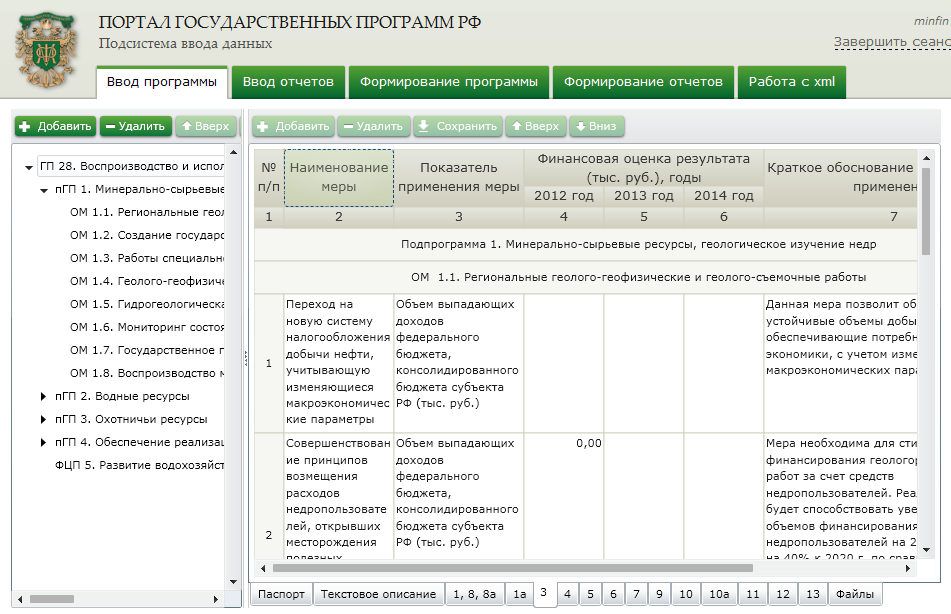
Рисунок 24. Раздел «Ввод программы», закладка «3»
В таблице отображаются подпрограммы, основные мероприятия и ВЦП, и привязанные к ним меры государственного регулирования. Для привязки меры к основному мероприятию (ВЦП), выделите основное мероприятие (ВЦП) или уже привязанную к нему меру государственного регулирования и на панели инструментов над таблицей нажмите кнопку «Добавить». В таблице, после выделенной строки, появится новая строка (Рисунок 25).

Рисунок 25. Раздел «Ввод программы», закладка «3»
Введите информацию по мере в ячейки строки. Для ввода информации в столбец «Показатель применения меры», дважды щелкните по ячейке. На экране отобразится форма «Выбор показателя применения меры»
(Рисунок 26).
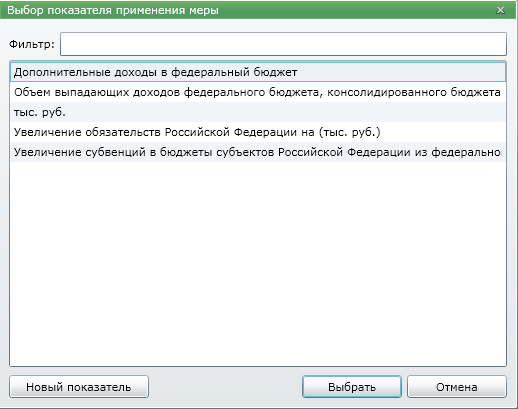
Рисунок 26. Форма «Выбор показателя применения меры»
Выделите необходимый показатель и нажмите кнопку «Выбрать». Показатель подставится в ячейку Таблицы 3.
После того как будет сформирован перечень мер, и введены данные по каждой из указанных мер, необходимо сохранить введенные данные в базу данных. Для этого на панели инструментов над таблицей нажмите кнопку «Сохранить». Произойдет сохранение введенных данных в базу.
Таблица 4Для осуществления ввода данных по Таблице 4 в перечне слева выделите Государственную программу (или её подчиненный элемент), и далее справа выберите закладку «4». В области справа отобразится таблица для ввода данных (Рисунок 27).
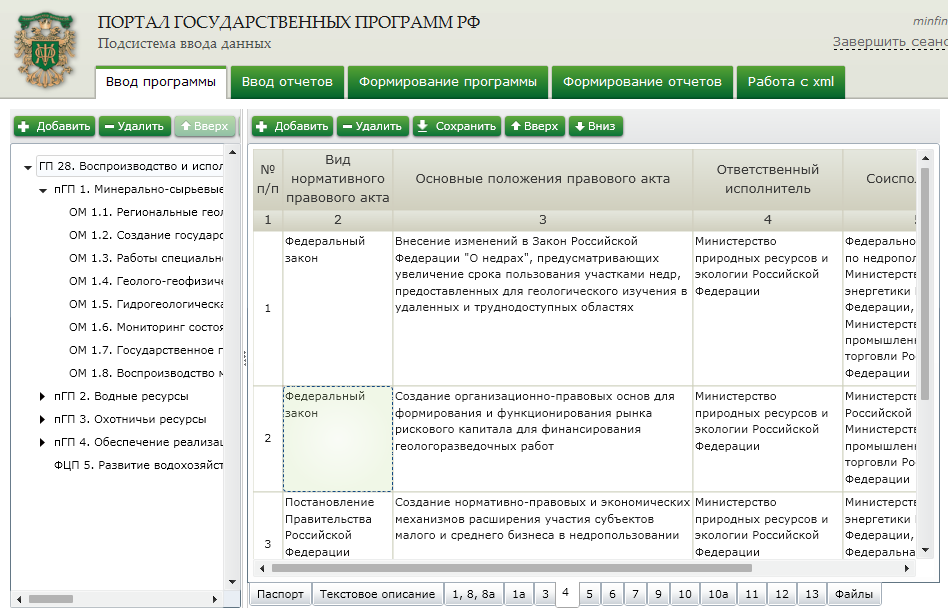
Рисунок 27. Раздел «Ввод программы», закладка «4»
Для добавления меры, на панели инструментов над таблицей нажмите кнопку «Добавить». В таблице, после выделенной строки, появится новая строка (Рисунок 28).
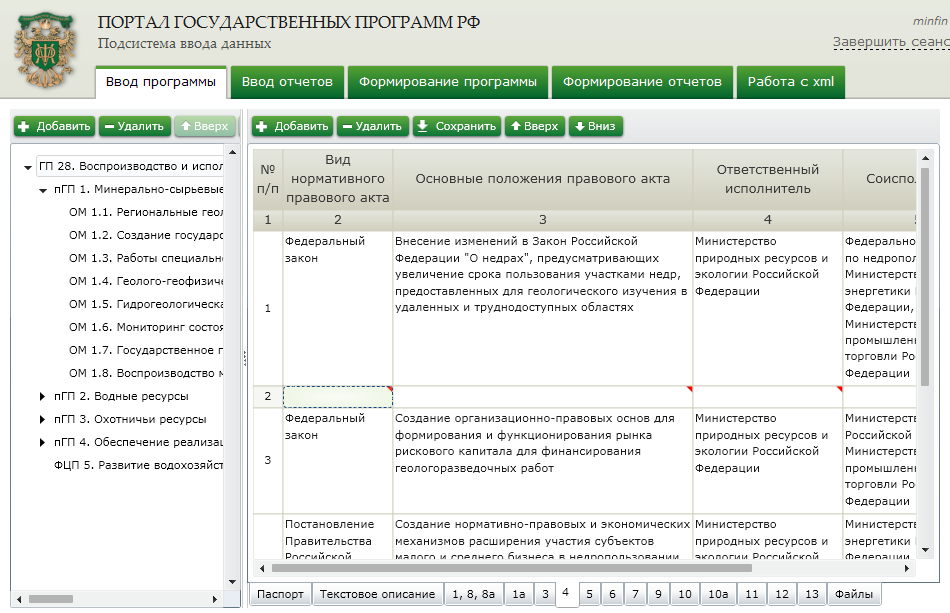
Рисунок 28. Раздел «Ввод программы», закладка «4»
Введите информацию в ячейки строки. Для ввода информации в столбец «Вид нормативного правового акта», дважды щелкните по ячейке. На экране отобразится форма «Выбор нормативного правового акта» (Рисунок 29).
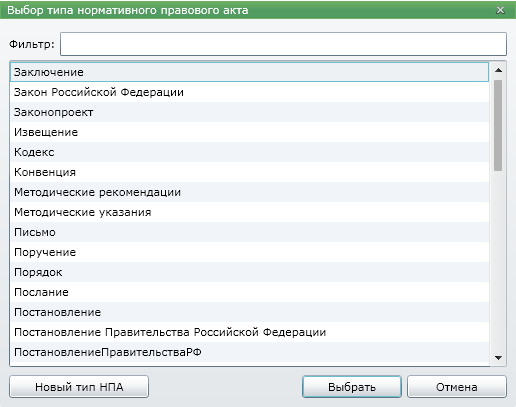
Рисунок 29. Форма «Выбор типа нормативного правового акта»
Выделите необходимый вид и нажмите кнопку «Выбрать». Вид НПА подставится в ячейку Таблицы 4. Аналогичным образом заполняется ячейка в столбце «Ответственный исполнитель».
Для ввода информации в столбец «Соисполнители» дважды щелкните по ячейке. На экране отобразится форма «Выбор соисполнителей» (Рисунок 30).
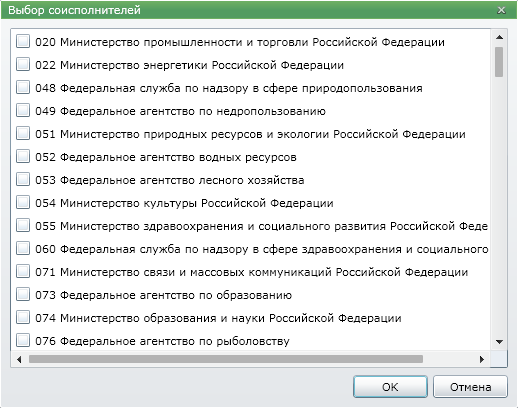
Рисунок 30. Форма «Выбор соисполнителей»
Напротив соисполнителей НПА поставьте галочки и нажмите кнопку «ОК». Выбранные соисполнители подставятся в ячейку таблицы. Заполнение ячейки столбца «Государственная программа, подпрограмма, Мероприятия, ВЦП» осуществляется аналогичным образом.
После того как будет сформирован перечень мер и введены данные по нему, необходимо сохранить введенные данные в базу данных. Для этого на панели инструментов над таблицей нажмите кнопку «Сохранить». Произойдет сохранение введенных данных в базу.
Таблица 5Для осуществления ввода данных по Таблице 5 в перечне слева выделите государственную программу (или её подчиненный элемент), и далее справа выберите закладку «5». Справа отобразится содержимое закладки (Рисунок 31). Перед началом заполнения Таблицы 5, в государственную программу должны быть добавлены основные мероприятия/ВЦП (см.3.2.3).
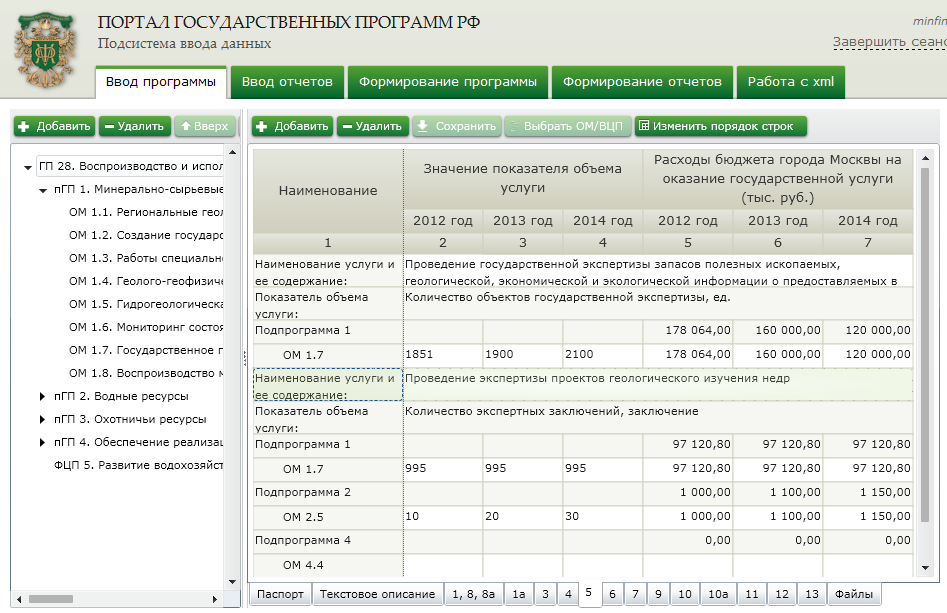
Рисунок 31. Раздел «Ввод программы», закладка «5»
Изначально закладка пуста. Для того чтобы сформировать структуру таблицы необходимо добавить перечень государственных услуг, оказываемых федеральными государственными учреждениями по государственной программе. Для этого на панели инструментов над закладками нажмите кнопку «Добавить». На экране отобразится форма «Наименование государственной услуги» (Рисунок 32).
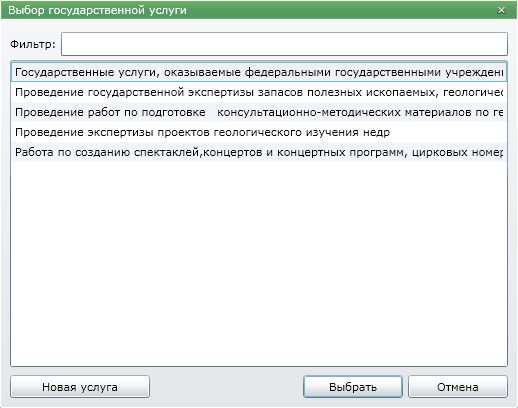
Рисунок 32. Форма «Выбор государственной услуги»
Если в перечне нет нужной государственной услуги, то вы можете добавить её в перечень. Для этого в нижней части формы нажмите кнопку «Новая услуга». Откроется форма для ввода наименования услуги. Заполните её и нажмите кнопку «Создать». После этого услуга появится в перечне государственных услуг. Выделите в перечне государственных услуг нужную вам услугу и нажмите кнопку «Выбрать». На закладке «5» в таблице появится строка с наименованием услуги, а также показателями объема услуги.
Далее необходимо определить мероприятия, в рамках которых оказывается услуга. Для этого в таблице выделите строку с показателем и на панели сверху нажмите кнопку «Выбрать ОМ/ВЦП». На экране отобразится форма «Выбор ОМ/ВЦП» (Рисунок 33).
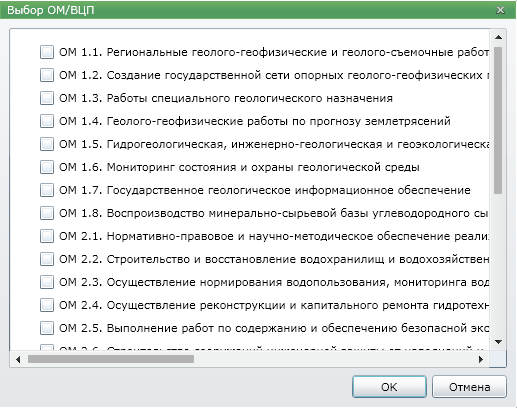
Рисунок 33. Форма «Выбор ОМ/ВЦП»
Выделите необходимые основные мероприятия и ВЦП и нажмите «ОК». В таблице после строки с показателем объема услуги появятся строки с основными мероприятиями и ВЦП.
Введите значения в ячейки таблицы на уровне основных мероприятий и ВЦП. После того как таблица заполнена, необходимо сохранить введенные данные в базу данных. Для этого на панели инструментов над таблицей нажмите кнопку «Сохранить». Произойдет сохранение введенных данных в базу.
Таблица 6Для осуществления ввода данных в Таблицу 6 в перечне слева выделите Государственную программу (или её подчиненный элемент), и далее справа выберите закладку «6». В области справа отобразится таблица для ввода данных (Рисунок 34). Перед началом заполнения Таблицы 6, в государственную программу должны быть добавлены основные мероприятия/ВЦП (см.3.2.3).
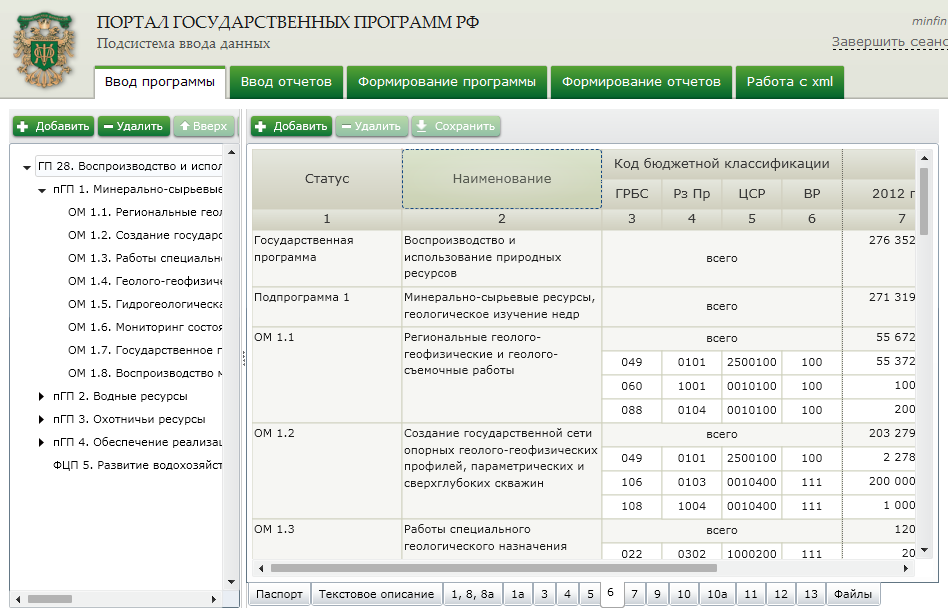
Рисунок 34. Раздел «Ввод программы», закладка «6»
Для добавления строки кода бюджетной классификации (далее – КБК) к основному мероприятию (ВЦП), выделите ячейку строки таблицы с основным мероприятием (ВЦП) и на панели инструментов над закладками нажмите кнопку «Добавить». По мероприятию добавится строка с пустыми ячейками в графах начиная с 3. Далее необходимо ввести КБК в добавленную строку. Для этого дважды щелкните в ячейку для ввода КБК (графы 3, 4, 5, 6). На экране отобразится форма для ввода КБК (Рисунок 35).

Рисунок 35. Форма для ввода КБК
В полях для ввода КБК есть автоматическая фильтрация. Начните вводить значение в какое-либо из полей, и на экране отобразится перечень элементов, содержащих введенное значение (Рисунок 36).
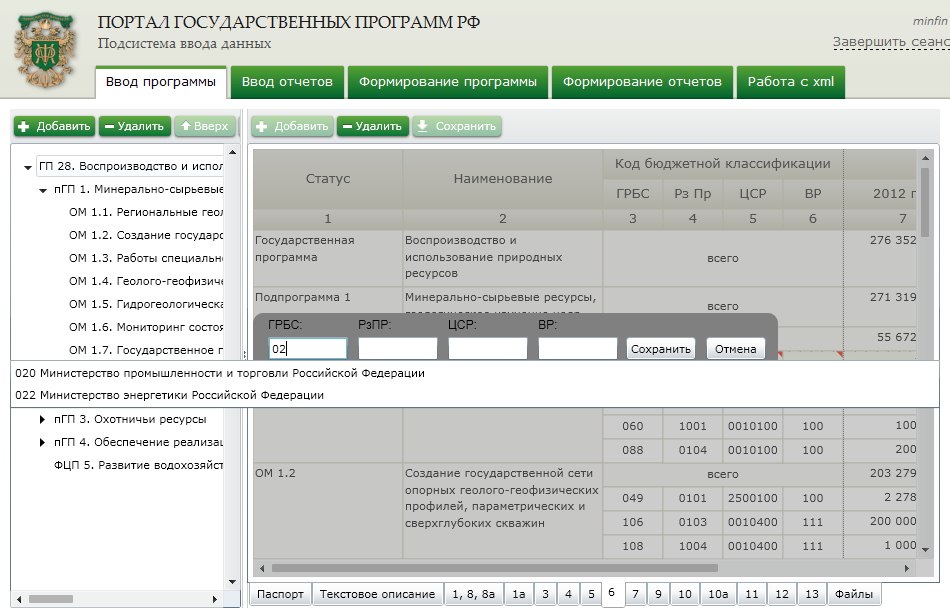
Рисунок 36. Автоматическая фильтрация КБК
Выберите элемент из перечня. Аналогичным образом заполните все поля и нажмите кнопку «Сохранить». Введенный КБК подставится в ячейки таблицы. Далее, введите числовые значения по строке в графах, начиная с 7.
Для удаления строк КБК, выделите ячейку строки с КБК и на панели инструментов над закладками нажмите кнопку «Удалить». Строка пропадет из таблицы.
После того как таблица заполнена, необходимо сохранить введенные данные в базу данных. Для этого на панели инструментов над таблицей нажмите кнопку «Сохранить». Произойдет сохранение введенных данных в базу.
Таблица 7Для осуществления ввода данных в Таблицу 7 в перечне слева выделите Государственную программу (или её подчиненный элемент), и далее справа выберите закладку «7». В области справа отобразится таблица для ввода данных (Рисунок 37). Перед началом заполнения Таблицы 7, в государственную программу должны быть добавлены подпрограммы и основные мероприятия/ВЦП(см.3.2.3), а также определены дополнительные источники, по которым будут вводиться данные (см. 3.2.5, 3.2.6).
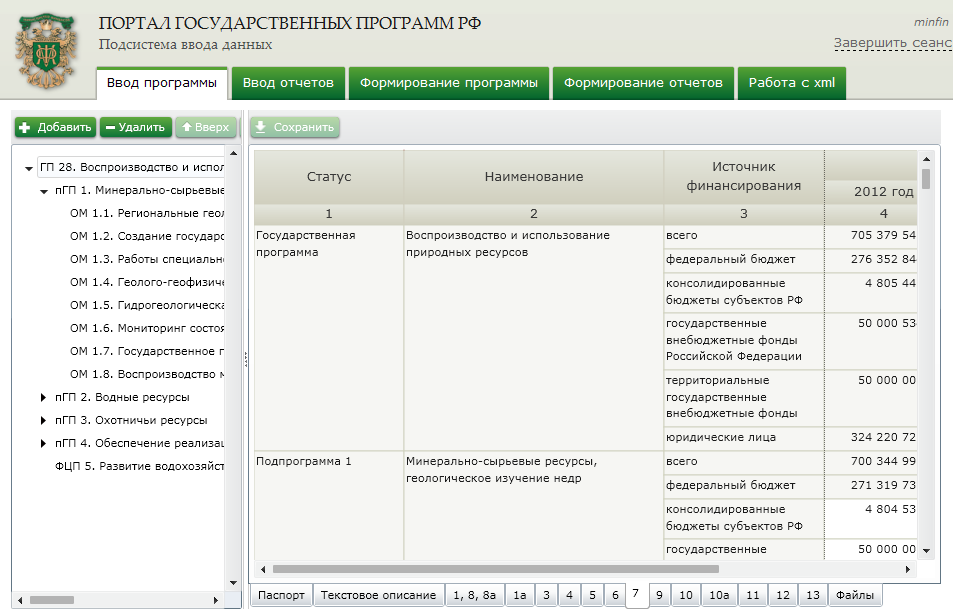
Рисунок 37. Раздел «Ввод программы», закладка «7»
Введите значения по подпрограммам и основным мероприятиям по дополнительным источникам финансирования, определенным в паспорте ГП и паспорте пГП.
После того как таблица заполнена, необходимо сохранить введенные данные в базу данных. Для этого на панели инструментов над таблицей нажмите кнопку «Сохранить». Произойдет сохранение введенных данных в базу.

|
Из за большого объема этот материал размещен на нескольких страницах:
1 2 3 4 5 |
