


Партнерка на США и Канаду по недвижимости, выплаты в крипто
- 30% recurring commission
- Выплаты в USDT
- Вывод каждую неделю
- Комиссия до 5 лет за каждого referral
ВНИМАНИЕ. JPEG — это далеко не лучший формат для хранения фотографий. При каждом открытии и последующем закрытии в растровом редакторе файл переписывается заново и качество падает. Через некоторое время изображение может стать совершенно непригодным для использования. JPEG лучше всего использовать для изображений, допускающих нечеткость краев и небольшую размытость. Однако для хранения, например, графиков лучше отдать предпочтение другим форматам. Большим недостатком JPEG является отсутствие возможности сохранять индексированные цвета. В настоящее время JPEG — основной формат передачи графики в Интернете. Причина этому ясна — ни один другой формат не может дать такого соотношения качества и скорости загрузки изображений.
JPEG 2000Постепенно набирает популярность и в ближайшие годы заменит обычный JPEG. Основным его отличием является то, что он способен сжимать файлы практически без потери качества (визуально ухудшения качества не видно).
PCXОдин из форматов, которые неплохи сами по себе, но вытесняются другими. PCX не поддерживает цветовую модель CMYK, что на сегодняшний день не очень хорошо. Кроме того, этот формат не умеет сохранять дополнительные каналы. Таким образом, лучше не использовать этот формат. Его прекрасно заменит более распространенный TIFF (см. ниже)
PICT (Macintosh QuickDraw Picture Format)Используется, в основном, на компьютерах Macintosh. Поддерживается всеми программами на этих компьютерах и даже служит стандартом буфера обмена. При сохранении в PICT вы можете использовать цветовые режимы Bitmap, Grayscale, Indexed colors, RGB, CMYK. В RGB-файле можно сохранить один альфа-канал, в остальных режимах — несколько.
PICT способен хранить векторную информацию, текст и звук.
Этот формат имеет достаточно неплохие возможности для сжатия при условии наличия больших областей одного цвета (RLE-компрессия).
PNG (Portable Network Graphics)Третий кит (первые два — это JPEG и GIF), на котором держится графика в Интернете. Самый перспективный формат Всемирной сети. PNG — это достаточно молодой формат, специально разработанный в качестве замены для GIF. PNG поддерживает любое количество цветов. Сжатие происходит по принципу, сходному с LZW, но несколько более совершенному, что дает неплохие результаты. PNG также поддерживает чересстрочную развертку, причем двойную — по горизонтали и вертикали одновременно. Встроенная гамма-коррекция позволяет правильно отображать цвета на всех компьютерах, независимо от платформы.
Формат PNG заслуживает внимания тех, чьи работы предназначены для дальнейшего использование в Интернете.
RAWСамый гибкий формат для обмена изображениями между компьютерами разных платформ. Можно сохранять изображения в любой цветовой модели, включая Lab и многоканальный, поддерживает альфа-каналы.
На сегодняшний день RAW переживает второе рождение, так как это основной формат для многих цифровых фотоаппаратов.
TIFF (Tagged Image File Format)Самый распространенный на сегодняшний день растровый графический формат в издательском деле. Основные его достоинства:
аппаратно независим, поэтому многие специально используют его для переноса изображений с PC на Macintosh и наоборот;
очень надежный формат, практически все программы понимают его без проблем;
поддерживает все цветовые модели, включая CMYK и PANTONE;
может нести дополнительную информацию, например, о контурах или альфа-каналах;
поддерживает LZW-компрессию.
Формат TIFF — лучший выбор для тех, чьи работы предназначены для печати.
ЭЛЕМЕНТЫ ГЛАВНОГО ОКНА ПРОГРАММЫ PHOTOSHOP
Знакомство нужно начать с интерфейса. Он является стандартным для всех программ Adobe.
При запуске программы открывается главное окно Photoshop.
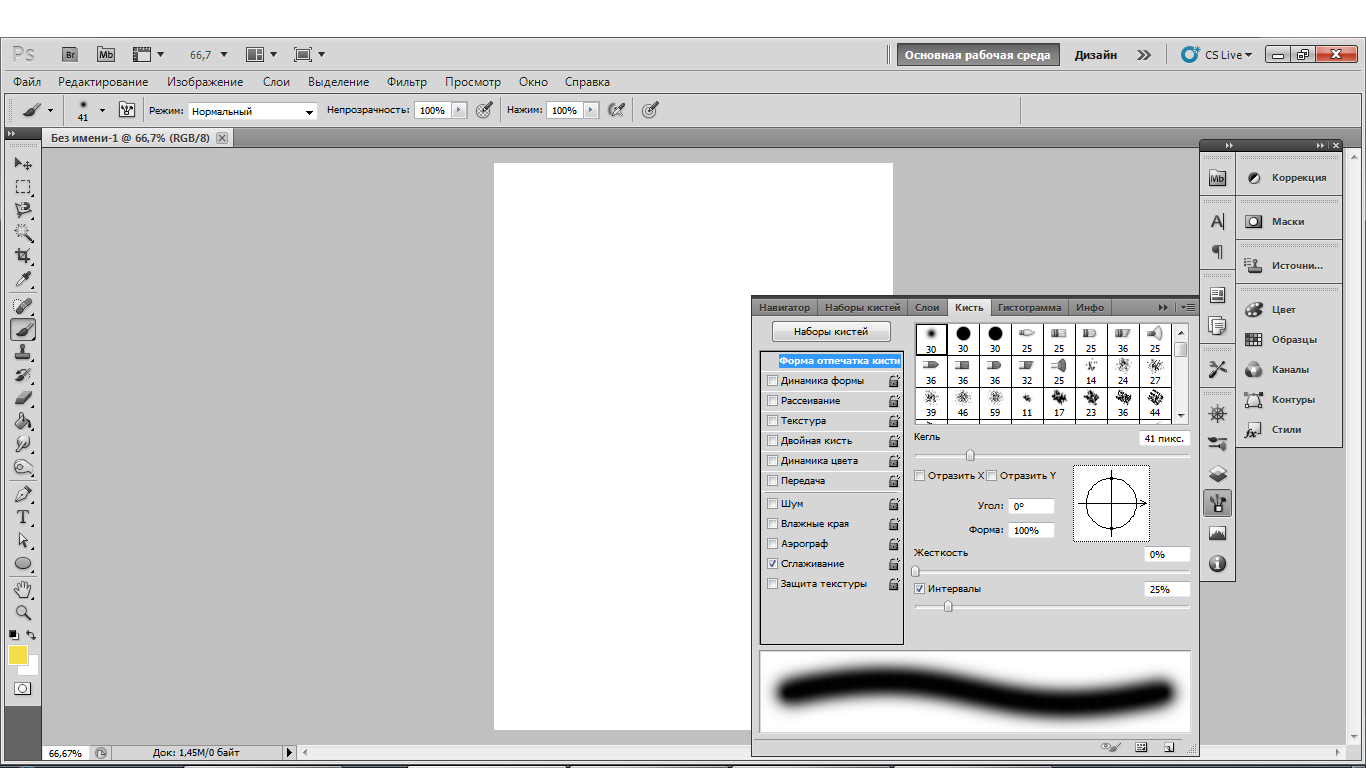
В подразделах данной главы рассмотрим подробно элементы программы.
2.1 Панель управления
В верхней части главного окна находиться Панель управления. Панель управления разделена на три части:
В первой части располагаются следующие элементы:
иконка меню управления главным окном программы; иконки запуска дополнительных приложений; иконка, отвечающая за отображение вспомогательных элементов (сетки, направляющих линий, линеек); масштаб; иконка списка команд упорядочения нескольких документов; иконка переключения режимов экрана.
В средней части панели управления размещаются кнопки выбора рабочей среды программы. Более подробную информацию о функциях команды «Основная рабочая среда» можно прочитать в главе 2.5 Палитры.

В правой части панели управления находятся кнопка CS Live, по нажатию на которую открывается ниспадающее меню с доступами к тематическим онлайновым сервисам Adobe.
2.2 Строка меню
Строка меню – это стандартный элемент, который расположен в верхней части главного окна.

Строка меню содержит:
Меню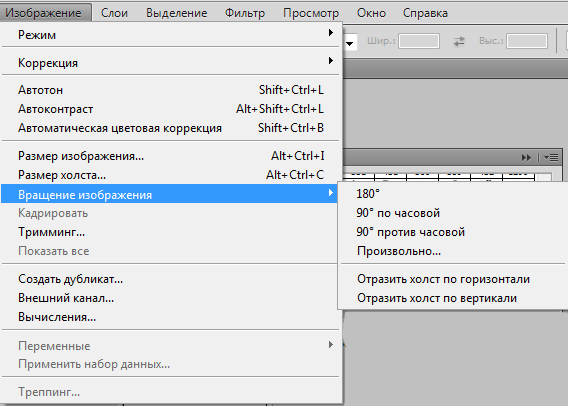
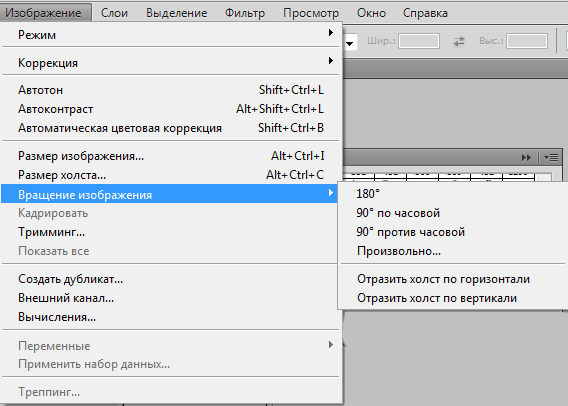
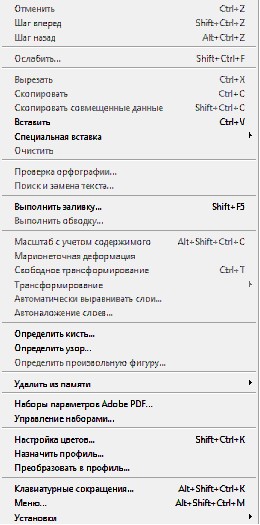
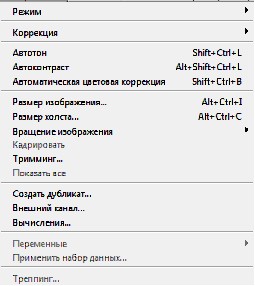
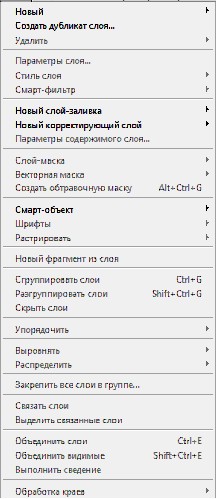
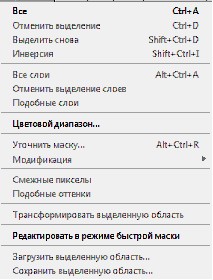
Раскрыть меню можно щёлкнув по иконке с соответствующим названием, откроется список команд. Команды меню обеспечивают доступ практически ко всем регулировкам программы.
Некоторые команды меню не активны, так как необходимо создать определённые условия.
Рядом с названиями стоят соответствующие комбинации клавиш, (так называемых горячих клавиш) для быстрого вызова данной команды. Подробнее о «горячих клавишах» можно узнать в разделе 3.4 «Горячие клавиши».
Если справа стоит чёрная стрелочка, значит, в этом меню спрятаны дополнительные функции - подменю.
Все команды Photoshop сгруппированы по сходным признакам и отделяются друг от друга горизонтальной чертой. Теперь давайте рассмотрим более подробно меню программы.
1.
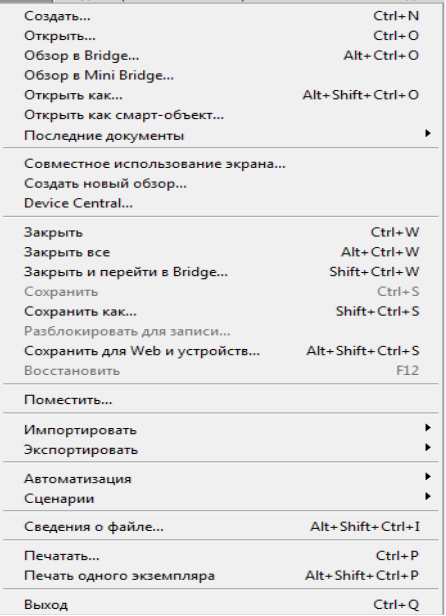
2.
3.
4.
5.
6.
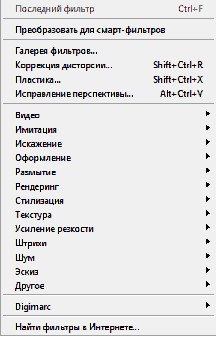
7.
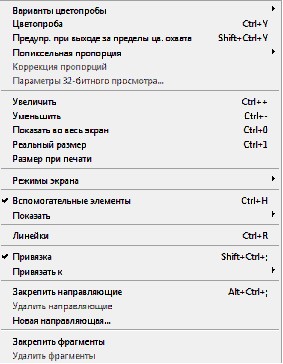
8
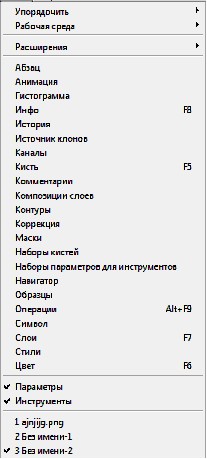
9.
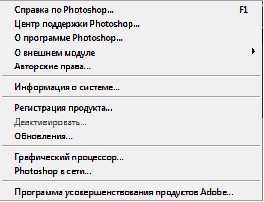
2.3 Панель инструментов
В левой части главного окна расположены инструменты программы. С помощью инструментов выполняется основная работа. Знание инструментов - это важнейшее условие для качественной и эффективной работы. Инструменты собраны в группы по сходным признакам и отделяются друг от друга горизонтальной чертой.

Управлять видимостью окна инструментов можно через меню ОКНО/ИНСТРУМЕНТЫ.
Так же следует знать, что на панели отражены не все инструменты, часть их скрыта. Чтобы открыть прячущиеся инструменты необходимо щёлкнуть мышкой на иконку с маленьким чёрным треугольником в нижнем правом углу и не отпускать кнопку мышки, пока не откроется список скрытых инструментов.
. 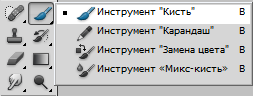
Когда выберете на вплывающей панели нужный инструмент, он появится в основной палитре вместо предыдущего. В списке скрытых инструментов рядом с названием стоит буква, указывающая на «горячую клавишу» для вызова инструмента. 
Подробнее о «горячих клавишах» можно узнать в разделе 3.4 «Горячие клавиши».
2.4 Строка параметров инструментов
Управлять видимостью строки параметров инструментов можно через меню ОКНО/ПАРАМЕТРЫ. В зависимости от выбранного инструмента меняется вид строки.
В строке параметров инструментов отражаются все изменяемые настройки инструмента.
 Неизменной остаётся иконка активного инструмента в левой части строки. Если щёлкнуть по стрелочке рядом с иконкой, раскроется меню, где можно выбирать и управлять, а так же загружать, сохранять, заменять и восстанавливать наборы параметров инструментов.
Некоторые примеры настроек параметров инструментов будут приведены в разделе 3.3 «Основные этапы выполнения практического задания».
2.5 Палитры
Некоторые операции из команды «МЕНЮ», наиболее часто используемые в программе, вынесены и сгруппированы в отдельные окна «ПАЛИТРЫ». Палитры, в отличие от диалоговых окон меню могут постоянно располагаться на экране. Это очень удобно, так как во время работы можно быстро включать и выключать многие команды и следить за основными составляющими редактируемого изображения.
Каждая палитра посвящена одной теме. Внутри палитры размещены элементы управления: иконки, ползунки, образцы, поля ввода и т. д.
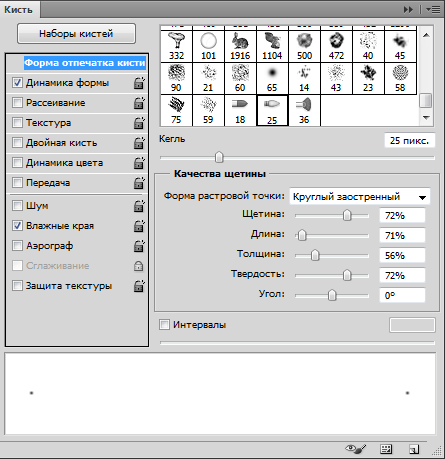
Количество специализированных палитр в Photoshop варьируется в зависимости от версии программы. Управлять видимостью палитр можно через меню ОКНО.
В Photoshop встроена ещё одна очень интересная функция управления набором палитр «ОСНОВНАЯ РАБОЧАЯ СРЕДА».
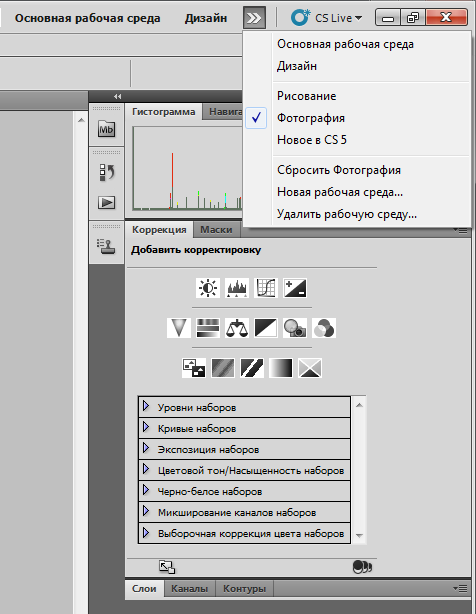

|
Из за большого объема этот материал размещен на нескольких страницах:
1 2 3 4 |
