


Партнерка на США и Канаду по недвижимости, выплаты в крипто
- 30% recurring commission
- Выплаты в USDT
- Вывод каждую неделю
- Комиссия до 5 лет за каждого referral
Когда цвет устроит, нажимаем на кнопку ОК. Делаем несколько эффектным мазков по изображению, периодически меняя настройки у кисти и цвет.
Следующий шаг – создание сложного изображения с несколькими объектами, что позволит создать свой, неповторимый стиль постера.
Открываем изображение или фотографии с объектами, которые мы так же планируем разместить на постере. И повторяем операции из пунктов 3,4,5,6,7,8,9.На данном этапе мы получили изображение с объектами расположенными на разных слоях. Попробуем разобраться, что это значит и как со слоями можно работать.
Слой это основа основ растровой графики. Для удобства работы, а так же для расширения возможностей, объекты в Photoshop располагаются на разных слоях. В меню «СЛОИ» собраны все команды, предназначенные для работы со слоями. Для управления слоями существует панель палитры «СЛОИ»  . Если панель не видна в главном окне программы, ее необходимо открыть через меню ОКНО/СЛОИ. После этого появится окно с изображением палитры «Слои»
. 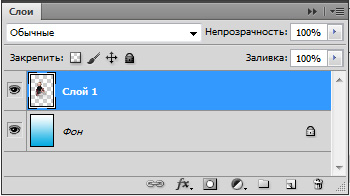
В центральной части панели находятся сами слои. Слои можно легко перемещать и выстраивать в нужном порядке. Для этого достаточно кликнуть по ним мышкой и перетащить наверх или вниз. Объекты, расположенные на верхнем слое, на изображении видны на переднем плане. Перемещая слои можно добиться нужного эффекта. Каждый слой снабжен иконкой глаза, что обозначает видимость слоя и иконкой замочка, что означает заблокированный слой, на нем нельзя производить некоторые виды операций, кликая мышкой по иконкам, можно изменять видимость и блокировку. Выключенные слои никуда не исчезают, даже после закрытия документа (изображения). Если вы потом, в следующем сеансе работы, откроете изображение с некоторыми выключенными слоями, вы снова сможете их включить. На панели палитры в верхнем правом углу находятся операции «Непрозрачность» и «Заливка», которые управляют прозрачностью слоя. На нижней строке панели располагаются иконки для быстрого управления: связать слои  (связанные слои можно перетаскивать вместе, чтобы передвинуть группу слоев, не нужно выделять все достаточно выбрать один, привязанные слои двинутся вслед за выбранным слоем), добавить стиль слоя
  (живые эффекты, которые цепляются прямо к слою, их можно отключить, скрыть, включить назад и, конечно, изменить настройки), добавить слой-маску
  (самый быстрый способ применить маску), создание нового корректирующего слоя или слоя-заливки
  (это специальный слой, изменяющий цвет, всех нижележащих слоев), создание новой группы слоев
  (для работы со сложными документами, когда слои могут исчисляться сотнями), создание нового слоя
  (самый быстрый способ создания нового слоя), удаления слоя
  (самый быстрый способ создания слоя).
Так как наш документ состоит из множества слоёв, редактировать и управлять объектами мы можем, только выделив слой на котором эти объекты находятся. Для этого заходим в палитру «Слои» и кликаем мышкой на слой, на котором собираемся работать, строка окрашивается в синий цвет, слой становится активным.
Вернёмся к работе над постером.
Открываем палитру «СЛОИ» , делаем активным верхний слой и нажимаем на иконку «СОЗДАТЬ НОВЫЙ СЛОЙ»
  . Берём инструмент «КИСТЬ»
  . Задаём нужный нам цвет на иконке «Основного цвета». В отрывшейся строке параметров инструмента устанавливаем следующие настройки: размер (максимальный) и жёсткость (100%), режим, непрозрачность (на усмотрение), нажим (на усмотрение). Включаем панель кистей, нажав на иконку на строке параметров инструмента
  . В открывшемся окне выбираем форму кисти. Ставим мазок – это может быть круг или изображение (зависит от формы выбранной кисти). Инструментом «ЛАСТИК»
  с такими же параметрами как у инструмента «Кисть», применённого ранее, уменьшаем только размер мазка, кликаем один раз в центре круга или изображения. Теперь применим Трансформирование к получившемуся объекту. Заходим в меню РЕДАКТИРОВАНИЕ, находим команду СВОБОДНОЕ ТРАНСФОРМИРОВАНИЕ. Установив нужный размер и местоположение для нашего объекта, нажимаем на любую пиктограмму инструментов, в появившемся диалоговом окне, нажимаем на команду применить. Можно повторить операции 12,13, 14 и 15 несколько раз. Применяя разные настройки и цвета. Если всё делали правильно, то каждый новый объект будет располагаться на новом слое, что позволяет перемещать слои и менять прозрачность.
 Следующий шаг – поиск оптимально эффектного изображения.
 , так как только здесь мы можем создать эффекты, применимые ко всем слоям. Остался последний шаг добавить текст и выполнить сведение всех слоёв. Сохраним полученный результат в формате PDF, о преимуществах данного формата читайте в первой главе «Основные форматы растровых файлов».
 Горячие клавиши
Горячие клавиши – это клавиатурные сокращения. Использование горячих клавиш очень облегчает и ускоряет работу. Поэтому нужно сразу учиться работать горячими клавишами.
В меню рядом с командами, а также в панели инструментов рядом с названиями инструментов написаны комбинации горячих клавиш, это своего рода подсказка.
В программе предусмотрена функция настройки своих комбинаций горячих клавиш. Для этого необходимо нажать CTRL+ALT+SHIFT+K, откроется диалоговое окно, где можно изменить установленные по умолчанию комбинации клавиш. Следует только выполнять инструкции, написанные в нижней части окна.
Список горячих клавиш, чаще всего используемых в программе Photoshop:
CTRL+ (+) | Увеличить масштаб изображения |
CTRL+ (-) | Уменьшить масштаб изображения |
CTRL+ ALT+ 0 | Натуральный размер изображения |
CTRL + A | Выделить ВСЁ |
CTRL+ С | Копировать изображение |
CTRL+ V | Вставить изображение на новый слой |
CTRL+ Z | Отмена операции |
CTRL+ ALT+ Z | Отмена операции на несколько шагов назад |
CTRL+ SHIFT+ Z | Вернуть операцию |
CTRL+ SHIFT+ ALT+ E | Объединяем все слои на новый слой |
Backspace или Delete | Удалить |
CTRL + N | Новый документ |
CTRL+ SHIFT+ N | Новый слой |
CTRL+ S | Сохранить |
CTRL+ SHIFT+ S | Сохранить как |
CTRL+ SHIFT+ ALT+ S | Сохранить для WEB |
CTRL+ ] | Передвинуть слой вверх в палитре слоёв |
CTRL+ [ | Передвинуть слой вниз в палитре слоёв |
CTRL+ SHIFT+ ] | Установить слой сверху палитры слоёв |
CTRL+ SHIFT+ [ | Установить слой внизу палитры слоёв |
ALT+ ] | Перейти на один слой вверх |
ALT+ [ | Перейти на один слой вниз |
CTRL+ E | Слить слои с нижним слоем |
CTRL+ SHIFT+ E | Слить все слои |
CTRL+ Т | Свободное трансформирование |
CTRL+ D | Снять выделение |
CTRL+ U | Окно ЦВЕТ/НАСЫЩЕННОСТЬ |
CTRL+SHIFT+U | Обесцветить изображение |
CTRL+W или CTRL+F4 | Закрыть |
CTRL+B | Цветовой баланс (Color Balance) |
CTRL+ALT+B | Прежняя установка цветового баланса |
CTRL+F | Повторить применение последнего фильтра |
CTRL+ALT+F | Повторить применение последнего фильтра с новыми установками |
CTRL+Y | Предварительный просмотр в режиме печати CMYK |
CTRL+P | Печать |
CTRL+Q или ALT+F4 | Выйти |
CTRL+" | Отобразить или спрятать сетку |
CTRL+R | Отобразить или спрятать линейки |
Вызов часто используемых инструментов: | |
B | Кисть |
E | Ластик |
H | Рука |
L | Лассо |
M | Выделение |
P | Перо |
T | Текст |
V | Перемещение |
D | Установить цвета по умолчанию чёрный/белый |
X | Поменять цвета местами |
[ | Уменьшить пятно кисти (штампа, ластика и т. п.) |
] | Увеличить пятно кисти (штампа, ластика и т. п.) |
СПИСОК РЕКОМЕНДОВАННОЙ ЛИТЕРАТУРЫ
1. «Adobe Photoshop CS в примерах» - «БХВ-Петербург», Санкт-Петербург 2005.
2. Юрий Солоницын «Photoshop CS2 и цифровая фотография» – «Питер», Санкт-Петербург 2006.
3. «Эффективная работа Photoshop CS» - Питер, 2005
4. Владимир Легейд «Photoshop CS2. Настоящий самоучитель» – Корона-Принт, 2006 г.
5. «Основы Photoshop CS2. Учебный курс» – Питер, 2006
6. Кэтрин Айсманн «Ретуширование и обработка изображений в Photoshop» – Вильямс 2006
7. Кэтрин Айсманн, Шон Дугган, Джеймс Порто «Маски и композиция в Photoshop» – Вильямс 2013 г.
8. Елена Волкова «Photoshop CS2 Художественные приемы» – дом Питер, 2006
9. Эллеонора Карасева, Иван Чумаченко «Рисование в Photoshop CS» - НТ Пресс 2006 г.
10. «Путеводитель по Adobe Photoshop CS2» – БХВ-Петербург 2005 г.
11. Юрий Гурский, Ирина Гурская «Трюки и эффекты Photoshop CS 2» - Питер 2007
12. Ю. Гурский, И. Гурская, А. Жвалевский «Трюки и эффекты. Компьютерная графика»

|
Из за большого объема этот материал размещен на нескольких страницах:
1 2 3 4 |
