


Партнерка на США и Канаду по недвижимости, выплаты в крипто
- 30% recurring commission
- Выплаты в USDT
- Вывод каждую неделю
- Комиссия до 5 лет за каждого referral
Программа Photoshop позволяет отражать документы двумя способами:
В виде вкладок
Вкладки открытых документов отражаются под строкой параметров инструментов. Активная вкладка выделена цветом, если необходимо переключиться на другое изображение, щёлкните мышкой по нужной вкладке с нужным изображением. Так же можно изменять порядок расположения вкладок, просто перетаскивая их вправо или влево.
В виде плавающих окон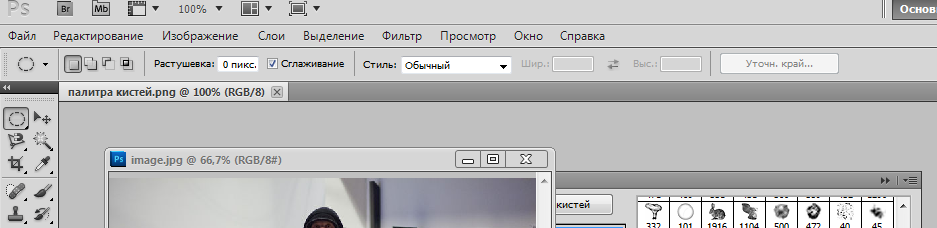
Если необходимо отобразить на рабочей плоскости сразу несколько изображений, воспользуйтесь функцией плавающих окон. Для этого необходимо перетащить вкладку вниз. Таким же образом можно вернуть плавающее окно назад в строку вкладок. В меню ОКНО/УПОРЯДОЧИТЬ, можно управлять плавающими окнами: менять масштаб, расположение и т. д.
СОЗДАНИЕ ПОСТЕРА В ГРАФИЧЕСКОМ РЕДАКТОРЕ ПостерПрежде чем приступить к практическому заданию, познакомимся с понятием «Постер».
Постер (от английского poster – афиша, объявление, плакат) – художественно оформленный плакат. История постера начинается с 19 века, до его появления были афиши. Афиши выполняли рекламную функцию. Художественной особенностью афиш является кадрированность и некий гротеск изображения.
С течением времени постеры практически полностью вытеснили афиши. Отдаляясь от своего рекламно-агитационного характера, постер стал выполнять эстетическую функцию. Сейчас постеры воспринимают как вид современного искусства. Они представляют собой фотографии и рисунки, обработанные в графических редакторах. Дизайнеры любят использовать постеры в интерьерах, так как это универсальный художественный объект для любого типа и размера жилого и офисного помещения.
Так же постеры не утратили и своё первоначальное предназначение. Высшим мастерством считается совмещение рекламных целей и художественной выразительности постера.
По исполнению постеры можно разделить на несколько разновидностей:
По используемому печатному материалу. Печатные материалы могут быть следующими: матовая или глянцевая фотобумага, акварельная бумага, пленка, художественный холст и другие ткани. Материалы зависят от предназначения постера. По типу оформления. Оформление постера может быть разным – просто отпечаток; заламинированный отпечаток; отпечаток, наклеенный на твердую основу. Часто постеры оформляют в рамы и помещают под стекло. Выбор оформления постера зависит от тематики, арт-постеры, например, часто печатают на холсте, ламинируют с использованием текстурного геля (придавая работам схожесть с живописью) и оформляют в багет. Графику или фотографии печатают на бумаге или пленке, оформляют в паспарту, раму и помещают под стекло.3.2 Подготовка к выполнению практического задания
Для создания постера мы будем использовать метод слияния нескольких растровых изображений, дополняя полученный результат специальными эффектами и шрифтовыми вставками. Изображения или фотографии можно скачать из интернета. Но так как разрешение этих изображений всего 72PPI, при увеличении сработает «ступенчатый» эффект. Поэтому лучше самим подготовить несколько вариантов растровых изображений с помощью фотоаппарата или сканера. Творческий подход к выбору материалов, позволит создать индивидуальный, неповторимый, полиграфический продукт.
3.3 Основные этапы выполнения практического задания
Начинаем работу с создания нового документа.
Новый документ создаётся при выполнении команды ФАЙЛ/СОЗДАТЬ. В открывшемся диалоговом окне, задаём: имя документа «Постер», ширину (841мм – ширина формата А1), высоту (1189мм – высота формата А1), разрешение (300 PPI – разрешение для высококачественной печати), цветовой режим (RGB – цвет создаётся 3 базовыми цветами: зелёным, синим, красным, обязательно сделать пробный вариант до печати постера, так как при печати часть цветов теряется), содержимое фона (белый). Установив заданные параметры, нажимаем на команду ОК. Выбираем инструмент «ГРАДИЕНТ» . Он находится во второй группе инструментов. При нажатии на иконку с изображением инструмента, под строкой меню появляется строка параметров инструмента: варианты градиента (линейный, радиальный, конусовидный, зеркальный, ромбовидный), варианты режима и непрозрачность, инверсия, дизеринг и прозрачность. При двойном щелчке по градиенту на строке параметров инструмента, откроется «Редактор градиентов», где можно создавать, менять и сохранять градиенты. Установив необходимые параметры, применяем градиентную заливку для фона. Ставим курсор мыши в верхней части изображения, ведём курсор вниз рабочей плоскости, нажимая на левую клавишу мыши.
 Открываем фотографию объекта, который мы планируем разместить на постере.
Необходимо выделить объект, применив наиболее удобный в данном случае инструмент «МАГНИТНОЕ ЛАССО»


 (инструмент предназначен для создания выделенной области и является инструментом автоматического обнаружения краёв). Подводим курсор к инструменту «Лассо», удерживая левой мышью курсор на иконке инструмента, из всплывающего списка, выбираем «Магнитное Лассо». В строке параметров инструмента, задаем следующие настройки: активизируем команду «новая выделенная область», устанавливаем контрастность 10 % (приграничный контраст, определяет, каким должно быть различие в значение цвета или яркости у объекта и окружающего его фона), ширину 10 пикс (регулировка диаметра области чувствительности), частота 50 (устанавливает опорные (якорные) точки вдоль контура). Установив параметр, подводим курсор к краю объекта, делаем клик левой клавишей мыши и ведём курсор вдоль края объекта без нажатия на клавиши мыши, при этом программа ставит опорные точки, если вдруг программа поставила опорную точку в нежелательном месте, отменяем её нажатием на клавишу Delete, и ставим точку в нужном месте кликом левой клавиши мыши. Завершаем выделение, подведя курсор к первой точке или двойным нажатием на левую клавишу мыши. После завершения выделения, копируем объект горячими клавишами CTRL+ С. Открываем постер и вставляем туда выделенный объект горячими клавишамиCTRL+V. Затем применим к вставленному объекту Трансформирование. Заходим в меню РЕДАКТИРОВАНИЕ, находим команду СВОБОДНОЕ ТРАНСФОРМИРОВАНИЕ (команда предназначена для изменения размера, перестройки, вращения и перемещения изображений и выделенных областей в документе). После активации инструмента вокруг объекта появляется габаритная рамка с маркерами на серединах сторон и на углах. С помощью этих маркеров можно трансформировать всё, что находится внутри габаритной рамки, попросту перетаскивая их. Установив нужный размер и местоположение для нашего объекта, нажимаем на любую пиктограмму инструментов, в появившемся диалоговом окне, нажимаем на команду применить.
 Заготовка для постера готова, дальше будем работать над коррекцией объекта.


 (ластик служит для удаления частей изображения, цвет пикселей будет изменен на фоновый цвет). При помощи инструмента ЛАСТИК стираем ненужные нам части (не забываем, что работа проводиться в активном слое с изображением объекта). В строке параметров инструмента задаём следующие настройки: размер, форму, режим (кисть – действует подобно инструменту «Кисть»; карандаш – действует подобно инструменту «Карандаш»; блок – ластик принимает форму квадрата, причем его размер нельзя изменить), непрозрачность (задает непрозрачность для стирания) и нажим (отвечает за нажатие ластика). Параметр «Восстановить историю» – творит чудеса, если вы по ошибке стерли фрагмент и хотите вернуть его то, поставьте галочку около «Восстановить историю» или нажмите и удерживайте клавишу «ALT». Пройдитесь в этом месте ластиком и всё вернётся.
 Вставленный объект слишком контрастен, это приводит к дисбалансу изображения. Чтобы исправить этот недостаток, понадобятся два действия.
Первое действие. С помощью корректирующих инструментов «ОСВЕТЛИТЕЛЬ» и «ЗАТЕМНИТЕЛЬ»
  (инструменты служат для ретуши, для обработки мелких деталей, усиления тени или подчеркивания освещенных частей), необходимо пройтись по краям объекта, а так же поработать с деталями. На строке параметров инструмента устанавливаем следующие настройки: размер и форму кисти, диапазон (три строки средние тона, тени и подсветка целенаправленно высветляют только участки из выбранного диапазона, а остальные, затрагивают в минимальной степени.), экспонирование (определяет степень осветления: чем выше процент, тем сильнее эффект). И еще один нюанс: на панели параметров установлен флажок «Защитить тона». Он позволяет сохранить цвет редактируемой области, чтобы становилось просто светлее или темнее, но не менялась цветовая насыщенность. Осветлять и затемнять изображение можно до бесконечности, с каждым нажатием левой кнопки мыши изображение будет становиться светлей или темней. Второе действие.
 Заходим в меню ИЗОБРАЖЕНИЕ, выполняем команду КОРРЕКЦИЯ/ ЦВЕТОВОЙ ТОН И НАСЫЩЕННОСТЬ (это набор ползунковых регуляторов, позволяющих изменить цвета изображения). Устанавливаем флажок на «Просмотре» и с помощью перемещения ползунков, корректируем цвет объекта.
Теперь добавим эффекты.
Для большего эффекта используем инструмент «КИСТЬ» (это наиболее часто используемый инструмент, поскольку он универсален в своем применении). В отрывшейся строке параметров инструмента устанавливаем следующие настройки: выбор набора параметров, размер и жёсткость, режим, непрозрачность, нажим. Включаем панель кистей, нажав на иконку на строке параметров инструмента
  . В открывшемся окне выбираем форму кисти, устанавливаем необходимые настройки.
 Выбираем цвет. Программа Photoshop может обрабатывать миллионы цветов, но его инструменты позволяют работать только с двумя цветами одновременно: с основным и фоновым. Каждый из них отображен в квадратном элементе цветовой палитры в нижней части панели инструменты  .При использовании какого-либо инструмента рисования, создании текста применяется текущий основной цвет. Фоновый цвет используется при установке второго цвета градиента, полезен при наложении специальных эффектов. Чтобы поменять местами основной и фоновый цвета, щелкните мышью по иконке с изображением двойной стрелки над индикаторами
 , при щелчке на иконку
  установятся чёрный и белый цвета по умолчанию. Если необходимо изменить любой из цветов, щелкните один раз мышью по его индикатору на панели инструментов. Откроется диалоговое окно «Палитра цветов». В цветном столбце выбираем необходимый цвет. Любые изменения цвета будут фиксироваться в маленьком окошке в верхней правой части диалога
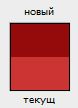 . В большом окне можно выбрать оттенки нужного цвета, кликнув левой кнопкой мыши по нужной точке. Рядом с окошком, где у нас фиксируются изменения цвета, вы можете видеть треугольник предупреждения
  , он появляется, если вы выбрали цвет, который нельзя напечатать при помощи стандартных технологических цветов, под треугольником показан ближайший доступный цвет, который можно вывести на печать, что бы его активировать, кликните на него. Кубический значок предупреждения WEB
  означает, что вы выбрали цвет, который не попадает в палитру цветов WEB, он заменяется самым близким значением из этой палитры.

|
Из за большого объема этот материал размещен на нескольких страницах:
1 2 3 4 |
