

Партнерка на США и Канаду по недвижимости, выплаты в крипто
- 30% recurring commission
- Выплаты в USDT
- Вывод каждую неделю
- Комиссия до 5 лет за каждого referral

«Email» - адрес электронной почты, на которую будут приходить все уведомления.
«Пароль» - должен содержать от 5 до 15 символов (любых). Далее при входе его нужно будет вводить вместе с логином.
«Подтверждение пароля» - нужно для того, чтобы исключить ошибочное написание пароля.
«Телефон» - указывается тот телефон, по которому клиенты смогут связаться с мастером.
«Адрес» - указывается ПОЛНЫЙ адрес, по которому мастер будет вести прием. А именно прописать необходимо: улицу, дом, город (как правило, при вводе этих данных сайт сам выдает Вам варианты с городом, областью и страной). ОБЯЗАТЕЛЬНО важно выбрать именно то, что сайт предлагает, а не оставлять так, как Вы начали писать. Это необходимо для корректного отображения координат на карте.
Далее «Страна», «Город», «Область», «Индекс» встают автоматически. Их исправлять не нужно.
«Дом» - указываем номер дома.
«Категории» - мастер выбирает одну основную категорию из предложенного списка (остальные категории можно будет добавить при заполнении профиля). Если то, чем мастер занимается, в списке отсутствует, указываем категорию «Прочее».
В строке «Выберите пакет» выбираем – серебряный. На сегодняшний день это единственный доступный для использования тариф.
«Дайте согласие на обработку персональных данных» - ставим галочку, без нее регистрация не пройдет.
Вводим в предложенное поле код с картинки, если код плохо видно, нажимаем на слово «Обновить», и картинка поменяется.
Нажимаем «Зарегистрироваться» и ждем звонка от менеджеров компании «Поиск Мастера», которые расскажут о дальнейших действиях, необходимых для регистрации на сайте.
С регистрацией разобрались. Теперь перейдем непосредственно к заполнению профиля мастера.
Нажимаем «Вход» в верхнем правом углу сайта.
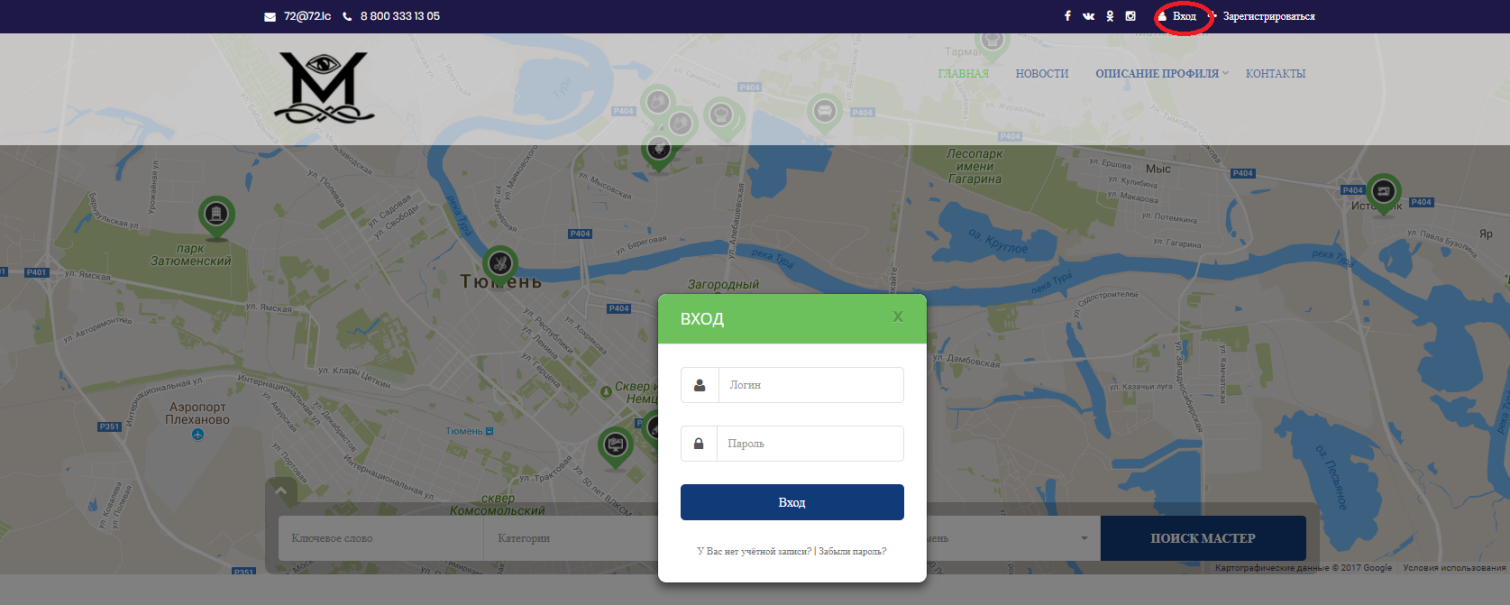
Вводим в поля логин и пароль, которые придумывали при регистрации. Нажимаем «Вход».
Добро пожаловать в профиль мастера!
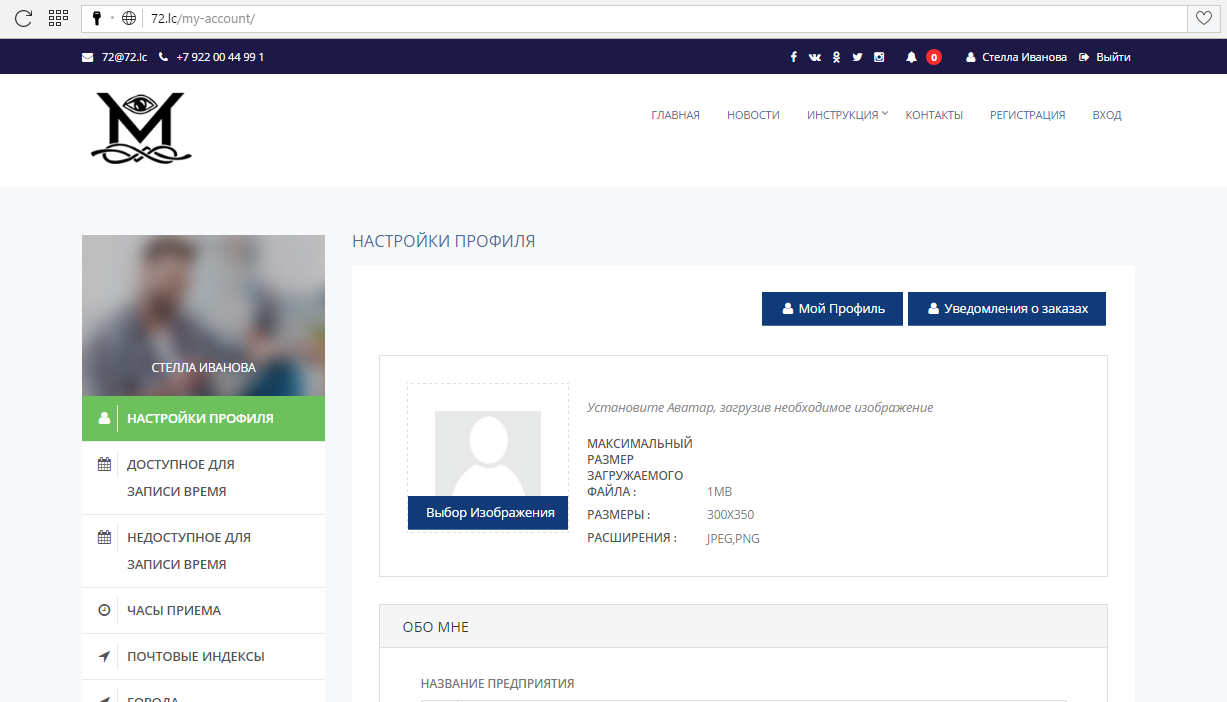
Приступаем к заполнению.
Начнем с первого раздела «Настройки профиля»
Для начала необходимо загрузить картинку. Ваш аватар. Изображение которое будет Вашим «лицом» на сайте.
Далее заполняем информацию о себе.
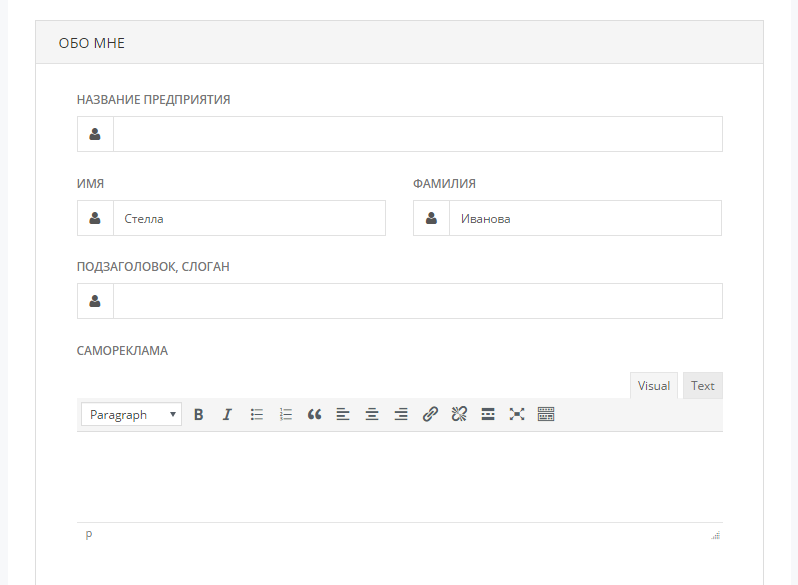
«Название предприятия» - мастер прописывает организацию, в которой работает, либо оставляет поле пустым.
«Имя» и «Фамилия» - заполняются автоматически (прописывается то, что мастер указывал при регистрации). При необходимости данную информацию можно отредактировать.
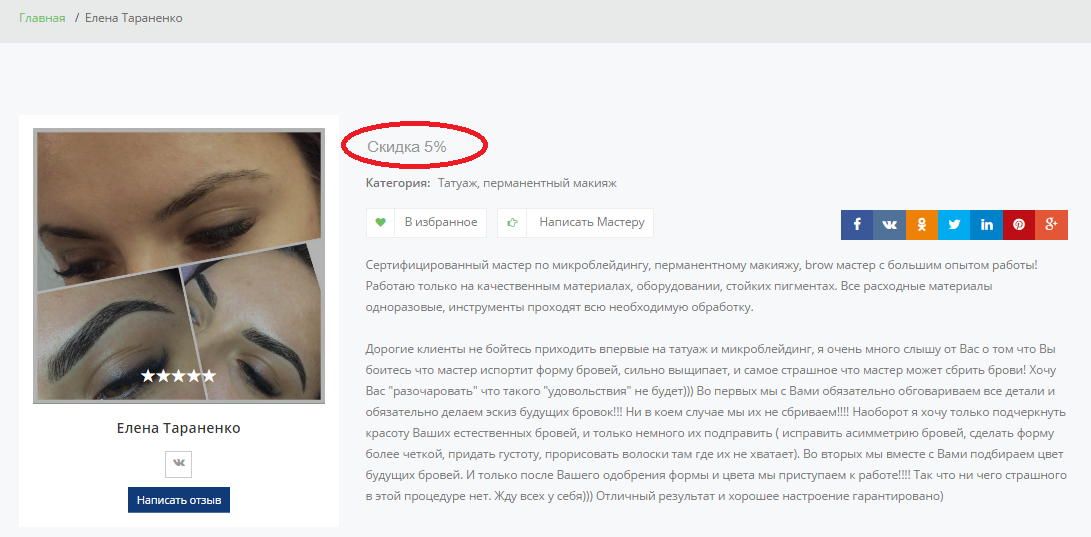
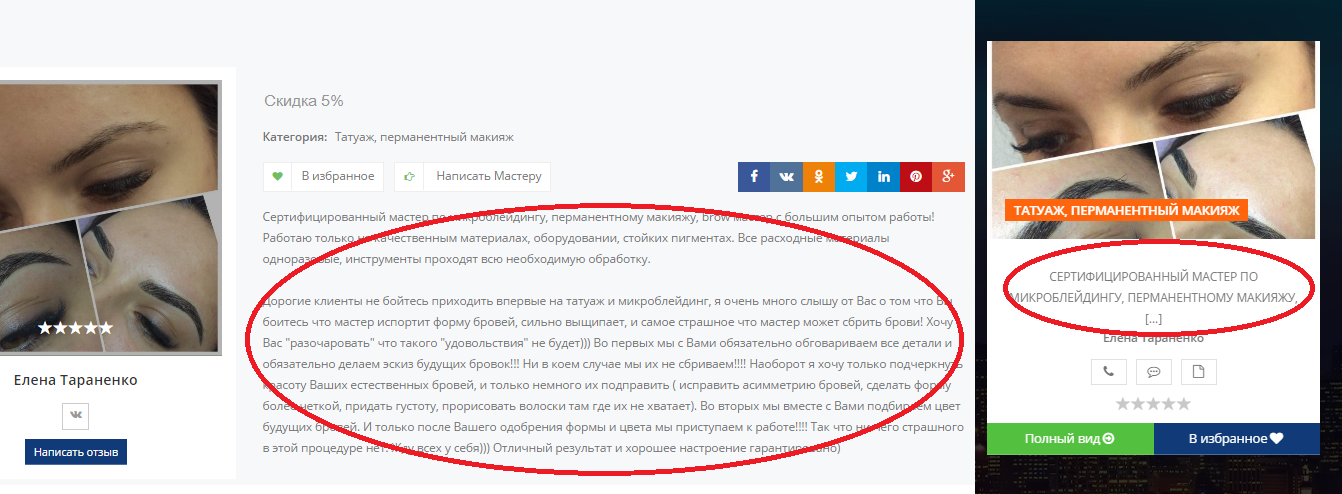
«Скидка» - мастер прописывает скидку, которую готов предоставить всем зарегистрированным в системе пользователям (скидку мастер устанавливает любую по своему желанию). Далее эта скидка будет видна при переходе клиента на страницу мастера.
«Самореклама» - здесь мастер делает сам себе рекламу, описывает как можно более эффектно себя и свою деятельность. Данный текст будет виден как при переходе на страничку мастера, так и при общем виде его страницы (только если мастер находится в списке рекомендованных мастеров).
Следующим шагом будет заполнение контактной информации.
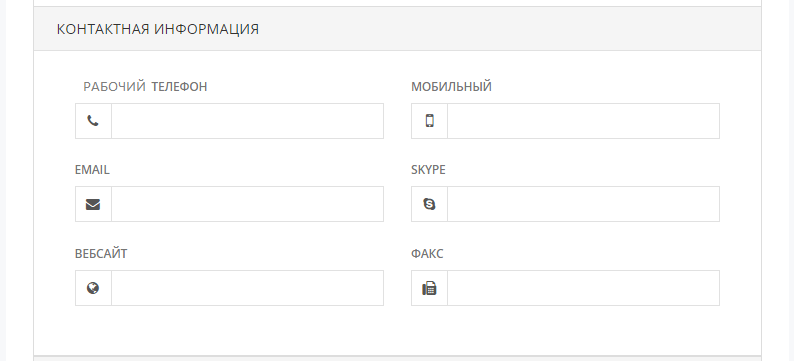
Здесь мастер указывает:
«Мобильный» - при желании
«Рабочий телефон» и «Email» - заполняются автоматически (прописывается информация, указанная при регистрации)
Также, если у мастера есть «Skype», «Вебсайт» и «Факс», он их указывает, если нет, оставляет поля пустыми.
Раздел «Адрес» - заполняется автоматически, информация встает та, которую мастер указывал при регистрации на сайте.

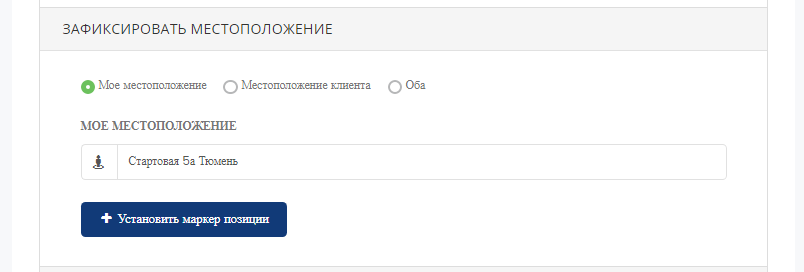
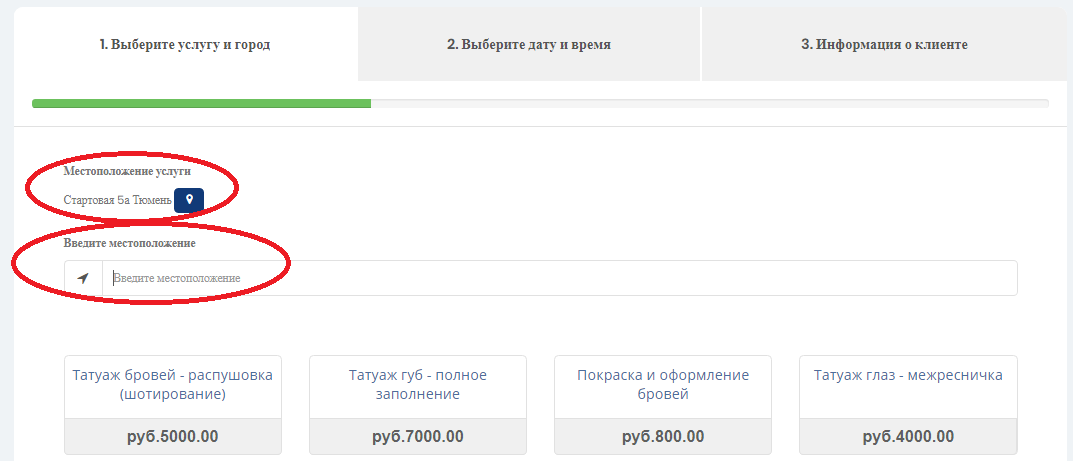
Раздел «Зафиксировать местоположение» влияет на бронирование.
Если мастер укажет «Мое местоположение», то при бронировании клиент будет видеть адрес, по которому мастер принимает. Строчку с адресом необходимо заполнить.
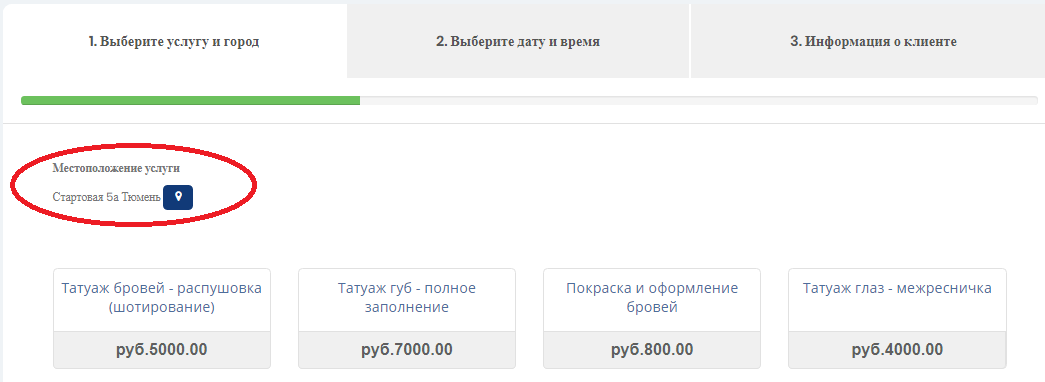
Если мастер укажет «Местоположение Клиента», то при бронировании клиент должен будет указать свое местоположение (при этом местоположение мастера указываться не будет). Очень удобно, например, для осуществления доставки.

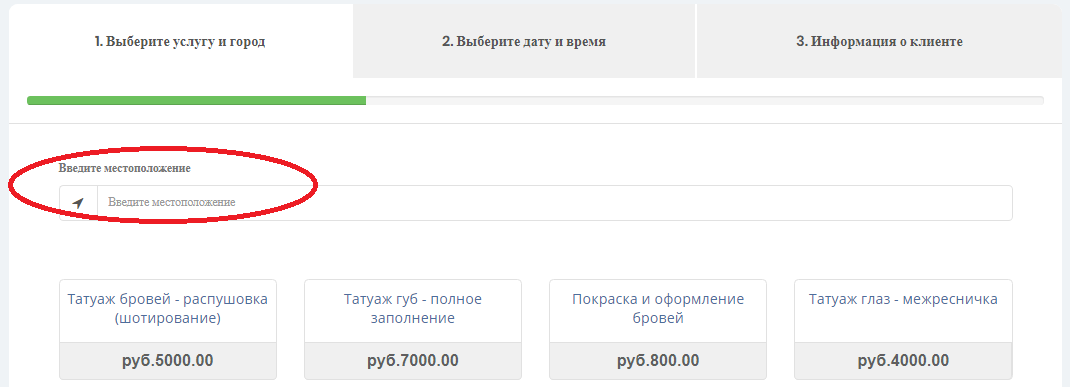
Если мастер укажет «Оба», то при бронировании будет учитываться местоположение обоих.
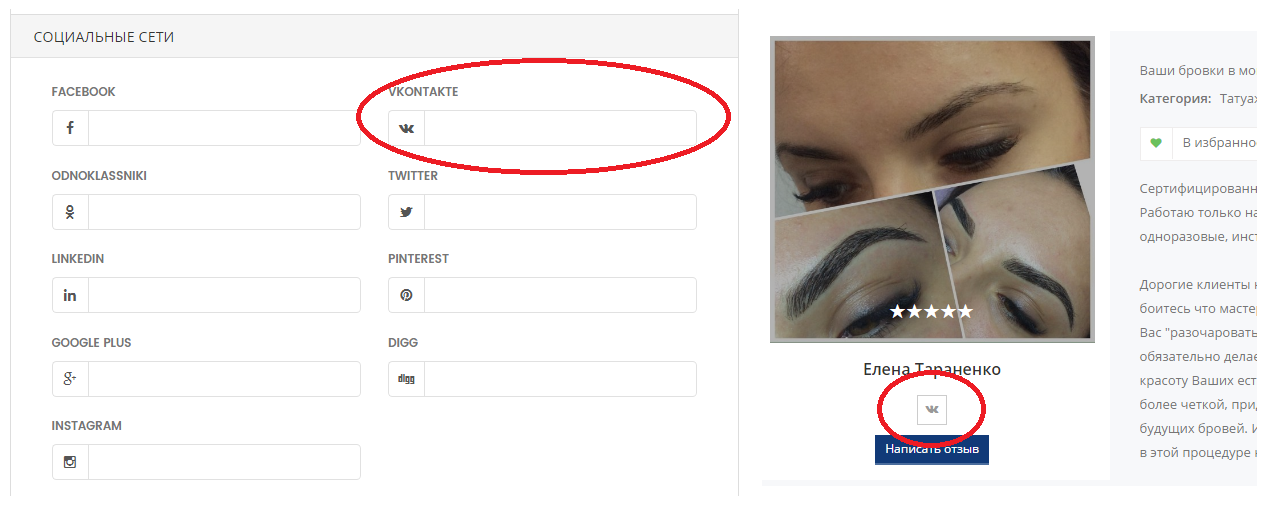
«Социальные сети»
В данном разделе мастер указывает ссылки на свои рабочие странички в соцсетях. Далее они будут отображаться при просмотре странички мастера, и при нажатии на них произойдет автоматический переход на данную соцсеть и профиль мастера в ней.
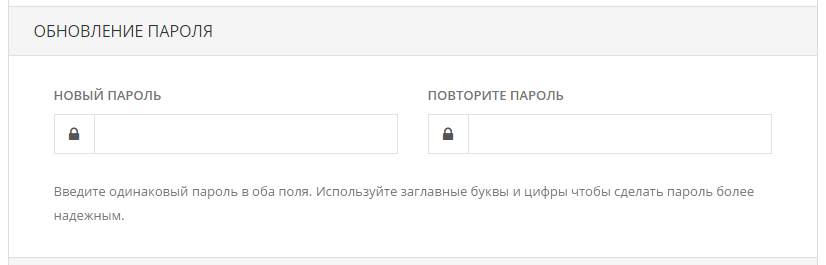
«Обновление пароля»
Сюда вносятся данные, если мастер решил сменить пароль.
«Настройки бронирования»
В данном разделе мастер настраивает параметры для онлайн бронирования.
В строке «Краткое описание ваших услуг» мастер может в общем описать свои услуги (как на примере), написать любой произвольный текст (например, какое-нибудь напоминание или уточнение для клиентов), либо оставить поле пустым.
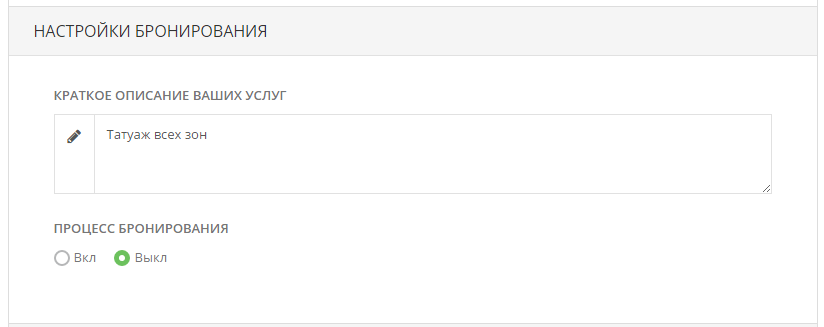
«Процесс бронирования» можно выключить (как на примере), тогда клиент не сможет записаться к Вам через онлайн бронирование. Запись будет возможна только по указанным контактам (телефон, email).
Если же мы включаем процесс бронирования тогда необходимо будет заполнить остальные параметры.
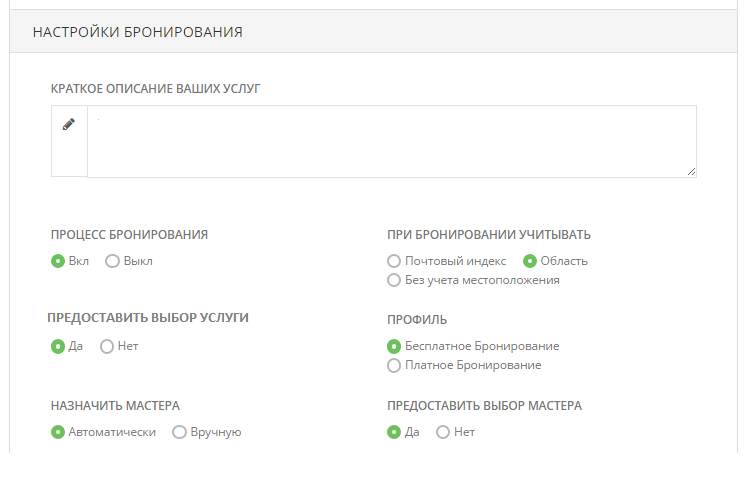
Теперь более подробно разберем каждый пункт.
«При бронировании учитывать»
- Почтовый индекс – тогда клиенту при бронировании необходимо будет указать индекс, по которому принимает мастер. Область – при бронировании нужно будет выбрать город (из выпадающего списка), в котором принимает мастер. Без учета местоположения – если выбран данный параметр, программа при бронировании в данном пункте будет запрашивать местоположение клиента или мастера в зависимости от того что мастер указал в настройках раздела «Зафиксировать местоположение»
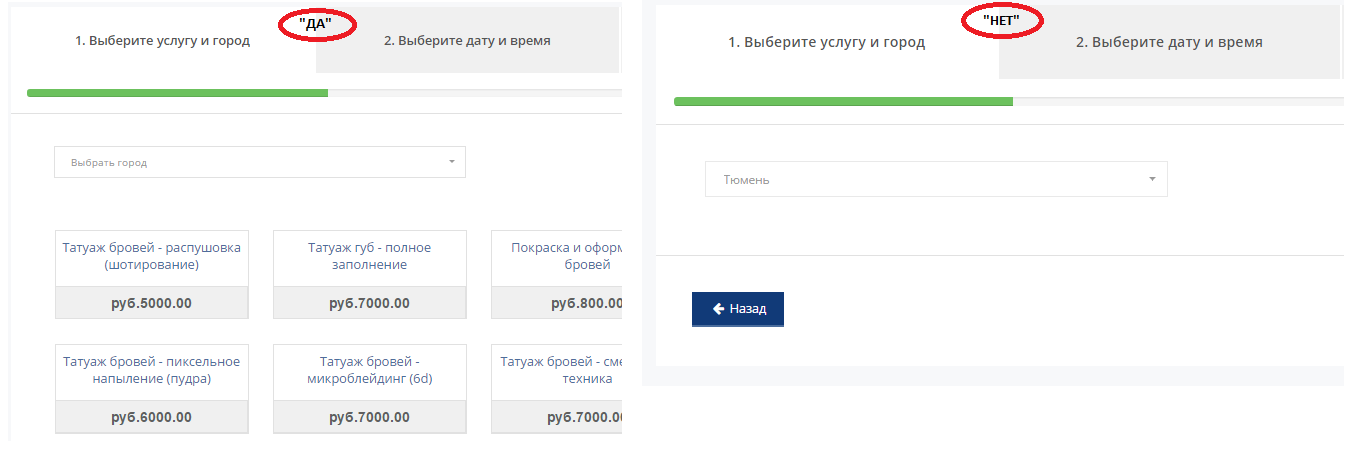
«Предоставить выбор услуги»
- «Да» – при бронировании клиент сможет выбрать одну из услуг, которую предоставляет мастер. «Нет» – при бронировании выбор услуг будет недоступен.
 «Профиль»
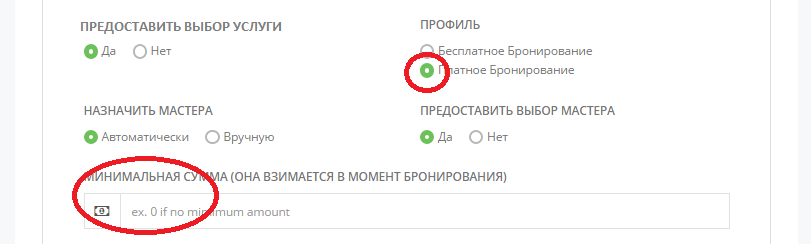
- Бесплатное бронирование – плата за бронирование с клиента взыматься не будет Платное бронирование – взымается плата с клиента за саму услугу онлайн-бронирования. При этом мастеру необходимо указать фиксированную сумму.
«Назначить мастера»
- « Автоматически» – при бронировании программа при выборе мастера будет автоматически ставить галочку на «Любой». При желание клиент может выбрать необходимого ему мастера.
- При автоматическом выборе мастера необходимо будет указать еще один пункт «Предоставить выбор мастера» «Да» – клиент сможет сам выбирать понравившегося ему мастера из предложенных участников команды «Нет» – выбор мастера будет недоступен
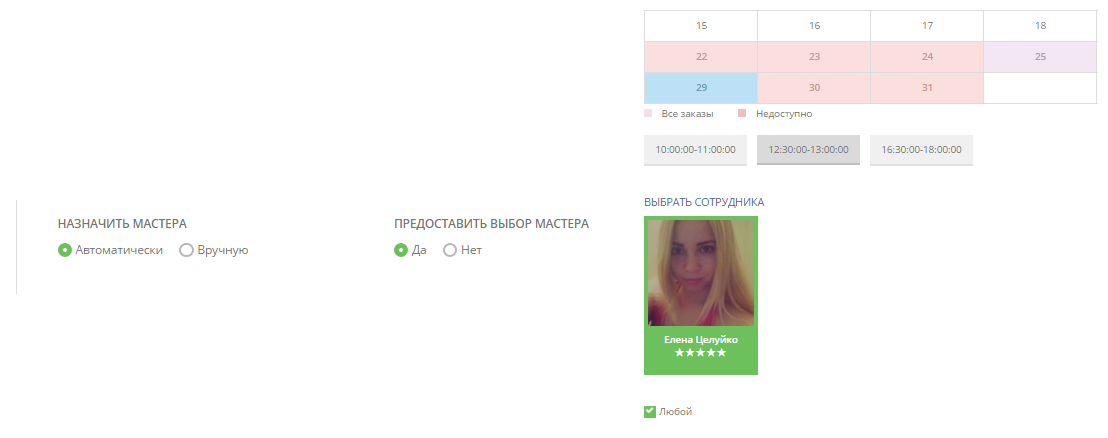
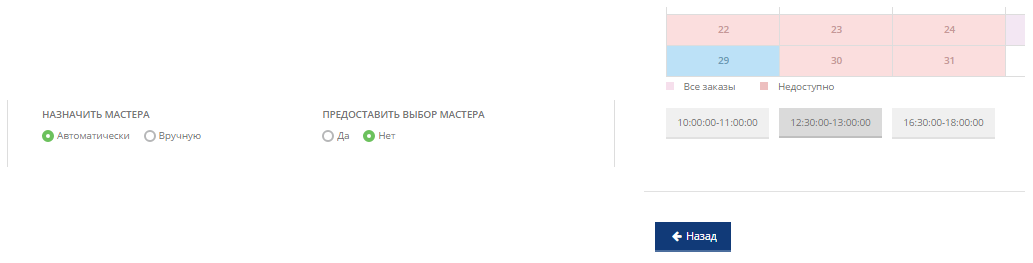
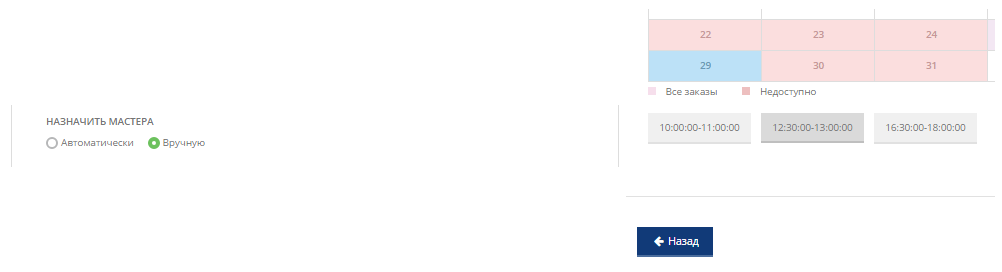
- «Вручную» – мастер сам при просмотре бронирования назначает мастера. Т. е. для клиента выбор мастера будет недоступен.
«Реквизиты счета PayPal»
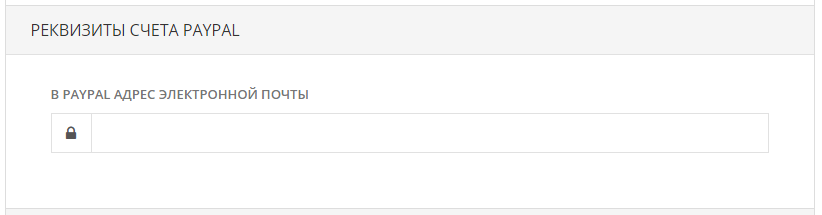
Необходимо прописать адрес электронной почты, к которой привязан счет в PayPal.
«Категории»
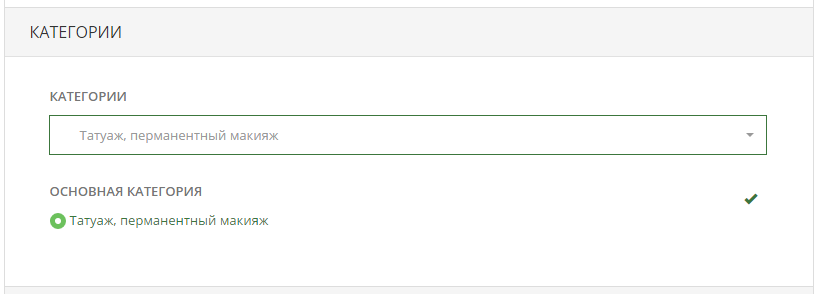
Мастер выбирает из предложенного списка одну или несколько категорий (мастер может выбрать до 5 категорий), к которой относится.
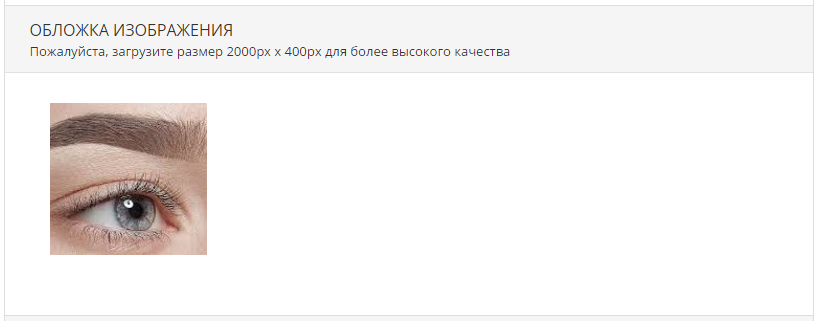
«Обложка изображения»
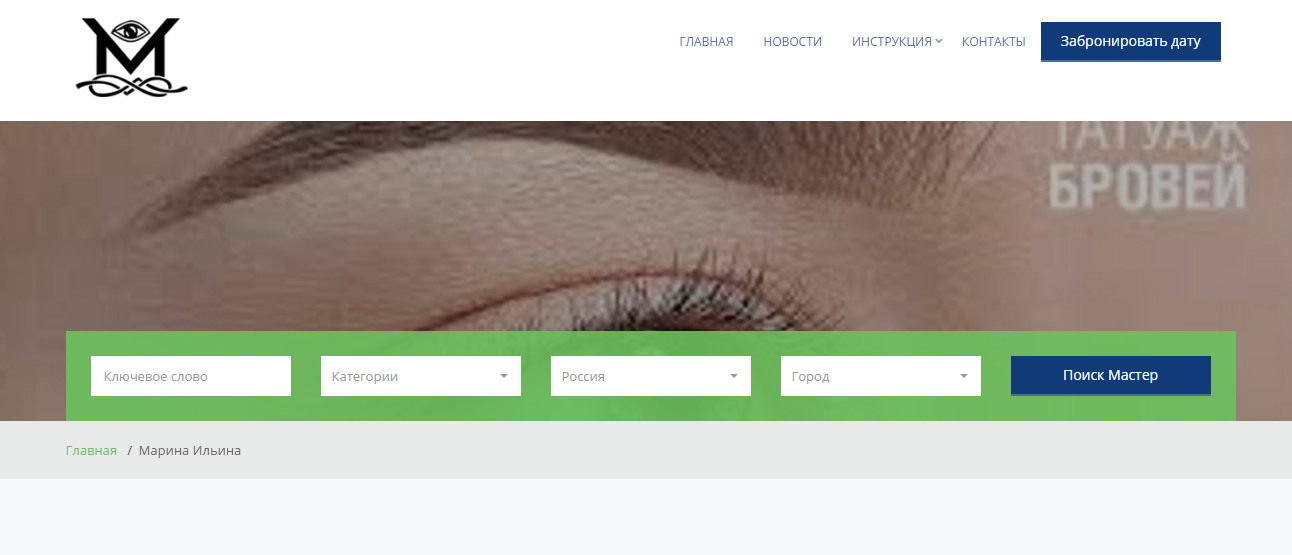
Мастер загружает сюда картинку, которую будет видеть клиент при переходе на профиль мастера.
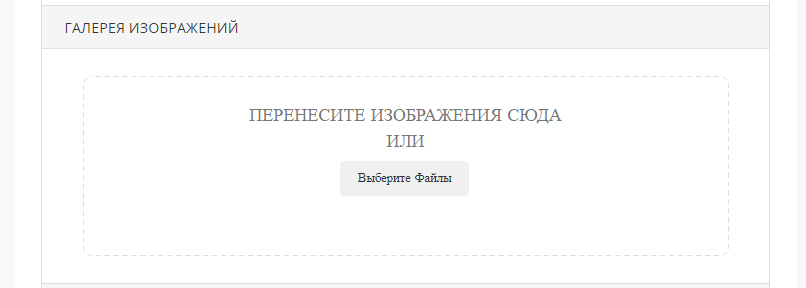
«Галерея изображений»
В данный раздел мастер загружает фото своих работ (максимум 8шт.).
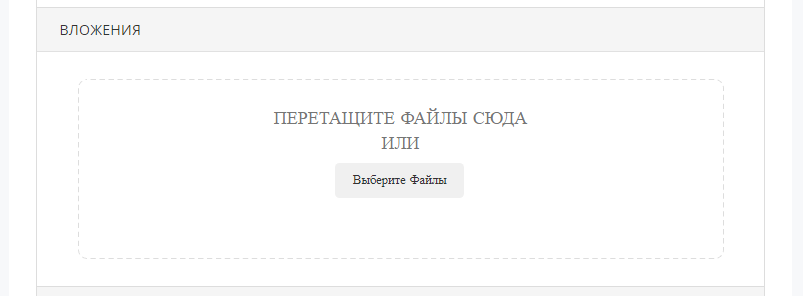
«Вложения»
Сюда можно загрузить любые документы. Например, сертификаты, дипломы, прайсы (если услуг очень много).
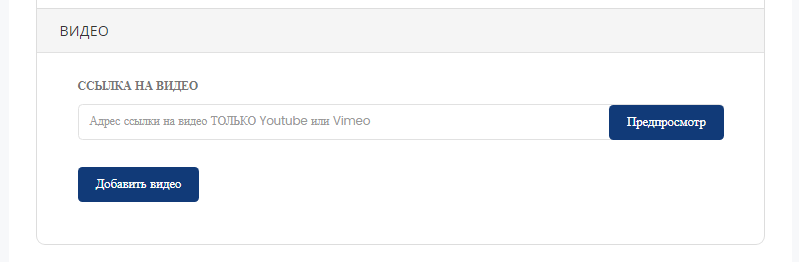
«Видео»
Мастер может загрузить все необходимые видео. ОБЯЗАТЕЛЬНО формат должен быть Youtube или Vimeo (т. е. ссылки именно с этих источников).
После того как сделаны все корректировки в профиле мастера, необходимо нажать «Отправить», чтобы сохранилась все настройки.

|
Из за большого объема этот материал размещен на нескольких страницах:
1 2 3 4 |
