

Партнерка на США и Канаду по недвижимости, выплаты в крипто
- 30% recurring commission
- Выплаты в USDT
- Вывод каждую неделю
- Комиссия до 5 лет за каждого referral
- Нажав на «+» Вы можете выставить счет клиенту за предоставляемую услугу.
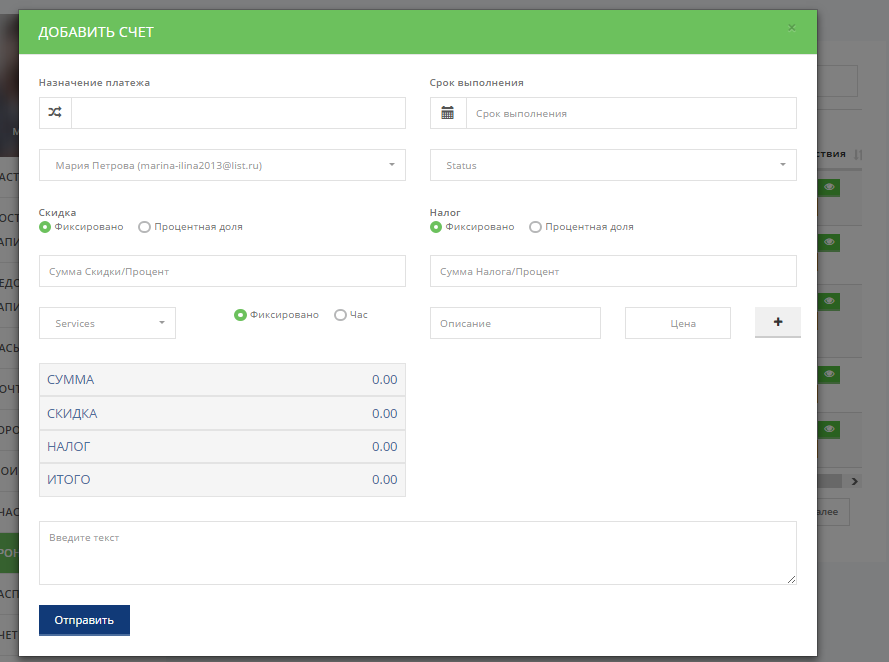
Здесь необходимо заполнить ВСЕ поля.
«Назначение платежа» - пишем коротко, за что мы взымаем платеж. Например, «Оплата услуг татуажа»
«Срок выполнения» - указываем дату, до которой необходимо оплатить счет.
«Имя клиента и его электронный адрес устанавливаются автоматически» - если есть необходимость, можно из выпадающего списка выбрать другого клиента.
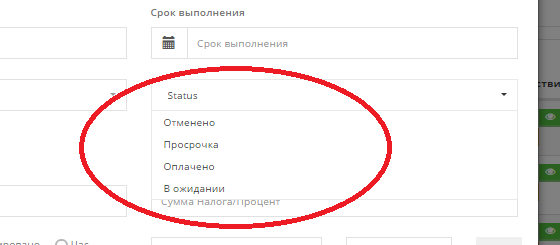
«Status» - выбираем статус платежа из предложенных.
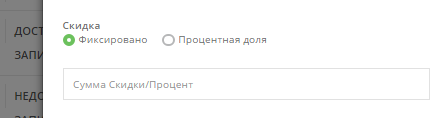
«Скидка» - при желании мастера может предоставить скидку. Для этого необходимо выбрать «Фиксировано» или «Процентная доля». И указать сумму или процент скидки в предложенном поле.
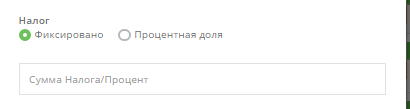
«Налог» - мастер может указать сумму налога (при желании). Здесь также необходимо выбрать «Фиксировано» или «Процентная доля» и в строке ниже указать сумму или процент налога.
«Новое бронирование» - в этой строке из предложенного списка выбираем одну из предложенных услуг, в зависимости от выбранной услуги встанет цена.

«Описание» - пишем коротко название услуги.
После заполнения всех полей мы видим итоговую сумму к оплате.

Ниже в свободном поле мастер может прописать необходимый дополнительный текст.

Когда закончили заполнять поля счета, нажимаем «Отправить», и наш счет уходит клиенту на указанный электронный адрес. После оплаты счета мастеру придет уведомление о том, что счет оплачен.
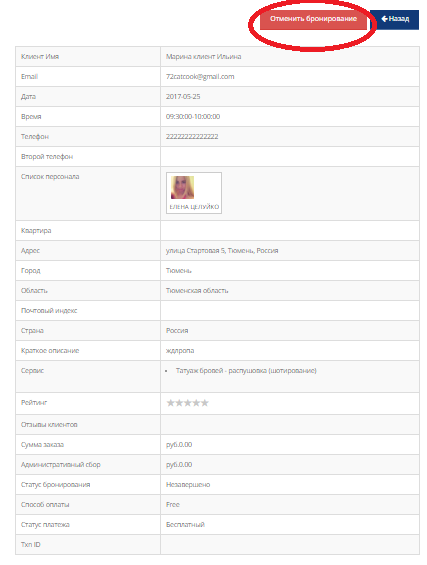
- Нажав на значок в виде глаза, мастер сможет просмотреть всю информацию о бронировании.

И при необходимости отменить его, нажав «Отменить бронирование»
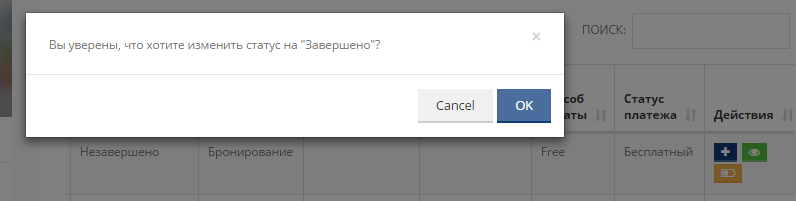
Нажав на следующий значок, мастер может перевести бронирование в статус «Завершено».

Переходим к следующему разделу «Расписание»
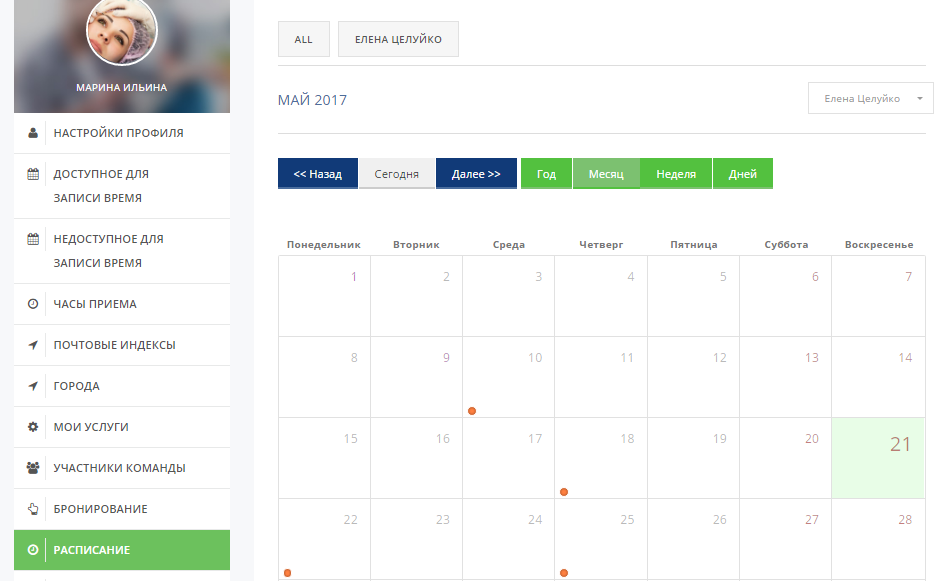
Данный раздел является ежедневником мастера. Здесь можно просмотреть все записи на день, неделю, месяц, год.
Темным цветом на календаре выделен сегодняшний день.
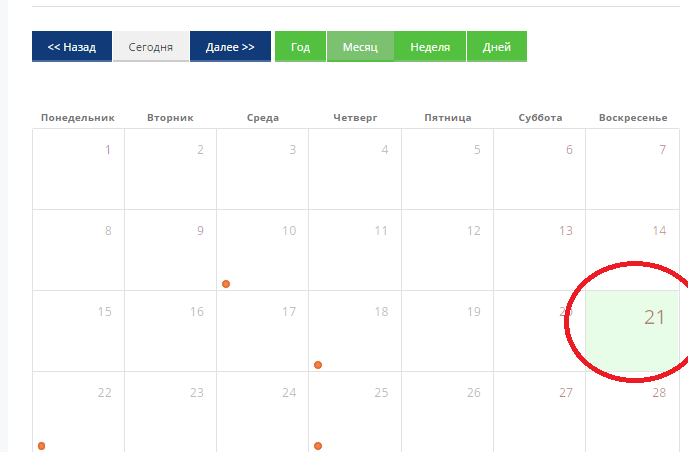
Красными точками отмечены бронирования. При нажатии на них можно просмотреть краткую информацию.
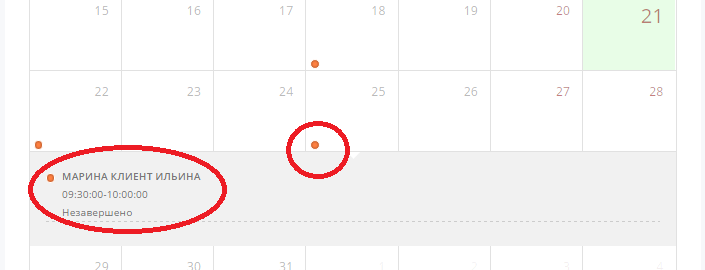
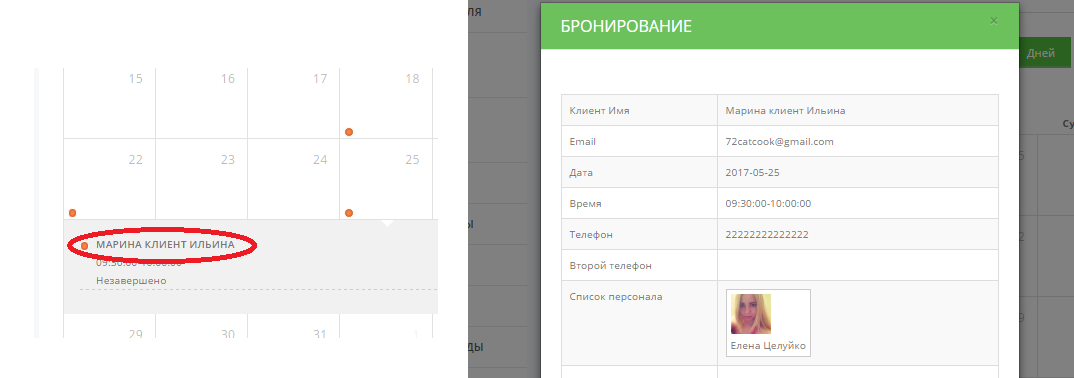
При нажатии на имя клиента откроется подробная информация о бронировании.
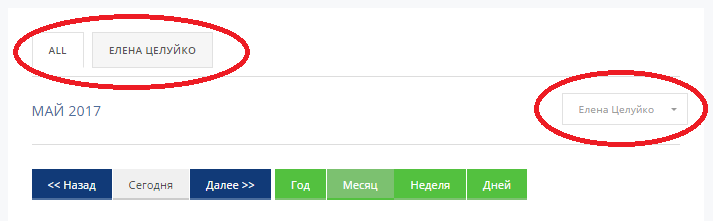
Если рассматривать страничку не отдельного мастера, а администратора, у которого есть своя команда, то можно выбрать просмотр как общего расписания, так и отдельно взятого участника команды.
Если мастеру необходимо самому добавить клиента в свое расписание (допустим человек позвонил по телефону и решил записаться на прием), он переходит в «Настройки профиля», нажимает "Мой профиль"
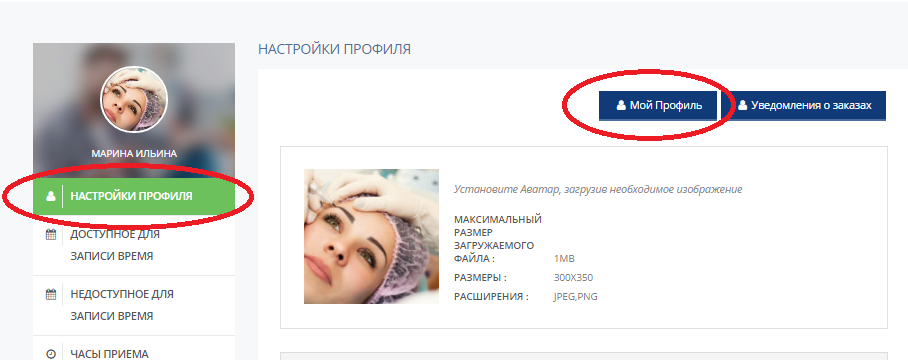
Открывается профиль мастера так, как видит его клиент.
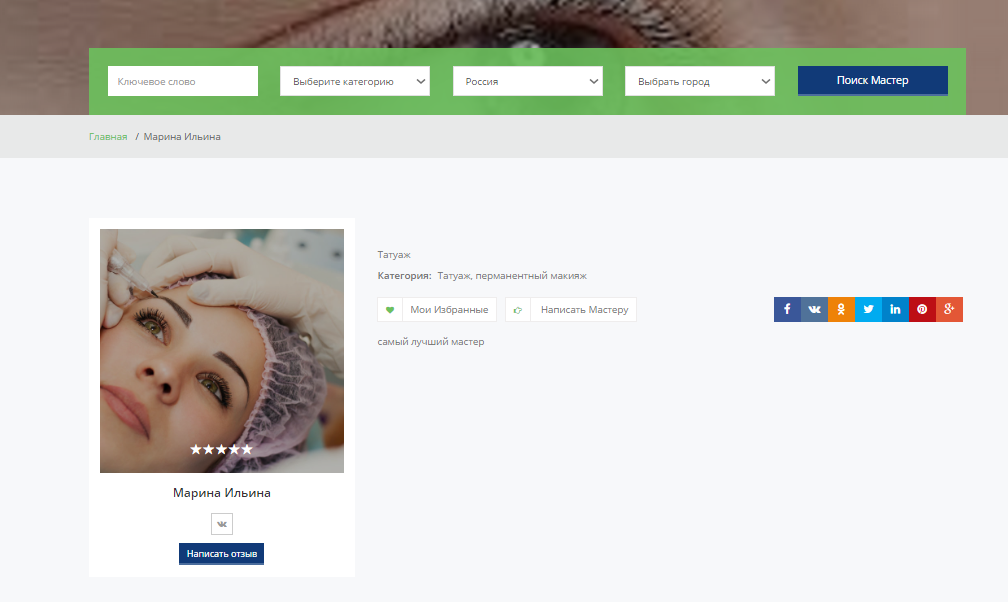
Переходим в самый низ страницы (туда, где находится раздел бронирования).
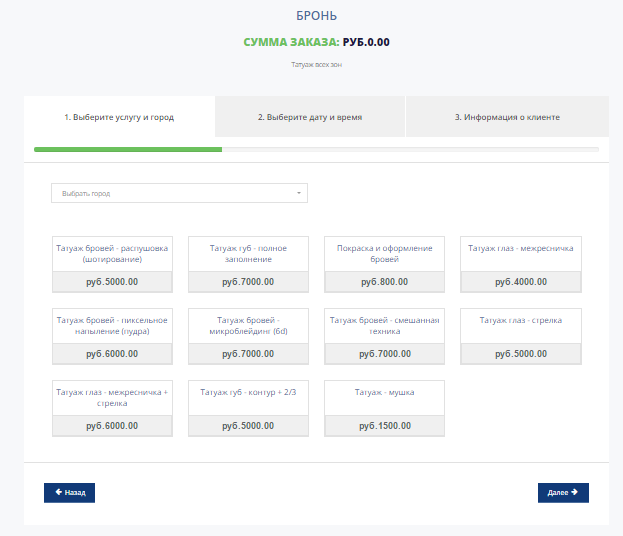
И проходим процедуру бронирования как бы от лица клиента, которого необходимо добавить в расписание.
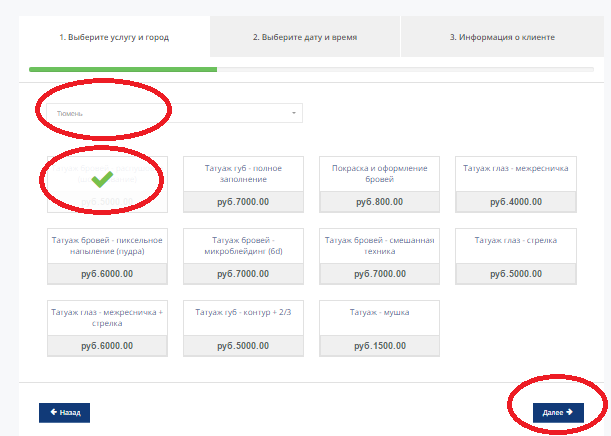
Выбираем «Город» и услугу, нажимаем «Далее».
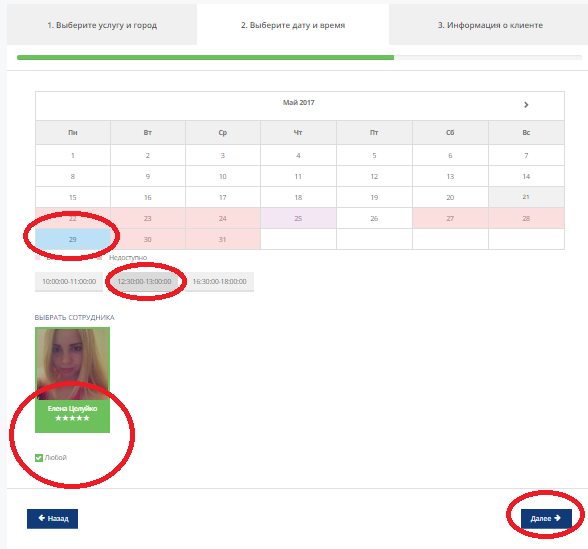
Выбираем необходимую нам дату и время. Если у нас есть участники команды – выбираем нужного мастера. Если профиль лично мастера, то программа выбор не предложит. Нажимаем «Далее».
Заполняем информацию о клиенте.
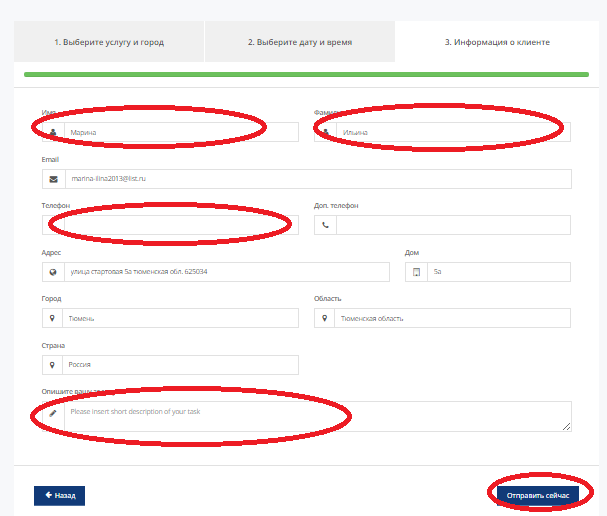
Заполнить можно только выделенные разделы. А именно:
«Имя» и «Фамилия» - исправляем свое (выдает программа автоматически) на имя и фамилию клиента.
«Email» - можем оставить без изменения (программа автоматически пишет электронный адрес мастера).
«Телефон» - пишем телефон клиента.
«Адрес» - можно оставить без изменений (автоматически прописывается адрес мастера)
«Опишите Вашу задачу» - мастер сам пишет всю необходимую дополнительную информацию о бронировании.
Нажимаем «Отправить сейчас», и новая запись появляется у мастера в расписании. В его электронном ежедневнике.
Теперь переходим к следующему разделу «Счет».
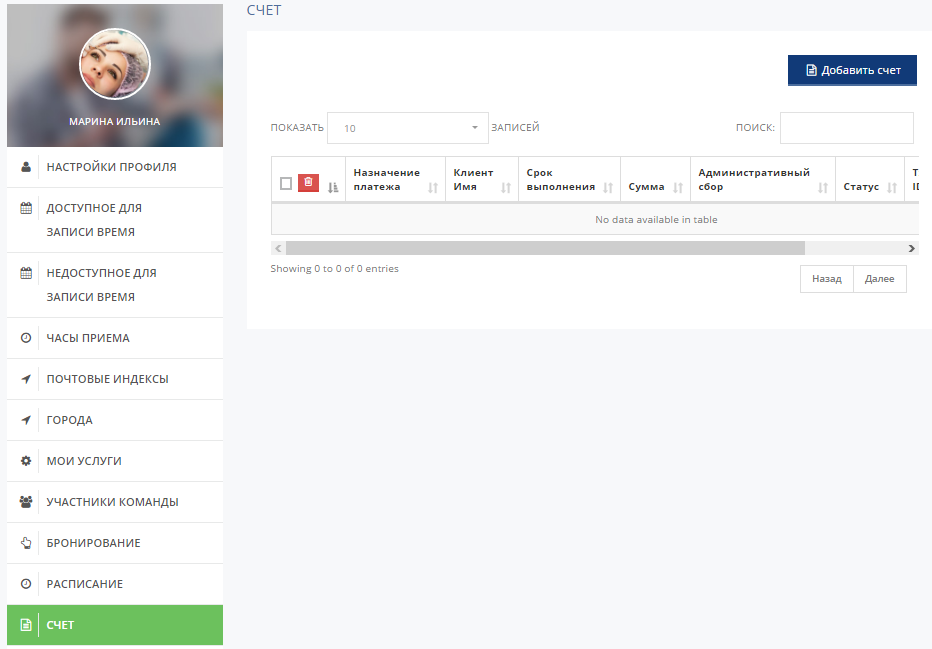
В этом разделе мастер может просмотреть список всех выставленных счетов, всю информацию по ним. Может также удалять ненужные, пометив их галочками и нажав на значок корзины.
Для того чтобы создать новый счет, требуется нажать на «Добавить счет».
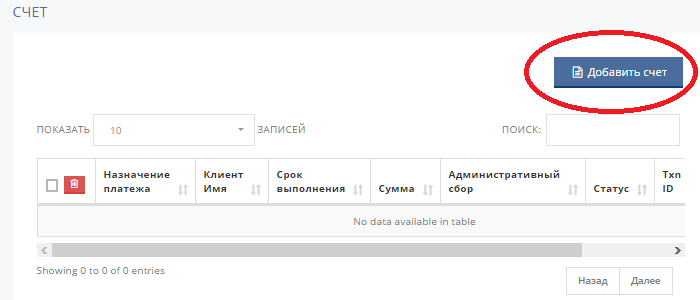
И заполнить все поля.
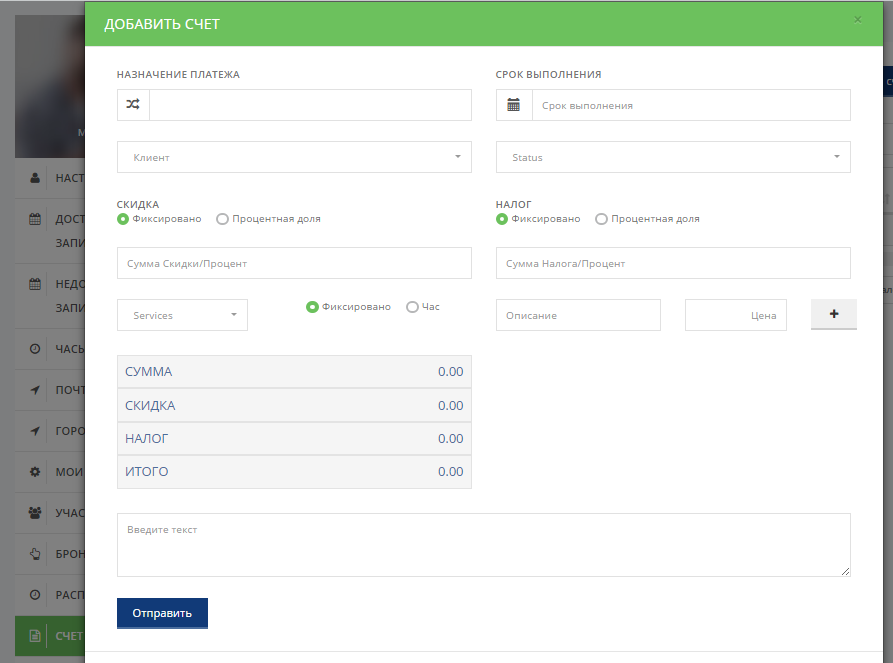
«Назначение платежа» - пишем коротко, за что мы взымаем платеж. Например, «Оплата услуг татуажа»
«Срок выполнения» - указываем дату, до которой необходимо оплатить счет.
«Клиент» - из выпадающего списка выбираем того, кому хотим вставить счет.
«Status» - выбираем статус платежа из предложенных.
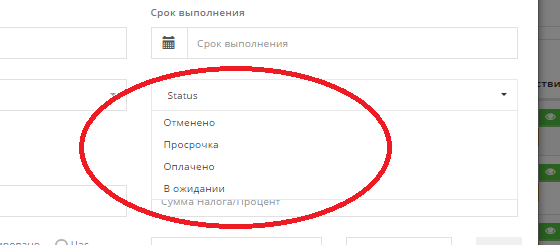
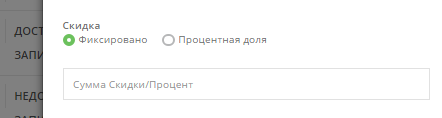
«Скидка» - при желании мастер может предоставить скидку. Для этого необходимо выбрать «Фиксировано» или «Процентная доля». И указать сумму или процент скидки в предложенном поле.
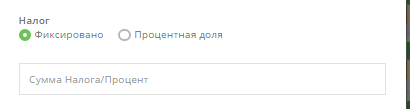
«Налог» - мастер может указать сумму налога (при желании). Здесь также необходимо выбрать «Фиксировано» или «Процентная доля» и в строке ниже указать сумму или процент налога.
«Новое бронирование» - в этой строке из предложенного списка выбираем одну из предложенных услуг, в зависимости от выбранной услуги встанет цена.

«Описание» - пишем коротко название услуги.
После заполнения всех полей мы видим итоговую сумму к оплате.
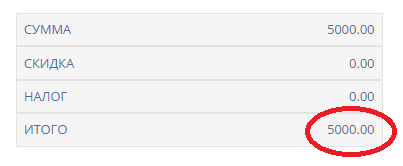
Ниже в свободном поле мастер может прописать необходимые дополнительный текст.

Когда закончили заполнять поля счета, нажимаем «Отправить», и наш счет уходит клиенту на указанный электронный адрес. После оплаты счета мастеру придет уведомление о том, что счет оплачен.
Здесь же рассмотрим, какие действия можно производить со счетами.
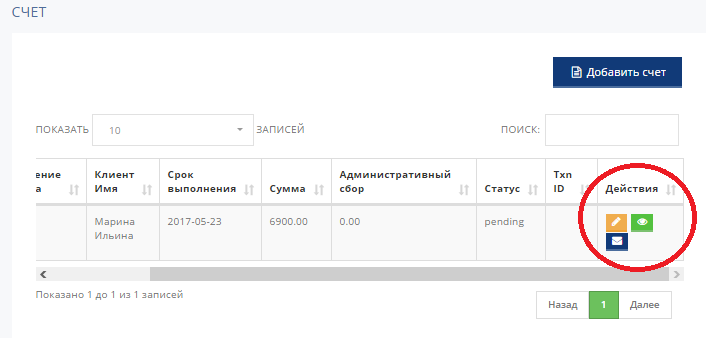
Нажав на значок «Карандаша», можно отредактировать счет, поменять необходимую уже прописанную информацию.
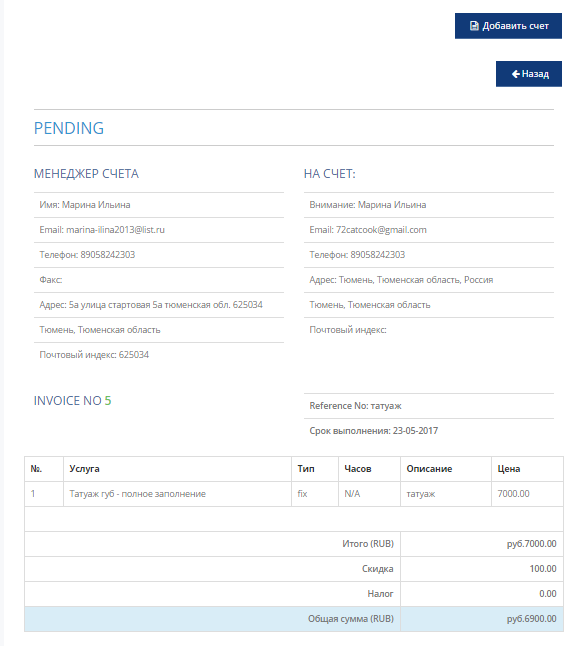
Нажав значок «Глаз», можно просмотреть счет. Именно в таком виде счет будет приходить клиенту на электронную почту.
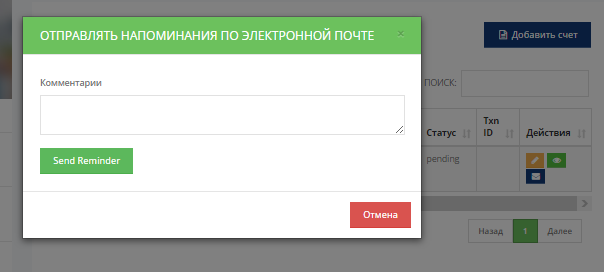
Нажав на «Конверт», можно отправить клиенту напоминание на электронную почту о том, что необходимо оплатить счет.
И последний раздел, который необходимо настроить это «Уровень профиля»
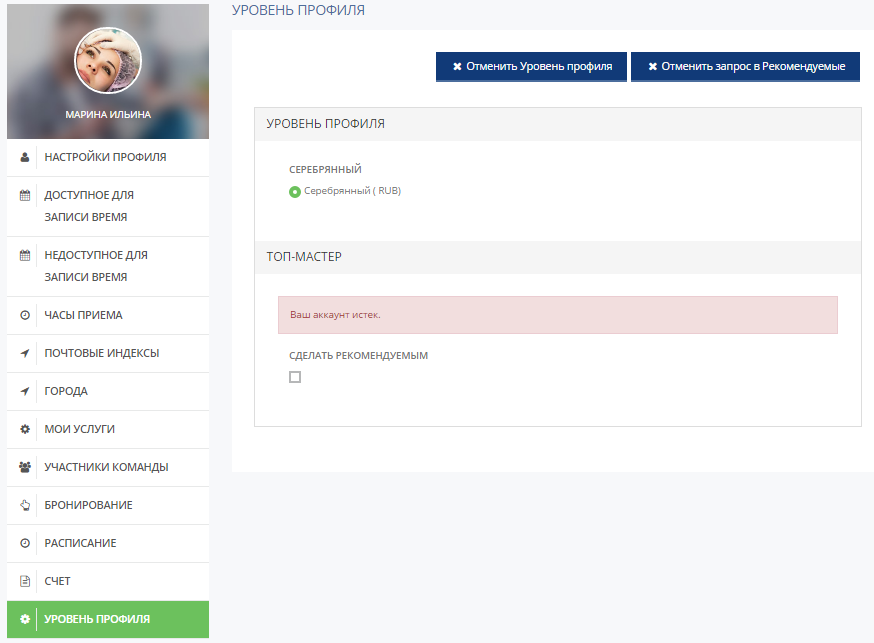
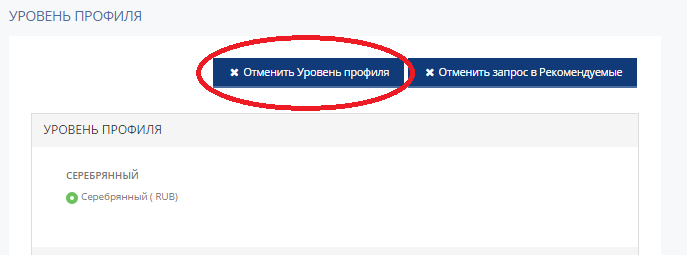
Уровень профиля изначально выбирается мастером при регистрации. В данный момент доступен только один уровень – это Серебряный. При желание уровень профиля можно отменить, нажав «Отменить уровень профиля», но обратное подключение будет платным.
«Топ-мастер».
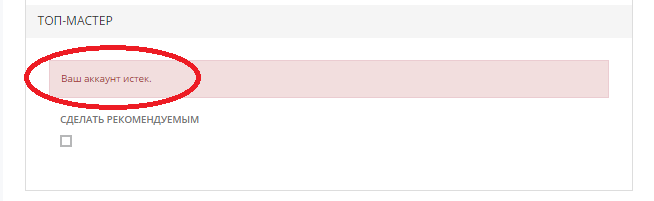
Здесь мастер видит, сколько дней осталось до окончания нахождения в списке рекомендуемых мастеров. Либо, как показано на примере, будет написано, что срок нахождения в данном списке истек.
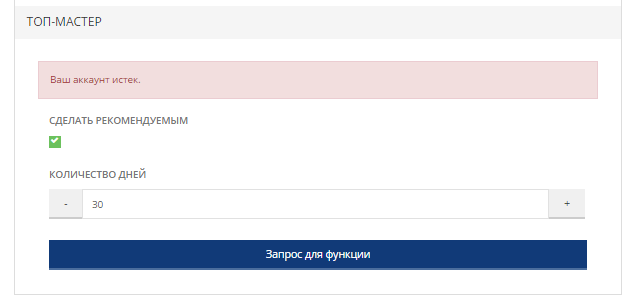
Мастер может подать заявку на нахождение в данном списке, поставив галочку «Сделать рекомендуемым». Проставить количество дней, которое он хочет находиться в этом списке и нажать «Запрос для функции». Тогда запрос уйдет к администрации сайта, администратор выставит счет мастеру, исходя из указанного количества дней и после оплаты счета, мастер появится в списке рекомендуемых мастеров. На сегодняшний день это единственная платная услуга на сайте.
На этом наше обучение заканчивается, приятного пользования!

|
Из за большого объема этот материал размещен на нескольких страницах:
1 2 3 4 |
