

Партнерка на США и Канаду по недвижимости, выплаты в крипто
- 30% recurring commission
- Выплаты в USDT
- Вывод каждую неделю
- Комиссия до 5 лет за каждого referral

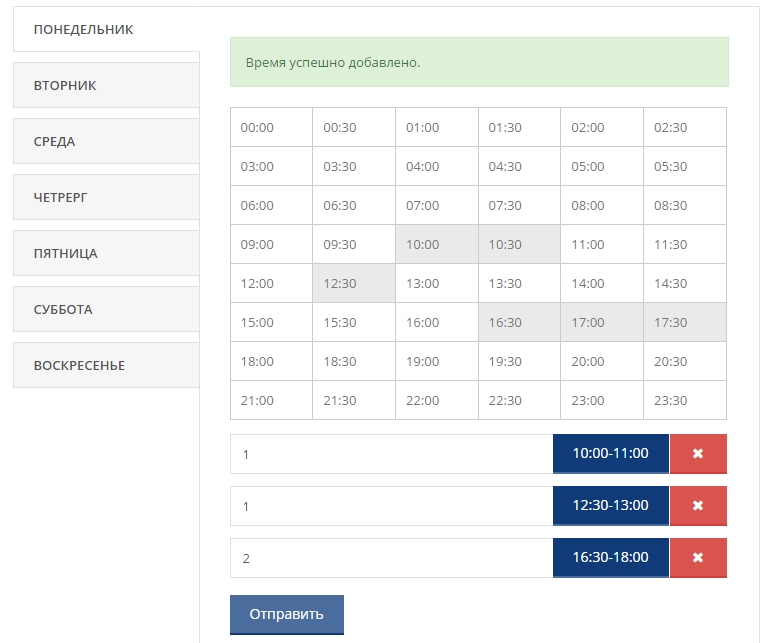
Следующий раздел, который мы рассмотрим, называется «Доступное для записи время»
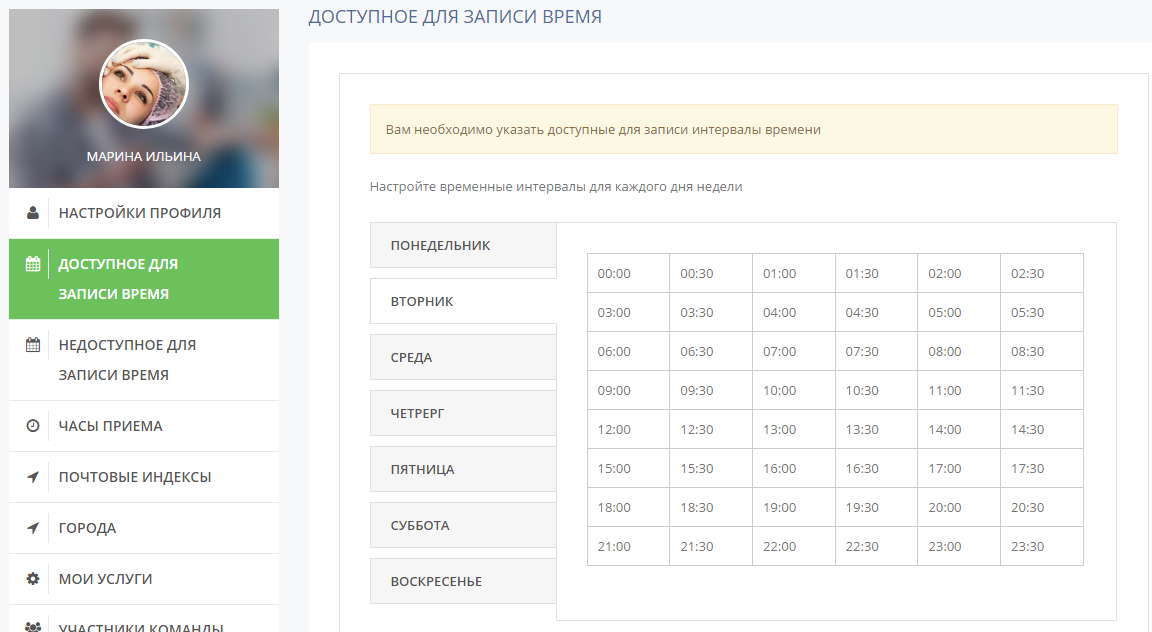
Разберемся более подробно с настройками.
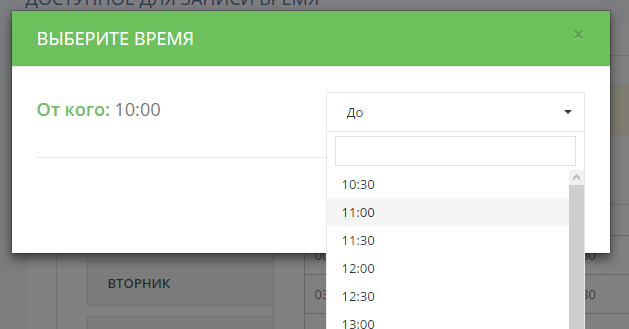
Для начала необходимо выбрать день недели, для которого будет настраивать временные интервалы. Затем выбираем время начала первого интервала и программа автоматически предлагает выбрать нам его окончание.
Когда интервал выбран, необходимо указать, сколько человек может записаться на это время.
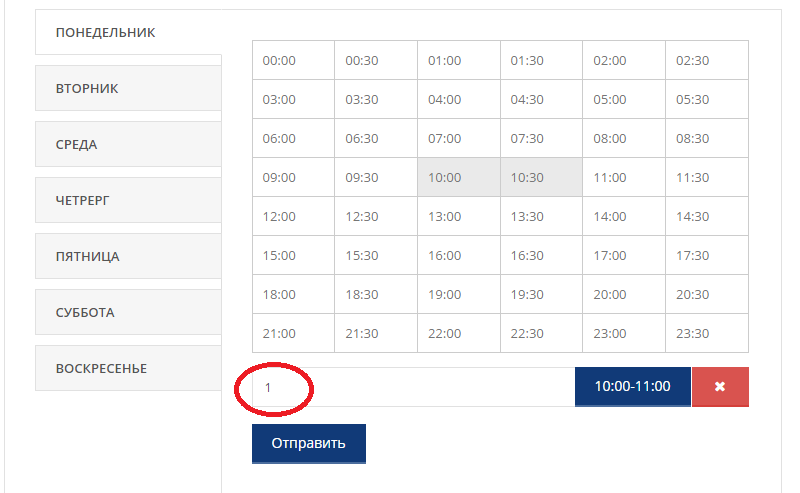
Следует уточнить, конечное время интервала указывается «не включительно», т. е. если мы указали интервал с 10:00 до 11:00, то в расписании он будет отображаться, как до 10:30. А следующая запись будет начинаться с 11:00.
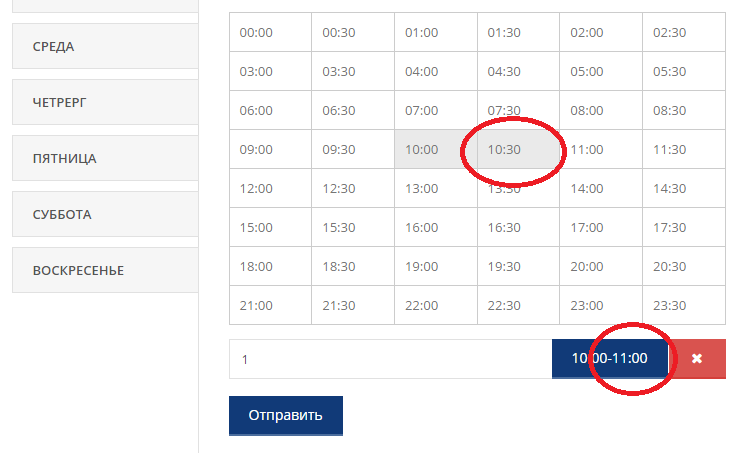
Когда все интервалы доступные для данного дня недели настроены, нажимаем «Отправить», чтобы сохранились наши настойки, переходим к следующему дню и так далее.
«Недоступное для записи время»
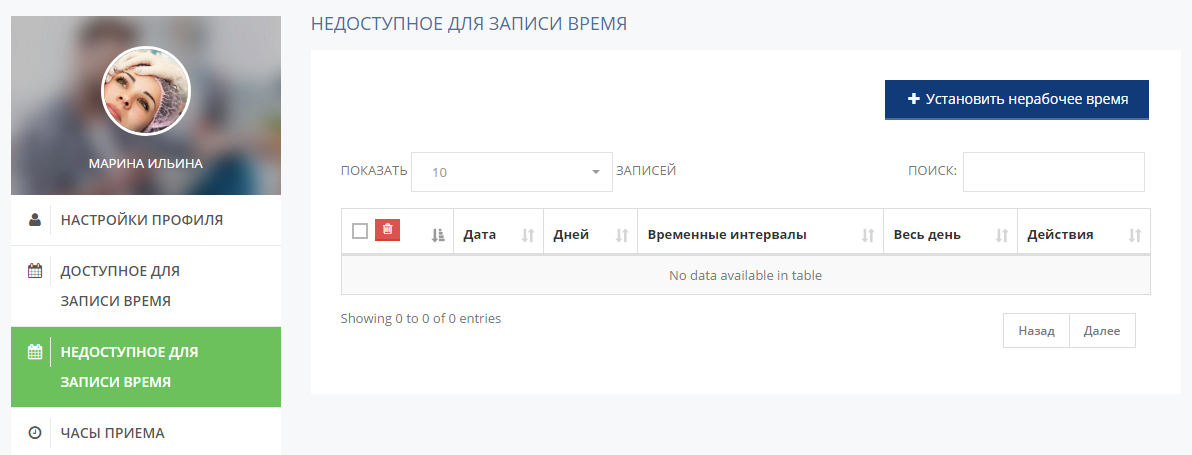
В данном разделе мастер может настроить время недоступное для записи. Расскажу, в чем особенность. Когда мы настраивали доступное для записи время, мы делали его единым на все дни недели для всего месяца. Суть настройки недоступного времени в том, что мастер может убрать любой временной интервал с одного конкретного дня месяца, не меняя остальные. Допустим, ему необходимо отредактировать только один определенный понедельник из всего месяца, а остальные понедельники оставить без изменений.
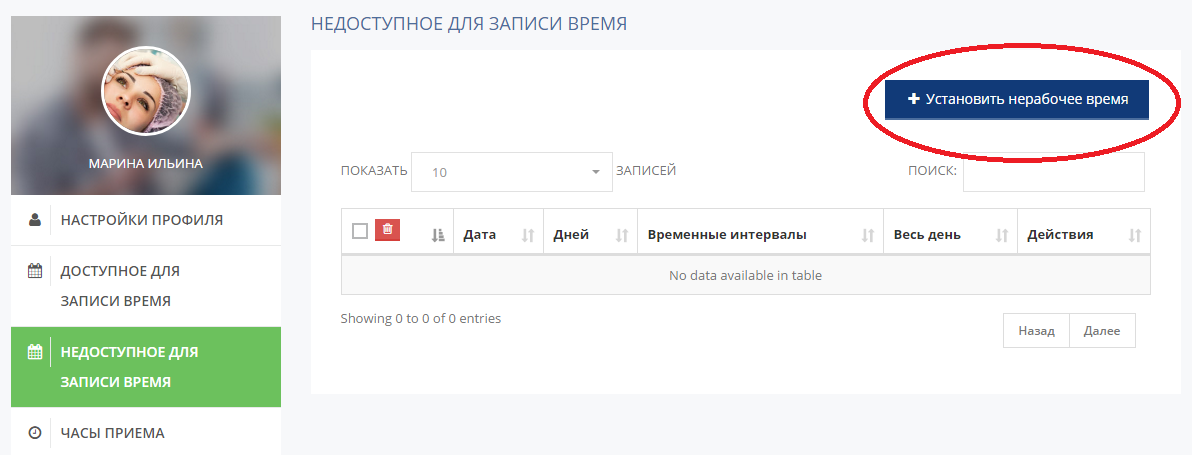
Нажимаем «+ Установить нерабочее время»
Выбираем день недели, который необходимо отредактировать, выбираем нужно нам время, то которое мы хотим убрать (разово).
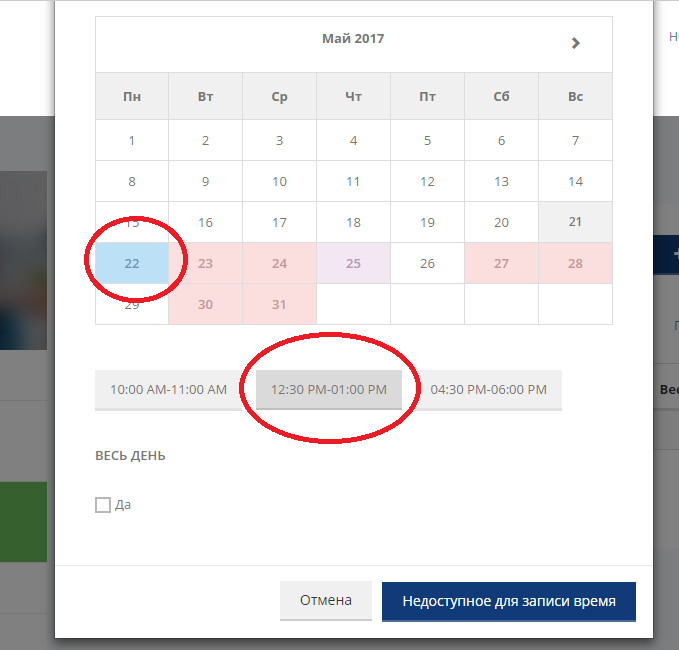
Если мастер хочет сделать весь день нерабочим, то ставит галочку возле «Да» под надписью «Весь день». В этом случае запись на данное число месяца будет недоступна.
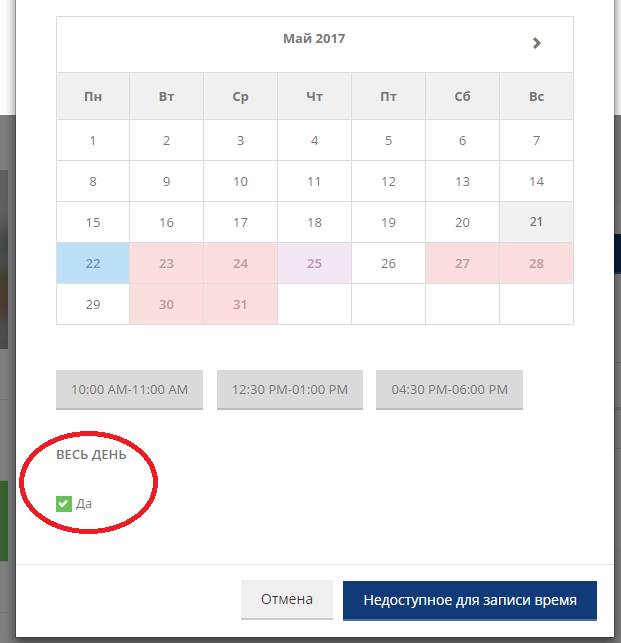
По окончании настройки нажимаем «Недоступное для записи время», что сохранит ваши настройки.

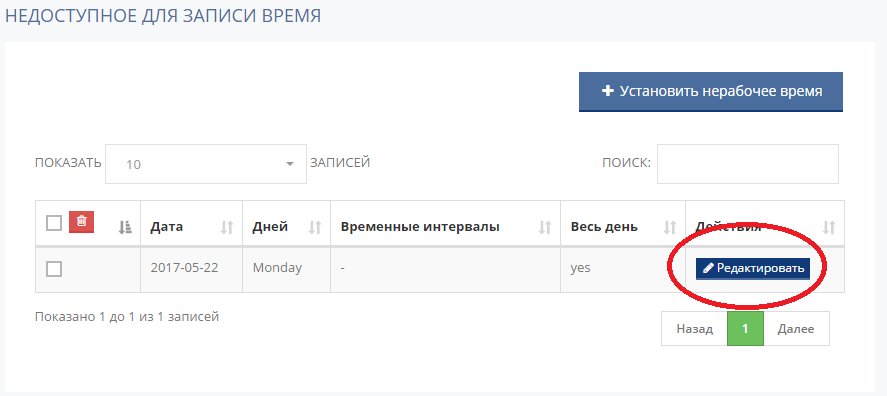
При необходимости любое недоступное для записи время можно отредактировать.
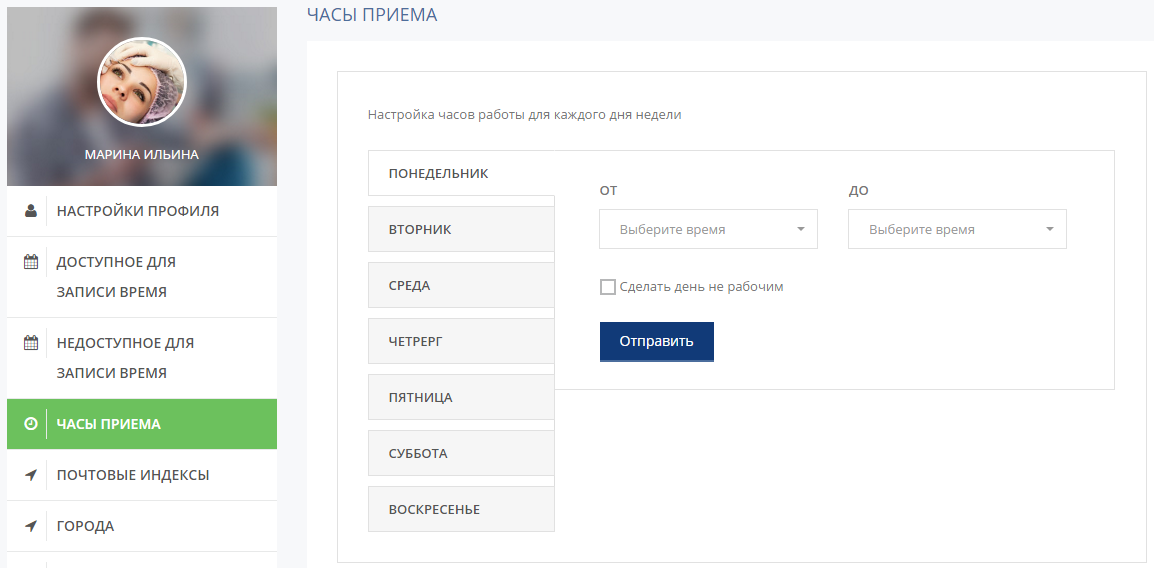
«Часы приема»
В данном разделе необходимо указать время работы мастера для каждого дня недели. С какого часа и по какой час он принимает в этот день.
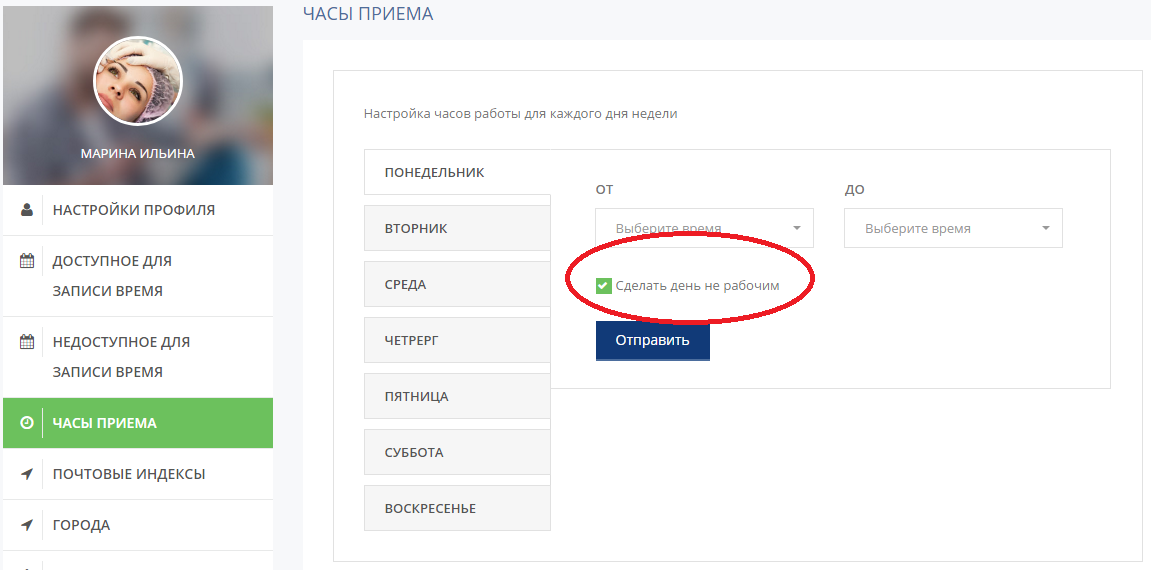
Можно сделать весь день не рабочим, поставив галочку напротив соответствующей строчки.
«Почтовые индексы»
В данном разделе мастер указывает индексы тех адресов, по которым принимает. Они необходимы для бронирования, если мастер указал в параметрах бронирования «При бронировании учитывать – почтовый индекс»
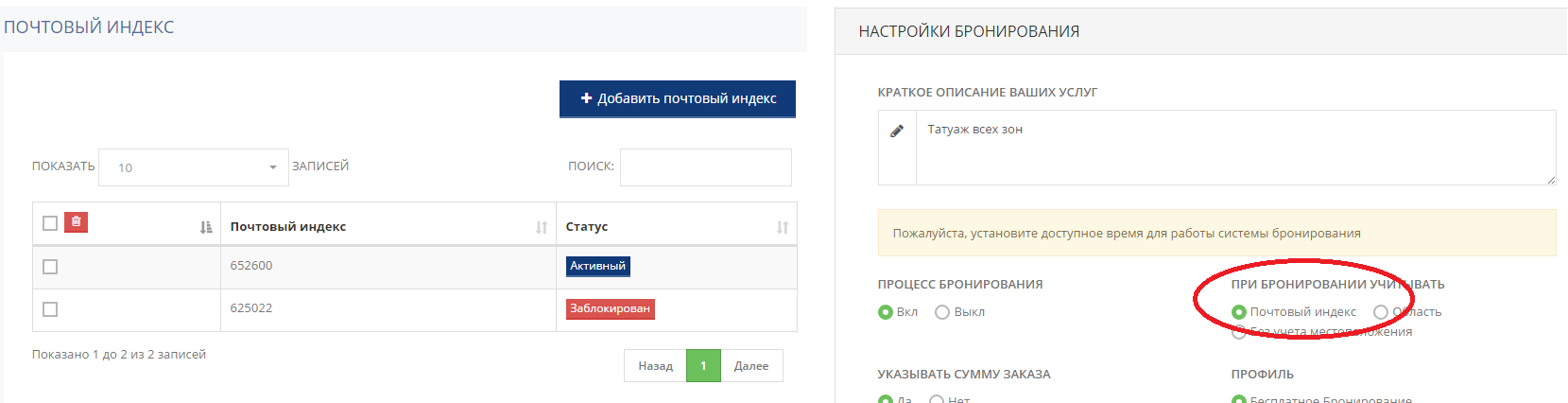
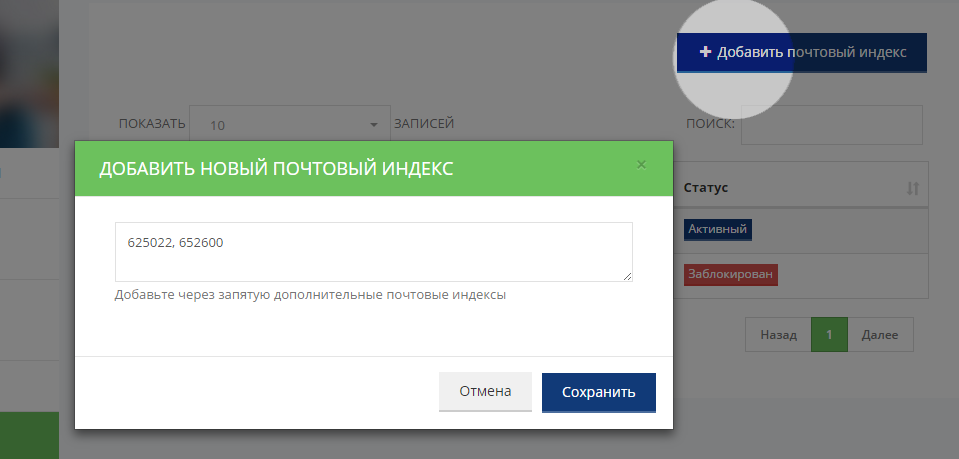
Мастер может добавить почтовый индекс, нажав на «Добавить почтовый индекс» и дописав его через запятую в указанное поле.
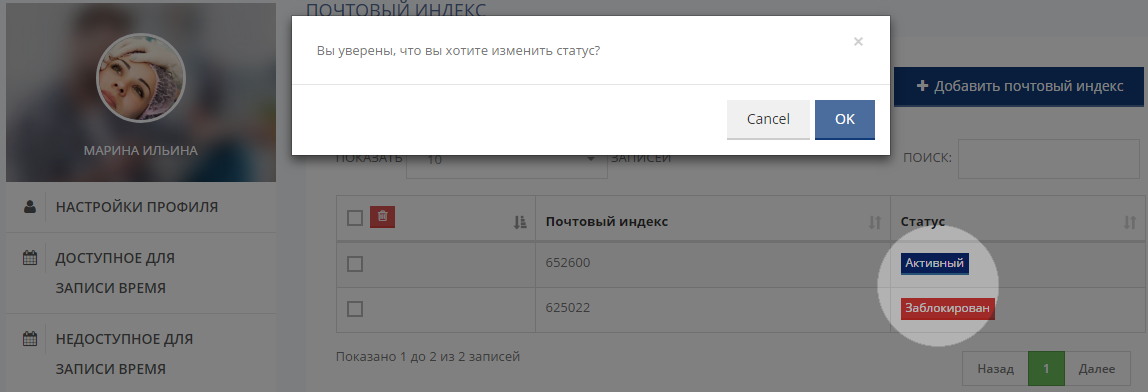
Так же можно редактировать уже существующие индексы, Меняя статусы «Активный» или Заблокирован».
Раздел «Наши филиалы»
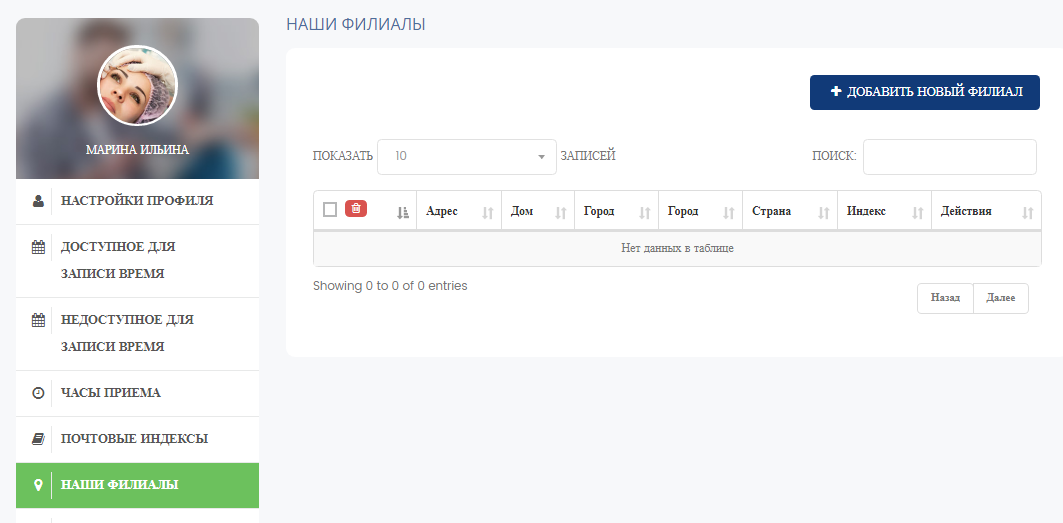
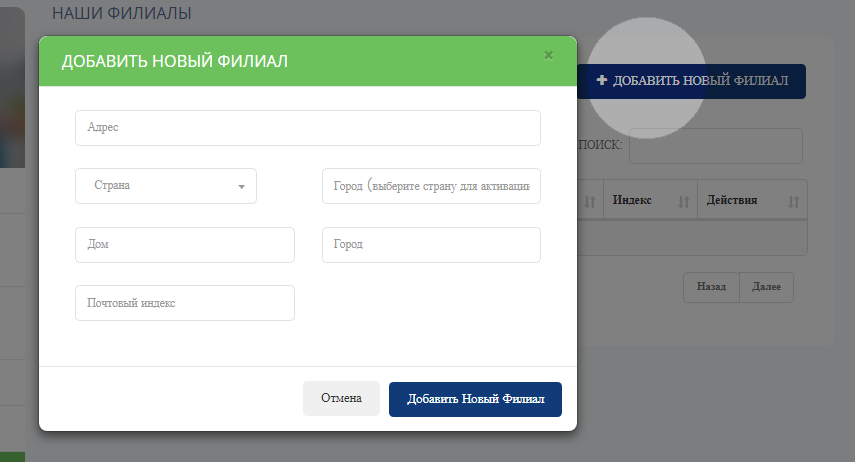
Подходят тем мастерам и организациям, которые имеют свои сети. Т. е. у них есть несколько салонов, магазинов и т. д. При этом филиалы могут находится как в одном городе, так и в разных городах.
Для того чтобы добавить филиал нажимаем «+ Добавить новый филиал» и заполняем все предложенные поля. И он появится у Вас в списке.
Следующий раздел «Города»
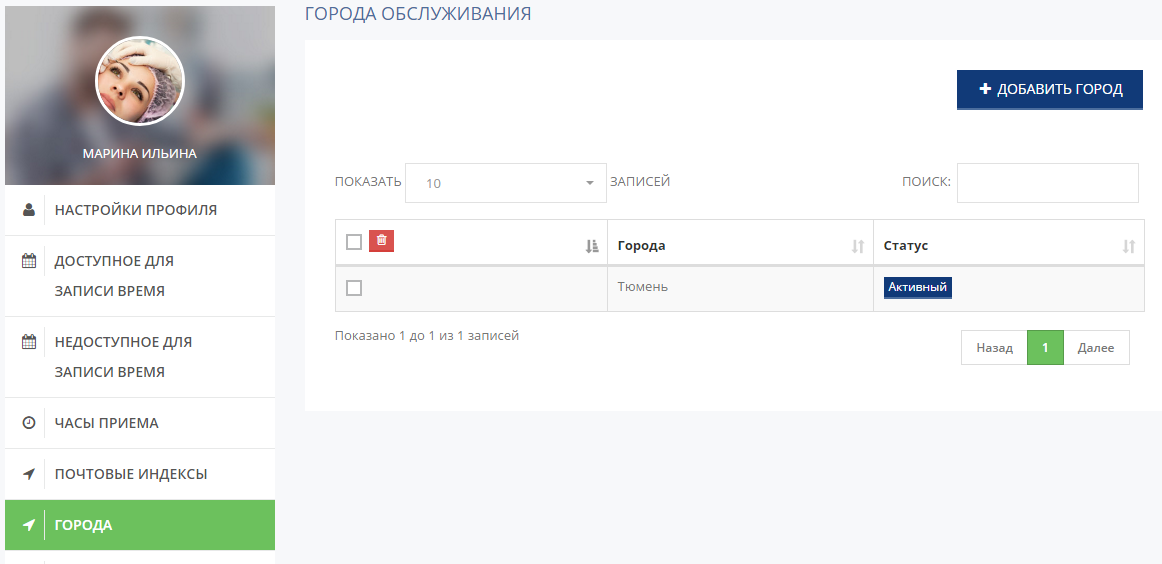
Точно так же, как мы настраивали «Индексы», настраиваем «Города обслуживания», они также необходимы для бронирования, если мастер в настройках бронирования указывал «При бронировании учитывать – Область».
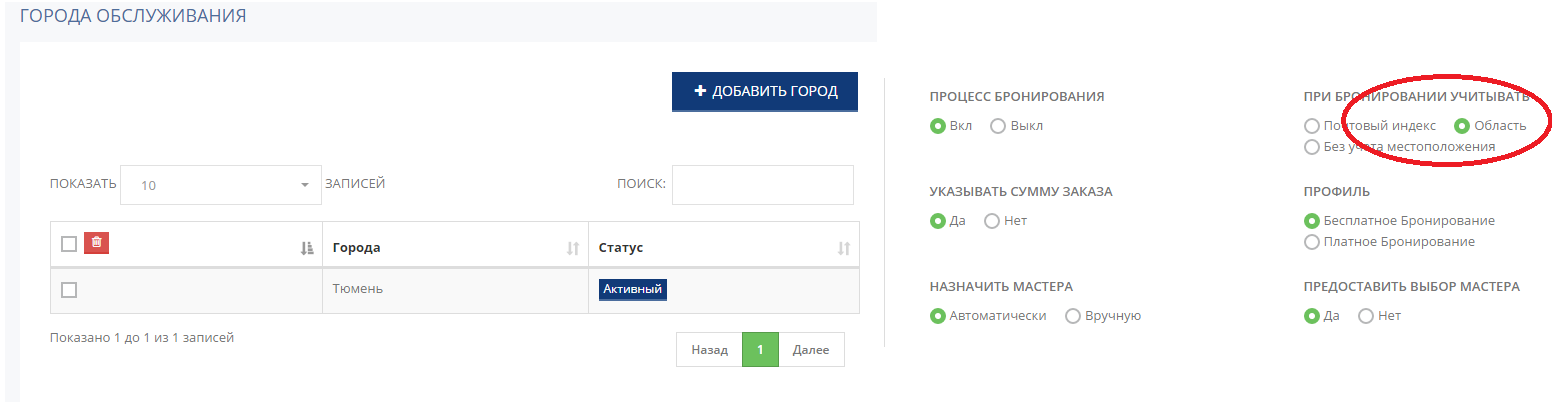
Чтобы добавить новый город, необходимо нажать «+ Добавить город» и прописать его в предложенной строчке.

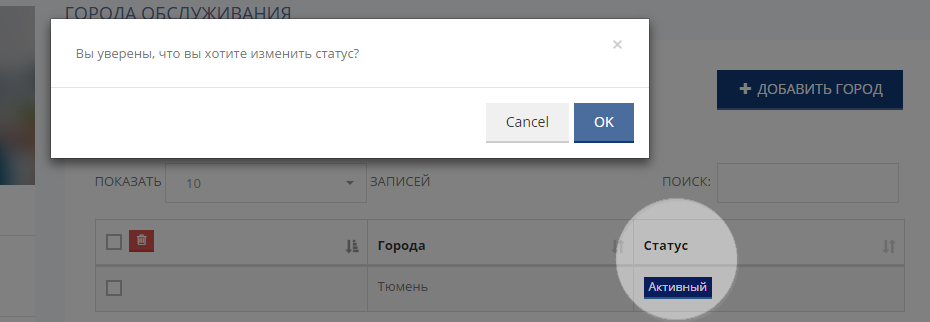
Точно так же, как и индексы, мы можем редактировать города, меняя статусы на «Активный» или «Заблокирован».
Следующий раздел, который мы рассмотрим - это «Мои услуги». Здесь мастер подробно описывает свои услуги, указывает цену на них и может добавить описание.
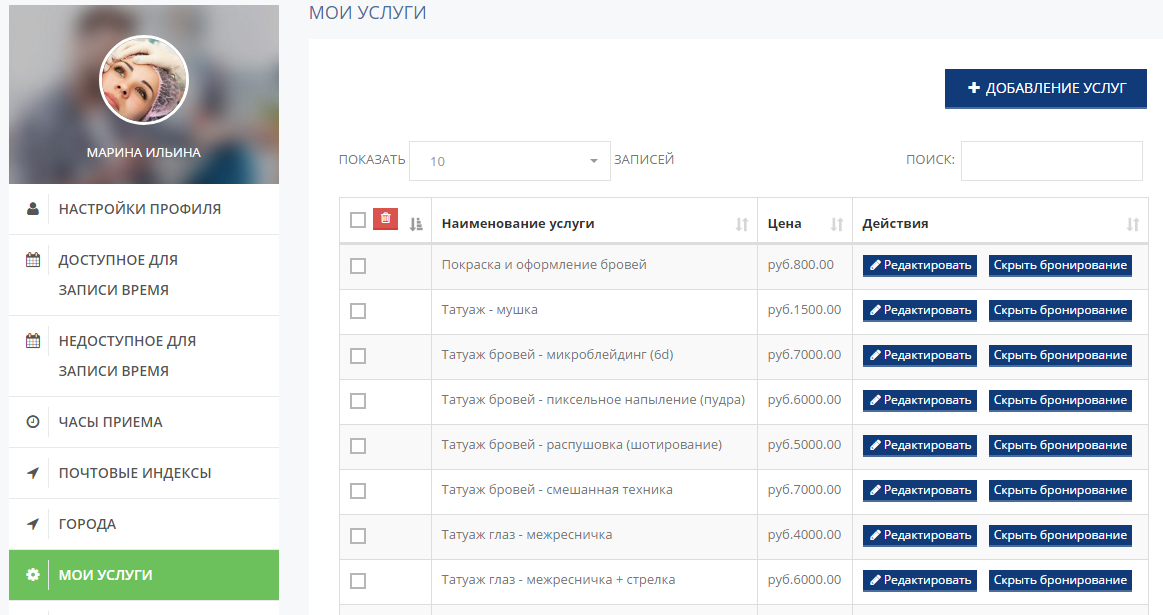
Добавить новую услугу можно нажав на «+ Добавление услуг».
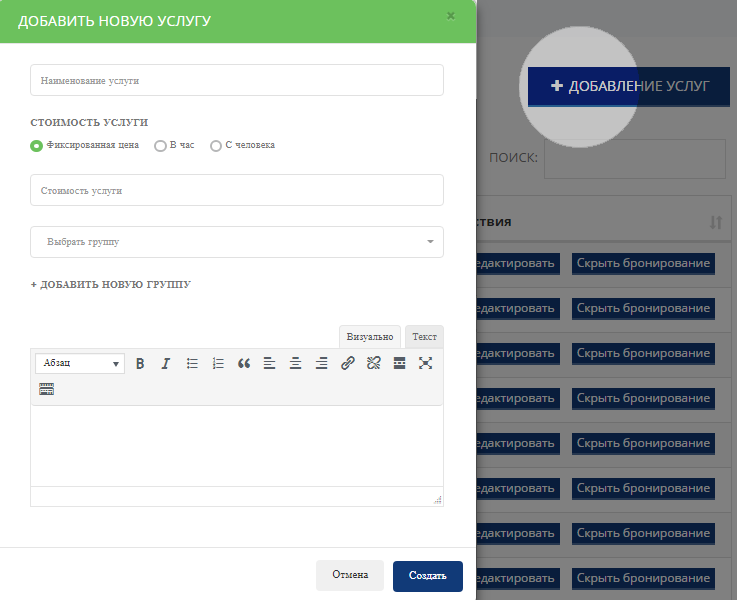
Теперь необходимо заполнить все предложенные поля.
«Наименование услуги» - пишем название предоставляемой услуги, которую хотим добавить.
«Стоимость услуги» - выбираем «Фиксированная цена», «В час» или «С человека» в зависимости от того, как ведется расчет стоимости за данную услугу.
В строке «Стоимость услуги» - указываем цену.
«Выбрать группу» - мастер может разбить свои услуги на группы. Если группы уже созданы, то нужно выбрать нужную из списка.
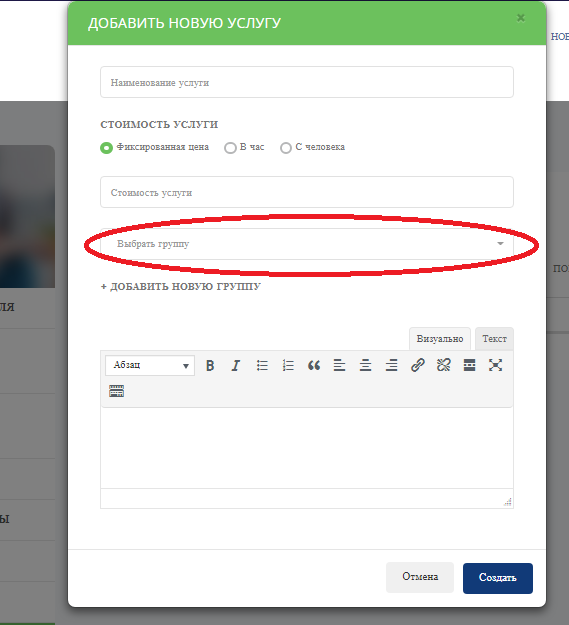
Если группы нужной еще нет, то ее необходимо создать, нажав «+ Добавить новую группу».
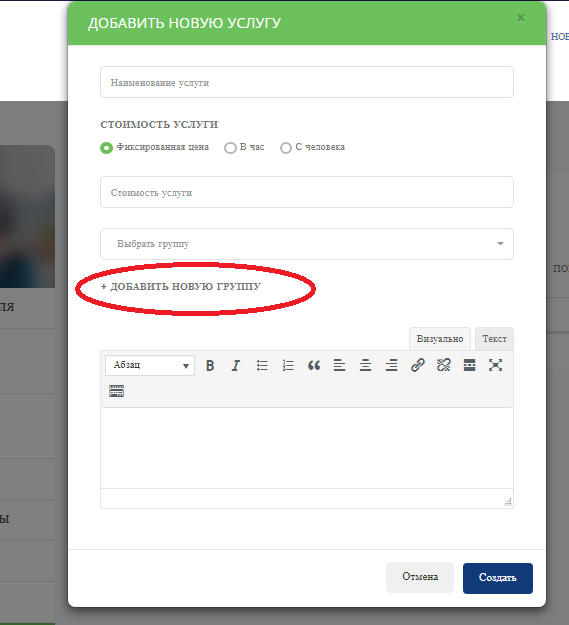
Ниже в пустом поле мастер может добавить описание своей услуги.
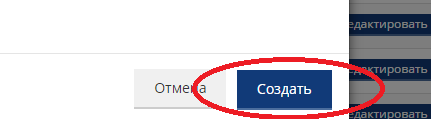
После того как все необходимые поля будут заполнены, нажимаем «Создать». Таким образом новая услуга добавится к остальным.
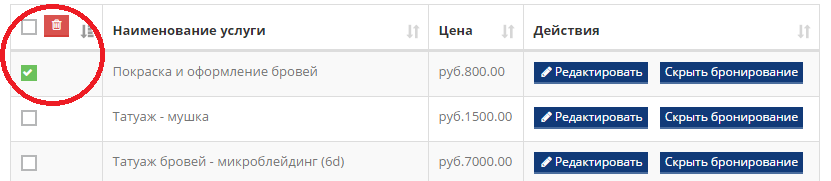
Список услуг можно редактировать.
Пометив слева галочкой можно удалить строку.
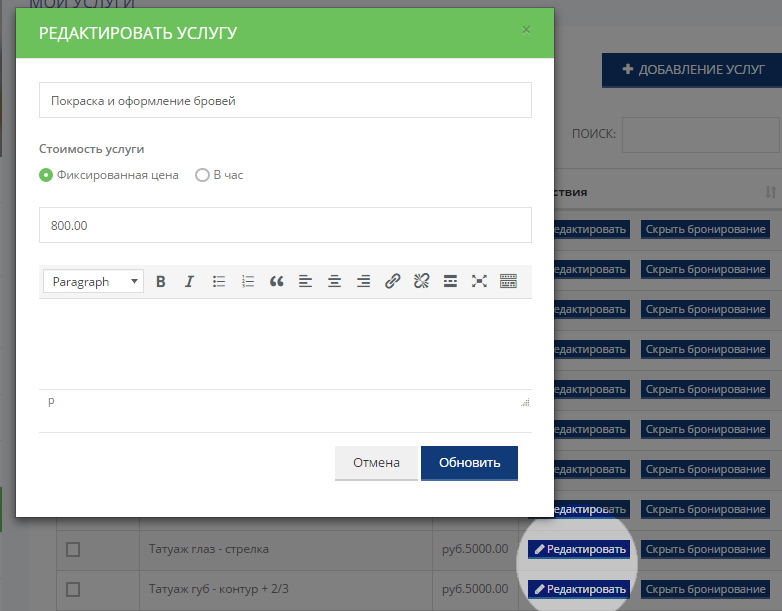
Отредактировать, нажав «Редактировать». В таком случае откроется выбранная услуга с уже существующими настройками, куда можно будет внести изменения. Например, в название, цену или описание.
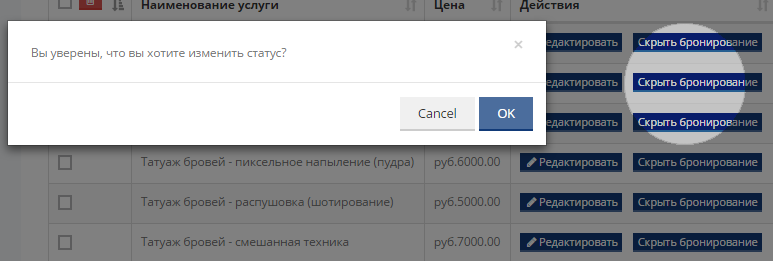
Мастер может скрыть бронирование, нажав на соответствующую кнопку. Это значит, что онлайн-бронирование для данной услуги будет недоступно.
«Участники команды»
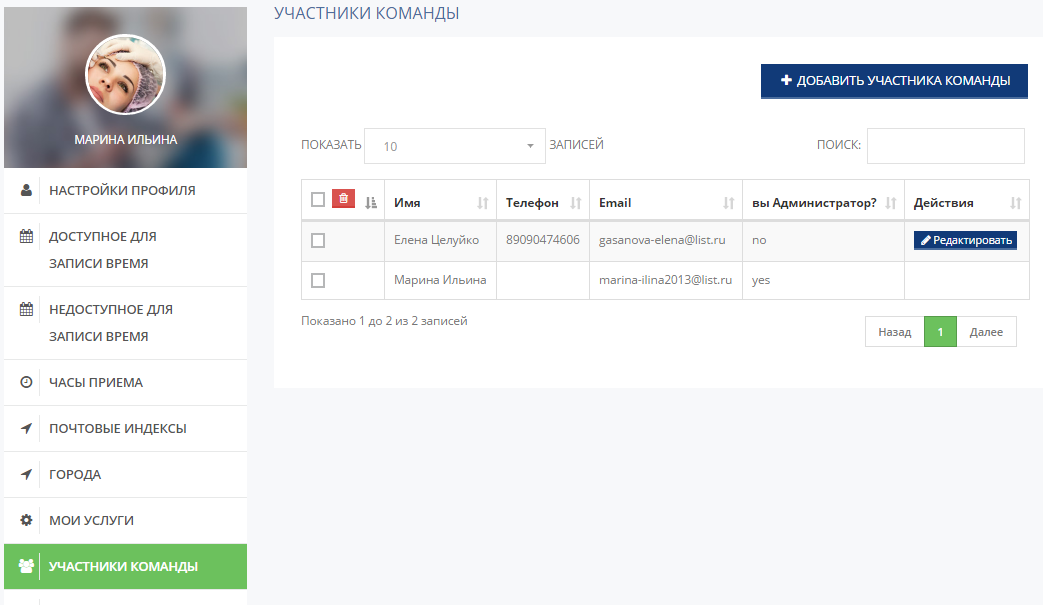
Данный раздел настраивается для администратора, например, салона. Если мастера не захотели вести по отдельности свои страницы, то можно объединить их в одну страницу администратора и каждого мастера просто прописать как участника команды.
В таком случаем «Профиль мастера» заполняется общий для всех, а не индивидуально на каждого мастера. Будут общие фотографии, видео и так далее.
Добавить нового участника можно нажав «+ Добавить участника команды».
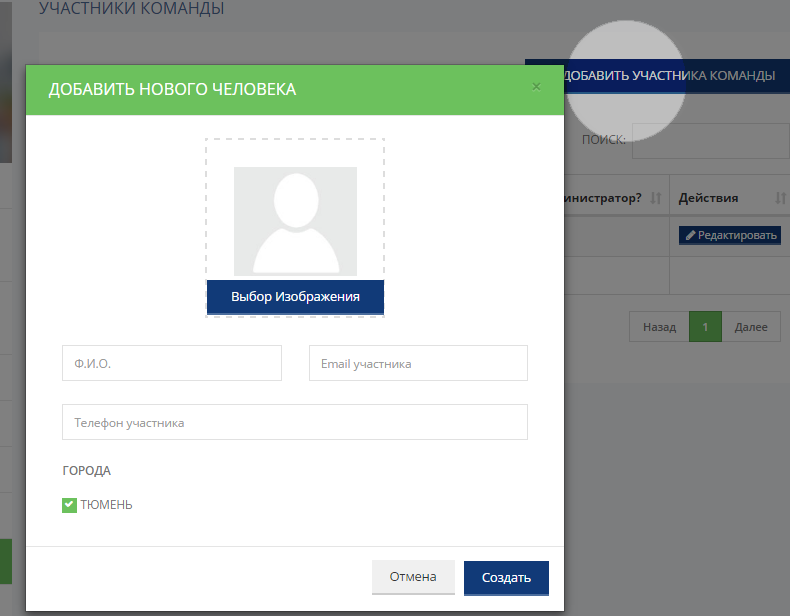
Переходим к заполнению предложенных полей.
«Выбор Изображения» - загружаем фотографию нового участника команды.
«Ф. И.О.» - прописываем имя мастера (фамилия и отчество указываются при желании).
«Email участника» - пишем электронный адрес мастера, именно на него будут приходить все уведомления.
«Телефон участника» - указывается телефон мастера, по которому клиент сможет в случае необходимости с ним связаться.
«Город» - помечаем галочкой нужный город. Если городов несколько, нужно будут выбрать из предложенных. Если город один, галочка встает автоматически.
После всех настроек нажимаем «Создать», и новый мастер появится в списке.
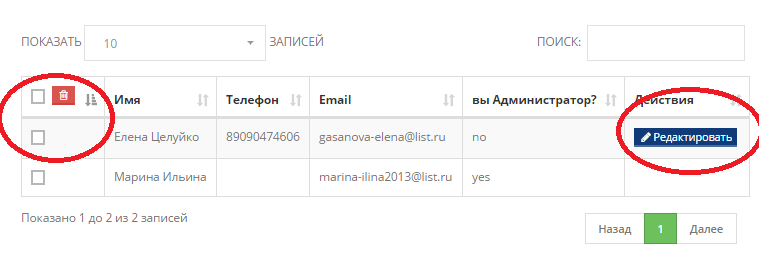
Любого мастера, находящегося в списке, мы можем удалить, пометив галочкой и нажав на корзину, либо отредактировать, нажав на «Редактировать».
«Бронирование»
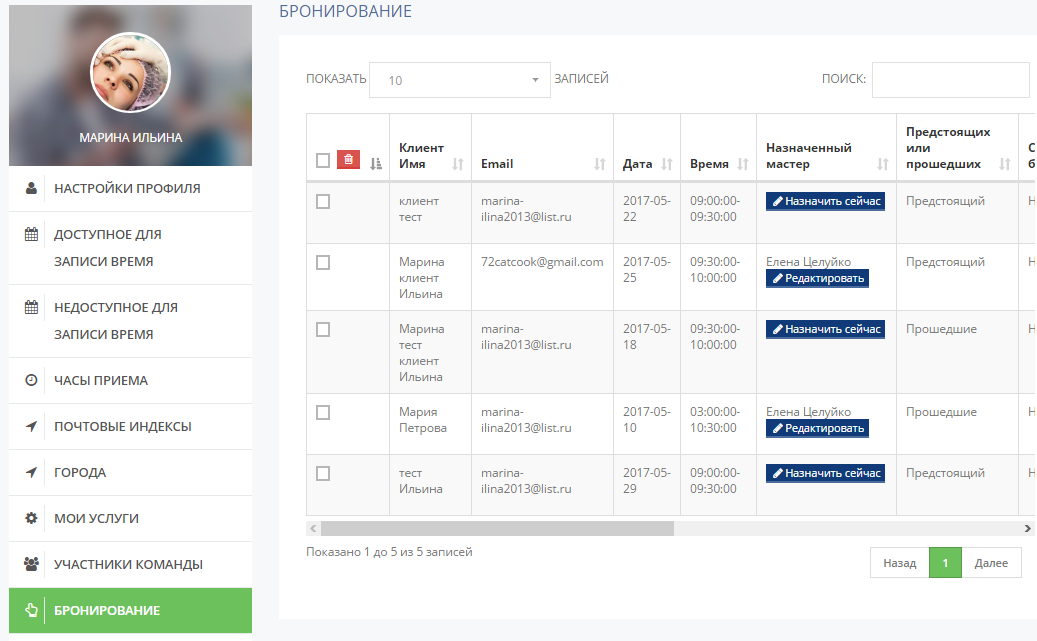
В этом разделе будут отображаться все бронирования мастера.
Здесь мы можем:
- Удалять ненужное (прошедшее), пометив галочкой и нажав на корзину. Просматривать информацию о клиенте (имя, электронный адрес, дату и время, на которые записался клиент). Назначать мастера или отредактировать уже имеющегося (если Вы администратор и у Вас есть команда).
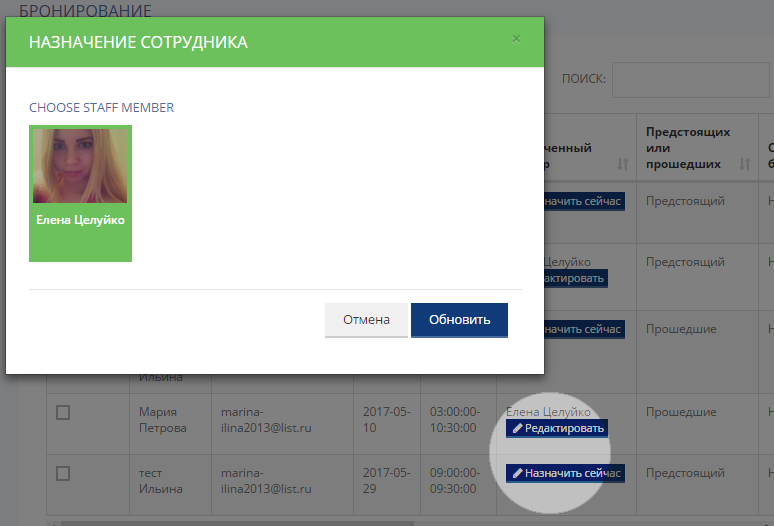
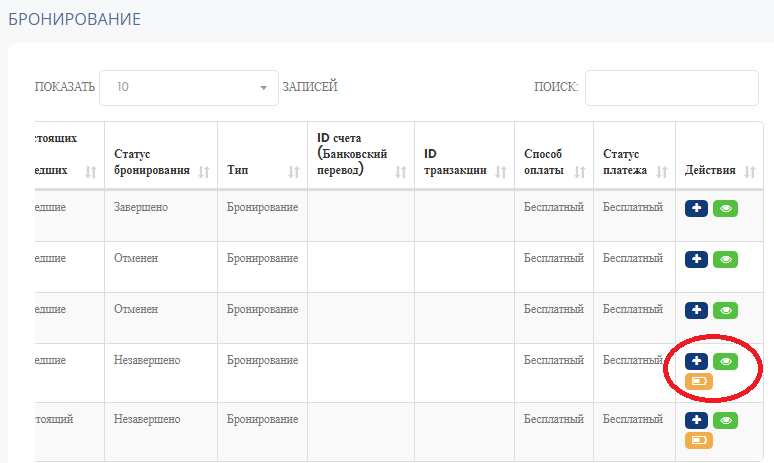
- Просматривать бронирования «Предстоящий» или «Прошедшие». Просматривать статус бронирования «Завершено» или «Не завершено» Просматривать способ оплаты «Бесплатный» - это означает, что предоплата не вносилась. Если за услугу выставлена предоплата будет указан способ платежа. Просматривать статус платежа. «Бесплатный» - означает, что само бронирование было бесплатным. Выполнять определенные действия с бронированиями.

|
Из за большого объема этот материал размещен на нескольких страницах:
1 2 3 4 |
