

Партнерка на США и Канаду по недвижимости, выплаты в крипто
- 30% recurring commission
- Выплаты в USDT
- Вывод каждую неделю
- Комиссия до 5 лет за каждого referral

Содержание
ОБУЧЕНИЕ | 1 |
Главная страница сайта | 1 |
Регистрация на сайте | 9 |
Регистрация в качестве клиента | 9 |
Регистрация в качестве мастера | 11 |
Заполнение профиля мастера | 13 |
Настройки профиля | 14 |
Доступное для записи время | 25 |
Недоступное для записи время | 28 |
Часы приема | 31 |
Почтовые индексы | 32 |
Наши филиалы | 33 |
Города | 34 |
Мои услуги | 35 |
Участники команды | 40 |
Бронирование | 41 |
Расписание | 47 |
Самостоятельное добавление клиента в свое расписание | 49 |
Счет | 52 |
Уровень профиля | 57 |
Набираем в поисковой строке «www.72.lc» (заходим на сайт)
ОБУЧЕНИЕ
Теперь позвольте перейти к самому обучению и рассказать о возможностях приложения более подробно.
Работайте, развивайтесь и докажите всем, что Вы – лучшие! А команда сервиса «Поиска Мастера» будет делать ВСЁ для того, чтобы работа на сайте была для Вас максимально комфортной. Также обращу ваше внимание, что, если у вас возникли вопросы, пожелания или предложения по работе сайта, вы всегда можете отправить их на указанную в верхней левой части сайта электронную почту. Администрация сервиса будет благодарна Вам за участие в развитии приложения.
Итак, начнем.
Для начала ознакомимся с главной страницей сайта.
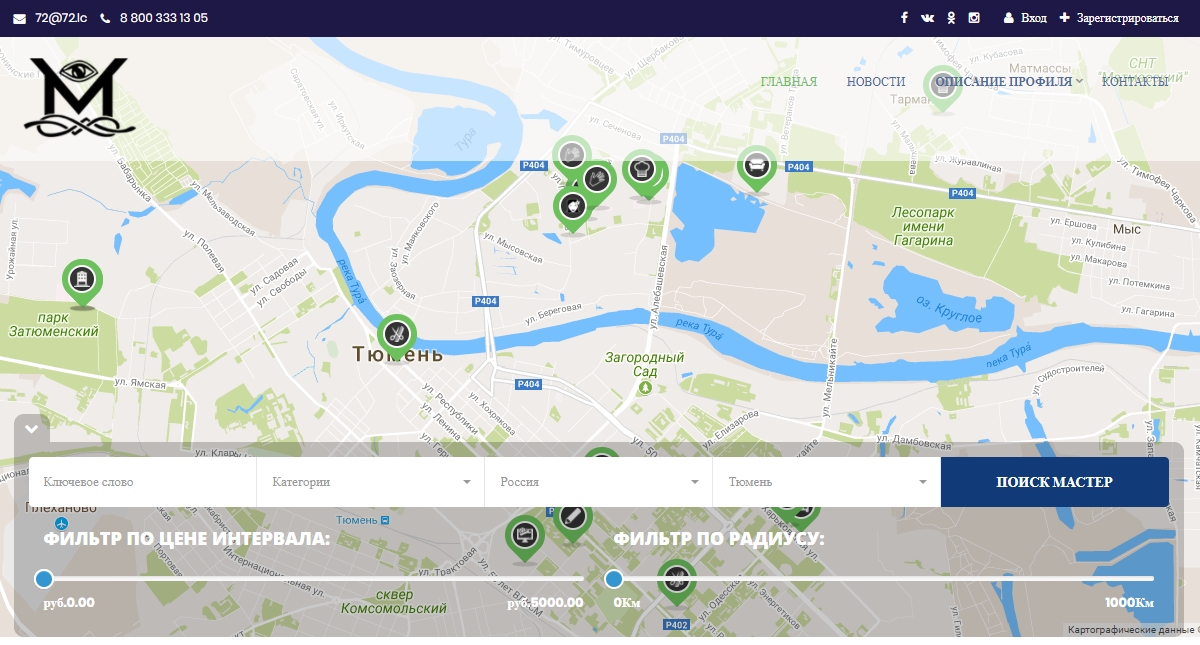
Как Вы видите, в верхней левой части расположена контактная информация, а именно: адрес электронной почты администрации сайта и телефон техподдержки. Справой стороны указаны социальные сети, в которых представлен проект «Поиск Мастера». Если мы находимся на уже зарегистрированной страничке мастера, то видим уведомления (значок колокольчика), далее Имя зарегистрированного мастера и кнопку «Выйти», это на случай, если необходимо будет зайти под другим аккаунтом.
Ниже строчкой мы видим разделы меню, а именно:
«Главная» - это страница, на которой мы сейчас с Вами находимся.
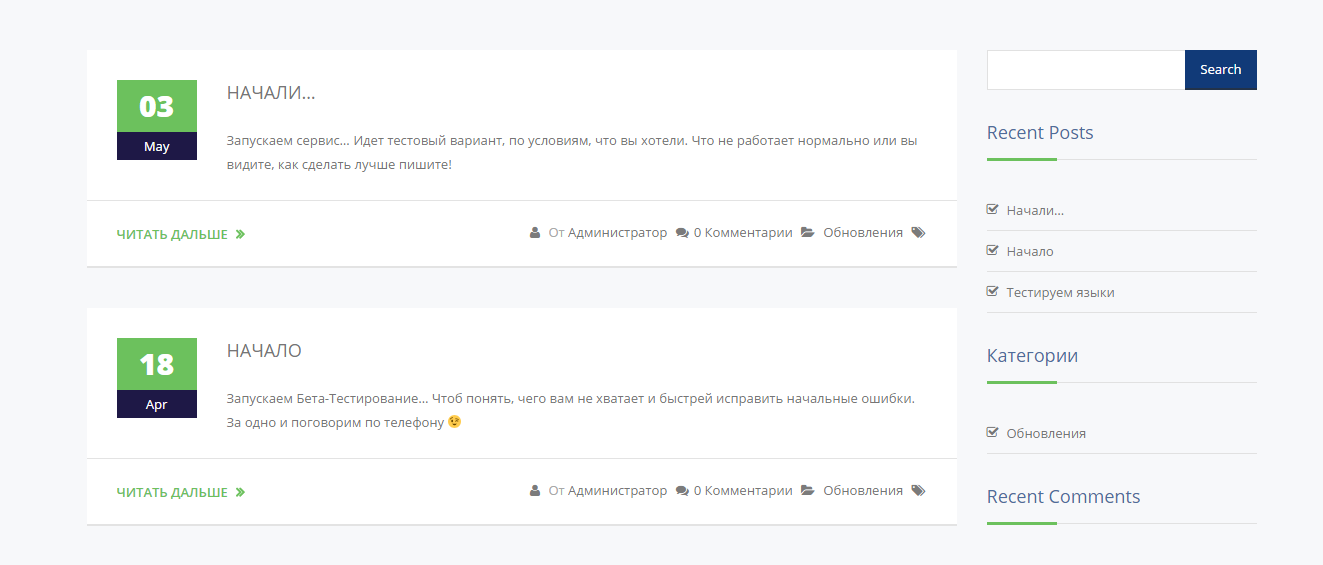
«Новости» - здесь отображается вся информация, которую администрация выкладывает на сайт.
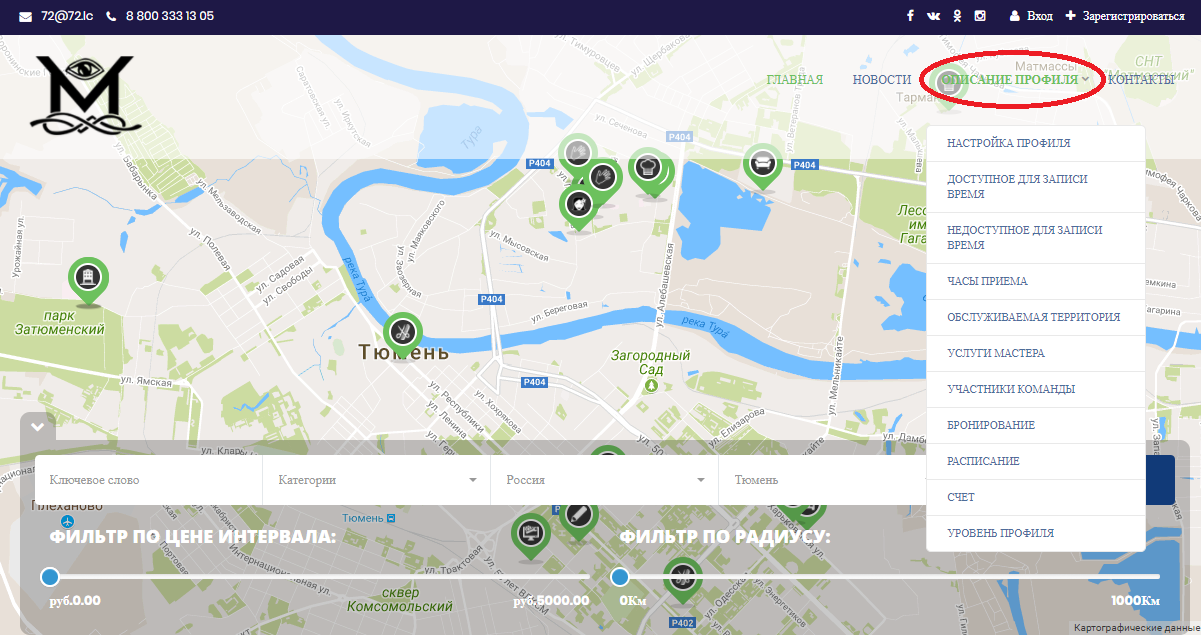
«Описание профиля» - этот раздел необходим для наглядной демонстрации возможностей профиля мастера после регистрации.
При нажатии на «Описание профиля» выходят разделы профиля мастера. Далее при переходе по данным разделам открывается подробное описание настроек и возможностей этих разделов.
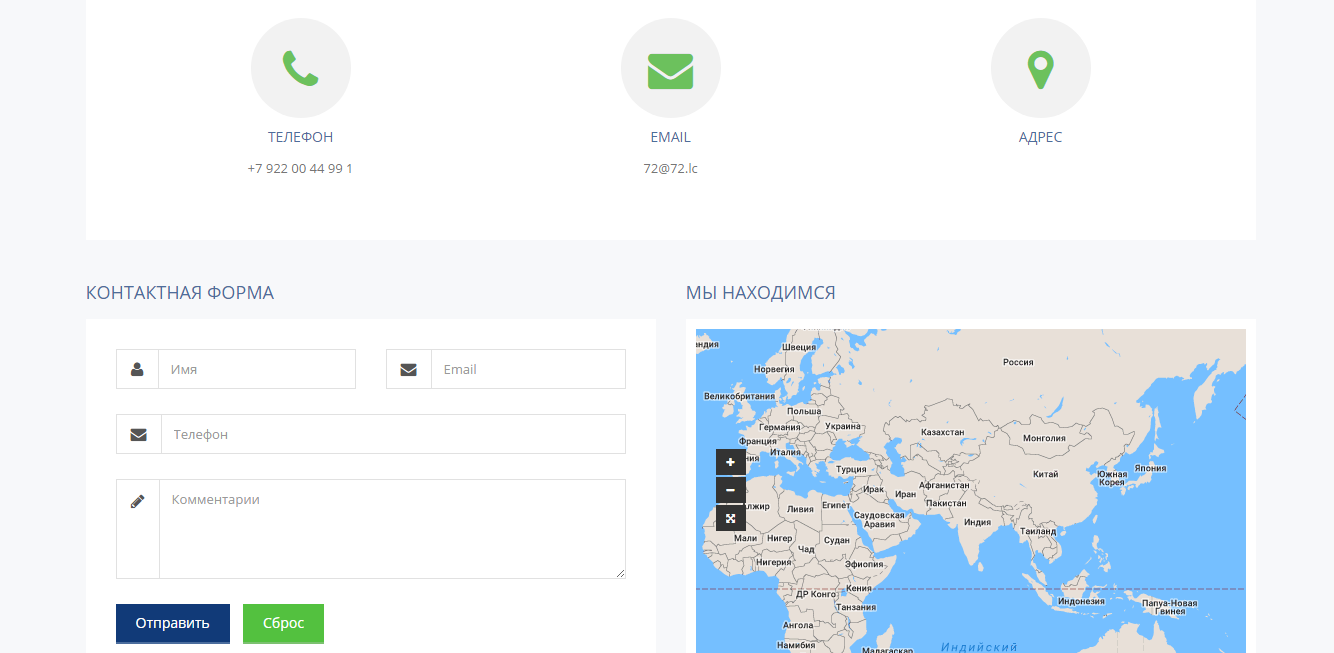
«Контакты» - здесь показана вся информация по контактам администрации сайта и техподдержки.
«Регистрация» - это то, с чего мы с Вами начнем нашу работу. Но об этом подробней чуть позже.
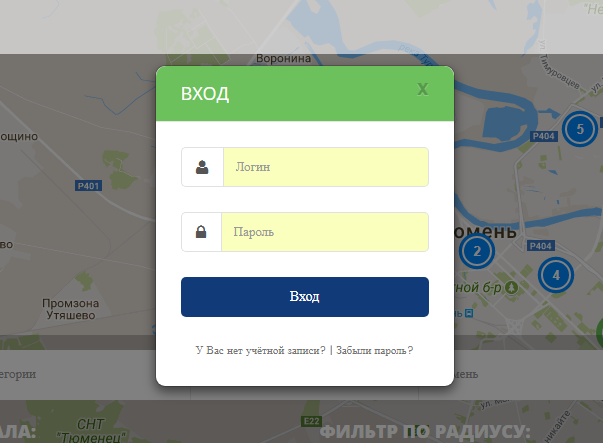
«Вход» - нажимаем, когда Ваш аккаунт уже зарегистрирован. Вводим логин и пароль.
Мы разобрали с Вами верхнее меню, теперь идем ниже.
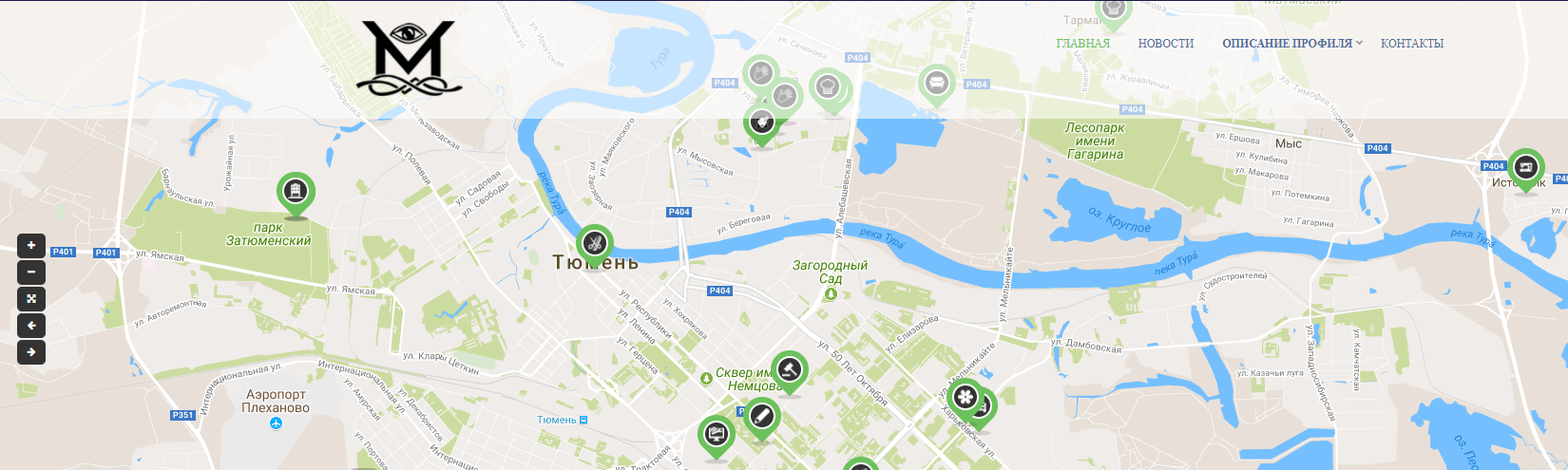
Ниже мы видим карту с пометками. Так отображаются на карте все зарегистрированные в системе мастера.
Далее идут строки поиска. Это параметры, по которым клиенты ищут мастеров в базе. Можно ввести какой-то один параметр или несколько. Рассмотрим все подробней.
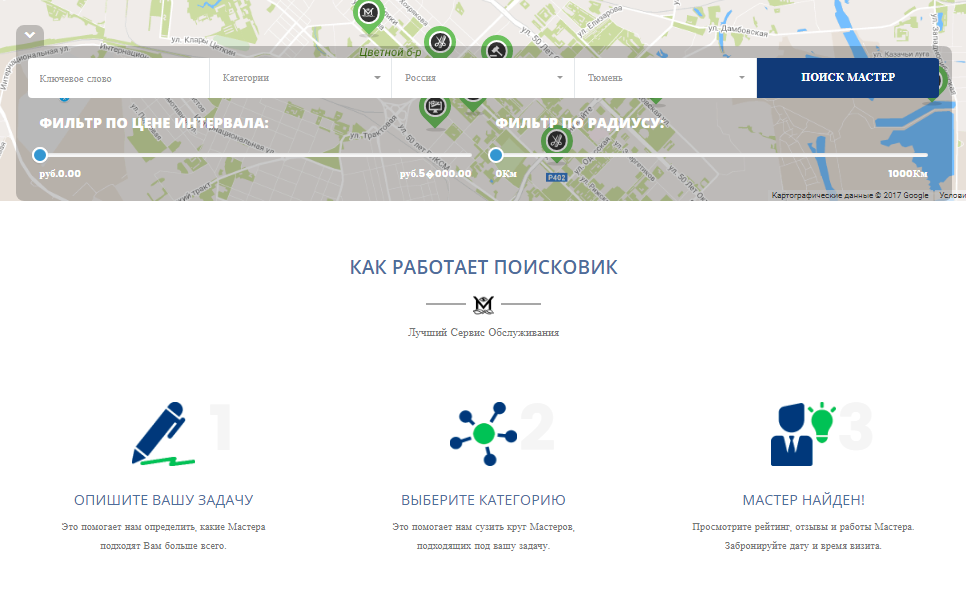
В строке «Ключевое слово» клиент может прописать любое слово, относящееся к мастеру. Это может быть имя, фамилия, город или то, чем мастер занимается.
Со следующими строками все намного понятней. Тут клиент прописывает «Адрес», «Страну» и «Город» соответственно.
В строке поиска «Категории» клиент может выбрать из предложенных категорий ту, которая ему необходима.
Так же у пользователей появилась возможность выставлять ограничения по цене и расстоянию для поиска мастера.
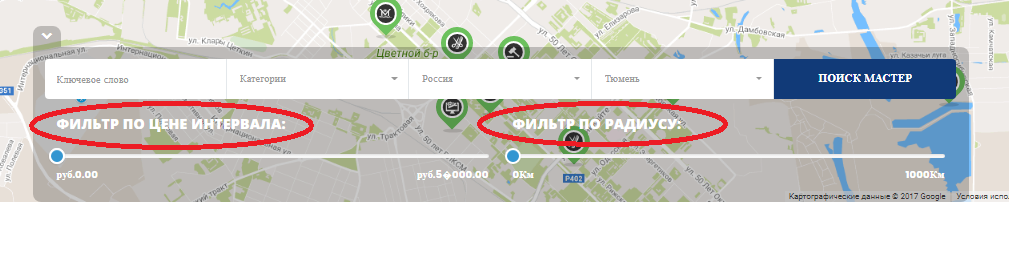
После введения всех необходимых параметров поиска клиент нажимает «Поиск Мастера» и сайт выдает ему всех мастеров, подходящий по критериям отбора.
Переходим ниже по главной странице. Тут располагается блок «Рекомендуемых мастеров».
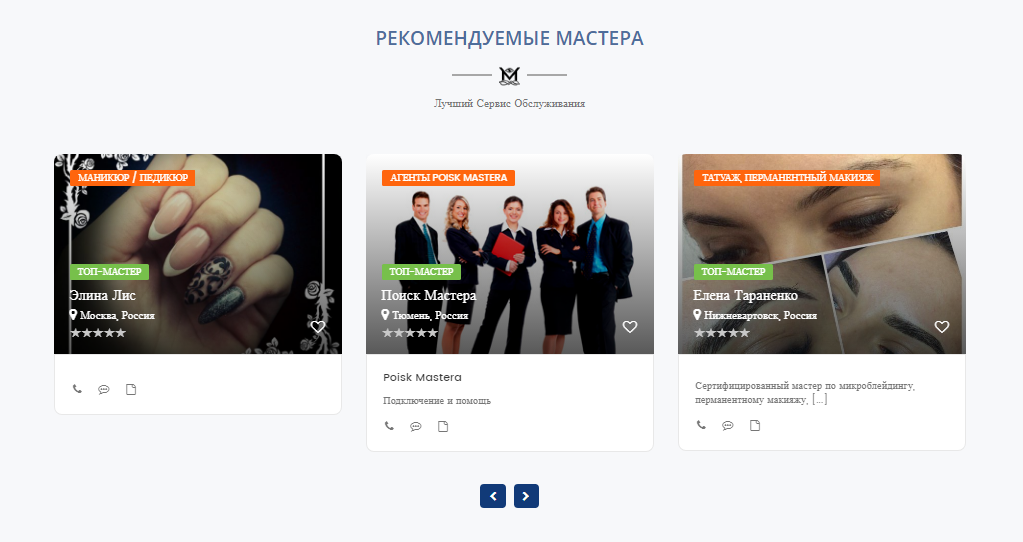
Данный раздел является платным. О стоимости необходимо будет уточнять у администратора. Данный раздел вмещает в себя ограниченное количество человек. Поэтому нужно успевать первыми занять эти места. Тогда Вы всегда будете на виду у тех, кто заходит на сайт.
Далее идут категории мастеров в картинках. Это для тех, кто не захотел воспользоваться поисковыми строками для нахождения необходимого мастера.
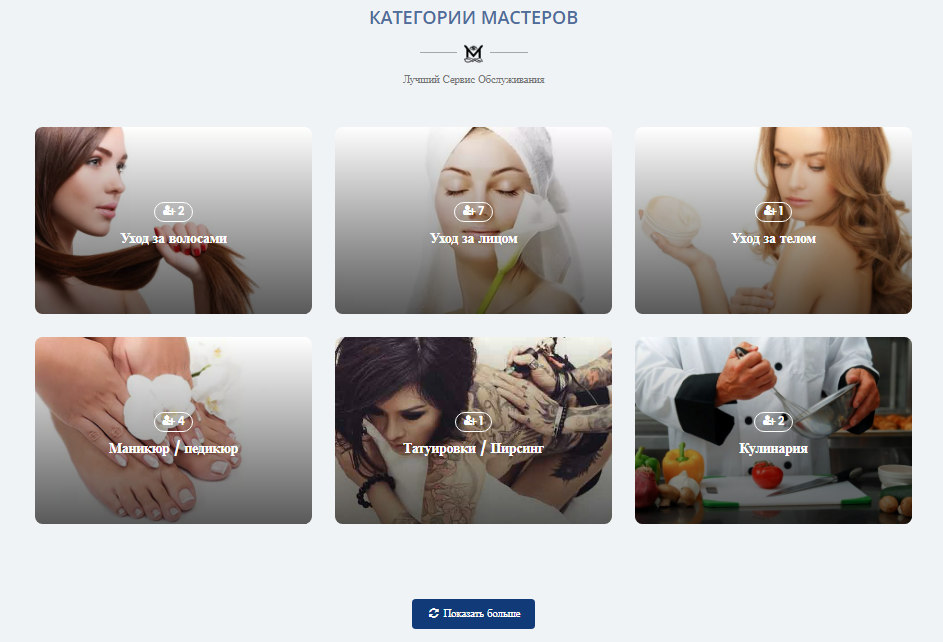
Здесь отображены общие категории мастеров, которые включают в себя более узкие подкатегории. На каждой картинке по середине мы видим количество мастеров, зарегистрированных в данной категории.
При нажатии на любую категорию откроются подкатегории. Рассмотрим на примере «Ухода за лицом».
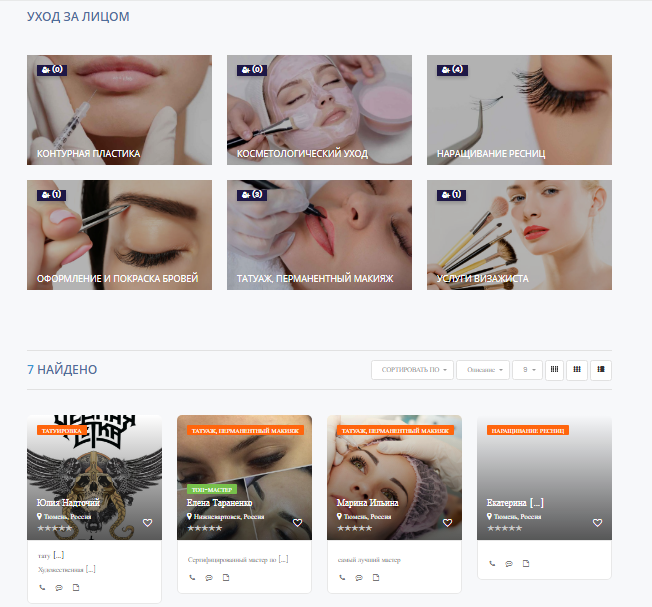
Как и говорилось до этого, при нажатии на категорию появляются подкатегории с более узкими направлениями. Это у нас «Контурная пластика», «Косметологический уход», «Наращивание ресниц» и т. д.
Помимо этого, мы видим мастеров, которые к этой категории относятся. Если у мастера стоит пометка «ТОП-мастер» - значит, мастер относится к рекомендованным.
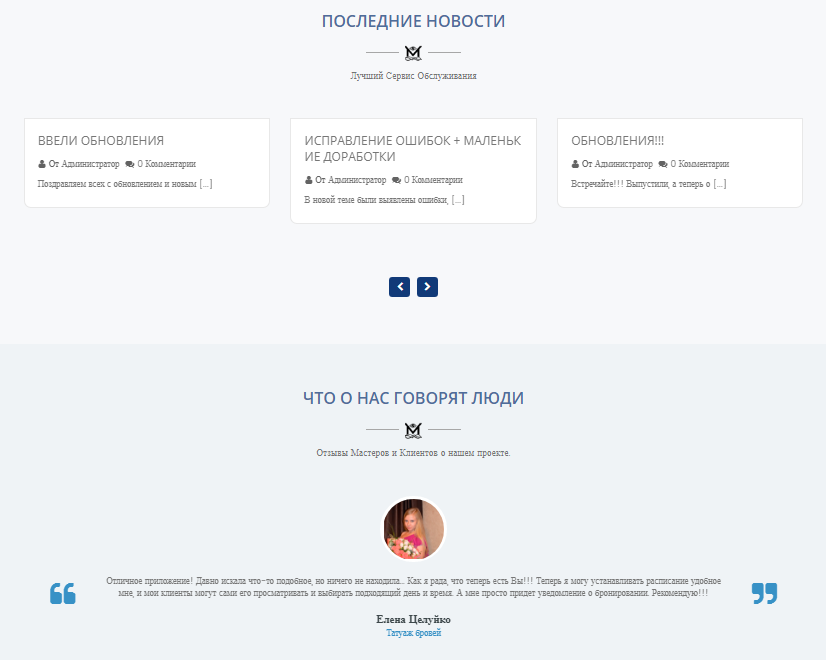
И завершают главную страницу обзор новостей по сайту от администратора и отзывы людей, которые уже успели оценить все возможности данной системы.
А теперь перейдем непосредственно к регистрации на сайте и оформлению своего профиля.
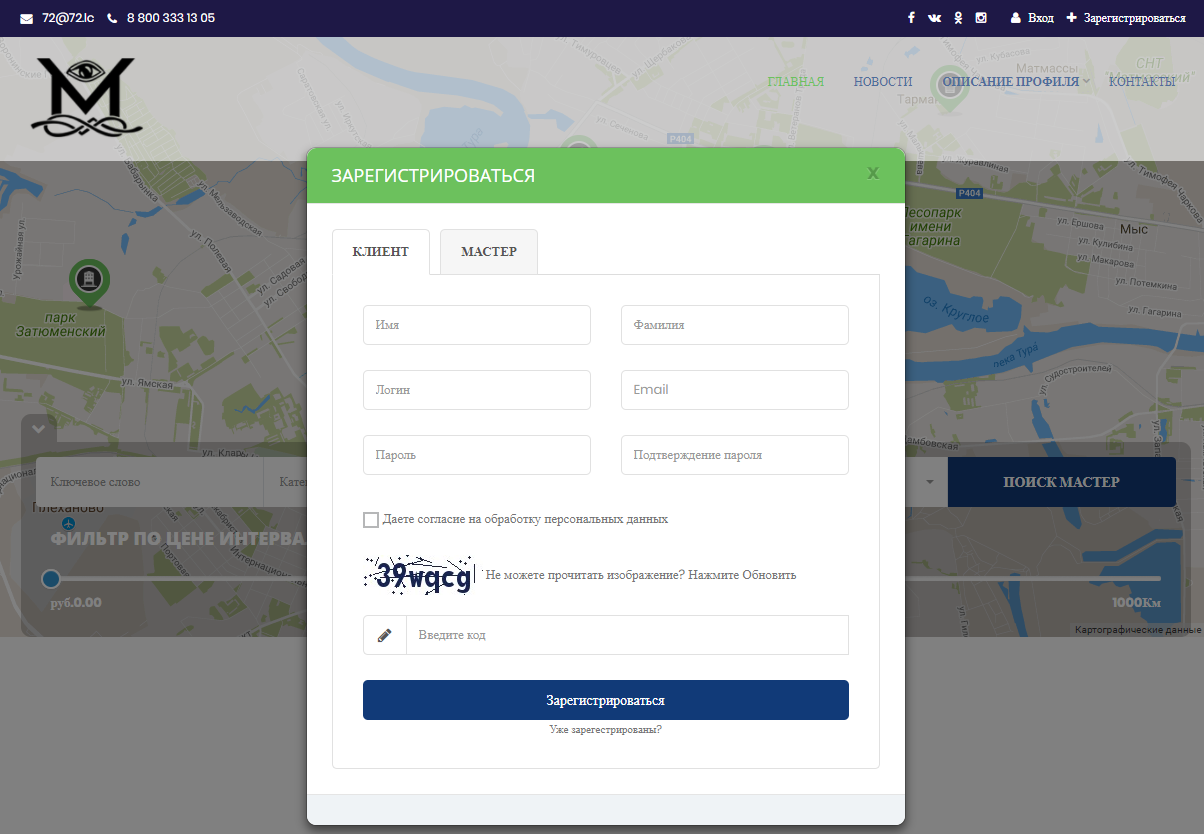
Начинаем с того, что нажимаем «Зарегистрироваться» в верхней правой части главной страницы.
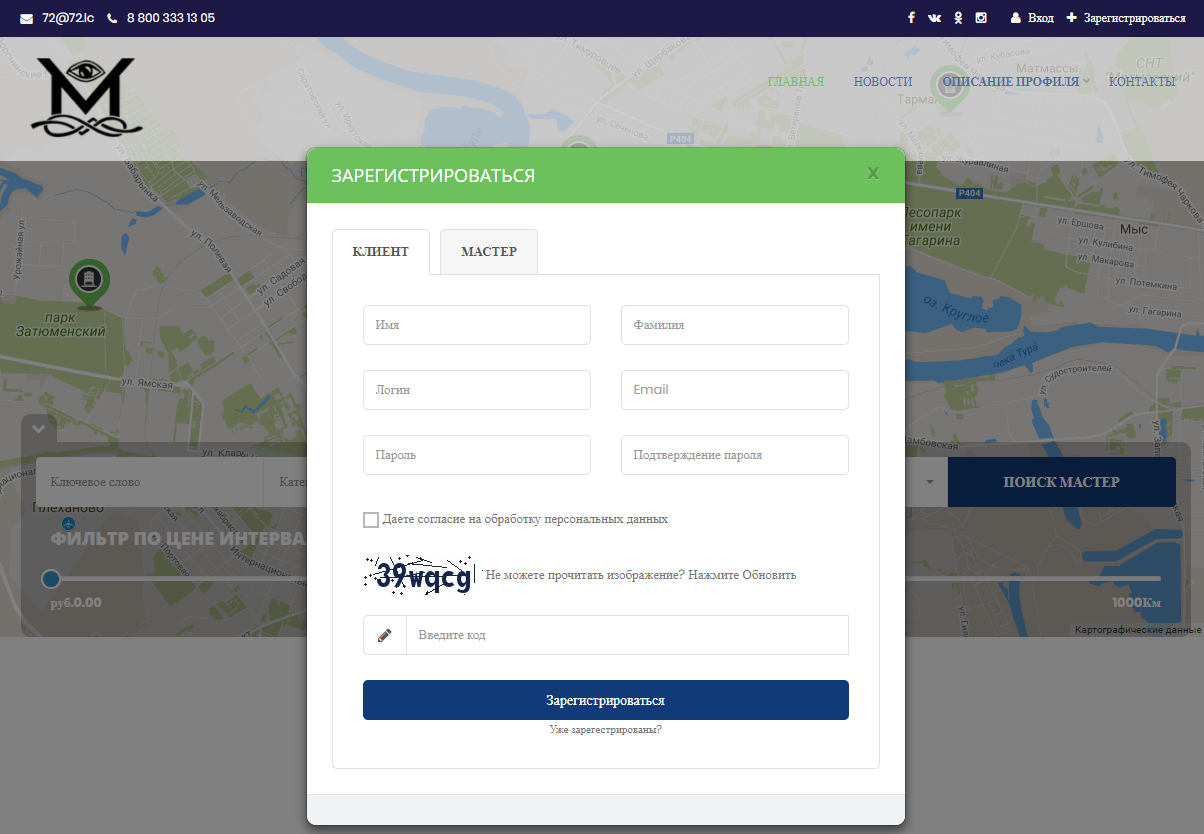
Выбираем вкладку «Клиент» или «Мастер» в зависимости от того в качестве кого мы хотим быть на сайте.
Рассмотрим сначала регистрацию в качестве КЛИЕНТА. Здесь необходимо заполнить все предложенные поля, а именно:
«Имя» - в данной стоке человек прописывает свое имя.
«Фамилия» - соответственно прописывает свою фамилию.
«Логин» - сюда необходимо вписать слово, под которым человек будет заходить на сайт. Его необходимо вводить ТОЛЬКО на АНГЛИЙСКОЙ языке.
«Email» - необходимо вписать адрес своей электронной почты.
«Пароль» - его необходимо придумать. Пароль должен содержать от 5 до 15 символов (любых). Далее при входе его нужно будет вводить вместе с логином.
«Подтверждение пароля» - нужно для того чтобы исключить ошибочное написание пароля.
«Даете согласие на обработку персональных данных» - данную галочку необходимо поставить, тем самым человек дает свое согласие на обработку персональных данных. Без данной отметки регистрация не пройдет.
И как завершение регистрации в качестве клиента необходимо будет ввести код с картинки в предложенное поле. Если код читается плохо необходимо нажать «Обновить» и Вам будет предложен другой код.
И последний штрих - нажимаем «Зарегистрироваться»
Далее ждем, пока данные обработаются администратором. На почту придет письмо от «Администратора» с темой «Подтверждение о регистрации учетной записи».
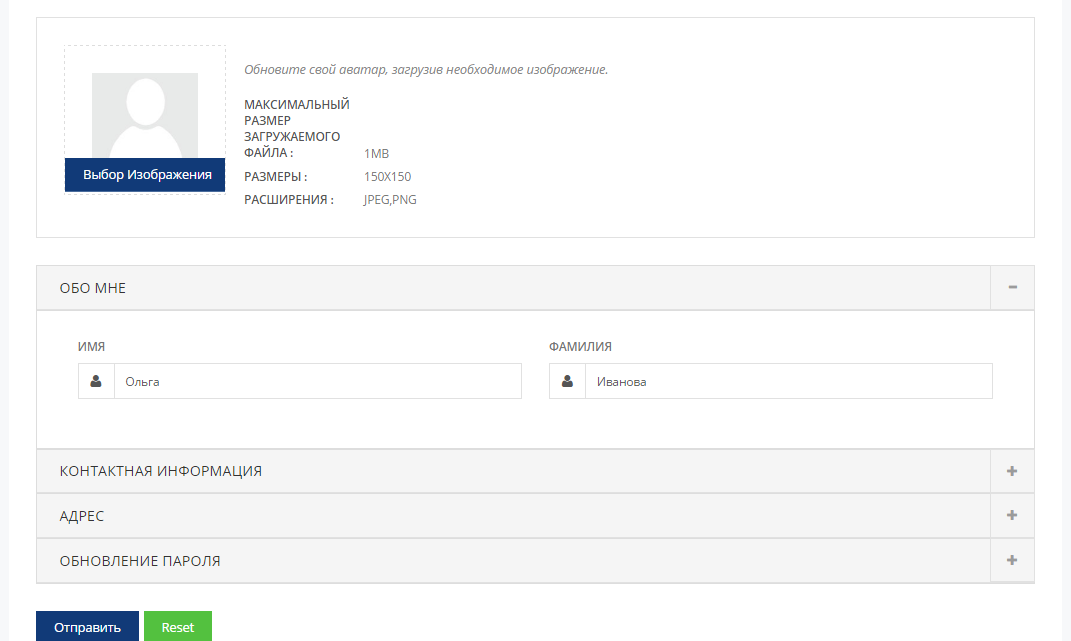
После этого клиент заходит в свой профиль и заполняет всю необходимую информацию.
Пару слов о том, чем данный сервис выгоден и удобен клиентам.
Пользователи смогут с легкостью использовать данную поисковую систему, вбивая параметры поиска.
Им будет выдаваться список мастеров, подходящий именно под их запрос. Дальше, просматривая рейтинги, отзывы и непосредственно работы, пользователь определяется с мастером.
И что самое удобное, может либо тут же связаться с ним по указанным контактным данным, либо забронировать доступную дату и время прямо через приложение с компьютера или телефона. Кроме этого, клиент имеет возможность тут же оплатить услугу, переведя деньги со своего счета на указанный счет мастера.
На карте, размещенной на сайте, каждый человек может посмотреть, где располагается интересующий его мастер.
Теперь более подробно рассмотрим регистрацию в качестве МАСТЕРА.
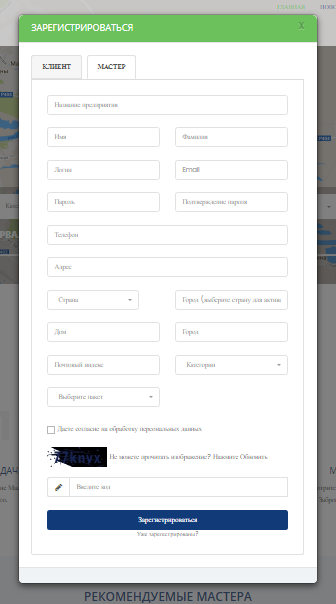
Выбираем вкладку «Мастер».
Начинаем заполнять все предложенные поля.
«Название предприятия» - в данной строке мастер, по желанию (не является обязательным), указывает название ИП, просто прописывает организацию, в которой работает.
«Имя» и «Фамилия» - мастер указывает свое имя и фамилию.
«Логин» - прописывается слово на английском (обязательно) языке, под которым мастер будет заходить на сайт. Также логин будет автоматически отображаться в адресной строке. Именно этот ID необходимо будет указывать на фирменных визитках, чтобы клиент легко смог найти Вас на сайте.

|
Из за большого объема этот материал размещен на нескольких страницах:
1 2 3 4 |
