


Партнерка на США и Канаду по недвижимости, выплаты в крипто
- 30% recurring commission
- Выплаты в USDT
- Вывод каждую неделю
- Комиссия до 5 лет за каждого referral
Проверка документа на корректность заимствований
Для проверки текста Научного доклада аспиранта (НДА) на корректность заимствований предлагается воспользоваться любым из двух, представленных далее сервисов:
«Антиплагиат» (www. antiplagiat. ru).
Сервис предназначен для проверки текстовых документов на наличие заимствований. В результате проверки пользователи получают краткие отчеты, в которых содержится информация об источниках и показателях заимствования по источникам.
Функционал сервиса для пользователей доступен через личный кабинет. Для каждого пользователя личный кабинет создается в момент его регистрации на сайте.
Для проверки работы на корректность заимствований нужно перейти на сайт, путем ввода в адресную строку браузера адрес сайта: www. antiplagiat. ru
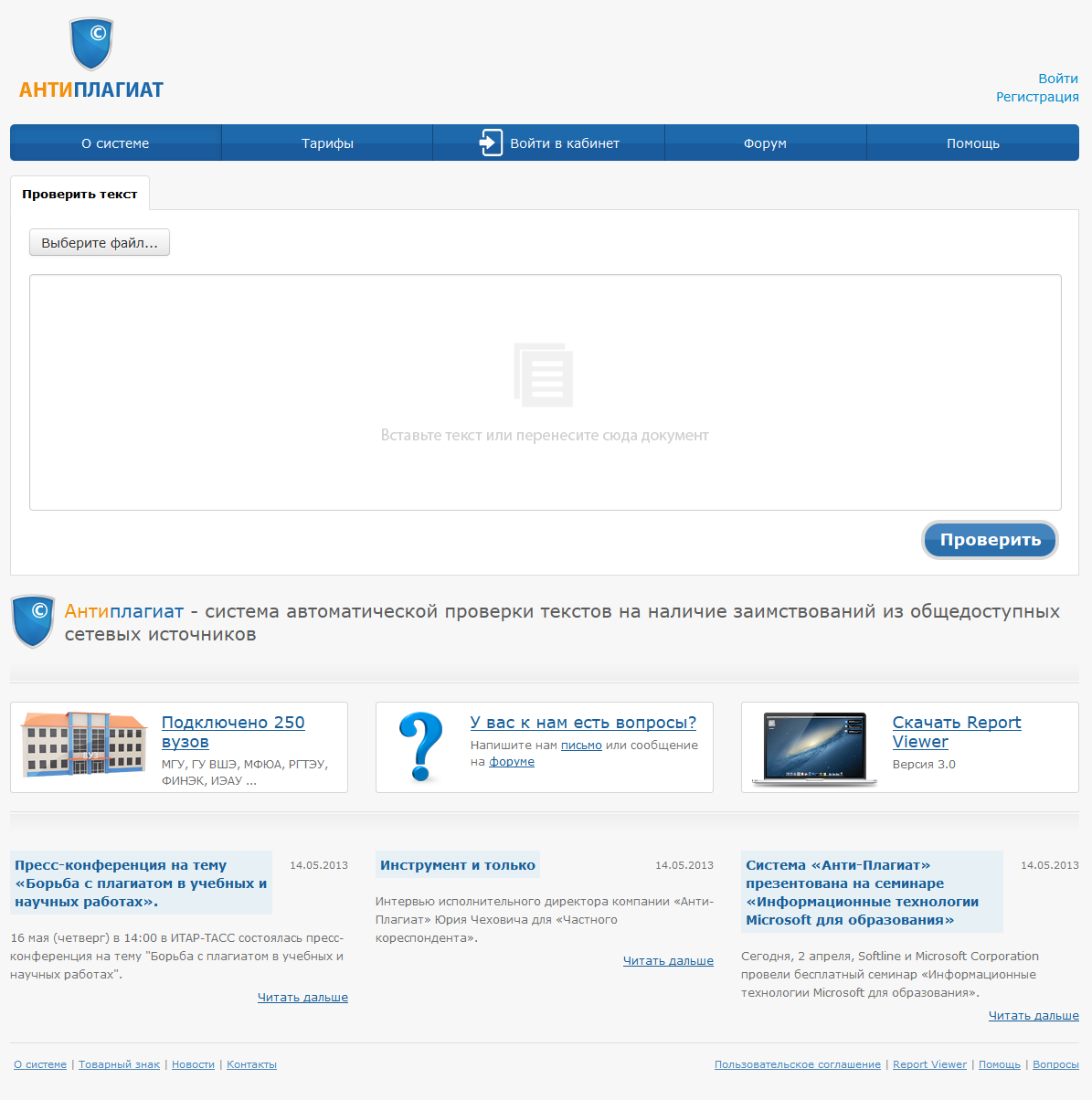
Рис. 1. Главная страница сервиса «Антиплагиат»
1.1. Регистрация пользователя
Перед тем как приступить к работе, необходимо пройти авторизацию на сайте. Если Вы уже регистрировались на сайте, то достаточно произвести Вход в кабинет.
Для того чтобы зарегистрироваться необходимо:
1. Открыть окно регистрации нажатием на ссылку «Регистрация» на главной странице сайта.
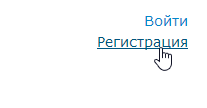
Рис. 2. Ссылки «Регистрация» и «Войти» расположены в правом верхнем углу страницы
2. В открывшемся окне ввести адрес своей электронной почты и нажать «Готово».
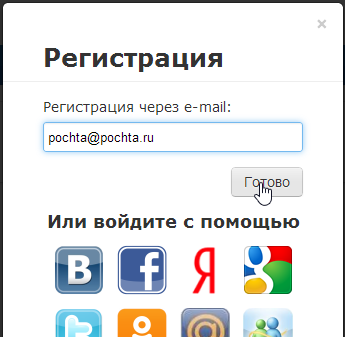
Рис. 3. Начальная форма регистрации
3. Через некоторое время на указанную почту придет письмо с паролем, в окне регистрации появится поле для ввода пароля (см. рис. 4).

Рис. 4. Форма регистрации после отправки на почту письма с паролем
4. Ввести пароль, высланный на указанный при регистрации электронный адрес, в появившееся поле для пароля и нажать кнопку «Войти». Также можно предварительно убедиться, что пароль введен правильно, нажав на галочку «Показать пароль», чтобы вместо точек отображались символы.
5. Перед завершением регистрации будет предложено ознакомиться с пользовательским соглашением. Поставленная «галочка» напротив надписи «Я принимаю условия…» означает, что текст Пользовательского соглашения прочитан и его условия принимаются. Далее нажать на кнопку «Войти в кабинет».
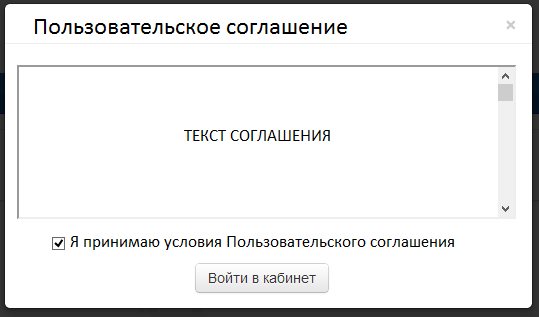
Рис. 5. Окно принятия условий нового Пользовательского соглашения
6. Сразу после завершения регистрации откроется доступ в личный кабинет и можно приступить к работе.
Если указанная почта уже была использована для регистрации раньше, нельзя зарегистрироваться по данной почте заново. В таком случае для доступа в кабинет нужно воспользоваться формой входа в кабинет.
Если письмо не приходит на почту длительное время, нужно выполнить процедуру заново, убедившись в том, что адрес электронной почты введена корректно.
1.2. Вход и выход пользователя
Доступ в личный кабинет для зарегистрированных пользователей осуществляется по ссылкам «Войти» (рис. 6) или «Войти в кабинет» (рис. 7).
Рис. 6 Ссылки «Регистрация» и «Войти» расположены в правом верхнем углу страницы.

Рис. 7 Ссылка «Войти в кабинет»
После открытия формы входа, нужно ввести адрес электронной почты и пароль, чтобы получить доступ в личный кабинет.
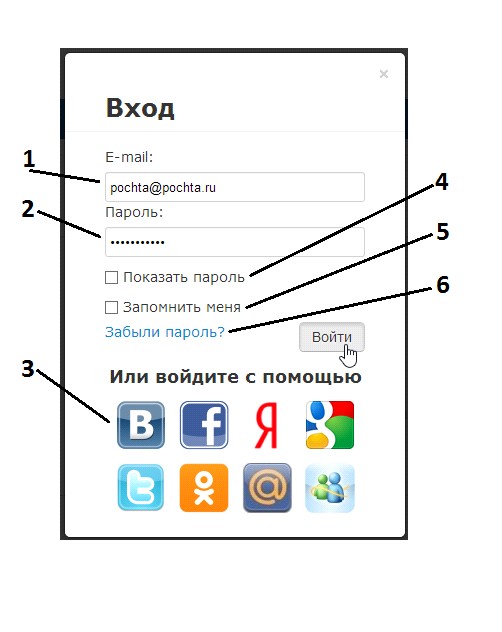
Условные обозначения:
1 – поле для ввода почты,
2 – поле для ввода пароля,
3 – иконки социальных сетей для входа с помощью них,
4 – галочка переключения (отображать/не отображать пароль),
5 – галочка для сохранения учетных данных,
6 – ссылка для восстановления пароля
Рис. 8. Форма входа в кабинет.
Для выхода из кабинета нужно нажать на иконку «Портрет» в верхнем правом углу любой страницы, а затем выбрать пункт меню «Выйти».
Для сохранения учетных данных перед нажатием «Войти» необходимо поставить галочку «Запомнить меня».
Для входа в кабинет можно воспользоваться социальными сетями.
Для восстановления пароля можно воспользоваться ссылкой «Забыли пароль?»
1.3. Добавление документа
Для введения в систему текста НДА, подлежащего проверке, необходимо нажать на «Проверить документ» на верхней панели (рис. 9).

Рис. 9. Добавление документа нажатием на «Проверить документ»
После этого нужно выбрать файл с текстом НДА на компьютере с помощью открывшегося окна браузера и нажать «Открыть».
При добавлении необходимо учитывать, что сервис поддерживает только самые распространенные текстовые форматы файлов: .docx, .doc, .txt и др. Помимо этого, следует учесть, что размер файла не должен превышать 20 Мб.
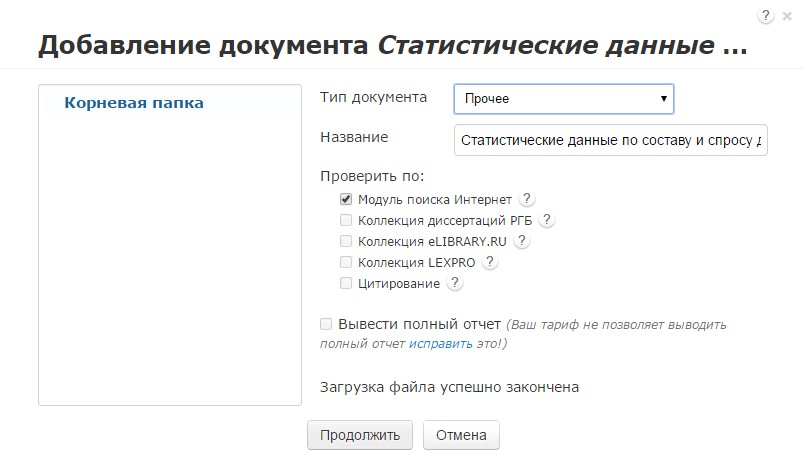
После того как выбран файл для загрузки, откроется окно для запуска проверки документа на наличие заимствований (рис.10).
Рис. 10. Окно параметров хранения и проверки документа
Первым шагом, в появившемся окне, нужно выбрать в выпадающем списке соответствующий тип документа.
Вторым шагом нажать кнопку «Продолжить».
Примечание. По умолчанию, загруженный документ проходит проверку по базам данных доступным бесплатно.
1.4. Извлечение отчета о проверке НДА
По завершении проверки название файла НДА отобразится в окне проверенных документов (рис.11).
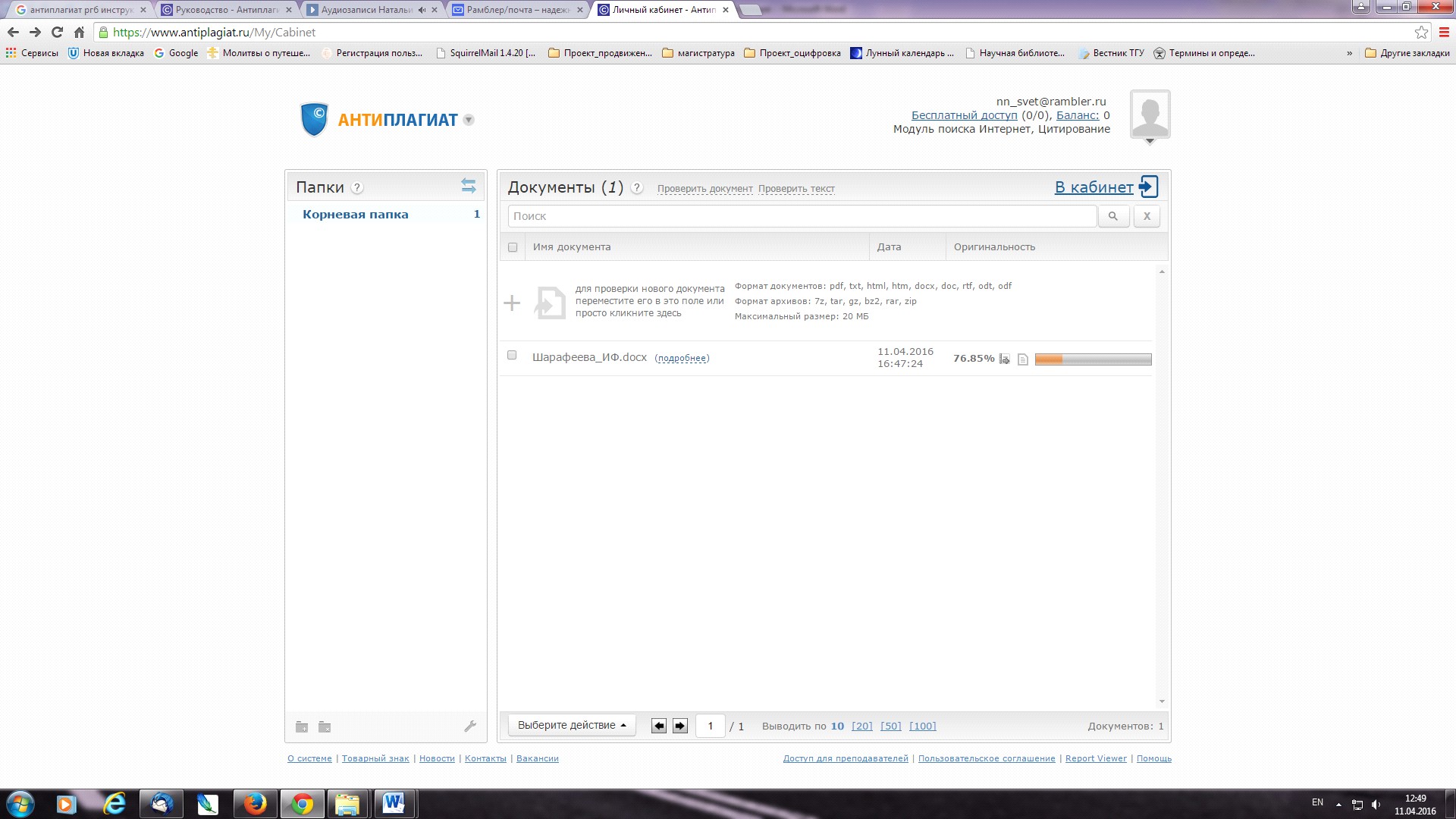
Рис.11. Отображение списка проверенных документов в окне «Документы»
Для получения более детальной информации нужно перейти к просмотру отчета о проверке, нажав на иконку 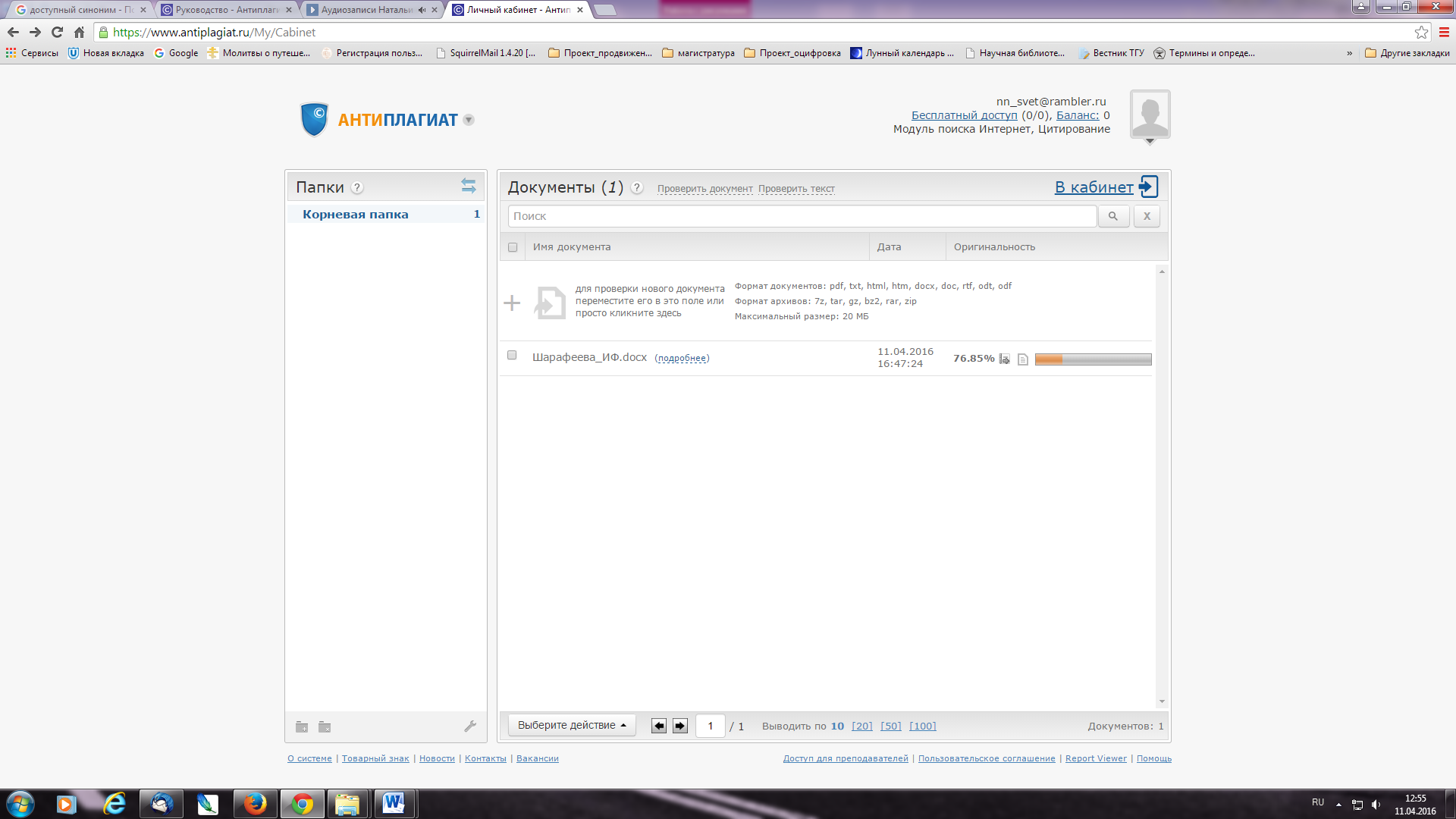 .
.
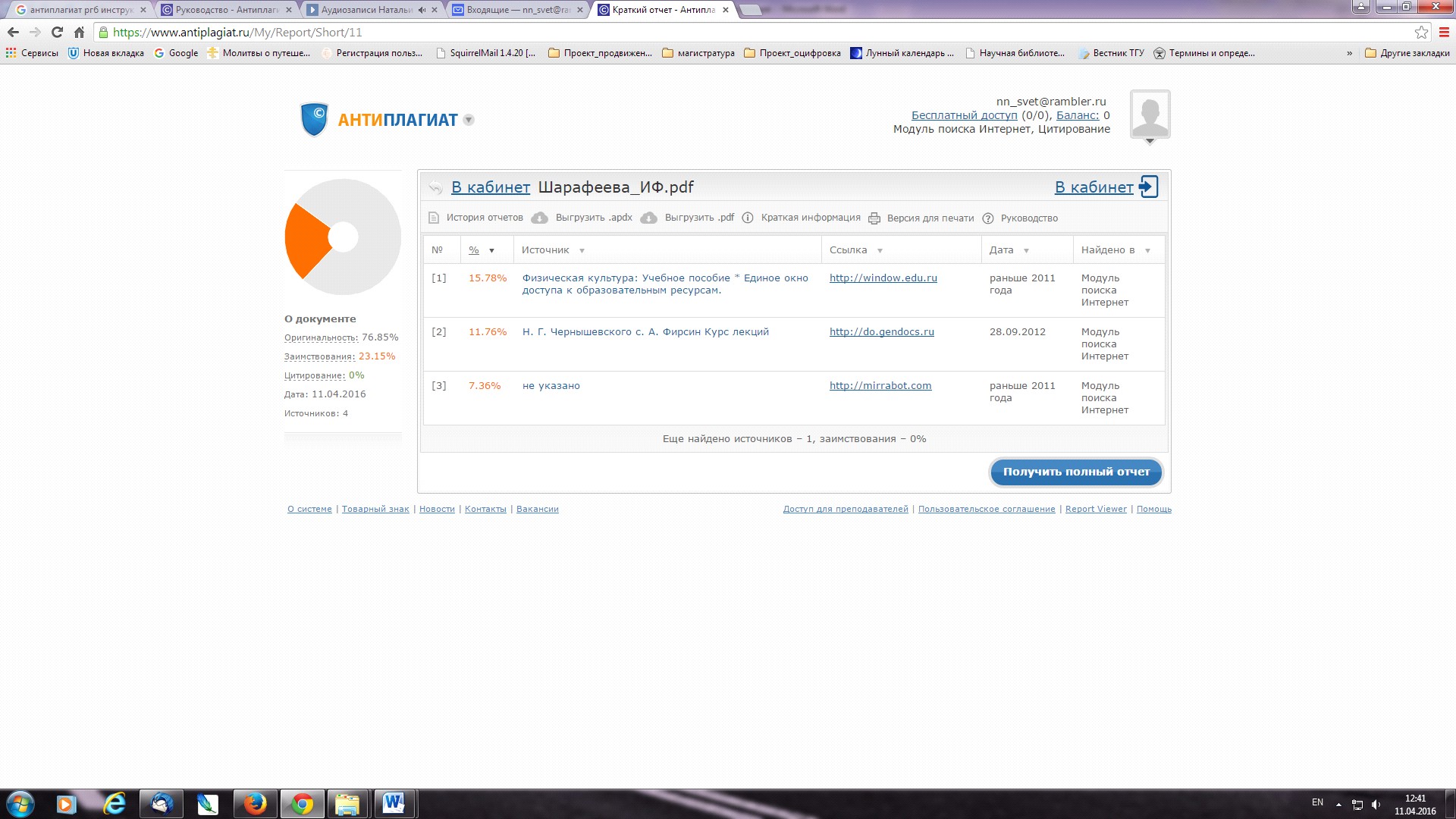
Рис. 12. Развернутый отчет о проверке на корректность заимствований.
Отчет, появившийся в следующем окне (Рис. 12) нужно сохранить на свой компьютер в формате. pdf, осуществив следующую последовательность действий:
Нажать опцию «Версия для печати». В зависимости от используемого на машине браузера:- Google Chrome: Нажать «Печать» в меню браузера (или используя правую кнопку мышки, или - сочетание клавиш Ctrl+P). После появления стандартного диалога для печати выбрать в разделе «Принтер» пункт «Сохранить как PDF» (Рис. 13) и нажать кнопку «Сохранить», указав место расположения файла на компьютере.
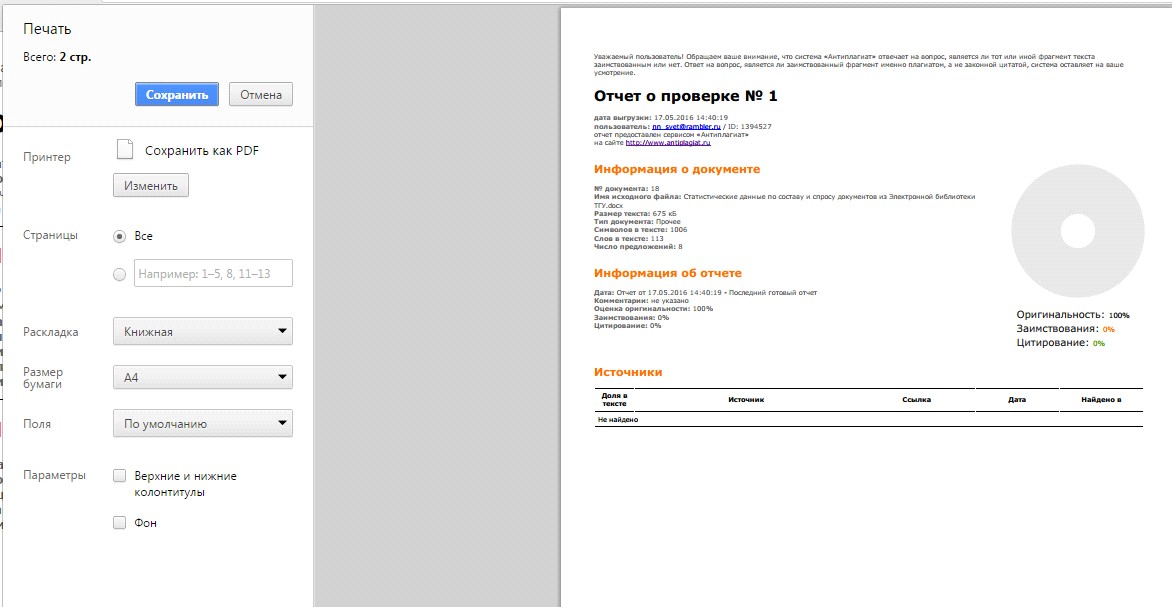
Рис. 13 Диалоговое окно печати документов в браузере Google Chrome.
- Mozilla Firefox: Нажать «Печать» в меню браузера. В появившемся окне (Рис. 14) нажать кнопку «Печать». Далее в выпадающем списке выбрать doPDFv7 (виртуальная печать) и нажать «Ок». Далее используя кнопку "Обзор" (Рис. 15) указать место размещения созданного файла на машине и нажать «Ок».
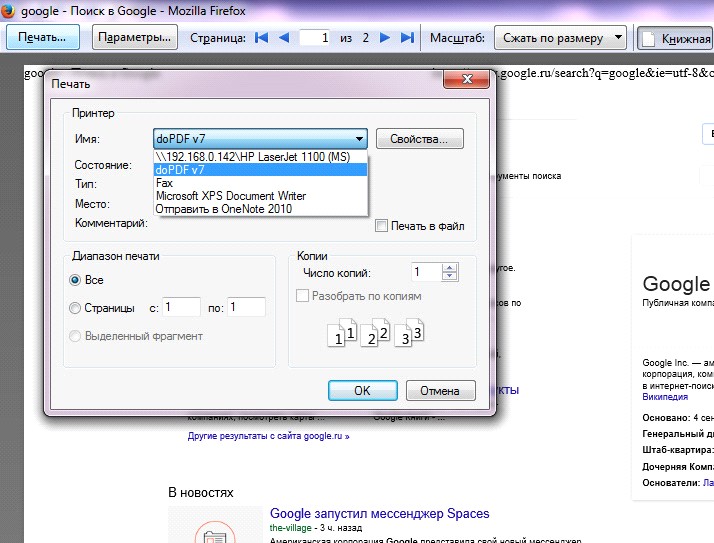
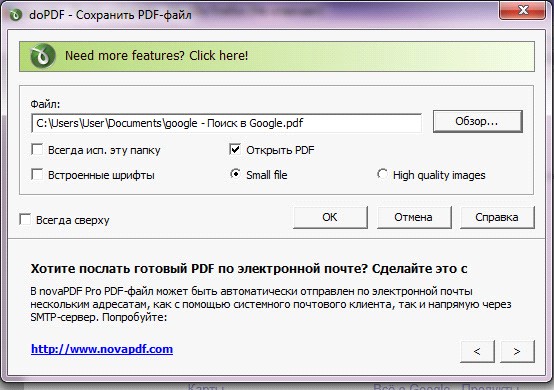
- Opera и Internet Explorer: аналогично Mozilla Firefox
ExactusLike (http://like. exactus. ru/index. php/ru/).
Как и сервис «Антиплагиат» «ExactusLike», разработанный Институтом системного анализа Российской академии наук, предназначен для проверки текстовых документов на наличие заимствований. В результате проверки пользователи также получают отчеты, в которых содержится информация об источниках и степени заимствования. Данный сервис не требует предварительной регистрации.
Добавление документаДля введения в систему текста НДА, подлежащего проверке, нажать на кнопку «Выбрать файл» (рис. 16), выбрать файл с текстом НДА на компьютере с помощью открывшегося окна браузера и нажать «Открыть».
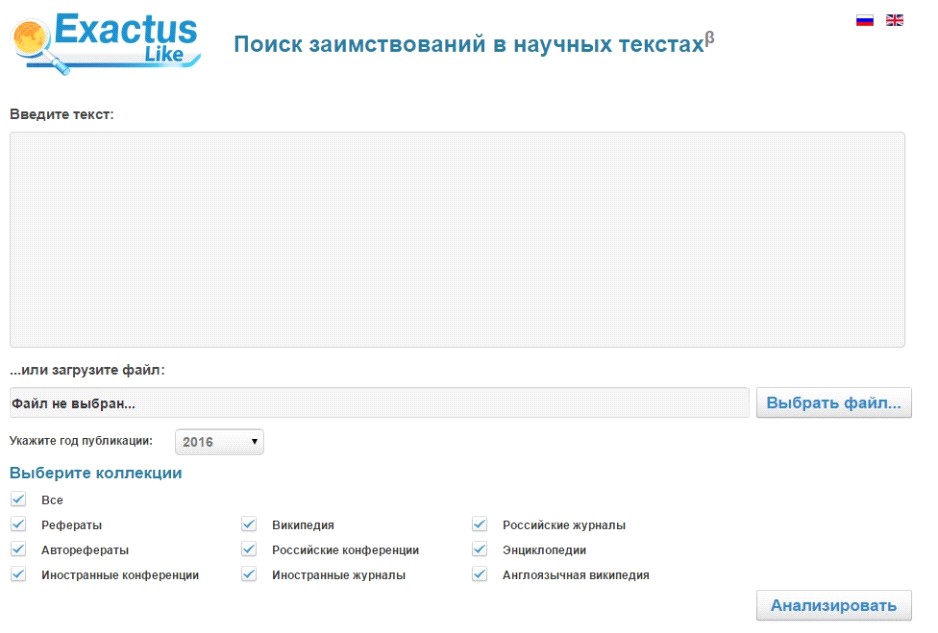
Рис. 16. Добавление документа нажатием на «Проверить документ»
Далее указать год публикации и нажать «галочку» в пункте «Все» в разделе «Выберите коллекции». В заключение процедуры добавления текста НДА в систему, нажать кнопку «Анализировать».
2.2. Извлечение отчета о проверке НДА
Отчет, появившийся в этом же окне, сохранить на свой компьютер в формате. pdf, как указано в пункте 1.4. Приложения 1.
