


Партнерка на США и Канаду по недвижимости, выплаты в крипто
- 30% recurring commission
- Выплаты в USDT
- Вывод каждую неделю
- Комиссия до 5 лет за каждого referral
Рисунок 9 - Редактирование нескольких строк в детализации
Проделайте действия, описанные ранее для Рисунка 6. После сохранения данных поле «Этап» будет заполнено сразу во всех выбранных строках детализации «Учет исполнения обязательств».
ВНИМАНИЕ!
В настоящий момент в загружаемых в систему из АС «Бюджет» платежных поручениях в поле «Вложение» добавлен архивный файл в формате. zip (см. Рисунок 10), в котором содержится печатная форма платежного поручения (см. Рисунок 11).

Рисунок 10 - Платежное поручение с заполненным полем «Вложение»

Рисунок 11 - Печатная форма платежного поручения
Если в строке с информацией о платежном поручении в поле «Вложение» отсутствует файл (см. Рисунок 12), то сканированную копию платежного поручения можно добавить вручную.

Рисунок 12 - Платежное поручение без вложенного файла
Для этого нажмите кнопку  - «Редактировать» в строке детализации «Учет исполнения обязательств» с пустым полем «Вложение» (см. Рисунок 13).
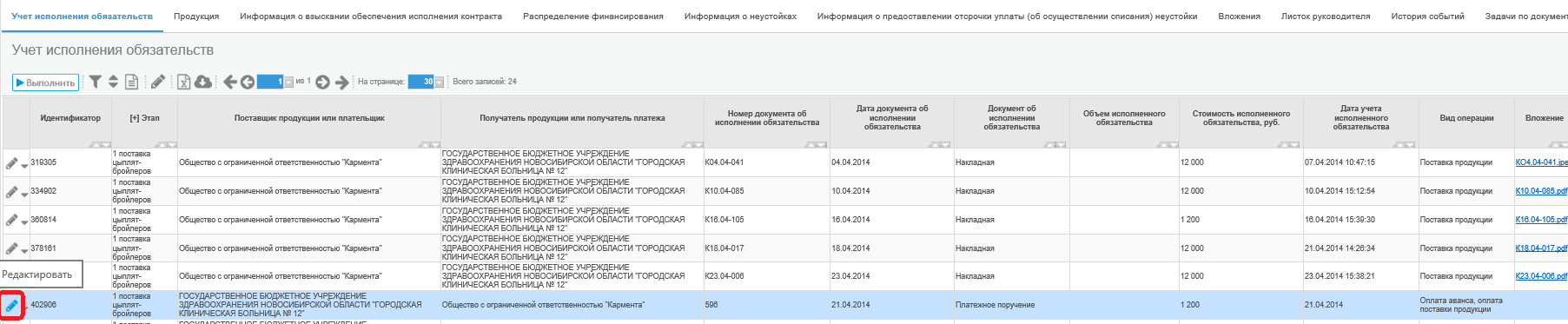
Рисунок 13 - Переход к редактированию данных
В открывшейся форме в поле «Вложение» нажмите кнопку  - «Вызов справочника» (см. Рисунок 14).
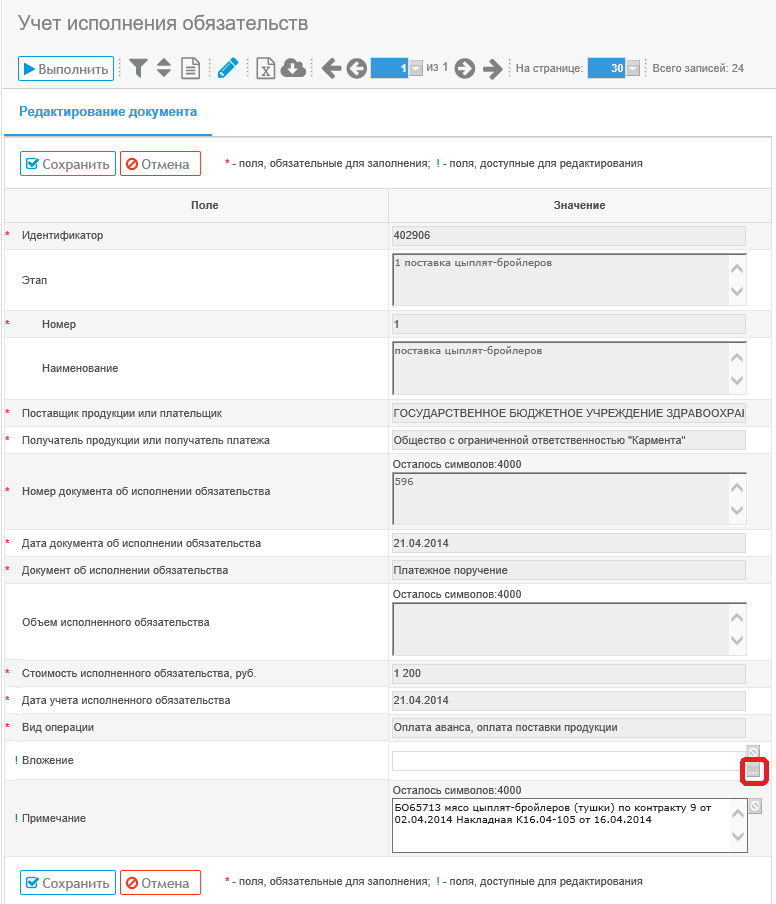
Рисунок 14 – Заполнение поля «Вложение» у платежного поручения
С помощью кнопки «Обзор…» (см Рисунок 15) перейдите в окно для выбора нужного файла на своем рабочем месте.
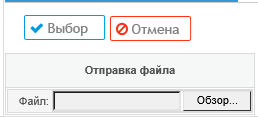
Рисунок 15 – Форма для выбора файла
Найдите требуемый файл, выделите его и нажмите кнопку «Открыть» (см. Рисунок 16).
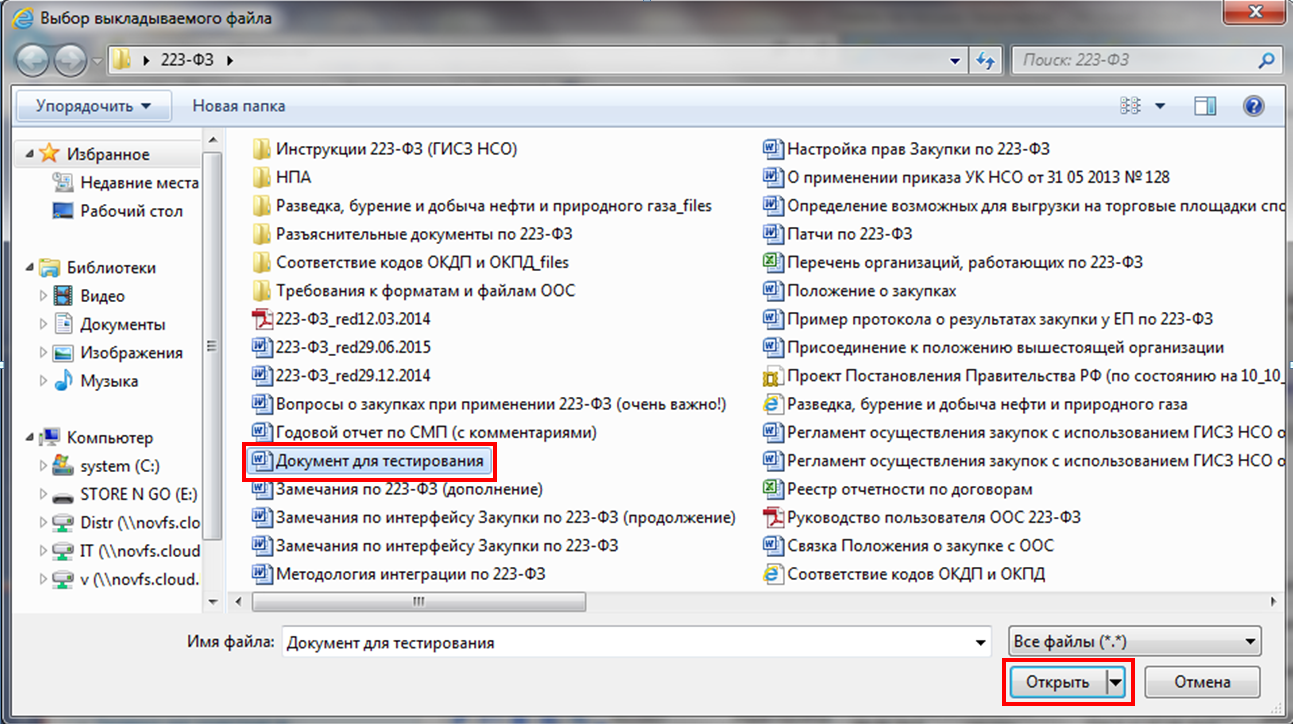
Рисунок 16 – Выбор прикладываемого файла в диалоговом окне
Для добавления файла в поле «Вложение» нажмите кнопку «Выбор» (см. Рисунок 17).
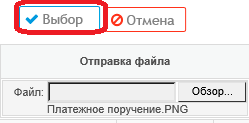
Рисунок 17 - Добавление файла в поле «Вложение»
Чтобы сохранить файл, добавленный в поле «Вложение», нажмите кнопку «Сохранить» вверху или внизу формы (см. Рисунок 18).
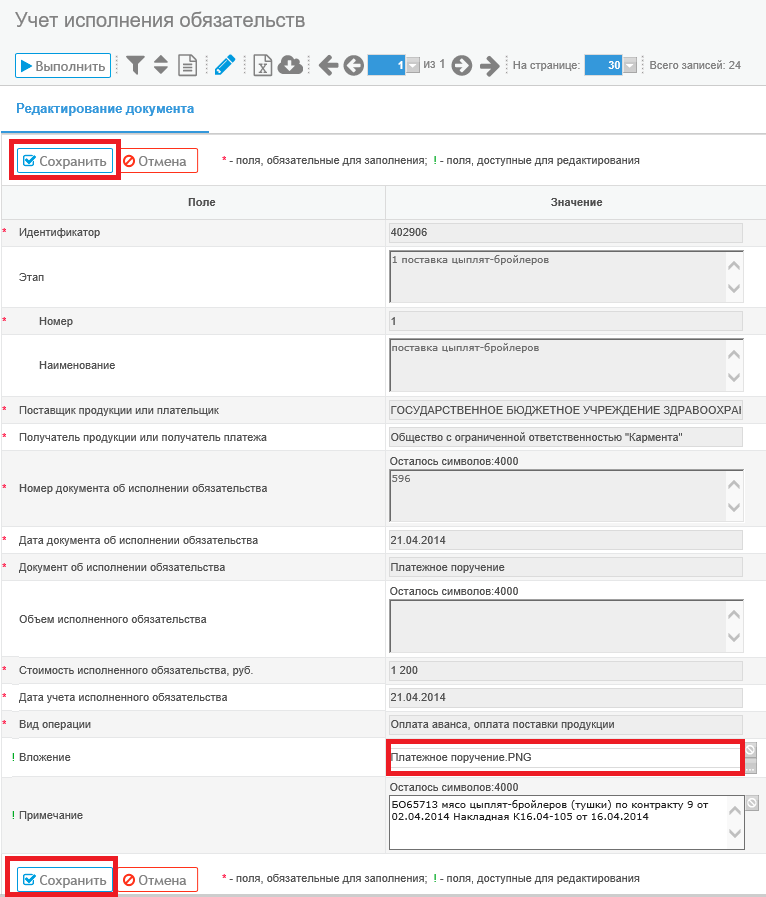
Рисунок 18 - Сохранение внесенных изменений
Пример строки с добавленным вложением приведен на Рисунке 19.

Рисунок 19 - Пример строки с добавленным вложением
Из АС «Бюджет» все платежные поручения приходят с видом операции: «Оплата аванса, оплата поставки продукции» или «Возврат оплаты аванса, возврат оплаты поставки продукции».
В случае, если по контракту была оплата пени, штрафа, то платежное поручение по оплате пени или штрафа также будет загружено в ГИСЗ НСО с типом «Оплата аванса, оплата поставки продукции». Для такого платежного поручения в детализации «Учет исполнения обязательств» необходимо вручную изменить значение в поле «Вид операции» на «Оплата пени или штрафа поставщиком» или «Оплата пени заказчиком» (см. Рисунок 20).
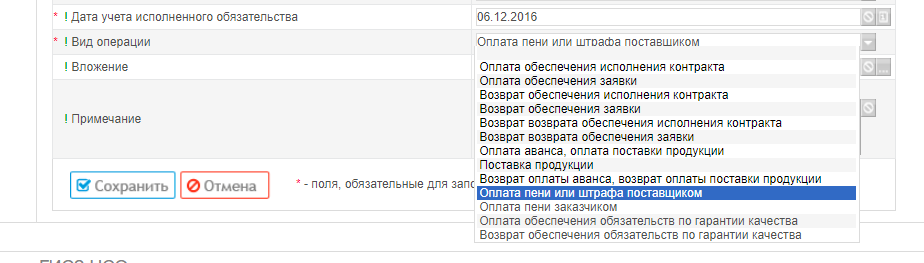
Рисунок 20 - Изменение значения поля «Вид операции»
ВНИМАНИЕ!
Успешная выгрузка в ЕИС информации о документе, подтверждающем оплату неустойки (штрафа, пени), будет произведена только в случае одновременного выполнения следующих условий:
в детализации «Учет исполнения обязательств» в поле «Вид операции» для платежного поручения, подтверждающего оплату неустойки, указано значение «Оплата пени или штрафа поставщиком» или «Оплата пени заказчиком»; детализация "Информация о неустойках" в выгружаемых сведениях об исполнении контракта заполнена (см. раздел 1.6 инструкции).Если хотя бы одно из условий будет не соблюдено, то информации о документе, подтверждающем оплату неустойки (пени, штрафа), в выгруженных в ЕИС сведениях об исполнении контракта отображаться не будет.
На Рисунке 21 приведен пример выгруженных в ЕИС сведений об исполнении контракта с заполненной детализацией «Информация о неустойках».

Рисунок 21 - Отображение в ЕИС информации о требовании об уплате
неустойки (пени, штрафа)
На Рисунке 22 приведен пример выгруженных в ЕИС сведений об исполнении контракта с одновременно заполненной детализацией «Информация о неустойках» и документом, подтверждающем оплату неустойки (пени, штрафа).

Рисунок 22 - Отображение в ЕИС информации о требовании об уплате неустойки (пени, штрафа) и о документе, подтверждающем оплату неустойки, выгруженных в ЕИС в одной версии сведений об исполнении контракта
На Рисунке 23 приведен пример выгруженных в ЕИС сведений об исполнении контракта, когда сначала была выгружена информация о требовании об уплате неустойки (пени, штрафа), а позже была выгружена информация о документе, подтверждающем оплату начисленной неустойки.

Рисунок 23 - Отображение в ЕИС информации о требовании об уплате неустойки (пени, штрафа) и о документе, подтверждающем оплату неустойки, выгруженных в ЕИС в разных версиях сведений об исполнении контракта
Детализация «Учет исполнения обязательств». Документ исполнения
Для добавления в сведения об исполнении контракта информации о документах исполнения нажмите кнопку  - «Операции» на панели инструментов интерфейса «Сведения об исполнении (расторжении) контракта. Редактируемые» и выберите из списка операцию «Добавить документ исполнения» (см. Рисунок 23).
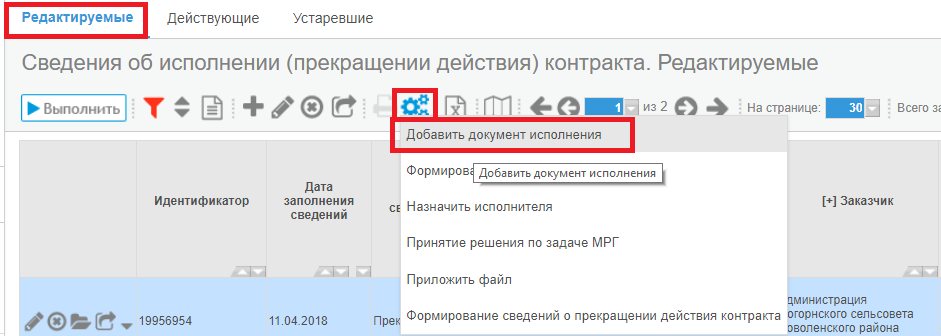
Рисунок 23 - Выбор операции для добавления документов исполнения в сведения об исполнении контракта
В открывшейся форме заполните аргументы операции «Этап» и «Документ исполнения или оплаты» (см. Рисунок 24).
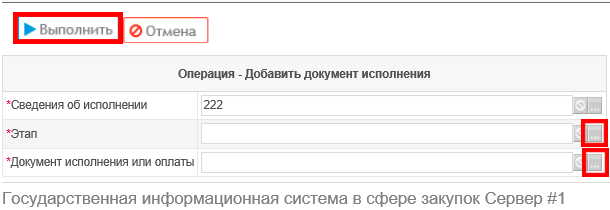
Рисунок 24 - Аргументы операции «Добавить документ исполнения»
Для заполнения поля «Этап» - нажмите в поле кнопку  - «Вызов справочника», выберите в справочнике этап контракта, к которому будут относится добавляемые документы исполнения (проставьте галочку), нажмите кнопку «Выбор».
Для заполнения поля «Документ исполнения или оплаты» - нажмите в поле кнопку  - «Вызов справочника», выберите в справочнике документы исполнения по контракту, которые относятся к этапу, указанному в поле «Этап», нажмите кнопку «Выбор».
ВНИМАНИЕ!
В справочнике «Документы об исполнении и оплате» отображаются только те документы исполнения, которые находятся в состоянии «Утверждено (Проверено)», и только те, что еще не добавлялись в сведения об исполнении контракта.
После заполнения всех аргументов операции нажмите кнопку «Выполнить».
В результате выполнения операции в детализацию «Учет исполнения обязательств» сведений об исполнении контракта добавится информация о выбранных документах исполнения (см. Рисунок 25).
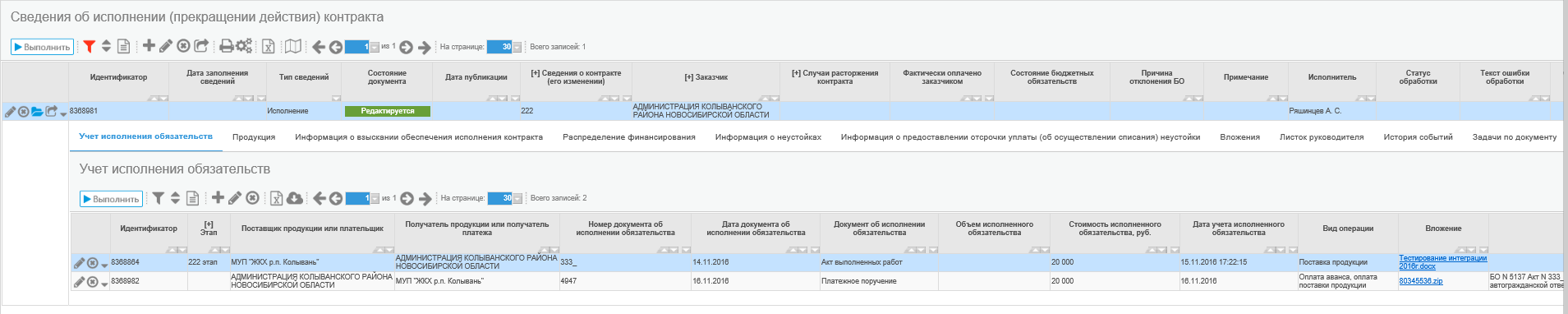
Рисунок 25 - Сведения об исполнении содержащие документ исполнения
ВНИМАНИЕ!
В сведениях об исполнении контракта (тип документа «Исполнение») детализации «Распределение финансирования» и «Вложения» не заполняются.
Детализация «Информация о фактическом исполнении»
Детализация «Информация о фактическом исполнении» заполняется системой автоматически на основании данных детализации «Продукция». Пример заполненной детализации «Информация о фактическом исполнении» приведен на Рисунке 26.
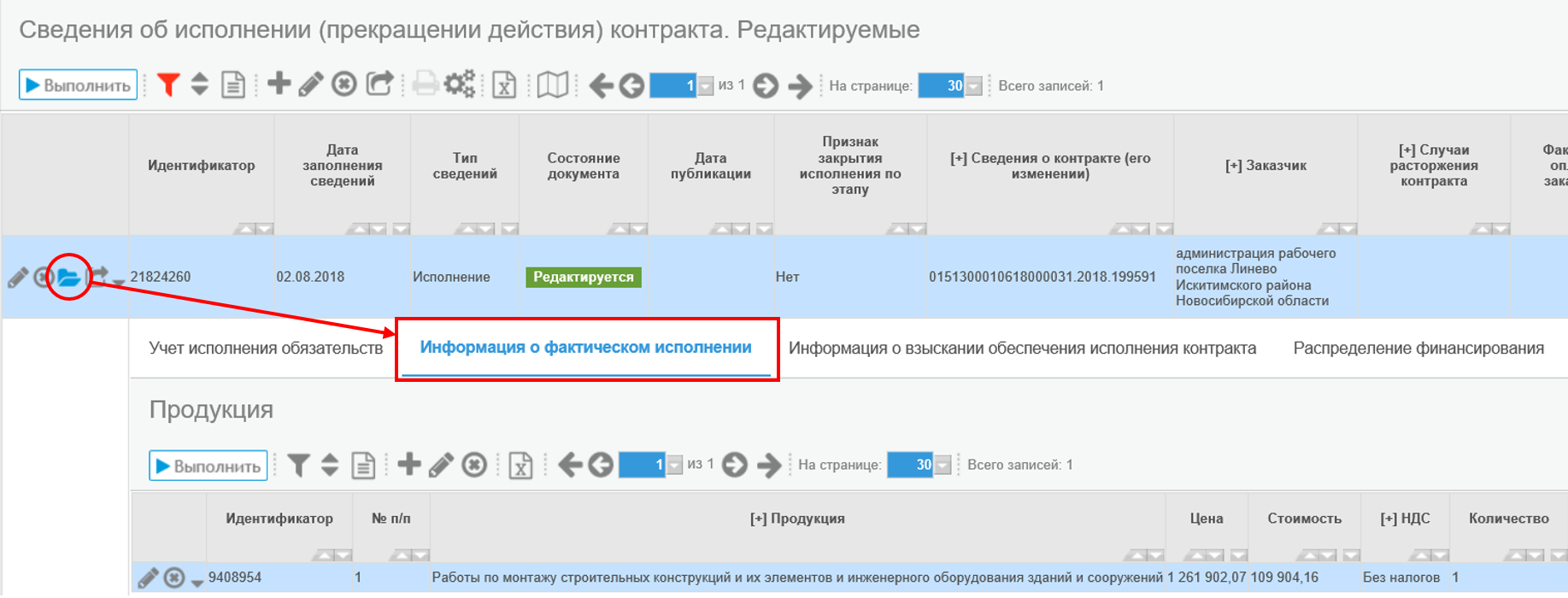
Рисунок 26 – Пример заполненной детализация
«Информация о фактическом исполнении»
Детализация «Продукция» является детализацией второго уровня детализации «Учет и исполнение обязательств» (см. Рисунок 27).
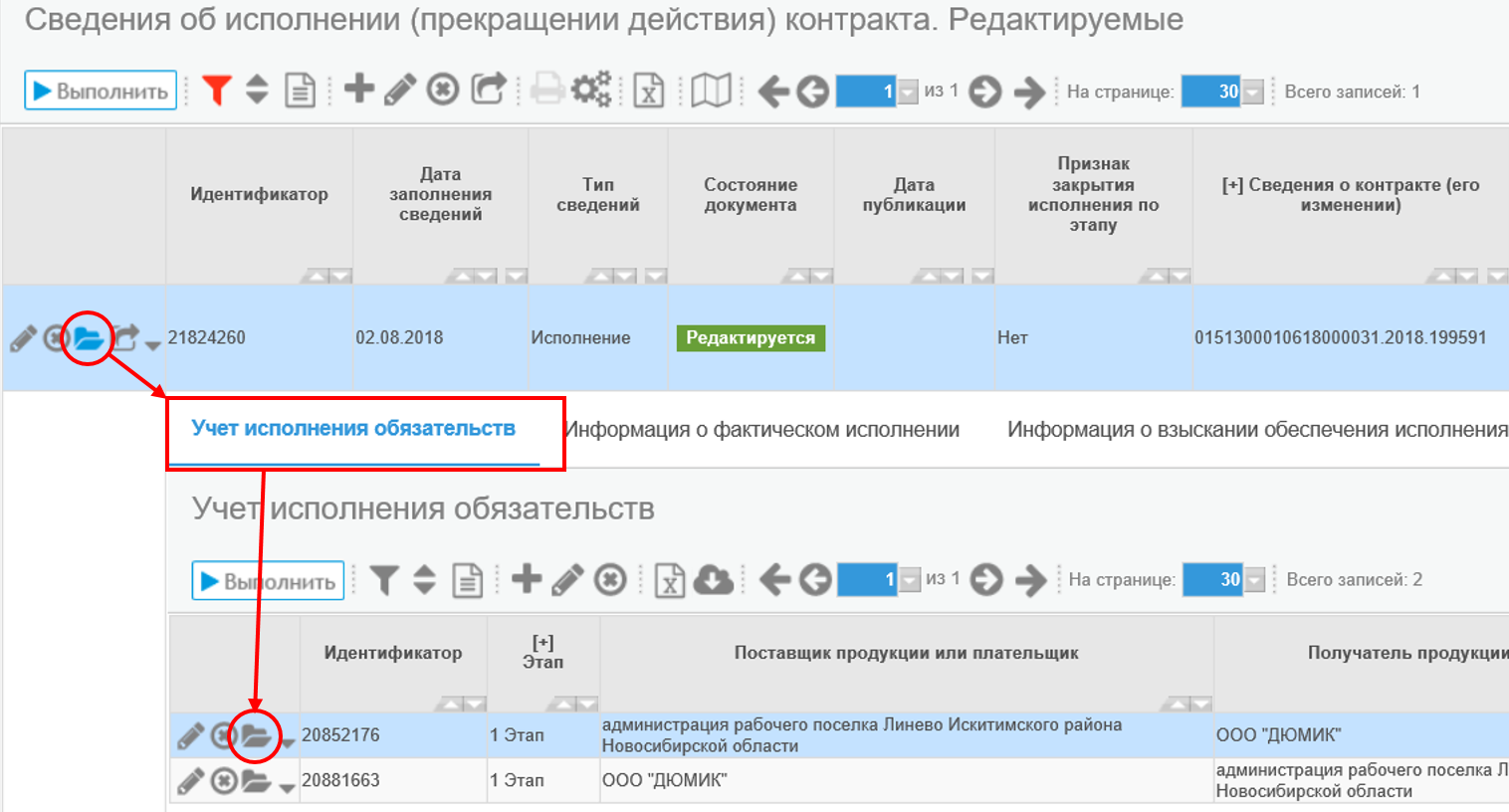
Рисунок 27 – Переход в детализацию «Продукция»
Детализация «Продукция» заполнена только у документов приемки, у платежных поручений детализация «Продукция» остается пустой (см. Рисунок 28).
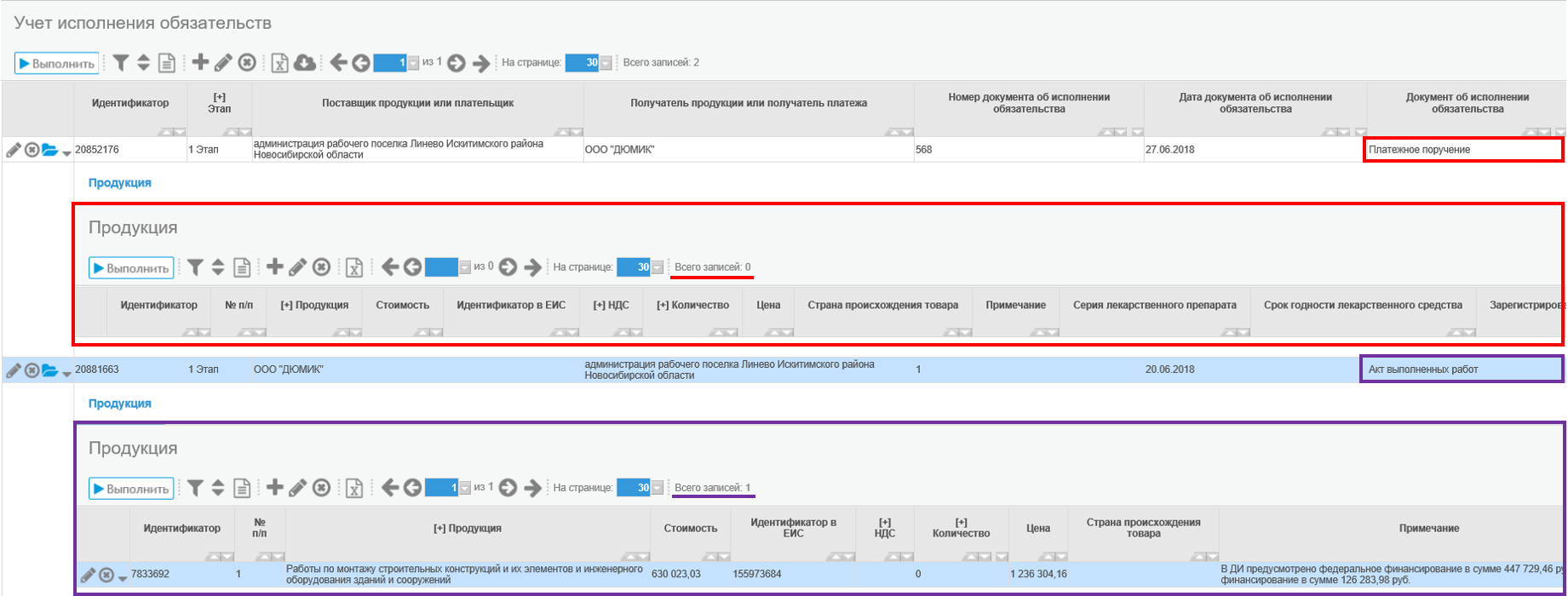
Рисунок 28 – Пример детализации «Продукция» для документа исполнения и платежного поручения
ВНИМАНИЕ!
Если в детализации «Учет исполнения обязательств» сведений об исполнении контракта отсутствуют записи с информацией о документах исполнения, то детализация «Информация о фактическом исполнении» будет пустой.
Детализация «Информация о неустойках»
Детализация "Информация о неустойках" предназначена для отражения информации о неустойках (пенях, штрафах).
На интерфейсе " Сведения об исполнении (расторжении) контракта. Редактируемые" в строке редактируемых сведений об исполнении нажмите кнопку  - "Детализация", перейдите на вкладку "Информация о неустойках" и нажмите на панели инструментов детализации кнопку
  - «Добавить запись» (см. Рисунок 29).

|
Из за большого объема этот материал размещен на нескольких страницах:
1 2 3 4 5 6 |
