


Партнерка на США и Канаду по недвижимости, выплаты в крипто
- 30% recurring commission
- Выплаты в USDT
- Вывод каждую неделю
- Комиссия до 5 лет за каждого referral
b1, b2, … bm – ограничения, которые выражают потребность животного в необходимых для обеспечения здоровья и заданного количества продукции факторах питания. Они определяются научно обоснованными нормами кормления.
Такова система основных ограничений. Они выражают условия по балансу питательных веществ. С точки зрения физиологии питания различные группы кормов должны быть в определенном соотношении. Причем каждый вид корма скармливается в допустимых пределах. А это означает, что необходимо и в модели определить нижние и верхние границы содержания отдельных видов кормов в рационе. Их нужно задать таким образом, чтобы содержание каждого вида корма могло изменяться в пределах этих границ. Такие условия описываются дополнительными ограничениями. Они имеют важное значение в формировании практического решения. Во избежание несовместности системы сумма процентов по нижней границе содержания отдельных видов кормов не должна быть меньше 100 %, а по верхней границе – больше 100 %. Чем шире «коридор» скармливания каждого из кормовых средств, тем больше возможности для выбора наилучшего, с точки зрения поставленной цели, решения.
Дополнительные ограничения могут предоставить гораздо больше возможностей в решении задачи, чем задание нижних и верхних пределов включение кормов в рацион. Здесь можно определить и наиболее важные соотношения между группами кормов, отдельными питательными веществами, а также включить достаточно сложные формулы, регламентирующие основные параметры рациона. На следующем примере мы рассмотрим все возможные варианты решения или нерешения задач, настройку программы, и разберем системные сообщения, выводимые на монитор в ходе решения.
12.4. Составление рационов с использованием надстройки
«Поиск решения»
Различные аспекты оптимизации занимают важное место в бизнесе и деятельности современных организаций и предприятий. Проблемы оптимизации присутствуют в самых различных процессах: перевозка грузов, распределение ресурсов, производственных мощностей, производство товаров с различной прибыльностью, структура посевных площадей и многое другое.
В сельскохозяйственном производстве также имеют место задачи оптимизации, решение которых позволяет при одних и тех же условиях получить больше прибыли и повысить рентабельность.
Основным (наиболее часто используемым) способом решения задач оптимизации является так называемый симплекс-метод, обеспечивающий решение задач, относящихся ко всем вышеперечисленным категориям.
Универсальность применения симплекс-метода связана с самой природой таких задач, ведь оптимизация заключается в максимизации или минимизации значения какой-либо целевой функции (например, максимизации прибыли/дохода или минимизации затрат) в условиях выполнения различных ограничений (например, по количеству или стоимости доступных кормовых ресурсов).
Одним из наиболее распространенных и доступных инструментов решения задач оптимизации является программа «Поиск решения», входящая в стандартный пакет программ Microsoft Office.
Назначение инструмента «Поиск решения»
Программа «Поиск решения» (в оригинале Excel Solver) – дополнительная надстройка табличного процессора MS Excel, которая предназначена для решения определенных систем уравнений, линейных и нелинейных задач оптимизации, используется с 1991 года.
Разработчик программы Solver компания Frontline System уже давно специализируется на разработке мощных и удобных способов оптимизации, встроенных в среду популярных табличных процессоров разнообразных фирм-производителей (MS Excel Solver, Adobe Quattro Pro, Lotus 1-2-3). Высокая эффективность их применения объясняется интеграциею программы оптимизации и табличного бизнес-документа. Благодаря мировой популярности табличного процессора MS Excel встроенная в его среду программа Solver является наиболее распространенным инструментом для поиска оптимальных решений в сфере современного бизнеса.
Существует множество задач, решение которых может быть существенно облегчено с помощью инструмента Поиск решения (Solver).
Формулировка таких задач может представлять собой систему уравнений с несколькими неизвестными и набор ограничений на решения, поэтому решение задачи необходимо начинать с построения соответствующей модели, для чего нужно хорошо понимать взаимосвязи между переменными и формулами.
Хотя постановка задачи обычно представляет основную сложность, время и усилия, затраченные на подготовку модели, вполне оправданы, поскольку полученные результаты могут уберечь от излишней траты ресурсов при неправильном планировании, помогут увеличить процент прибыли за счет оптимального управления финансами или выявить наилучшее соотношение объемов производства, запасов и наименований продукции.
Перед вводом модели следует хорошо продумать организацию рабочего листа в соответствии с пригодной для поиска решения моделью.
Задачи, которые лучше всего решаются данным средством, имеют три свойства:
– имеется единственная максимизируемая или минимизируемая цель (доход, ресурсы, концентрация энергии, доля концентратов и т. д.);
– имеются ограничения, выражающиеся, как правило, в виде неравенств (например, объем используемого сырья не может превышать объем имеющегося сырья на складе или время работы станка за сутки не должно быть больше 24 часов минус время на обслуживание);
– имеется набор входных значений-переменных, прямо или косвенно влияющих на ограничения и на оптимизируемые величины.
Размер задачи, которую можно решить с помощью базовой версии этой программы, ограничивается такими предельными показателями:
количество неизвестных – 200;
количество формульных ограничений на неизвестные – 100;
количество предельных условий) на неизвестные – 400.
Установка надстройки «Поиск решения»
Перед началом работы с надстройкой «Поиск решения», проверьте, находится ли она в составе «Активные настройки приложений» командой – Параметры –> Надстройки, если ее там нет, то выполните ее установку. После установки «Поиск решения» появляется в списке активных надстроек Excel и в меню: Данные\ Поиск решения.
Надстройку «Поиск решения» можно установить двумя способами. Стандартные надстройки, такие, как «Поиск решения» и «Пакет анализа» устанавливаются вместе с MS Office или MS Excel. Если при первоначальной установке стандартная надстройка не была установлена, то следует запустить процесс установки повторно. Рассмотрим установку надстройки «Поиск решения» на примере Microsoft Office 2010. В версиях 2003 и 2007 все делается аналогично.
Итак, запускаем установочный диск с пакетом приложений MS Office 2010 и выбираем опцию «Добавить или удалить компоненты».
Далее нажимаем кнопку «Продолжить», в параметрах установки находим приложение Microsoft Excel, в компонентах этого приложения находим раздел «Надстройки», выбираем надстройку «Поиск решения» и устанавливаем параметр «Запускать с моего компьютера».
Опять жмем кнопку «Продолжить» и ожидаем, пока надстройка установится.
Вызов этого окна несколько различается в зависимости от версии приложения. Подробную информацию можно найти в Интернете или в описании программы Excel, и ввиду ограниченного объема нашего пособия мы ее не приводим.
Где найти надстройку «Поиск решения» в Excel 2003/2007/2010 гг.?
После установки и подключения надстройки в Excel 2007/2010 гг. на вкладке «Данные» появляется группа «Анализ» с новой командой «Поиск Решения». В Excel 2003 появляется новый пункт меню «Сервис» с одноименным названием. Поиск решения – стандартная надстройка, существуют также и другие надстройки для Excel, служащие для добавления в MS Excel различных специальных возможностей.
Описываемые далее операции по подключению надстройки «Поиск решения» выполняются действиями, аналогичными в любой версии Excel.
Для того чтобы надстройка «Поиск решения» загружалась сразу, при запуске Excel,
– выберите команду Параметры Excel, «Надстройки» (рис. 5);
– в диалоговом окне «Надстройки» в списке надстроек установите флажок напротив надстройки «Поиск решения» (рис. 5). Если в этом списке нет элемента «Поиск решения», то нажмите кнопку «Обзор», чтобы самостоятельно найти файл Solver. XLA.
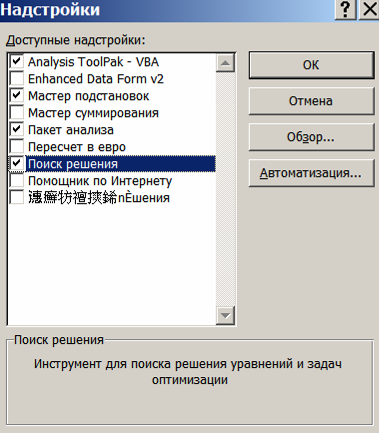
Рис. 5. Диалоговое окно «Надстройки»
Элементы диалогового окна «Поиск решения»
Установить целевую ячейку служит для указания целевой ячейки, значение которой необходимо максимизировать, минимизировать или установить равным заданному числу. Она должна содержать формулу.
Равно служит для выбора варианта оптимизации значения целевой ячейки (максимизация, минимизация или подбор заданного числа). Чтобы установить число, введите его в поле.
Изменяя ячейки служит для указания ячеек, значения которых изменяются в процессе поиска решения до тех пор, пока не будут выполнены наложенные ограничения и условие оптимизации значения ячейки, указанной в поле. Установить целевую ячейку.
Предположить используется для автоматического поиска ячеек, влияющих на формулу, ссылка на которую дана в поле. Установить целевую ячейку. Результат поиска отображается в поле. Изменяя ячейки.
Ограничения служит для отображения списка граничных условий поставленной задачи «Добавить» и диалогового окна «Добавить ограничение».
Изменить служит для отображения диалогового окна Изменить ограничение.
Удалить служит для снятия указанного ограничения.
Выполнить служит для запуска поиска решения поставленной задачи.
Закрыть служит для выхода из окна диалога без запуска поиска решения поставленной задачи. При этом сохраняются установки, сделанные в окнах диалога, появлявшихся после нажатий на кнопки «Параметры», «Добавить», «Изменить» или «Удалить».
Параметры служит для отображения диалогового окна Параметры поиска решения, в котором можно загрузить или сохранить оптимизируемую модель и указать предусмотренные варианты поиска решения.
Восстановить служит для очистки полей окна диалога и восстановления значений параметров поиска решения, используемых по умолчанию.
Процедуру оптимизации необходимо настраивать особым образом для конкретной задачи оптимизации. Для оптимизации задач на смеси и рационы настройка требуется минимальная. Для этого необходимо вызвать диалоговое окно по кнопке «Параметры».
Элементы диалогового окна «Параметры»
Можно изменять условия и варианты поиска решения для линейных и нелинейных задач, а также загружать и сохранять оптимизируемые модели. Значения и состояния элементов управления, используемые по умолчанию, подходят для решения большинства задач.
Максимальное время служит для ограничения времени, отпускаемого на поиск решения задачи. В поле можно ввести время (в секундах), не превышающее 32767; значение 100, используемое по умолчанию, подходит для решения большинства простых задач.
Число итераций служит для управления временем решения задачи путем ограничения числа промежуточных вычислений. В поле можно ввести время (в секундах), не превышающее 32767; значение 100, используемое по умолчанию, подходит для решения большинства простых задач.
Точность служит для задания точности, с которой определяется соответствие ячейки целевому значению или приближение к указанным границам. Поле должно содержать десятичную дробь от 0 (нуля) до 1. Чем больше десятичных знаков в задаваемом числе, тем выше точность, например, число 0,0001 представлено с более высокой точностью, чем 0,01.
Допустимое отклонение служит для задания допуска на отклонение от оптимального решения, если множество значений влияющей ячейки ограничено множеством целых чисел. При указании большего допуска поиск решения заканчивается быстрее.
Сходимость используется, когда относительное изменение значения в целевой ячейке за последние пять итераций становится меньше числа, указанного в поле Сходимость, поиск прекращается. Сходимость применяется только к нелинейным задачам, условием служит дробь из интервала от 0 (нуля) до 1. Лучшую сходимость характеризует большее количество десятичных знаков, например, 0,0001 соответствует меньшему относительному изменению по сравнению с 0,01. Лучшая сходимость требует больше времени на поиск оптимального решения.
Линейная модель применяется для ускорения поиска решения линейной задачи оптимизации.
Показывать результаты итераций можно использовать для приостановки поиска решения для просмотра результатов отдельных итераций.
Автоматическое масштабирование необходимо для включения автоматической нормализации входных и выходных значений, качественно различающихся по величине, например, максимизация прибыли в процентах по отношению к вложениям, исчисляемым в миллионах рублей.
Значения не отрицательны позволяет установить нулевую нижнюю границу для тех влияющих ячеек, для которых она не была указана в поле Ограничение диалогового окна «Добавить ограничение».
Оценка определяет метод экстраполяции – линейная или квадратичная – используемого для получения исходных оценок значений переменных в каждом одномерном поиске. Линейная – для использования линейной экстраполяции вдоль касательного вектора. Квадратичная – для использования квадратичной экстраполяции, которая дает лучшие результаты при решении нелинейных задач.
Производные – опция предназначена для указания метода численного дифференцирования – прямые или центральные производные, которые используется для вычисления частных производных целевых и ограничивающих функций. Прямые – используется в большинстве задач, где скорость изменения ограничений относительно невысока. Центральные – используется для функций, имеющих разрывную производную. Данный способ требует больше вычислений, однако его применение может быть оправданным, если выдается сообщение о том, что получить более точное решение не удается.
Метод служит для выбора алгоритма оптимизации – метод Ньютона или сопряженных градиентов – для указания направление поиска. Метод Ньютона – реализация квазиньютоновского метода, в котором запрашивается больше памяти, но выполняется меньше итераций, чем в методе сопряженных градиентов. Метод сопряженных градиентов – реализация метода сопряженных градиентов, в котором запрашивается меньше памяти, но выполняется больше итераций, чем в методе Ньютона. Данный метод следует использовать, если задача достаточно велика и необходимо экономить память, а также, если итерации дают слишком малое отличие в последовательных приближениях.
Загрузить модель служит для отображения на экране диалогового окна «Загрузить модель», в котором можно задать ссылку на область ячеек, содержащих загружаемую модель.
Сохранить модель служит для отображения на экране диалогового окна «Сохранить модель», в котором можно задать ссылку на область ячеек, предназначенную для хранения модели оптимизации. Данный вариант предусмотрен для хранения на листе более одной модели оптимизации – первая модель сохраняется автоматически.
Математическая модель рациона
Задача смеси (рациона) может иметь три свойства:
1. Имеется единственная максимизируемая или минимизируемая цель (доход, стоимость рациона, сумма отклонений от нормы кормления по разным факторам питания, концентрация обменной энергии в единице сухого вещества).
2. Имеются ограничения, выражающиеся, как правило, в виде неравенств, например, объем используемого сырья (количество кормов и добавок) не может превышать объем имеющегося сырья на складе (количество имеющихся в хозяйстве кормовых средств).
3. Имеется набор входных значений переменных, прямо или косвенно влияющих на ограничения и на оптимизируемые величины (физиологически обоснованная приблизительная структура рациона).
В модели минимизируется сумма переменных отклонений (как недостаток, так и избыток) потребления жизненно важных элементов питания с учетом коэффициентов их значимости. Значимость элементов питания связана с особенностями физиологии пищеварения жвачных животных и по существу косвенно определяет потенциальное недополучение продукции на единицу отклонения того или иного показателя от значения, рекомендованного научно обоснованными нормами. В этом и заключается основная цель решения модели.

|
Из за большого объема этот материал размещен на нескольких страницах:
1 2 3 4 5 6 7 8 9 10 11 12 13 14 15 16 17 18 19 20 21 22 23 24 25 26 27 28 29 30 |
