

Партнерка на США и Канаду по недвижимости, выплаты в крипто
- 30% recurring commission
- Выплаты в USDT
- Вывод каждую неделю
- Комиссия до 5 лет за каждого referral
В появившемся окне задаем название плана, параллель и предмет. Далее нажимам кнопку «Сгенерировать план».

В появившейся таблице создаем тематическое планирование, вводя названия модулей, названия тем в модуле и количество часов, отведенное на данную тему.
Система автоматически считает количество часов по каждому модулю.
Для создания следующего модуля нажимаем на кнопку «Добавить модуль», темы в модуле добавляются при помощи кнопки «Добавить тему».
При необходимости внести изменения в последовательность модулей или тем пользуемся кнопками перемещения данного модуля, темы: выше, ниже.
Для того чтобы удалить тему или модуль, необходимо нажать справа на пиктограмму с крестиком (кнопку «Удалить»).
После завершения ввода данных необходимо в правом функциональном меню нажать кнопку «Сохранить».
Календарные планы. Поурочные планы
I вариант создания поурочного планирования: на основе тематического плана

Чтобы создать поурочный план на основе тематического, необходимо на странице редактирования тематического плана в функциональном меню справа нажать кнопку «Создать поурочный план».


Поурочный план, созданный на основе тематического, будет иметь такое же название, будет создан по той же параллели и тому же предмету, а также будет содержать такое же количество модулей и тем.
Данную информацию в созданном поурочном планировании можно отредактировать.


В поурочном плане также есть возможность создать модули, темы, уроки, которым необходимо дать название.
Но в поурочном плане в каждую тему входит несколько уроков. Изначально это зависит от количества часов, которые были введены в тематическом плане по теме.
Для того чтобы добавить урок в тему, необходимо нажать на кнопку «Добавить урок» и ввести его название.
Модуль, тему или урок, также как и в тематическом плане можно переместить вверх или вниз по списку при необходимости с помощью кнопок перемещения вверх или вниз напротив модуля, темы или урока.


В третьем столбце таблицы каждого модуля вводятся разделы и подразделы КЭС (контролируемый элемент содержания), а точнее выбираются из предложенного списка. Для этого необходимо нажать на ячейку и появится всплывающее окно со списком разделов КЭСов (тема КЭСы будет рассмотрена позже).

После внесённых изменений необходимо нажать на кнопку «Сохранить» в функциональном меню справа. При успешном сохранении появится системное сообщение «Сохранено».
Также данный поурочный план можно сохранить как шаблон, нажав на кнопку «Сохранить как шаблон».
Развернутое поурочное планирование

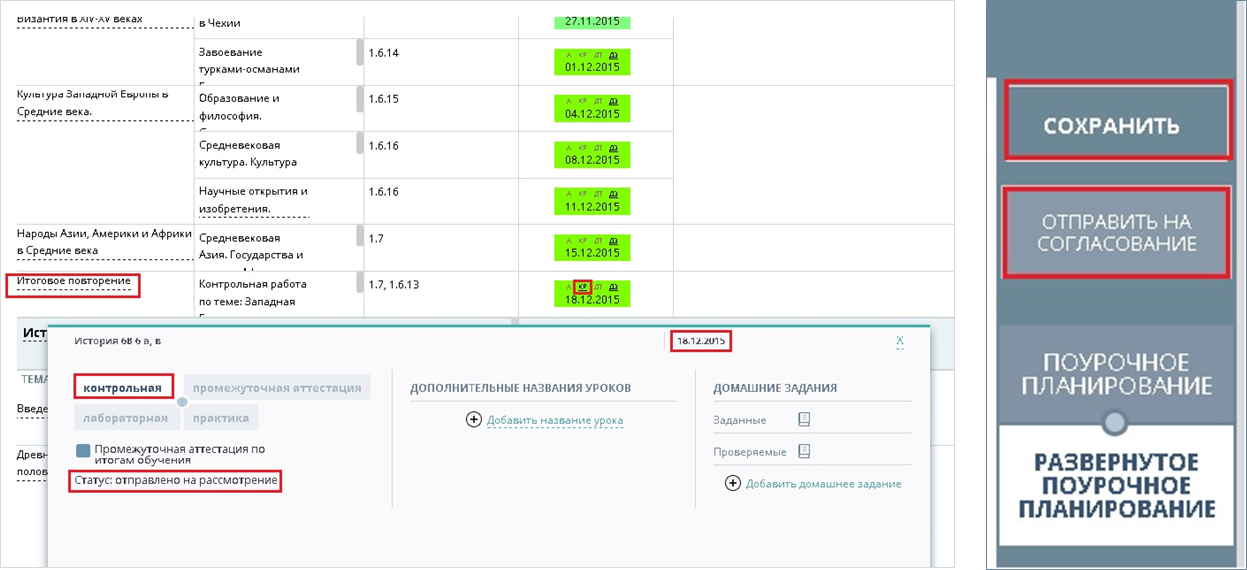
Чтобы создать развернутый поурочный план, необходимо в функциональном меню справа нажать на переключатель «Развёрнутое поурочное планирование».


Отобразится страница того же поурочного плана, но с возможностью привязать к нему группы.
В выпадающем списке необходимо выбрать группу (отображаются группы, которые ведет данный учитель).

При выборе «Добавить группу (только выбранную)» в столбце отображается одна группа с датами на каждый из уроков.

При выборе «Добавить группу (со связанными)» в столбцах отобразятся все подгруппы, объединённые метагруппой. Если все эти группы ведет один учитель, то важно, чтобы уроки не пересекались между собой в КТП.
Для этого добавляют связку групп и система автоматически распределяет даты уроков расписания, чтобы группы не пересекались по темам уроков.

При необходимости даты можно переместить вверх или вниз по списку с помощью кнопок перемещения, расположенных слева и справа от блока урока.
Кнопки перемещения, расположенные слева от блока урока, позволяют подвинуть все блоки, начиная с выбранного, не меняя их порядок.
Кнопки перемещения, расположенные справа, двигают блоки уроков на соседние свободные ячейки или меняют местами с заполненными блоками уроков ячейки.
Блок урока можно переместить, удерживая левой кнопкой мыши, в свободную ячейку или поменять с заполненной.

В заголовке столбца находятся три кнопки: «Обновить», «Достроить», «Удалить».
В случае изменения расписания за прошедший период кнопка «Обновить» заново привязывает темы к датам уроков из расписания.
Нажатие на копку «Достроить» позволяет дополнить поурочный план датами уроков из расписания.

Для того чтобы удалить привязку группы к данному поурочному плану, надо нажать на пиктограмму с крестиком.

Для каждой даты урока пользователь может добавить домашнее задание, запланировать контрольную работу, а также дать дополнительные название уроков.
При нажатии на дату появляется окно, содержащее имя группы, дату, а также три информационно-функциональных блока:
- Левый блок – это переключатель с выбором промежуточной или контрольной аттестации; Правый блок – домашнее задание; Средний блок – добавление дополнительных уроков.

Если требуется изучить несколько уроков на одном, то нажав на кнопку «Добавить название урока», появится строка, где в выпадающем списке надо выбрать название урока из той же темы.
II вариант создания поурочного планирования: импортирование из файла


Для этого через пункт главного меню «Планирование содержания» в разделе «Календарные планы» или перейдя на вкладку Поурочные планы в разделе «Рабочие программы» пункта меню «Планирование содержания» нажать на кнопку «Добавить план».

На открывшейся странице необходимо ввести название поурочного плана, выбрать параллель и предмет, нажать на кнопку «Выбрать файл».
Файл должен соответствовать шаблону, который размещён вместе с инструкцией в функциональном меню справа.


Шаблон файла для импорта представляет собой файл табличного формата (Excel), который необходимо заполнить, строго соблюдая структуру, и сохранить в формате csv.
В стандартном диалоговом окне необходимо выбрать csv-файл с поурочным планом.


После выбора файла, поурочный план будет создан автоматически в соответствии с импортируемым файлом.


III вариант создания поурочного планирования: из системного шаблона
Шаблоны размещены на вкладке «Шаблоны поурочных планов».
В таблице есть системные шаблоны - это шаблоны, у которых в столбце «Системный» отображено значение «Да». Напротив системного шаблона нет кнопки «Удалить».
Несистемными шаблонами являются копии системных шаблонов, либо созданные пользователем шаблоны.


Чтобы создать поурочный план из шаблона, необходимо создать копию нужного системного шаблона, нажав на кнопку «Копировать» (пиктограмма с листиками).
После этого в конце списка появится скопированный шаблон, который и следует редактировать.


Нажав на кнопку «Редактировать» (пиктограмма с карандашом), пользователь попадает на страницу поурочного плана и может изменить шаблон по своему усмотрению.
По окончании редактирования шаблона необходимо нажать на кнопку «Сохранить», а если необходимо сделать из шаблона поурочный план, то пользователь должен нажать кнопку «Сохранить как план».

Поурочные планы и шаблоны поурочных планов можно фильтровать по предметам и параллелям.
Контрольные работы

|
Из за большого объема этот материал размещен на нескольких страницах:
1 2 3 4 |
