

Партнерка на США и Канаду по недвижимости, выплаты в крипто
- 30% recurring commission
- Выплаты в USDT
- Вывод каждую неделю
- Комиссия до 5 лет за каждого referral
Каждый учитель планирует контрольные работы и направляет их на согласование завучу в развернутом поурочном планировании.
Для этого необходимо в развернутом поурочном планировании в блоке урока, необходимой даты в разделе выбора контрольной или промежуточной аттестации, нажать на кнопку «Контрольная», нажать «Отправить на согласование», а затем «Сохранить». Отобразится статус «Отправлено на рассмотрение».
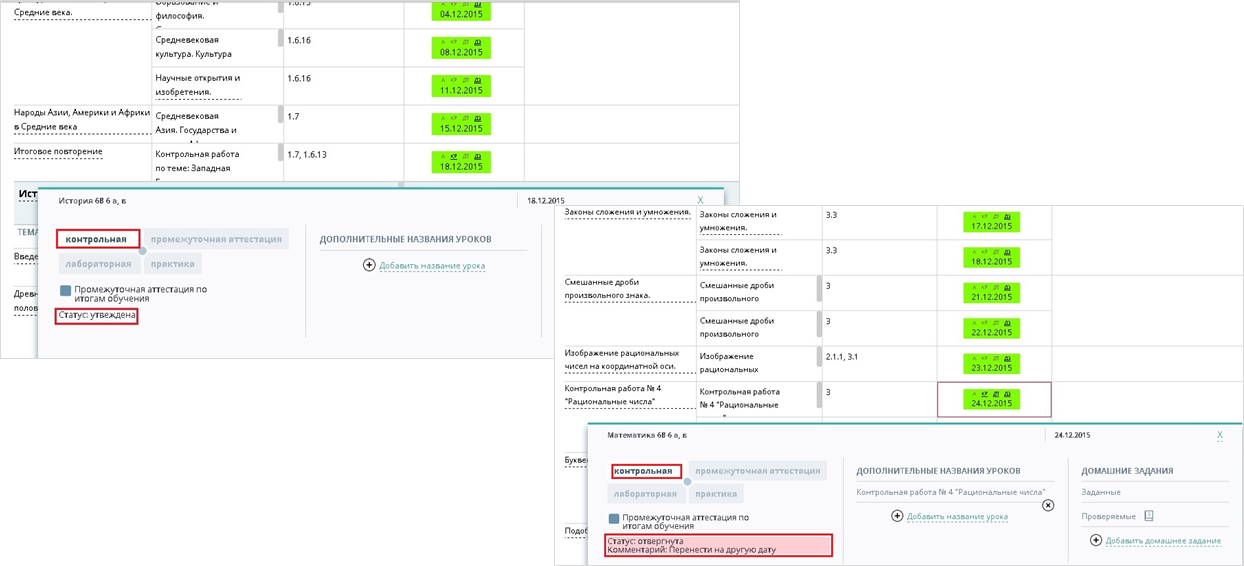
После утверждения завучем графика контрольных работ у учителя в развернутом календарно-тематическом планировании на выбранную дату отобразится статус согласования «Статус: утверждена», либо если завуч отклонил контрольную работу – «Статус: отклонена» и комментарий.

В разделе Календарно-тематического планирования в режиме по группам у учителя отображается таблица с поурочными планами.
Таблица содержит информацию:
- название группы; число учащихся в группе; количество модулей в КТП; количество тем в КТП; количество уроков в КТП; статус (показывает статус утверждения завучем контрольных работ, указанных в КТП).
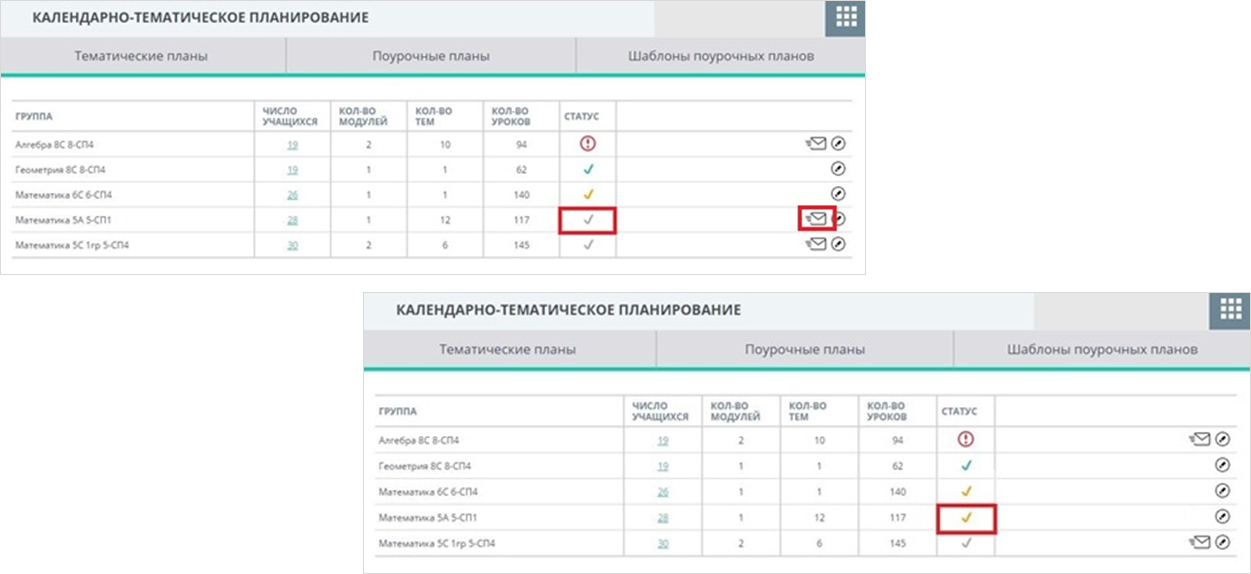
Серая галочка обозначает, что нет отправленных на согласование запланированных контрольных работ. Нажав на пиктограмму Конверт, учитель направляет на согласование завучу график контрольных работ, и галочка становится оранжевого цвета.
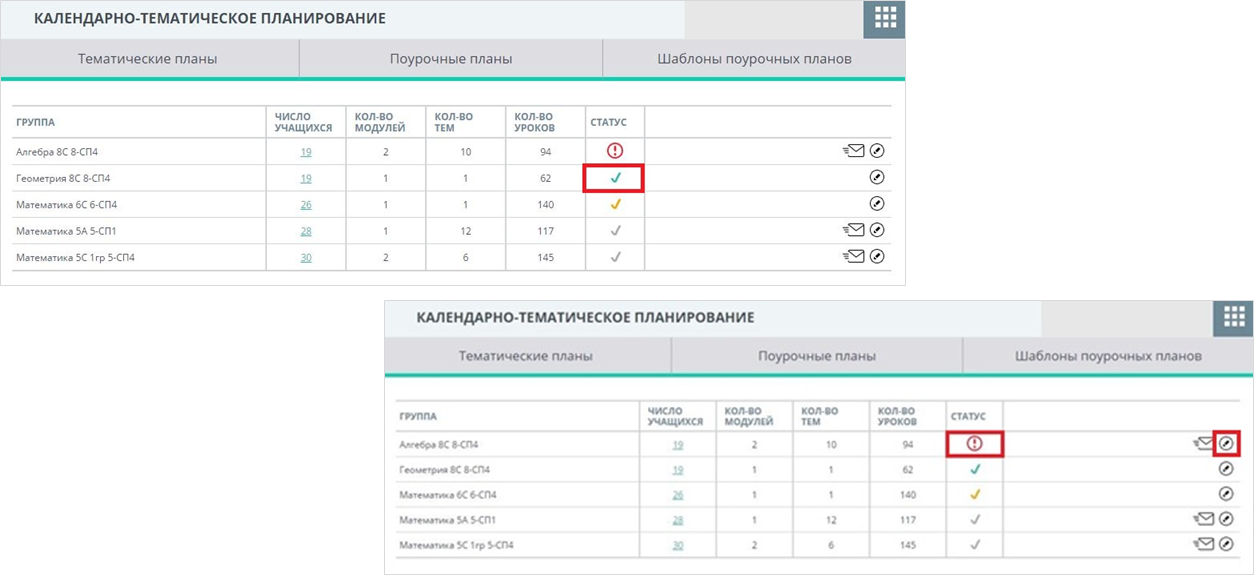
Если контрольная работа была утверждена, то галочка становится зеленой.
А если нет, то в ячейке Статус будет отображаться красный восклицательный знак. Кнопка Редактировать (пиктограмма с карандашом) позволяет перейти в КТП для внесения изменений.
Домашние задания
Домашние задания можно задать в развернутом поурочном планировании и из журнала.

I способ - через развернутое поурочное планирование
В режиме развернутого поурочного планирования следует нажать на блок урока группы.
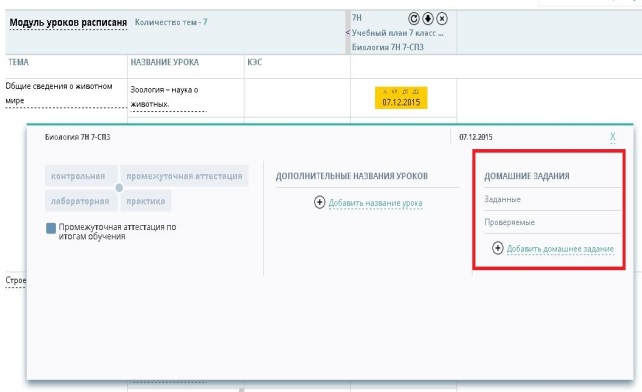
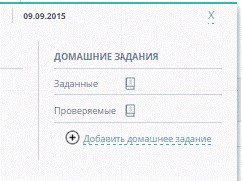
Появится окно, в третьем столбце которого следует нажать на кнопку «Добавить домашнее задание».
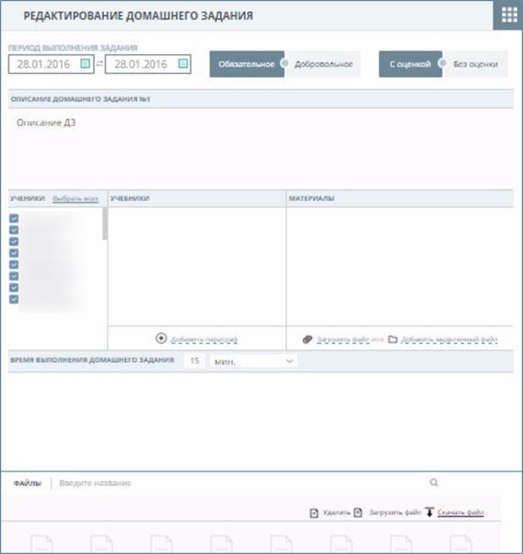
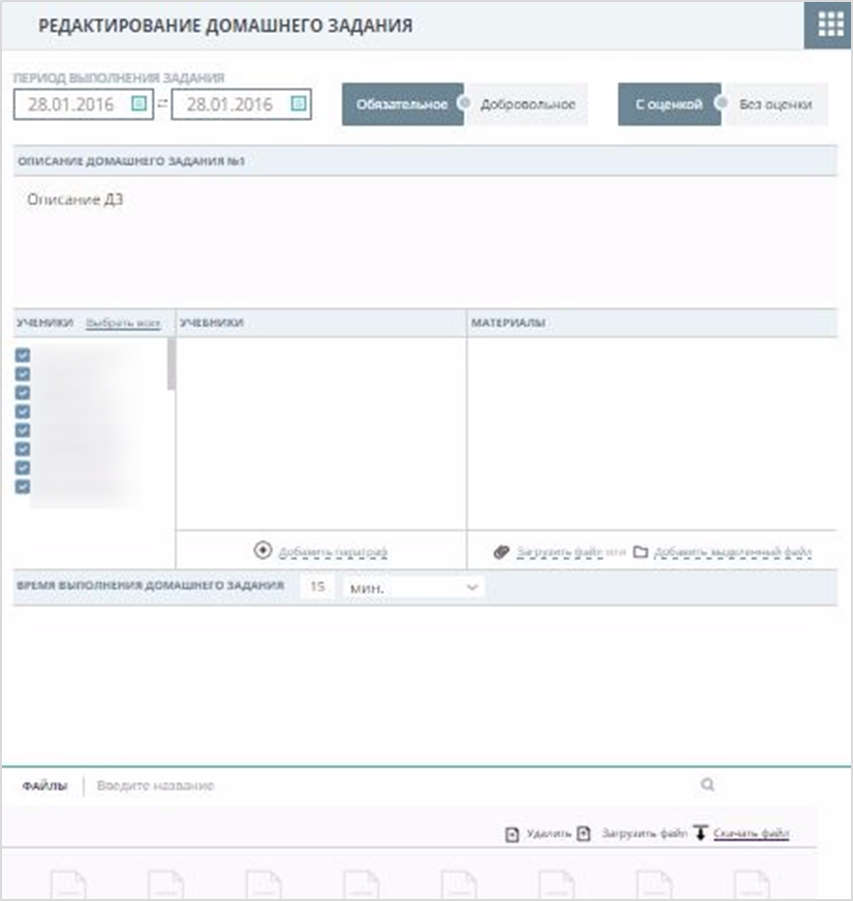
Откроется страница редактирования домашнего задания.
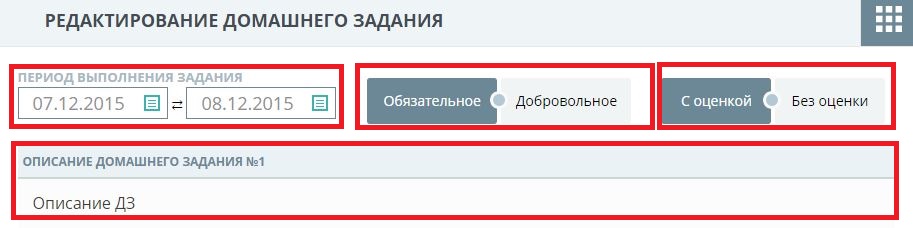
В верхней части страницы необходимо указать период выполнения задания, выбрать один из параметров выполнения домашнего задания: добровольное или обязательное, с оценкой или без оценки. В блоке описания домашнего задания учитель может кратко описать цель домашнего задания.
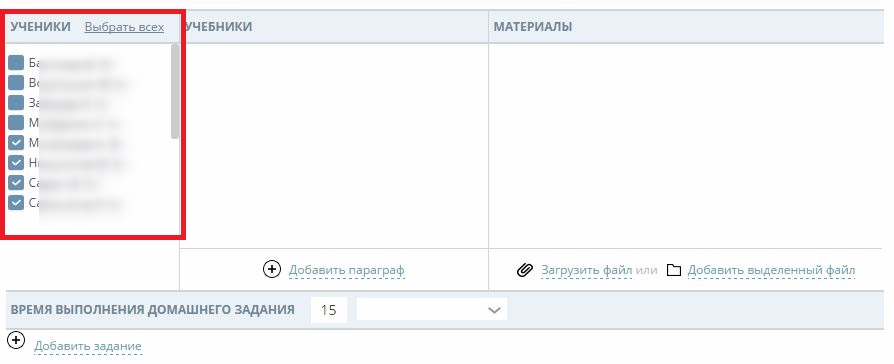
Следующий блок – выбор учеников, которым будет назначено это домашнее задание, темы или параграфы учебника, а также материалы для домашнего задания (конспект, примеры и так далее).
Автоматически при создании домашнего задания добавляются все ученики группы. Можно выбрать только тех учеников, которым будет задано домашнее задание, отметив их галочками.
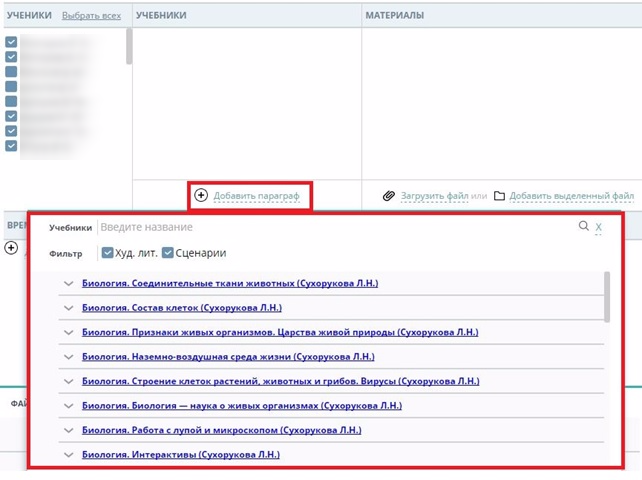
Для добавления темы домашнего задания можно выбрать параграф учебника, нажав на кнопку «Добавить параграф».
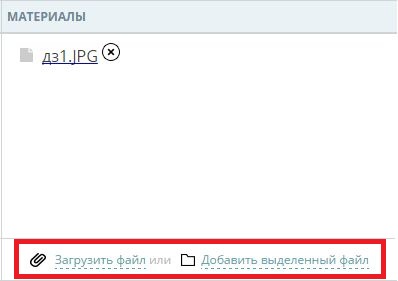

Для добавления информационного файла в качестве вложения необходимо нажать на кнопку «Загрузить файл» или кнопку «Добавить выделенный файл» (добавления файла из загруженных).
В нижней части блока необходимо ввести время выполнения домашнего задания. По умолчанию предлагается время выполнения домашнего задания 15 минут.
Максимальный объем времени выполнения домашних заданий определяется нормой СанПиН 2.4.2.282110. Пункт 10.30: «Объем домашних заданий (по всем предметам) должен быть таким, чтобы затраты времени на его выполнение не превышали (в астрономических часах): во 2 3 классах 1,5 ч, в 4 5 классах 2 ч, в 6 8 классах 2,5 ч, в 9 11 классах до 3,5 ч.»
Пункт 10.10. «Обучение в 1м классе осуществляется с соблюдением следующих дополнительных требований: обучение проводится без балльного оценивания занятий обучающихся и домашних заданий».
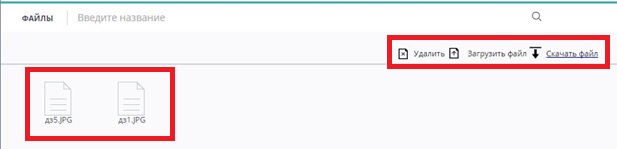
В самом нижнем блоке расположены те файлы, которые уже были загружены. В этом файловом хранилище можно удалить, скачать или загрузить новый файл.
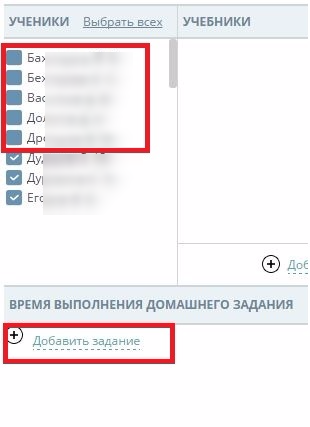

Блоков домашнего задания может быть несколько. Чтобы добавить такой блок, необходимо нажать на кнопку «Добавить задание» для нераспределённых учеников.
После окончания формирования домашнего задания в функциональном меню справа необходимо нажать кнопку «Сохранить».
Посмотреть и отредактировать заданные домашние задания можно, нажав на иконку в виде книжки в третьем столбце открытого окна блока урока группы.
Нажав на иконку книжки напротив «Заданные», откроется окно редактирования домашнего задания, у которого дата задания является датой урока, открытого в данный момент для просмотра.
Нажав на иконку книжки напротив «Проверяемые», откроется окно домашнего задания, у которого дата открытого урока является датой выполнения домашнего задания.
II способ - через окно информации об уроке в журнале класса
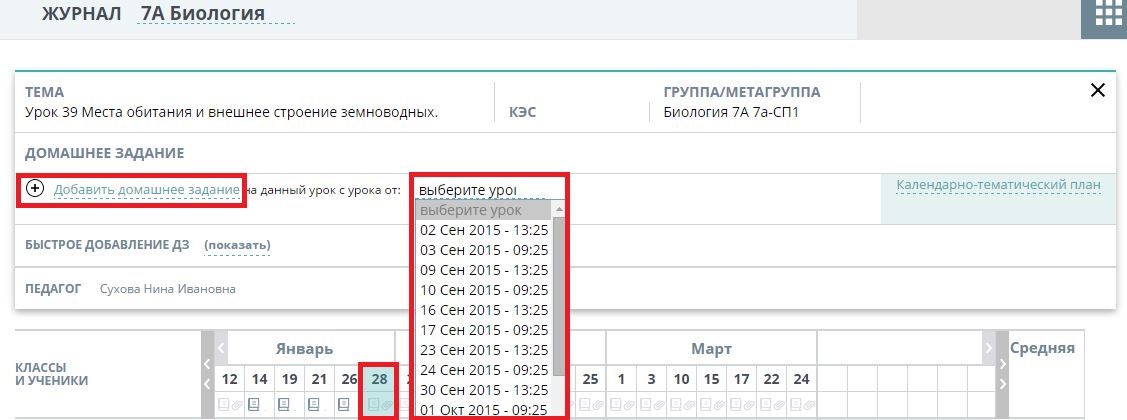
Если в журнале нажать на ячейку под датой урока, то над таблицей появится окно с информацией об уроке. Выбрав урок, с которого будет задано домашнее задание, далее нажав на кнопку «Добавить домашнее задание», откроется страница редактирования домашнего задания, аналогичная странице добавления домашнего задания в поурочном плане развернутого вида.


III способ – быстрое добавление домашнего задания
Для создания домашнего задания из окна информации об уроке в журнале можно использовать способ быстрого добавления домашнего задания.
Для этого необходимо в открытом окне нажать на кнопку «Показать». Откроется блок быстрого добавления домашнего задания.
По умолчанию дата задания домашнего задания будет отображена та, которую выбрал пользователь, а датой проверки является дата следующего урока, которую при желании можно изменить.
Далее следует указать длительность выполнения задания в поле Длительность (минут), ввести описание домашнего задания в соответствующее текстовое поле. Прикрепить файл к домашнему заданию возможно, нажав на кнопку «Загрузить файл». После выбора файла он автоматически добавится справа от кнопки «Загрузить файл». При желании его можно удалить, нажав на кнопку «Удалить» (пиктограмма с крестиком). Для сохранения заданного домашнего задания необходимо нажать на кнопку «Сохранить».
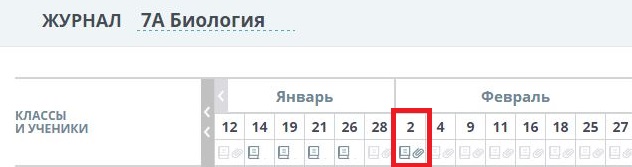

Домашнее задание добавится на дату проверки в список домашних заданий в окне информации об уроке.
Домашнее задание можно:
- редактировать, нажав на кнопку «Редактировать» (пиктограмма с карандашом); удалить, нажав на кнопку «Удалить» (пиктограмма с крестиком).
Кнопка с пиктограммой галочки сохраняет изменения при редактировании описания в быстром режиме.
Просмотр заданных домашних заданий
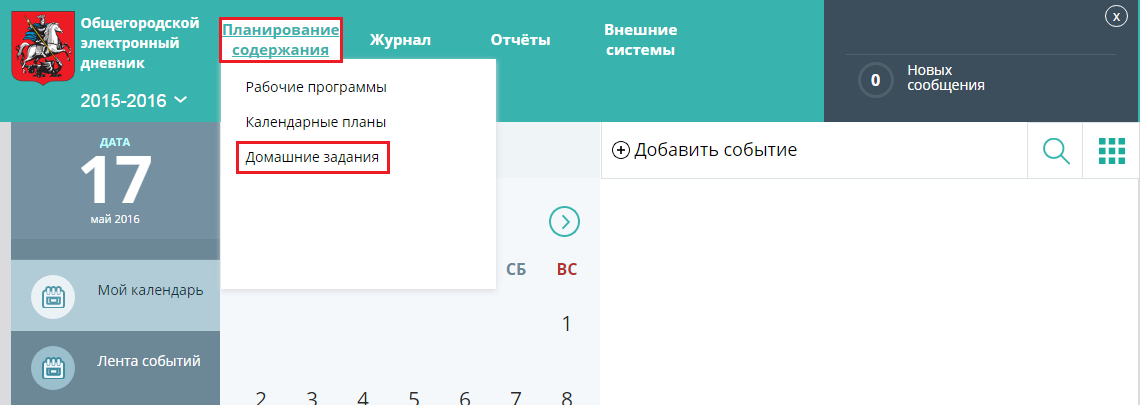
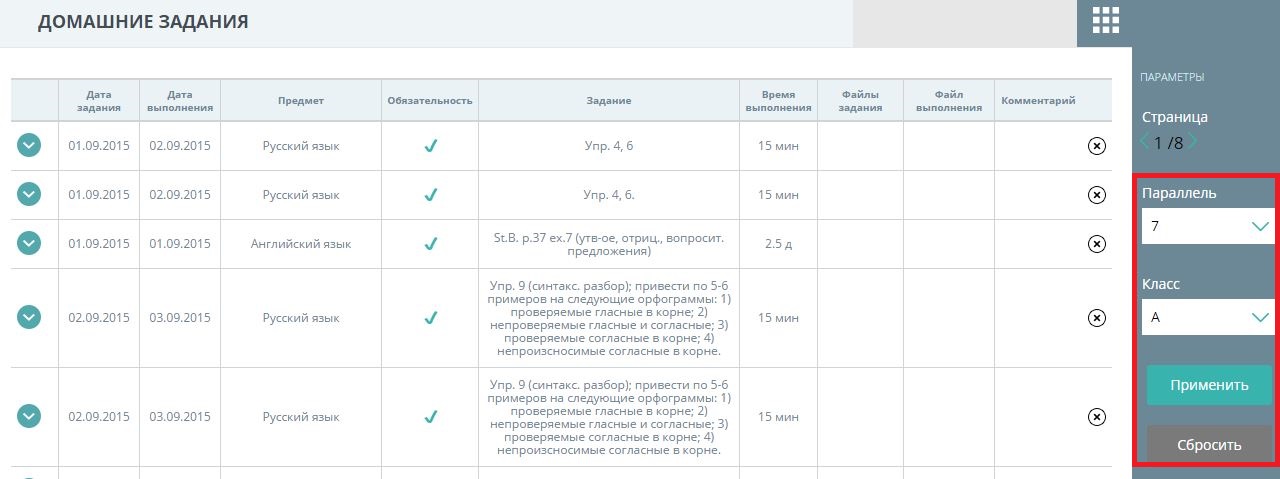
Просмотреть домашние задания возможно через раздел «Домашние задания» пункта главного меню «Планирование содержания».
В функциональном меню справа необходимо выбрать параллель, название класса, нажать кнопку «Применить».
На экране отобразится таблица с домашними заданиями для выбранного класса, в каждой строке которой отображена следующая информация: дата задания, дата выполнения, предмет, обязательность, описание домашнего задания, файлы задания, файлы выполнения, комментарий к домашнему заданию.
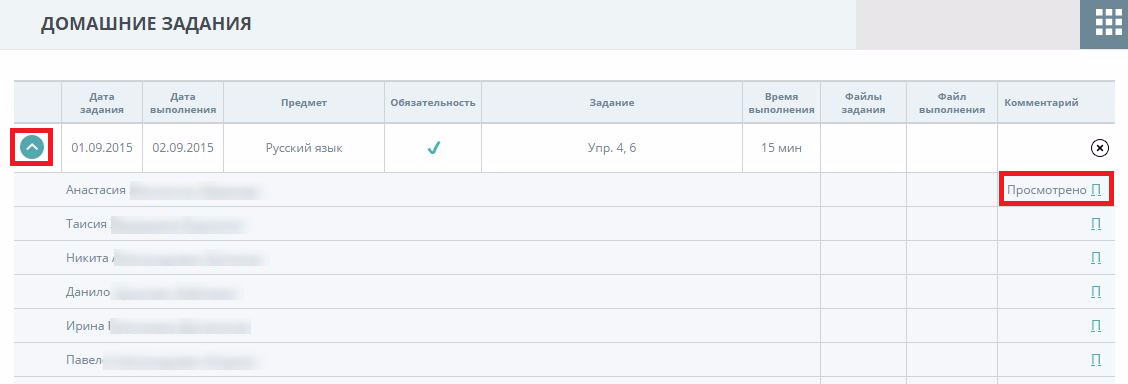

Если нажать в строке домашнего задания на кнопку в виде стрелочки, то откроется список учеников, которым было назначено выбранное домашнее задание.
Нажав на кнопку в виде буквы «П» в конце строки, появится отметка о просмотре выполнения домашнего задания ученика.
Нажав на кнопку «Удалить» (пиктограмма с крестиком) будет предложено удаление домашнего задания.
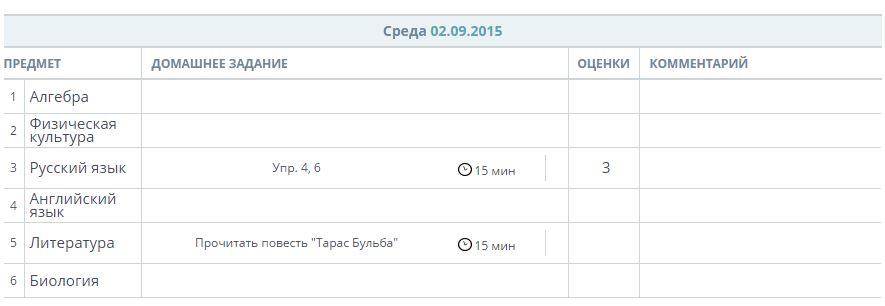
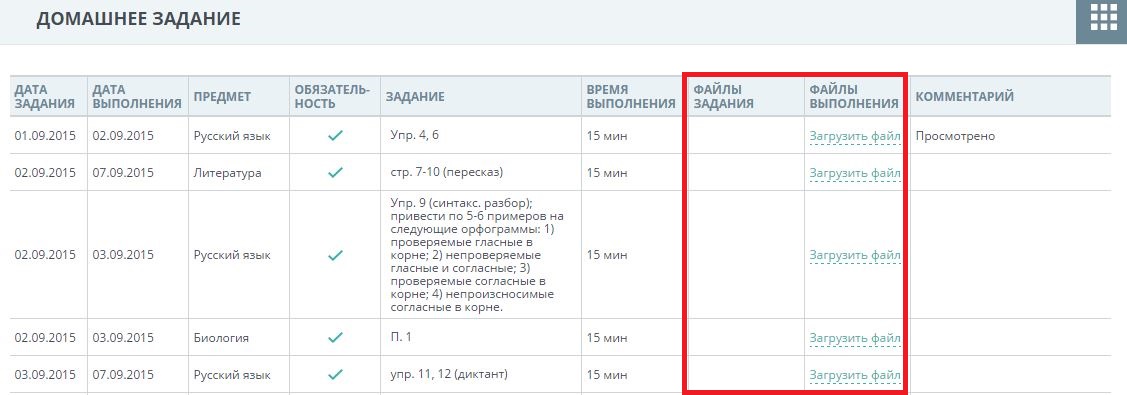
В дневнике ученика будут отображены все заданные домашние задания.
В блоке меню «Домашнее задание» ученик может смотреть файлы задания и загружать свои результаты выполнения задания.
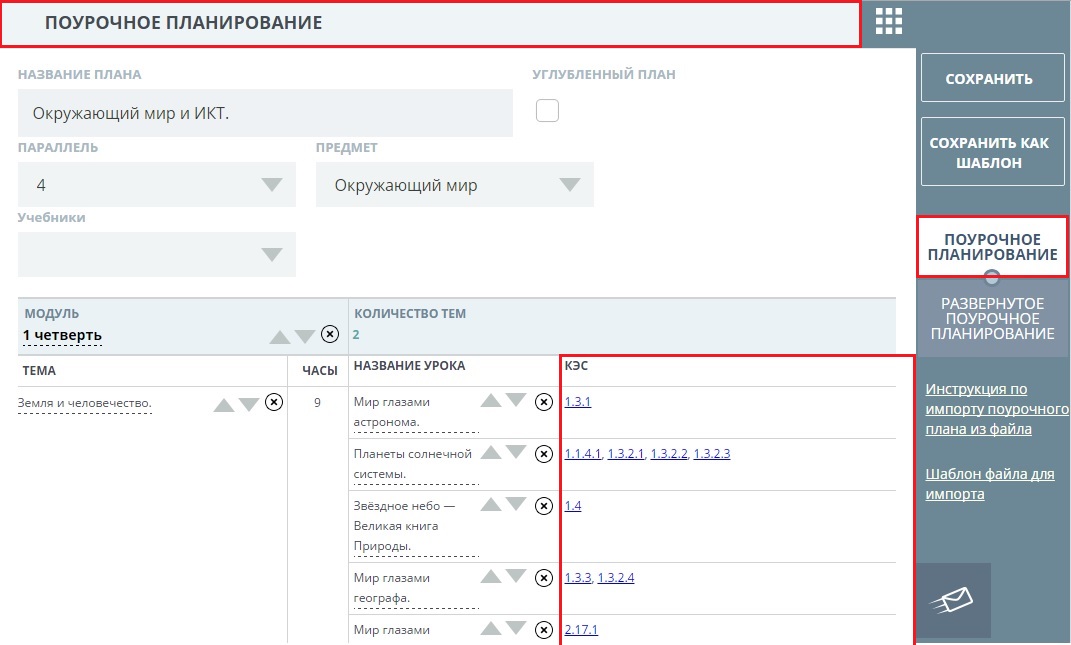
КЭСы – контролируемые элементы содержания

|
Из за большого объема этот материал размещен на нескольких страницах:
1 2 3 4 |
