

Партнерка на США и Канаду по недвижимости, выплаты в крипто
- 30% recurring commission
- Выплаты в USDT
- Вывод каждую неделю
- Комиссия до 5 лет за каждого referral
Оглавление
Интерфейс информационно-образовательной среды «Электронный журнал/дневник» 3
Авторизация 3
Главная страница 4
Календарь событий 5
Сообщения 7
Новости 10
Планирование содержания 11
Рабочие программы. Тематические планы 11
Календарные планы. Поурочные планы 14
I вариант создания поурочного планирования: на основе тематического плана 14
Развернутое поурочное планирование 18
II вариант создания поурочного планирования: импортирование из файла 22
III вариант создания поурочного планирования: из системного шаблона 26
Контрольные работы 28
Домашние задания 30
I способ - через развернутое поурочное планирование 30
II способ - через окно информации об уроке в журнале класса 35
III способ – быстрое добавление домашнего задания 35
Просмотр заданных домашних заданий 37
КЭСы – контролируемые элементы содержания 39
Журнал 45
Отчет «Учитель-предметник» 55
Интерфейс информационно-образовательной среды «Электронный журнал/дневник»
Авторизация

Вход в общегородской журнал осуществляется через портал dnevnik. mos. ru.
Для корректного отображения рекомендуется использовать браузер Google Chrome.
Откроется страница авторизации, в центре которой сообщается, что «вход для родителей и учащихся осуществляется через портал государственных услуг» (Федеральный закон Российской Федерации от 01.01.01 г. N 210-ФЗ "Об организации предоставления государственных и муниципальных услуг").
В верхней части справа находится кнопка «Войти», нажав на которую появится окно авторизации.
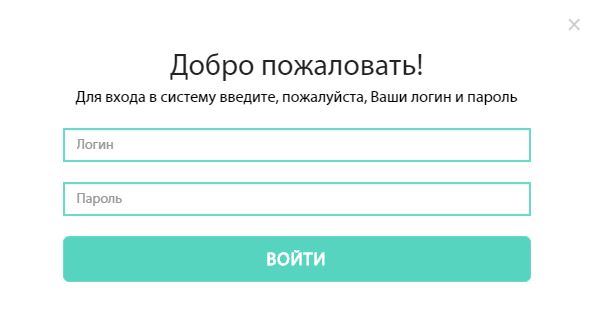
Окно авторизации содержит два поля: логин и пароль. Пользователю необходимо ввести логин и пароль для того, чтобы идентифицировать свой профиль и нажать на кнопку «Войти».
Главная страница

После успешной авторизации, откроется страница с расписанием на текущую неделю.
Для просмотра расписания на другую неделю можно воспользоваться функциональным меню справа, выбрав необходимую неделю.
Для перехода на главную страницу необходимо нажать на логотип с надписью «Общегородской электронный дневник».
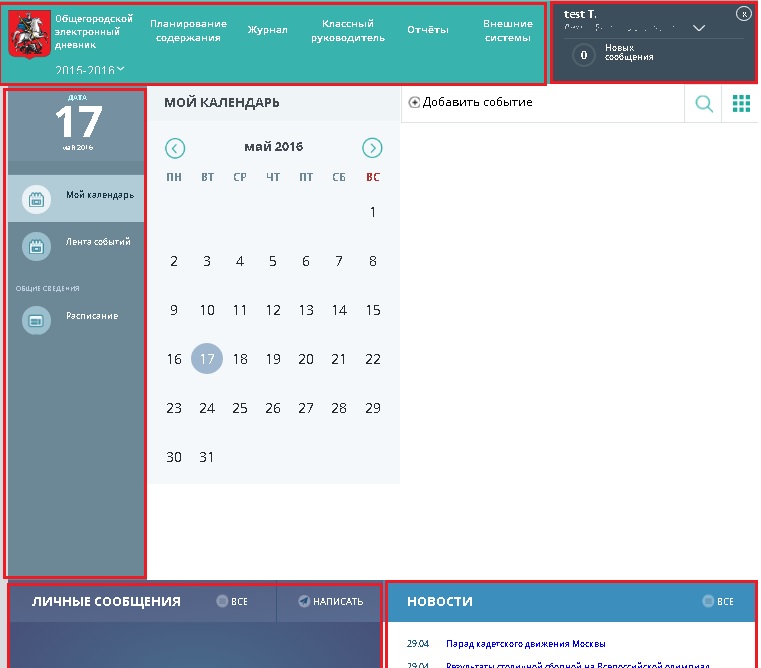
Откроется главная страница, которая содержит нескольких блоков: Главное меню, Блок пользователя, Вертикальное меню, Календарь событий, Функциональное меню, Блок личных сообщений, Блок новостей.
Верхнее меню включает в себя основные разделы меню: «Общегородской электронный дневник» - кнопка возврата на главную страницу, переключатель учебного года и меню, состав которого зависит от роли профиля пользователя.
Блок пользователя содержит данные об авторизованном пользователе. Это ФИО пользователя, название образовательной организации, кнопка смены профиля (если несколько профилей), кнопка выхода, кнопка доступа к личным сообщениям и кнопка доступа к событиям, требующим решения.
Вертикальное меню содержит текущую дату и основные разделы: мой календарь, лента событий, расписание.

Календарь событий
Основным элементом главной страницы является «Календарь событий», где пользователь создает события или добавляет события городского масштаба из ленты событий. Событиями могут быть любые события учебного процесса.
Под датами, на которые уже запланированы определенные события и добавлены в календарь, есть индикаторы – красный, синий и зеленый круг. Эти индикаторы отображают наличие события и степень выбранной важности.
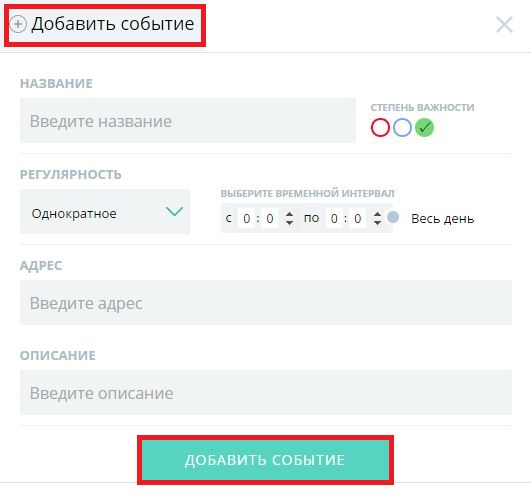
Для создания нового события в календаре, необходимо нажать на кнопку «Добавить событие».
Откроется блок для создания события, где необходимо ввести название события, указать его степень важности, регулярность, выбрать временной интервал, его периодичность, указать адрес, где будет проходить событие, а также описать событие при необходимости в поле описание. После этого нажать на кнопку «Добавить событие» в нижней части блока.
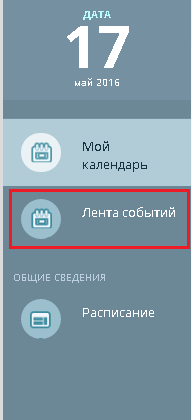
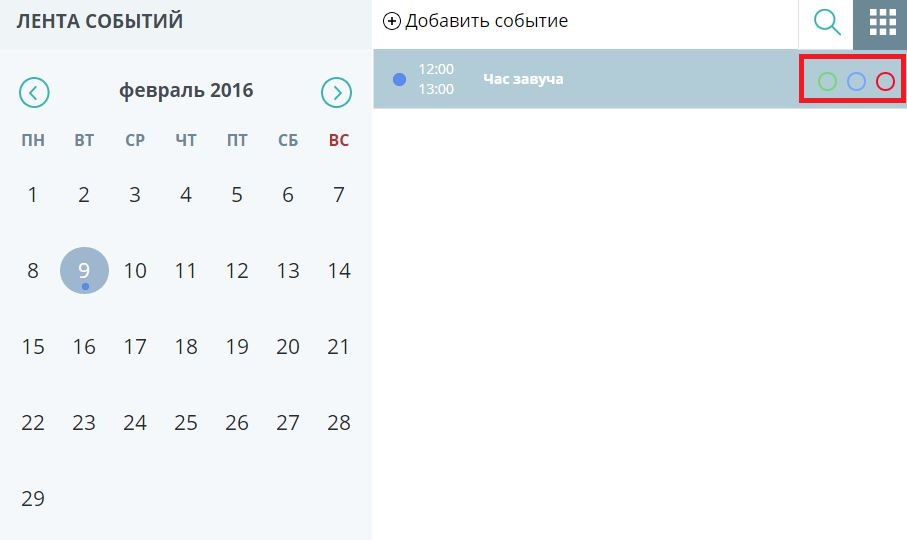

Добавить событие в календарь можно из ленты событий. Для перехода в ленту событий необходимо в вертикальном меню нажать на кнопку «Лента событий».
Пользователь сможет добавить его в свой календарь, нажав на индикатор степени важности. Событие добавится в календарь с выбранной отметкой важности.
Сообщения
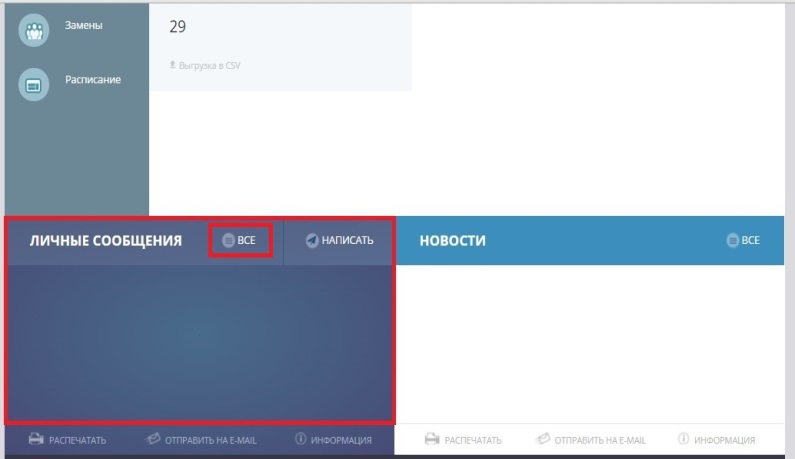

Личные сообщения доступны из блока пользователя, а также из блока личных сообщений на главной странице. Нажав на кнопку «Все» в блоке личных сообщения, пользователь попадает на страницу с личными сообщениями.
Личные сообщения можно отфильтровать по входящим или исходящим, а также по периоду.
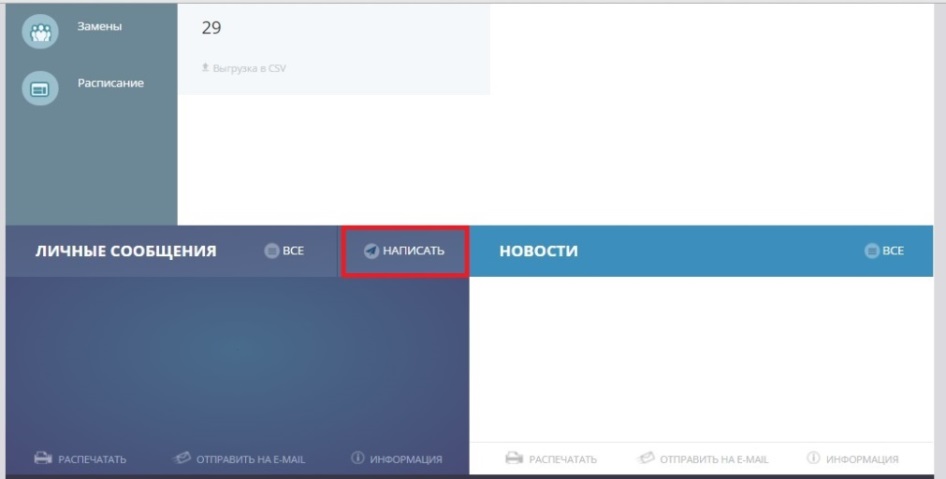
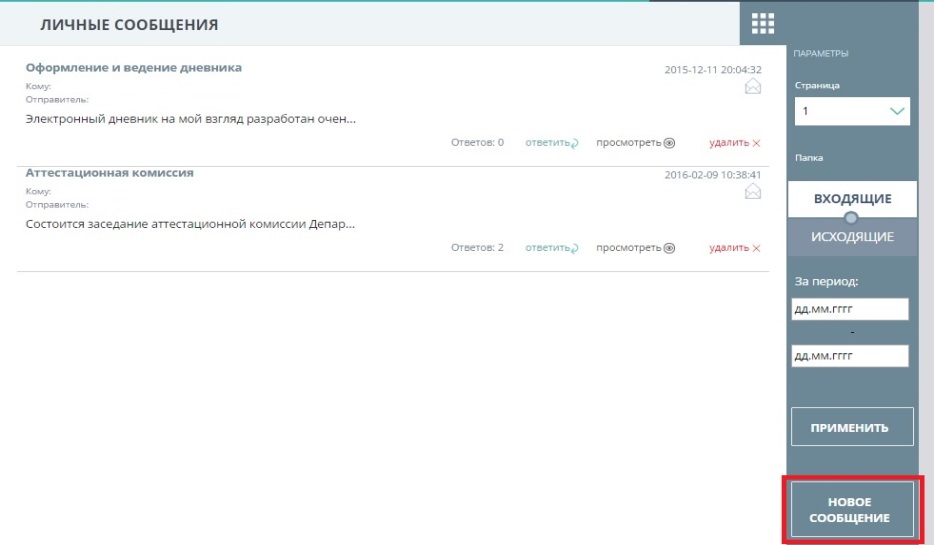
Создать новое сообщение можно на главной странице, нажав на кнопку «Написать». Экран нового сообщения отличается от экрана ответа лишь первым блоком, который в сообщении ответа уже содержал адресата и сообщение, на которое пользователь отвечает. На экране нового сообщения этого блока нет.
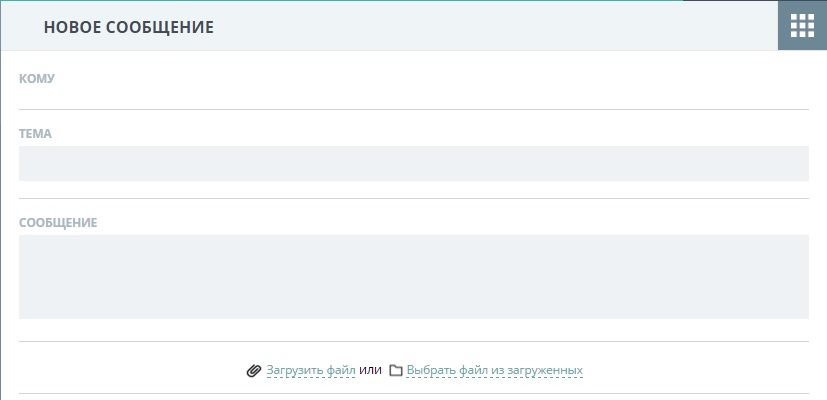

Здесь также необходимо указать тему, текст сообщение и загрузить файл при необходимости.
Далее необходимо указать адресата или группу адресатов, которыми могут быть ученики какого-либо класса, их родители или учителя.
В левой части отображаются сформированные группы получателей. При выборе группы в правой части отобразится состав этой группы и можно выбрать конкретных получателей.

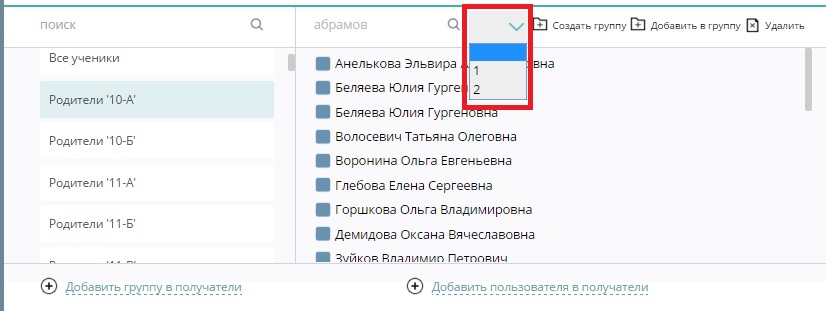
Для поиска получателей можно воспользоваться поиском. Количество участников группы может занимать не одну страницу.
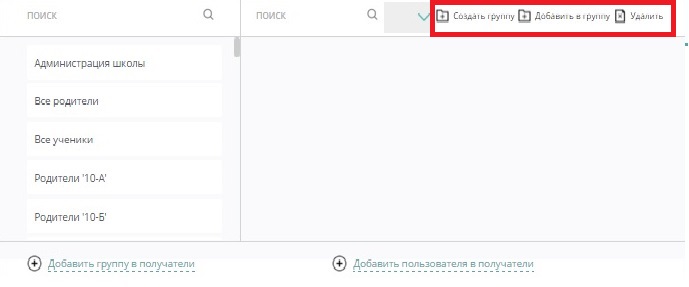
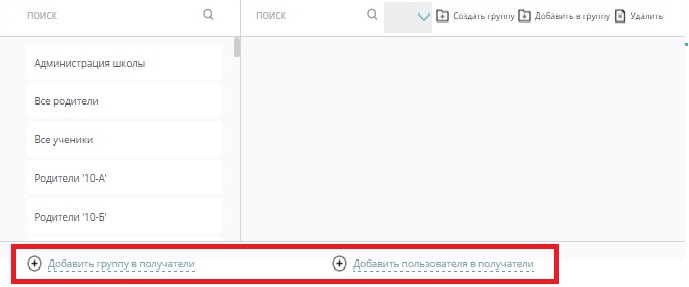
Можно сформировать свою пользовательскую группу из различных адресатов. Пользовательские группы можно редактировать, добавлять и удалять, используя соответствующие кнопки справа в верхней части блока. После выбора адресата или группы необходимо нажать соответствующую кнопку.
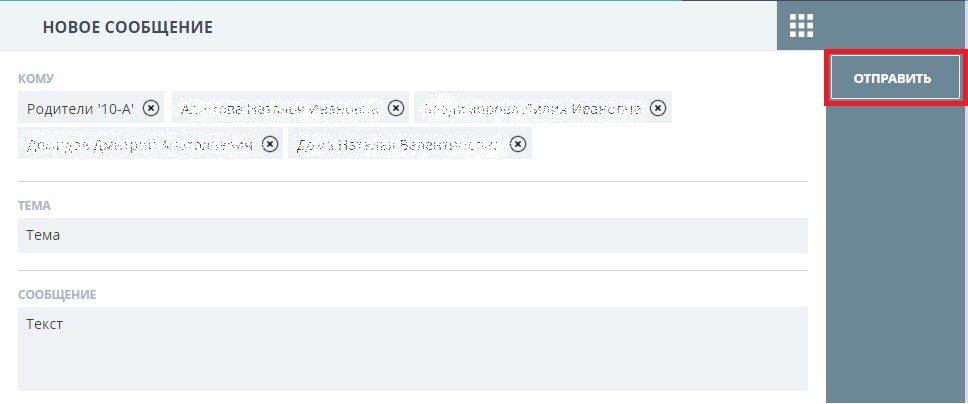
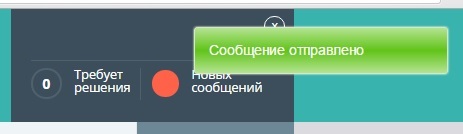
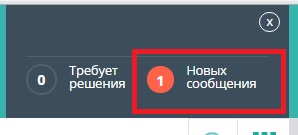
По окончанию работы над ответом необходимо нажать на кнопку «Отправить». В правом верхнем углу появится системное сообщение «Сообщение отправлено».
Новости
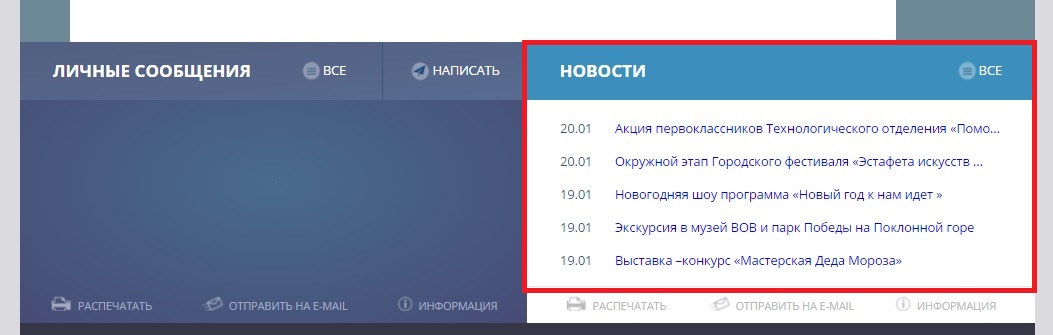
Новости доступны на главной странице в блоке новостей. По мере создания новостей в этом блоке отображаются 5 последних новостей, а все новости можно просмотреть, нажав на кнопку «Все» (отразится страница с новостями).
Планирование содержания
Рабочие программы. Тематические планы
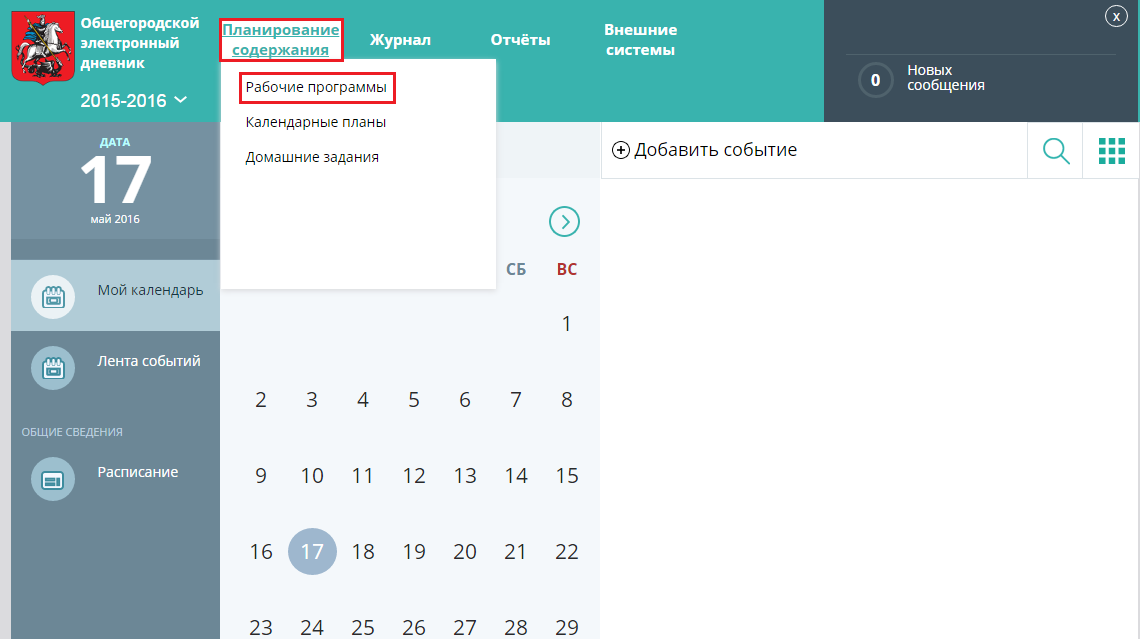

Для создания тематического плана необходимо в пункте меню «Планирование содержания» выбрать раздел «Рабочие программы».
Раздел «Рабочие программы» содержит три вкладки: Тематические планы, Поурочные планы и Шаблоны поурочных планов.
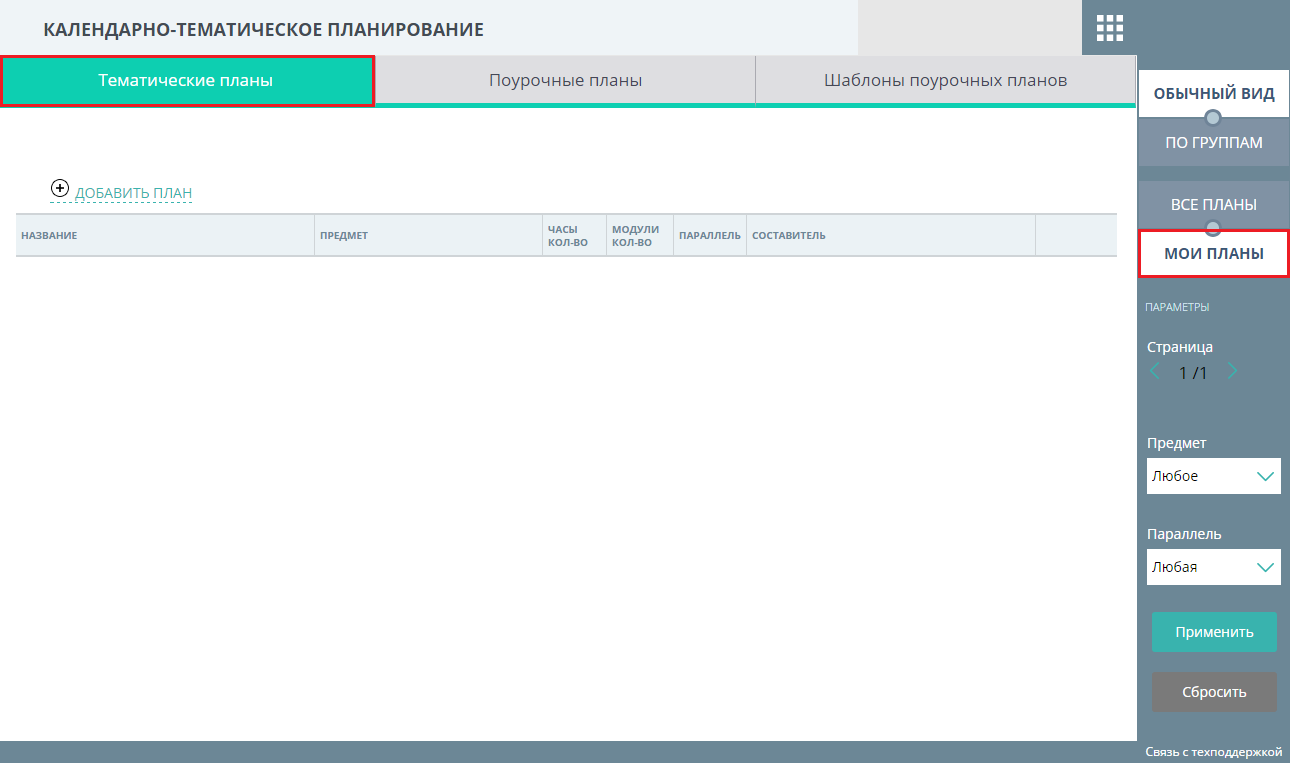
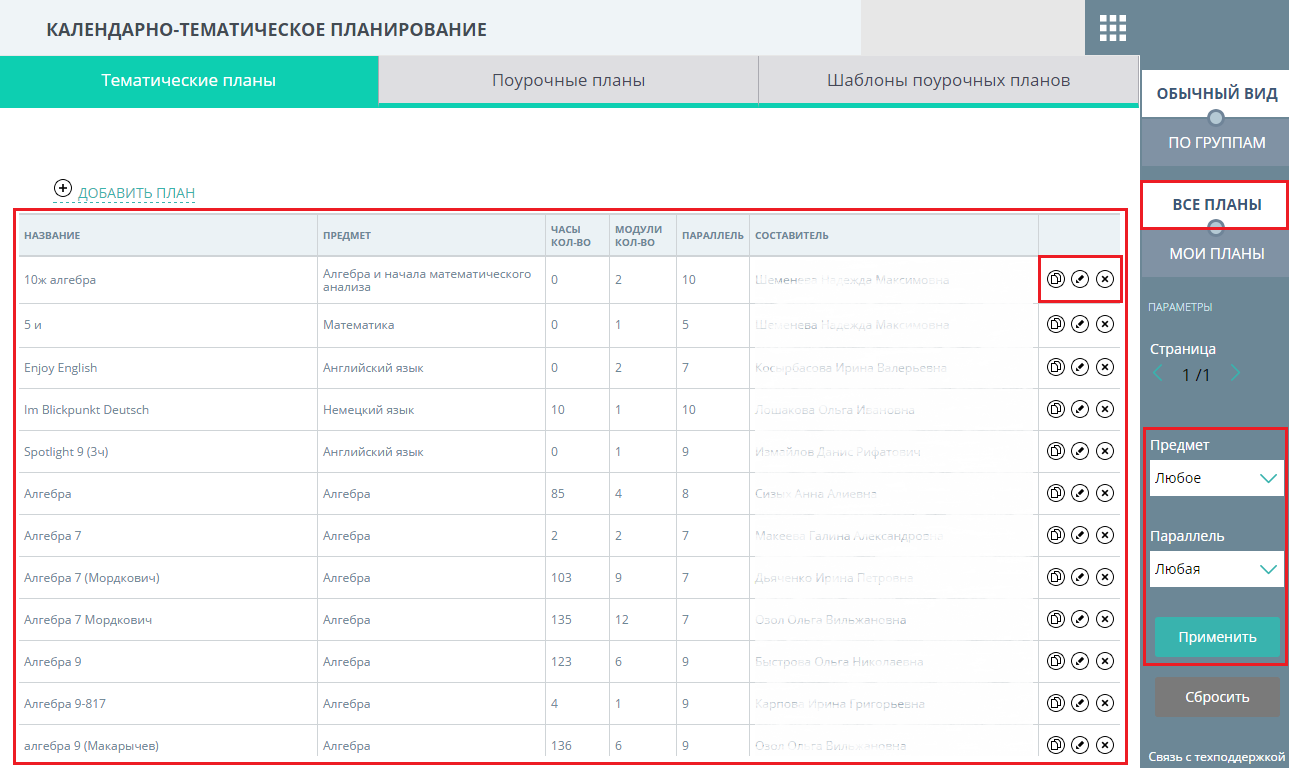
При выборе в пункте меню «Планирование содержания» раздела «Рабочие программы» по умолчанию открывается вкладка Тематические планы, содержащая таблицу с уже созданными Вами тематическими планами - переключатель МОИ ПЛАНЫ.
Если установить переключатель на ВСЕ ПЛАНЫ, в таблице будут отражены тематические планы по всем предметам и параллелям.
Для поиска необходимого тематического плана в таблице можно воспользоваться функциональным меню справа, указав параметры: предмет, параллель и нажав кнопку «Применить».
Напротив каждого тематического плана в таблице есть набор инструментов: копировать, редактировать, удалить.
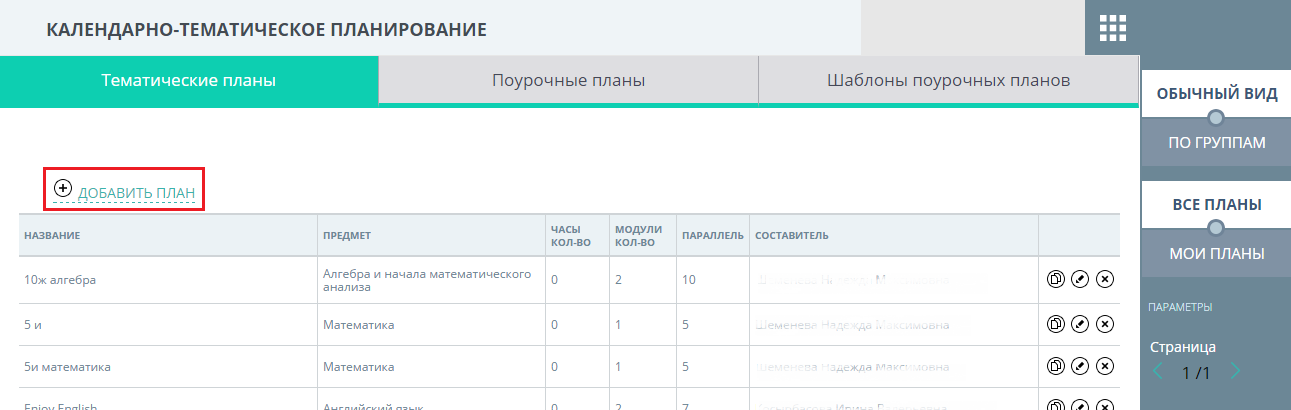
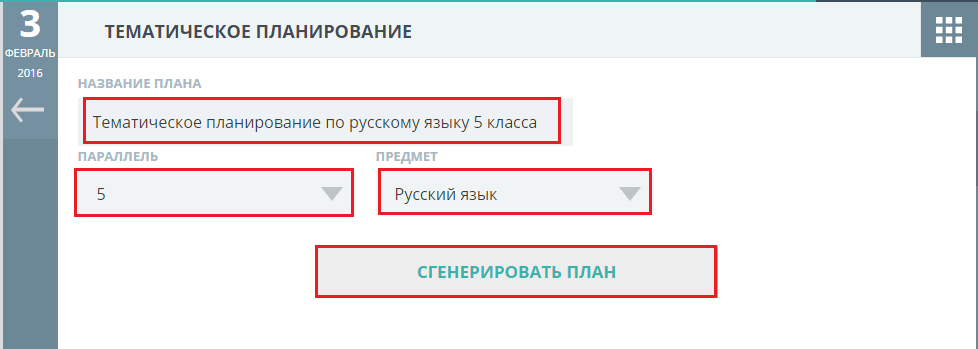
Для создания тематического плана необходимо нажать на кнопку «Добавить план».

|
Из за большого объема этот материал размещен на нескольких страницах:
1 2 3 4 |
