

Партнерка на США и Канаду по недвижимости, выплаты в крипто
- 30% recurring commission
- Выплаты в USDT
- Вывод каждую неделю
- Комиссия до 5 лет за каждого referral

Указать разделы и подразделы контролируемых элементов содержания (КЭСов) для урока возможно только при создании или редактировании поурочного плана или шаблона поурочного плана.
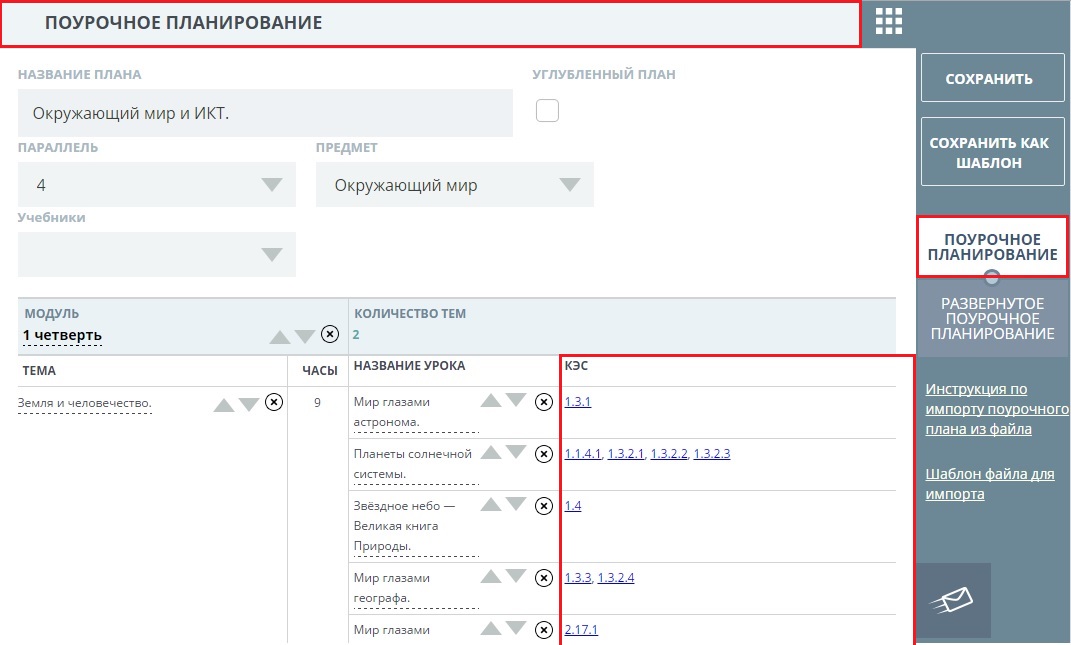
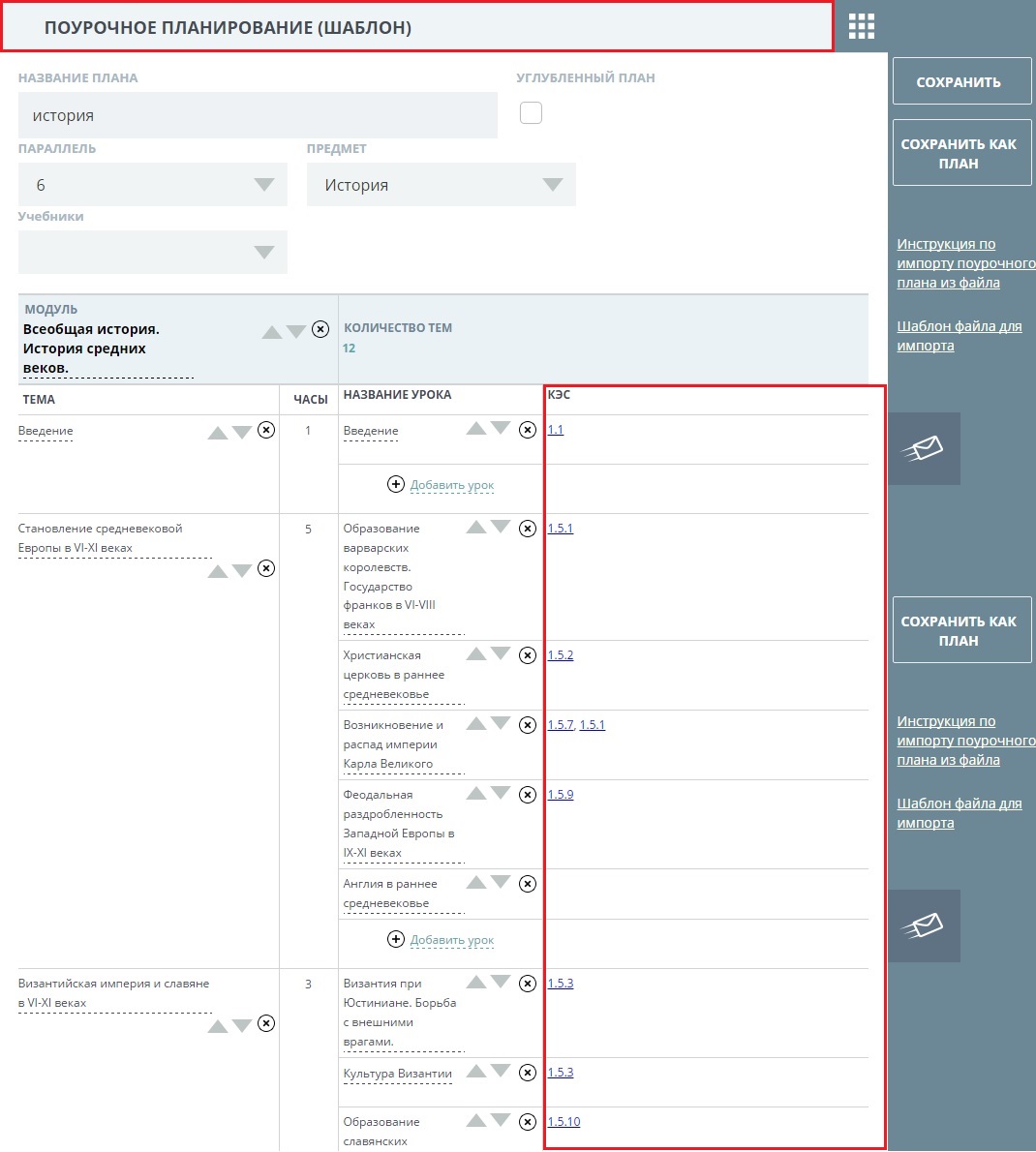
Указать разделы и подразделы контролируемых элементов содержания (КЭСов) для урока возможно только при создании или редактировании поурочного плана или шаблона поурочного плана.

Для этого необходимо в столбце КЭС таблицы нажать на ячейку, появится окно со списком разделов КЭС, в котором следует проставить галочки в соответствующих разделах или подразделах КЭС.
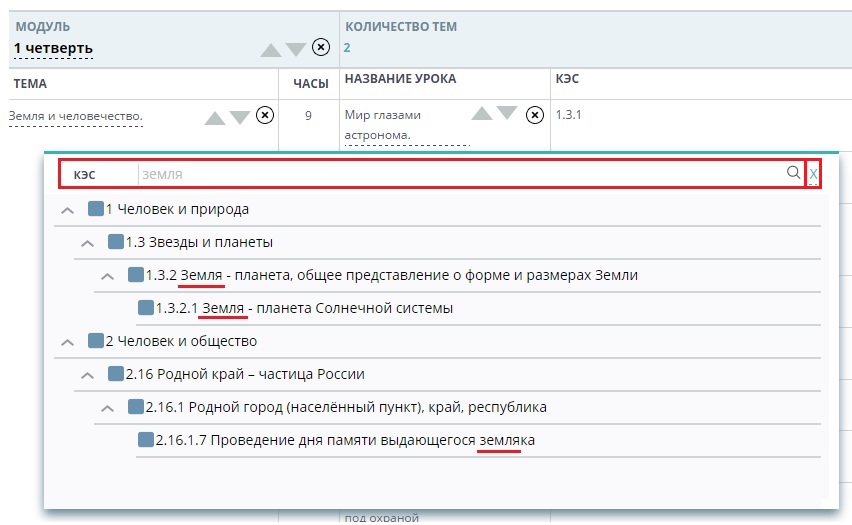
Для поиска КЭСов нужной темы можно воспользоваться строкой поиска. Чтобы закрыть всплывающее окно, необходимо нажать на кнопку Закрыть в правом верхнем углу.
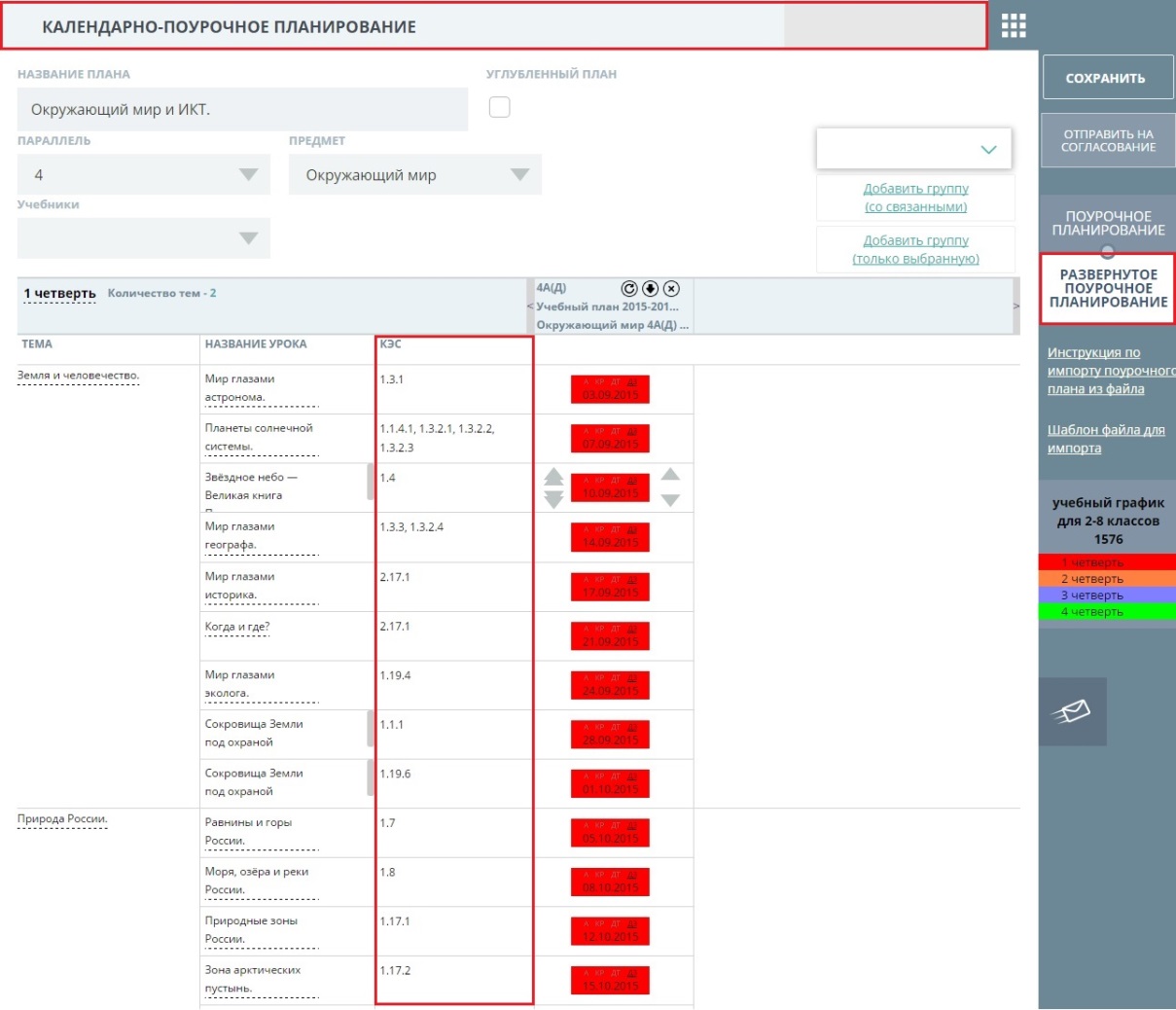
Заданные в поурочном планировании КЭСы отображены:
в развернутом поурочном планировании;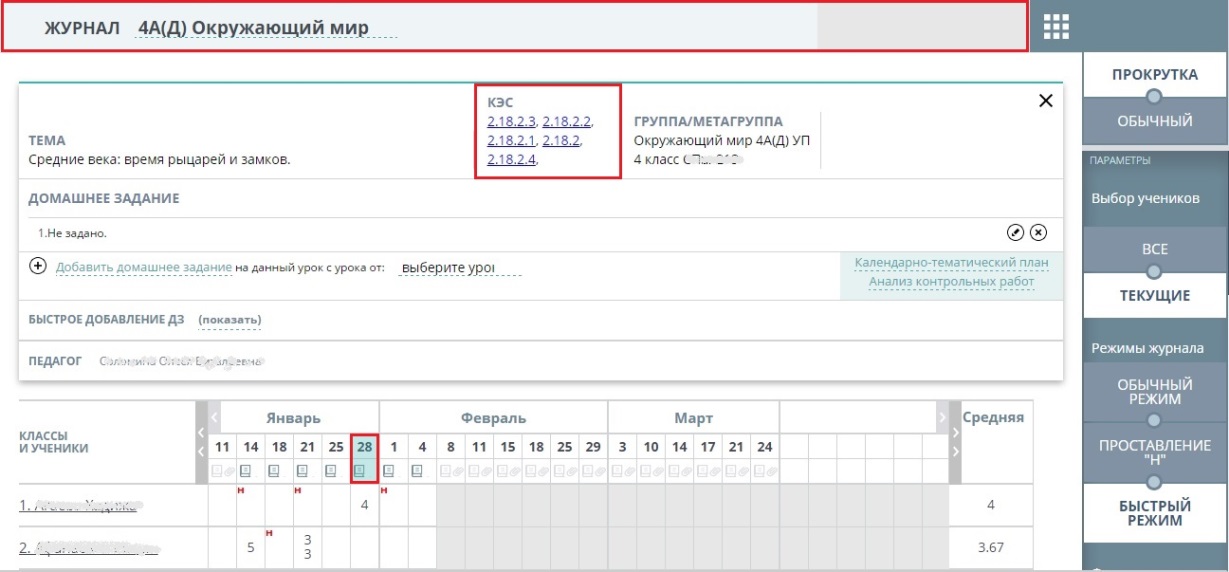
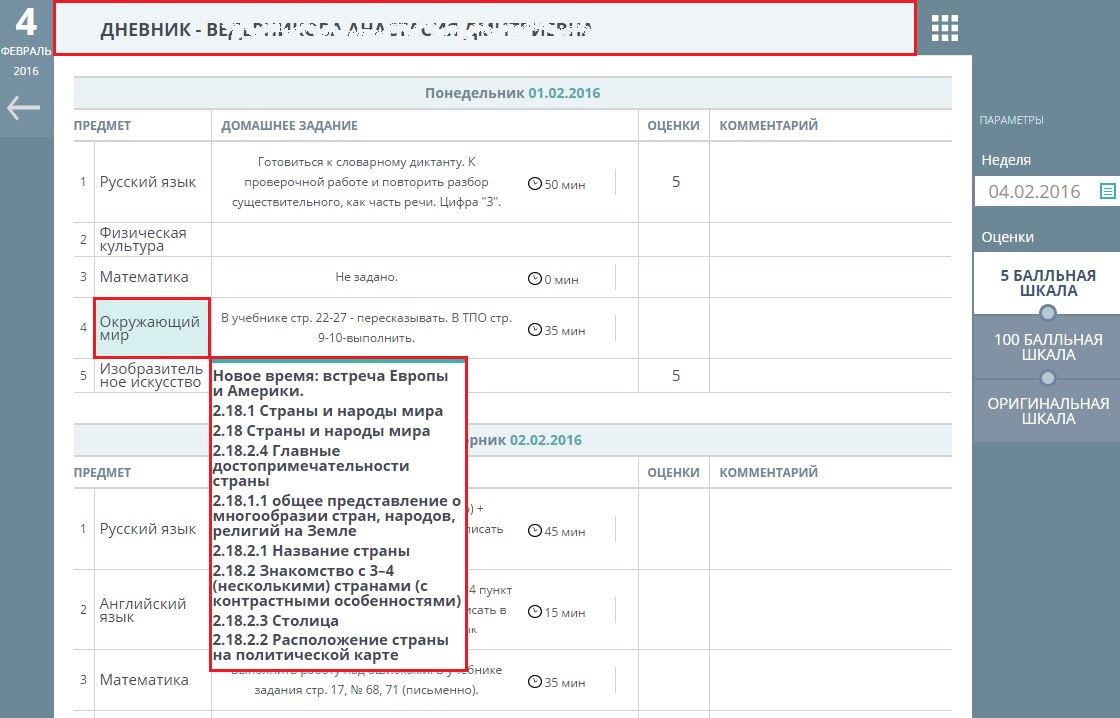
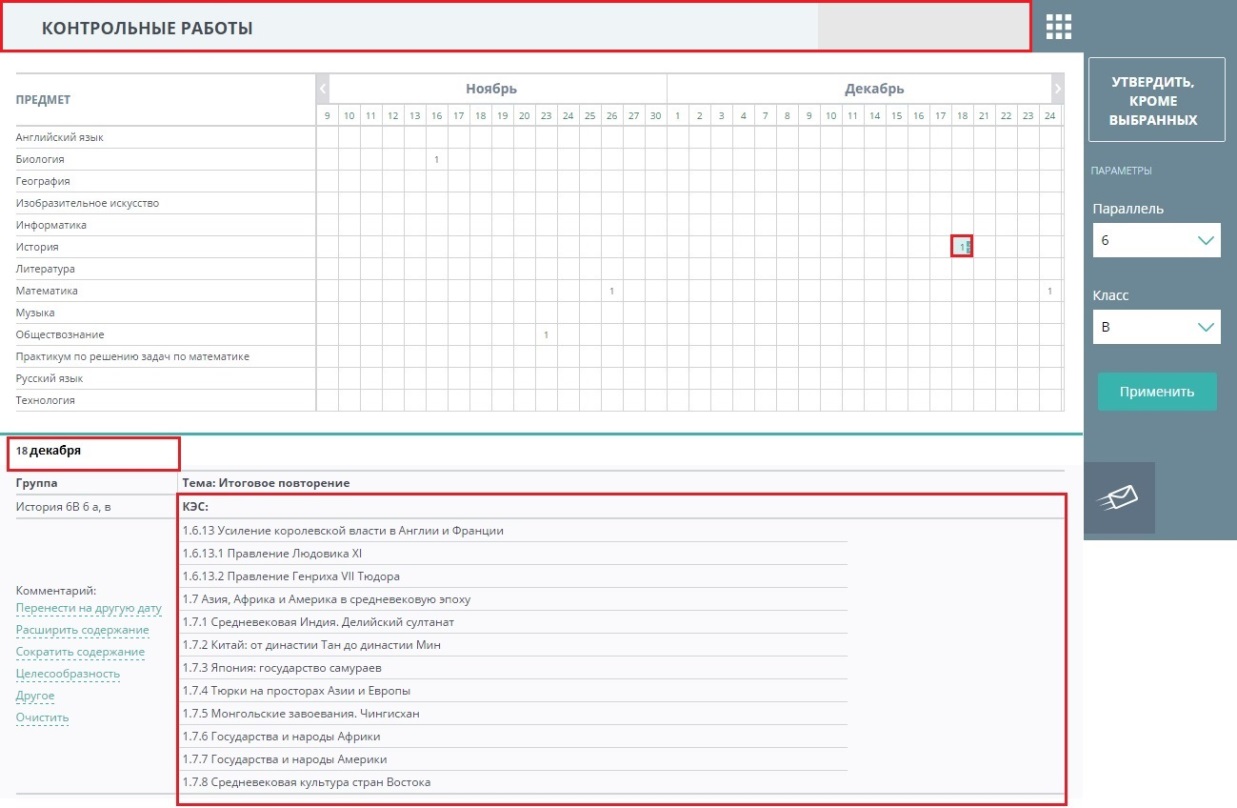
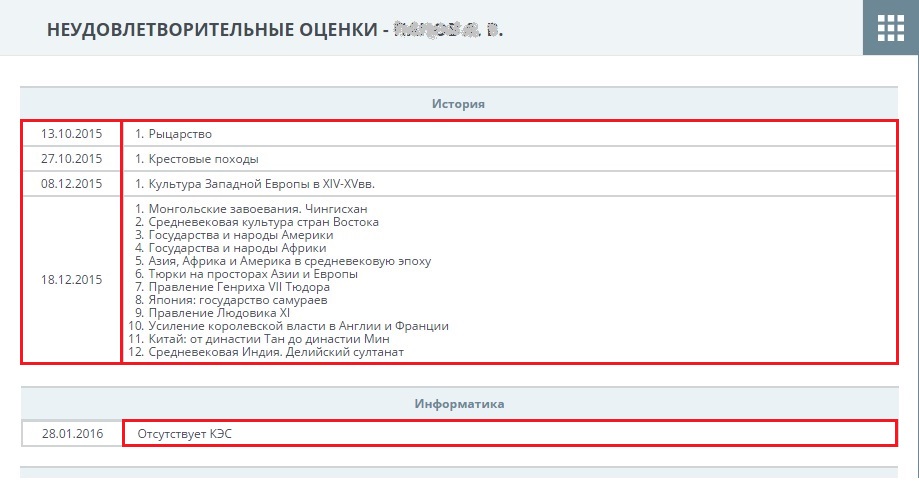

Журнал
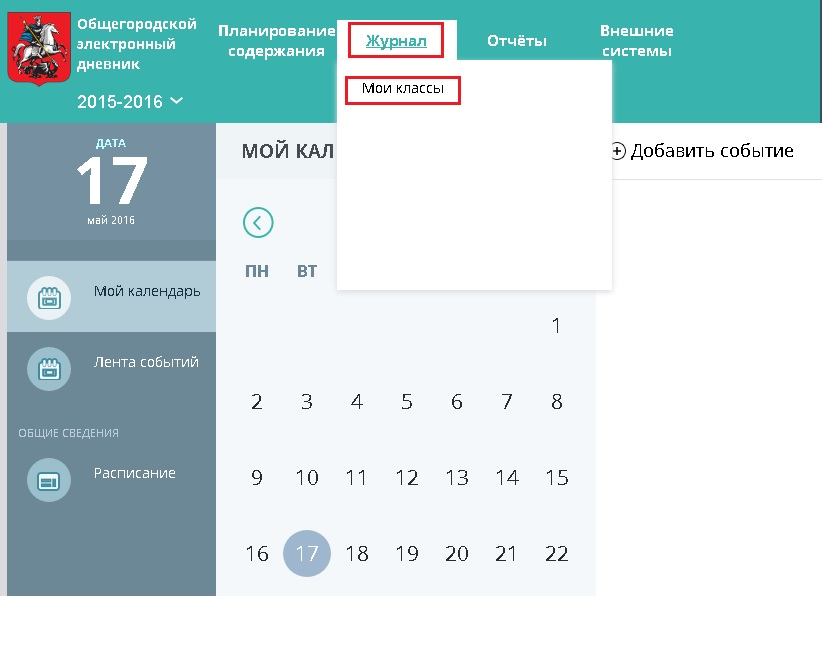
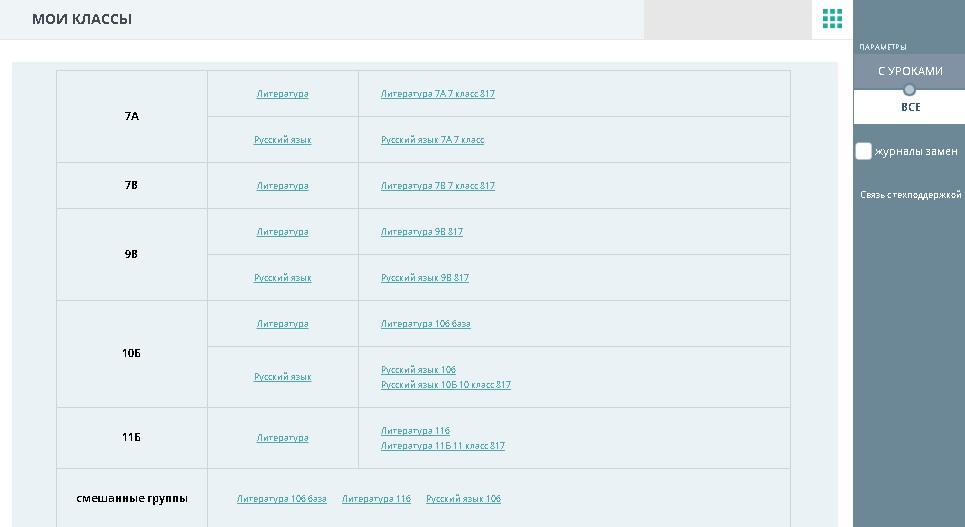
Для входа в журнал класса необходимо в пункте главного меню «Журнал» выбрать раздел «Мои классы». На открывшейся странице отобразится таблица со списком журналов классов.
Если необходимо отобразить в списке журналы, в которых нет уроков, то существует переключатель режима отображения с кнопкой «Все».
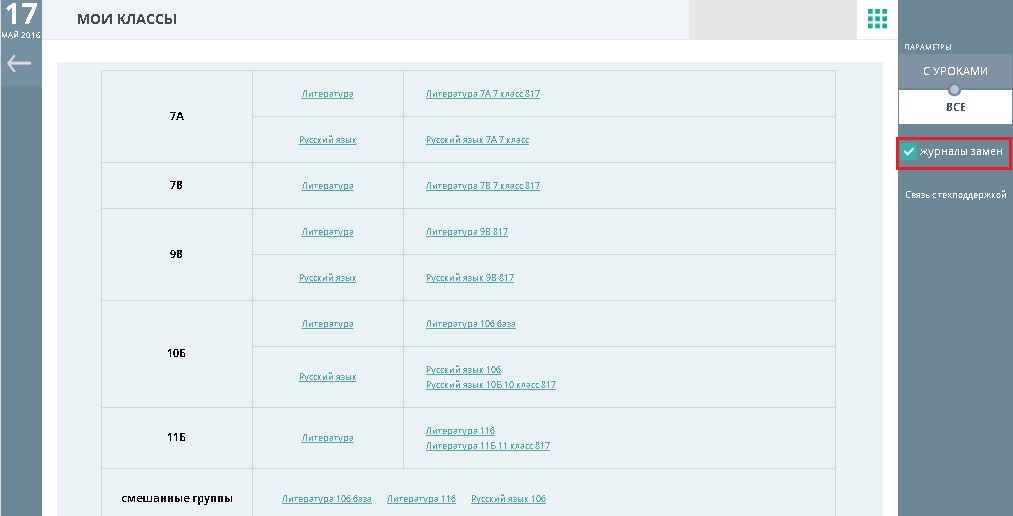
Если учителем проводились замены, то есть возможность отобразить журналы замен, установив галочку на соответствующем параметре в функциональном меню справа.
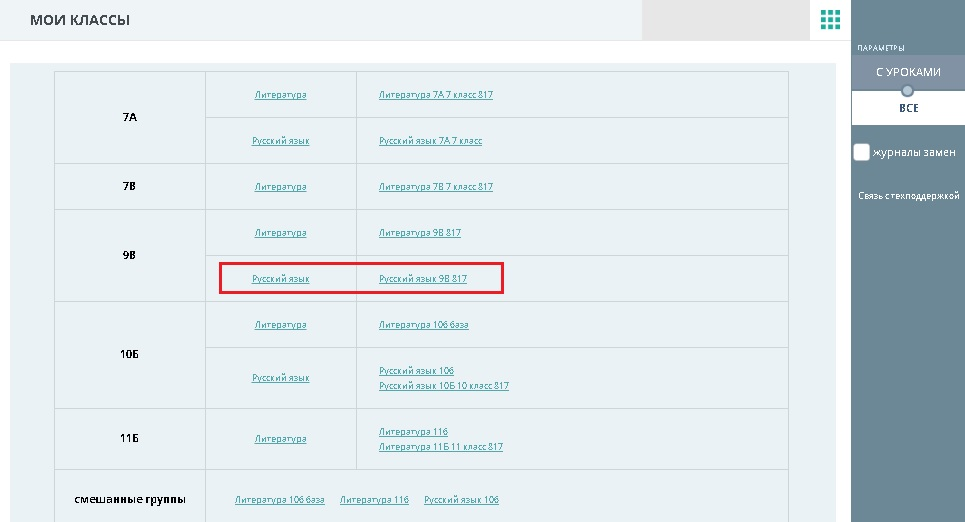
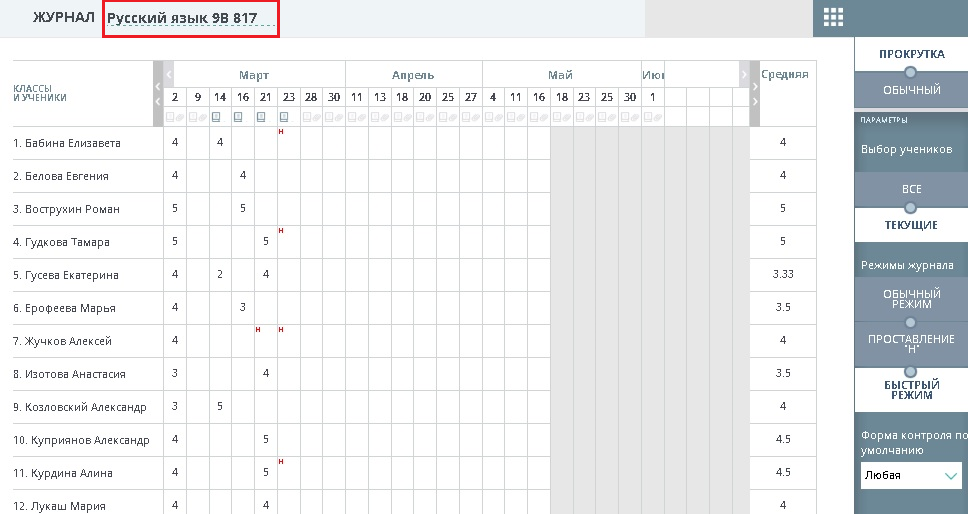
Нажав на название предмета, откроется страница журнала класса, включающая все группы данного класса по предмету.
В левом верхнем углу отображается название группы текущего журнала. Если это метагруппа, то есть возможность выбрать общий журнал, где отображены все уроки групп, входящих в метагруппу, либо каждый журнал по-отдельности для каждой из групп.
Журнал представляет собой таблицу с датами уроков, которые выставлены в расписании. С левой и правой стороны от дат расположены кнопки перемещения в виде стрелок.
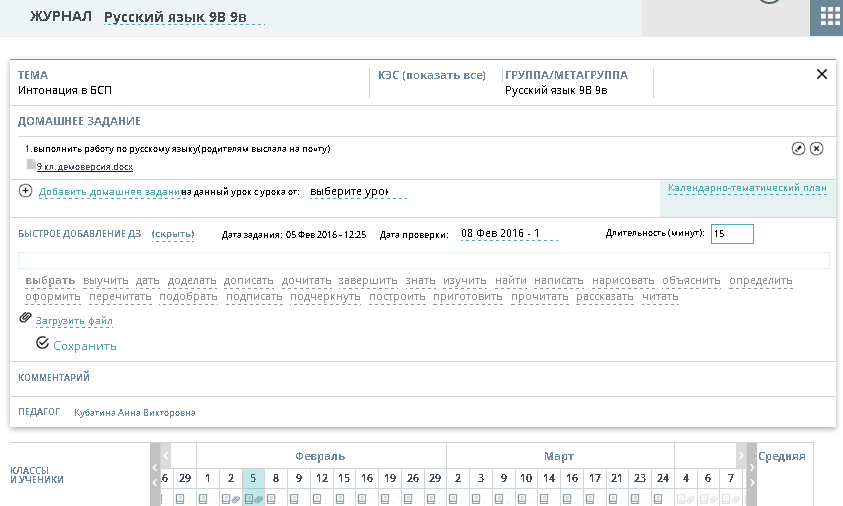
Нажав на дату, откроется окно, в которой указаны: тема урока, КЭС, название группы/метагруппы, домашнее задание на данный урок, ФИО учителя, ведущего урок, также указаны ключевые слова для быстрого добавления домашнего задания.
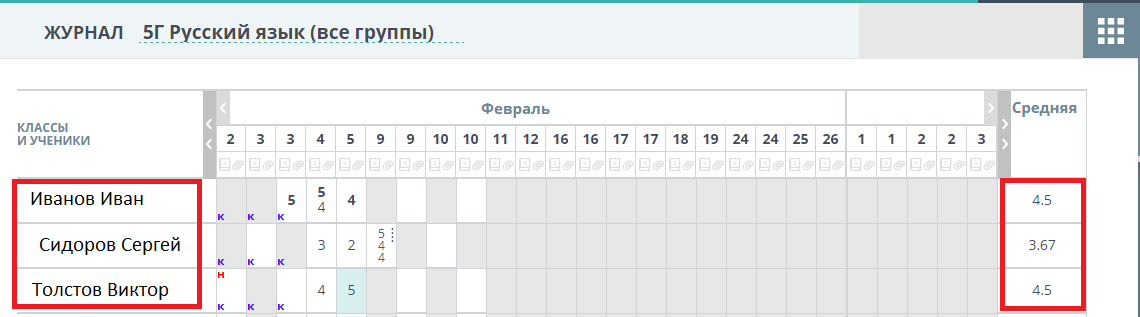
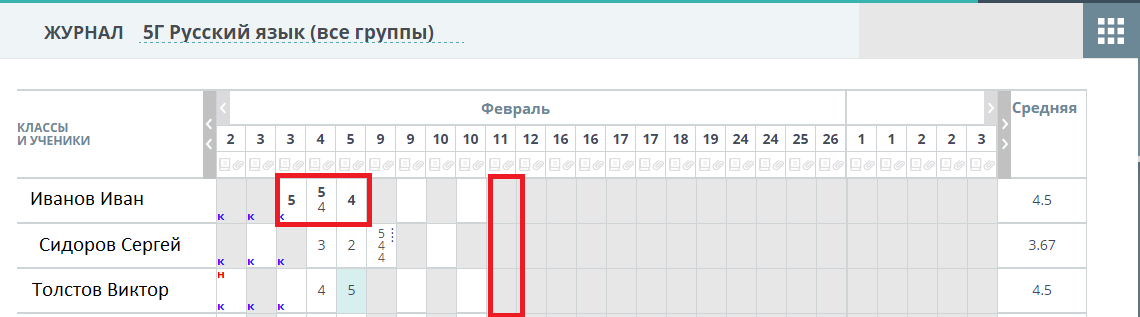
Столбец слева содержит списочный состав группы/класса. Крайний столбец таблицы справа содержит информацию о среднем балле, учитывающий количество и вес оценок.
Ячейки журнала, выделенные белым цветом, доступны для выставления оценок и редактирования информации в них. Серые ячейки не позволяют вносить данные и изменять информацию, которая в них содержится. Отсутствие возможности работать с серой ячейкой может быть связано с тем, что дата урока ещё не наступила или ученик на данном уроке не входит в состав группы.
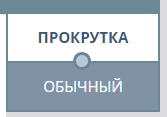
Справа располагается функциональное меню, которым можно воспользоваться в режиме «Обычный» или установить режим «Прокрутка», который позволит перемещаться по функциональному меню, не опускаясь вниз страницы журнала.
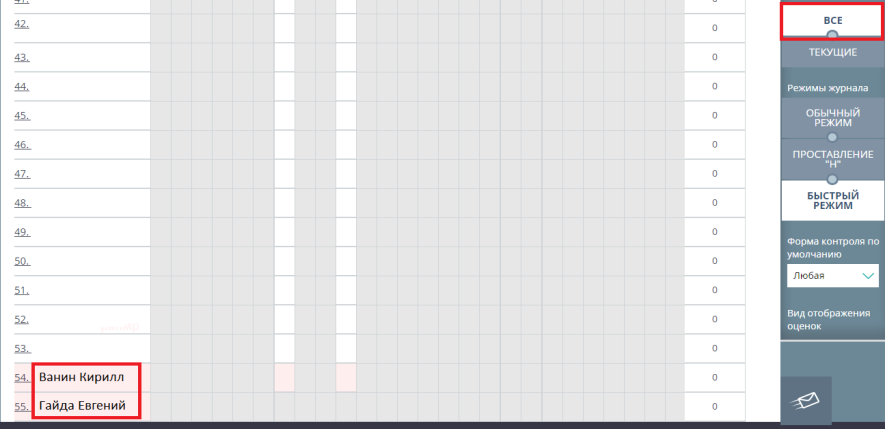
В функциональном меню справа есть два режима отображения списка учащихся – «Все» и «Текущие». Выбрав в функциональном меню справа режим отображения «Все», будут показаны все учащиеся группы, включая выбывших и сменивших класс, такие ученики отмечены красным цветом и находятся в конце списка.
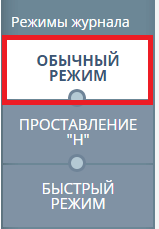
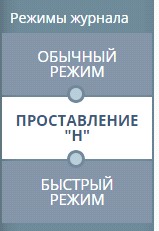
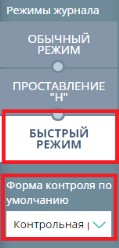
Переключатель режима выставления отметок в функциональном меню содержит три кнопки: «Обычный режим», «Проставление “Н”», «Быстрый режим».
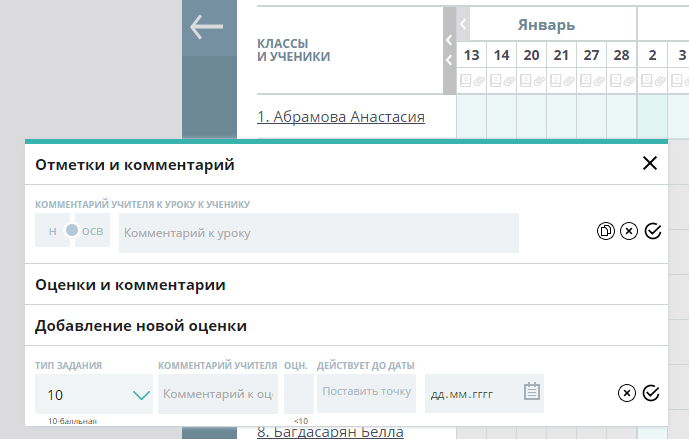
При выборе «Обычный режим» оценка в ячейку журнала вносится с помощью окна «Отметки и комментарии», для этого необходимо нажать на ячейку, в которую хотим внести информацию.
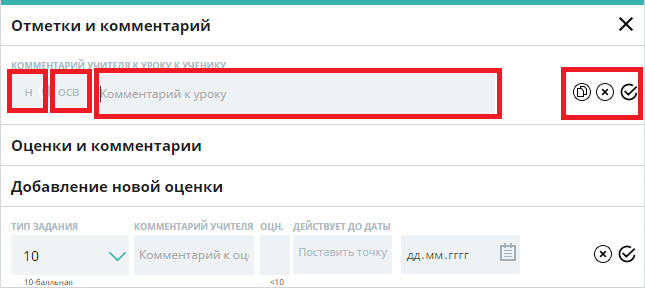
Окно «Отметки и комментарии» позволяет отметить отсутствие ученика на уроке, проставить освобождение, оставить комментарий к уроку. При помощи набора инструментов данной строки можно сохранить комментарий (пиктограмма с галочкой), применить комментарий для всех учеников (пиктограмма с листами), удалить его (пиктограмма с крестиком).
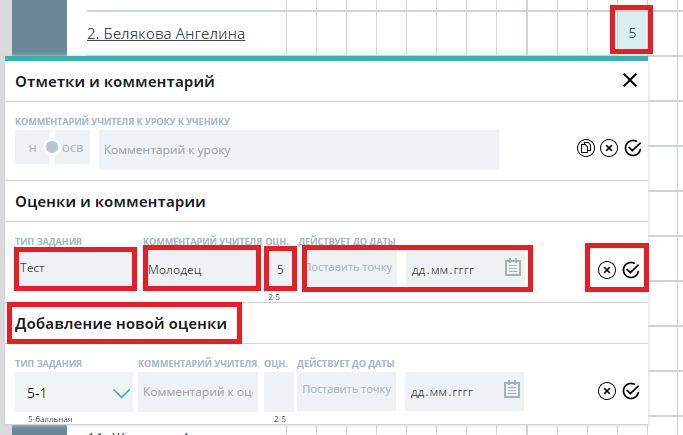
Добавление новой оценки с помощью окна «Оценки и комментарии» осуществляется следующими действиями:
В выпадающем списке «Тип задания» выбираем форму контроля, по которой хотим выставить оценку.
При необходимости в поле «Комментарии учителя к оценке» оставляем комментарий.
В поле «Оценка» вводим оценку с помощью клавиатуры.
Нажимаем на кнопку «Поставить точку», если есть необходимость поставить точку вместо оценки. Указываем дату, по истечению которой точка превратится в оценку.


После того, как учитель назначил форму контроля, поставил оценку, и при необходимости указал комментарий к оценке, необходимо нажать на кнопку «Сохранить» (пиктограмма с галочкой). Добавится блок добавления новой оценки. Для удаления оценки нажать кнопку «Удалить» (пиктограмма с крестиком).
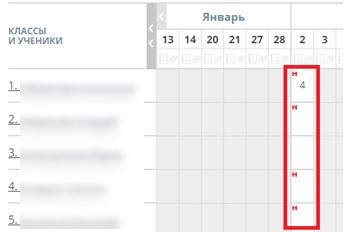
Выбрав в функциональном меню режим «Проставление “Н”», учитель, нажимая по ячейке, может быстро отметить отсутствующих. В ячейке в левом верхнем углу будет появляться буква «Н» красного цвета.
Быстрый режим позволяет заполнять ячейки журнала с помощью клавиатуры. Прежде чем начать выставление оценок в быстром режиме необходимо в функциональном меню выбрать параметр «Форма контроля по умолчанию» и назначить форму контроля из выпадающего списка для выставляемых оценок.
При выставлении каждой новой оценки в журнал в обычном и быстром режиме появляется системное сообщение «Оценка сохранена».
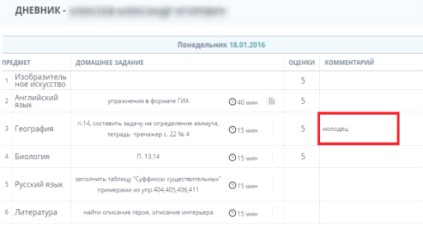
Если учителем был оставлен комментарий к оценке, то в левом нижнем углу ячейки отобразится буква «К» синего цвета. Комментарий отобразится в дневнике учащегося.
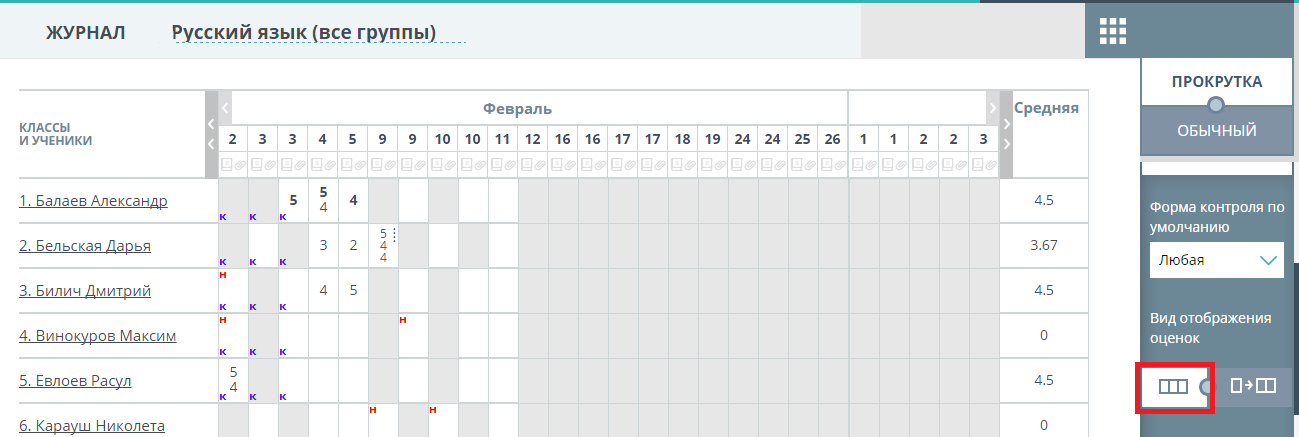
В функциональном меню можно выбрать один из двух режимов отображения показа журнала. При выборе обычного режима отображения все оценки с разными формами контроля находятся в одной ячейке.
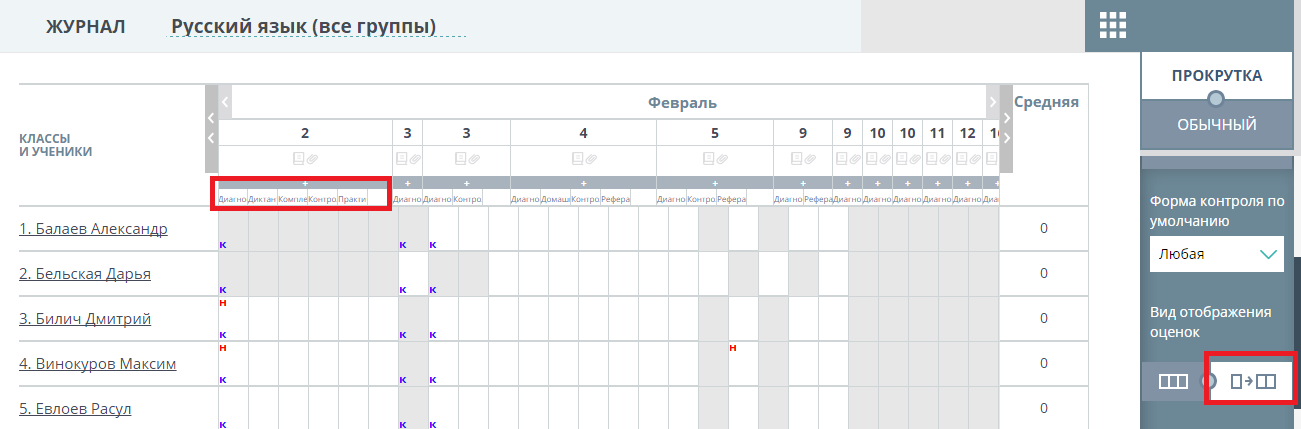
При выборе развернутого режима отображения оценок система для каждой оценки с отличной от другой формой контроля определяет отдельный столбец.
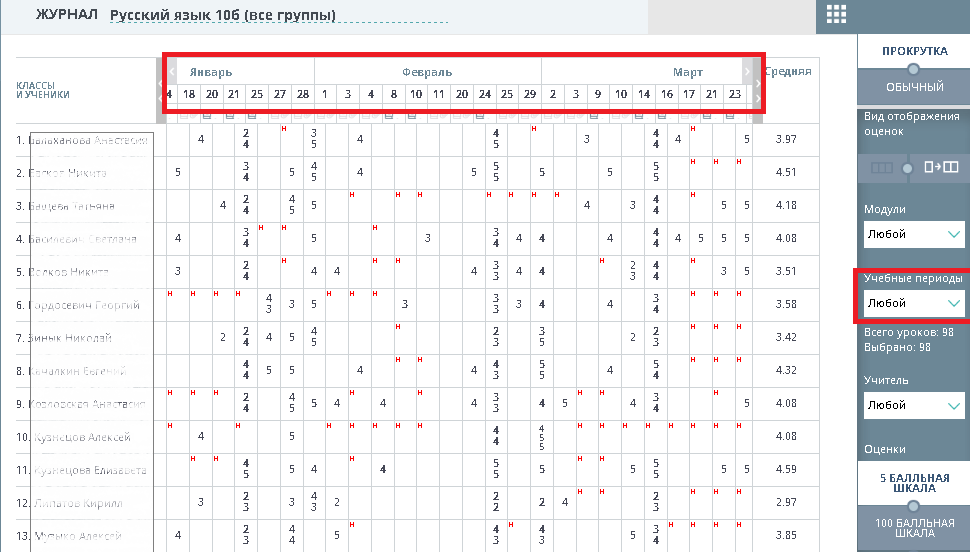
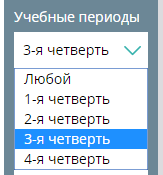
В функциональном меню справа есть возможность отобразить страницы журнала как за весь учебный год, так и за отдельно выбранный учебный период.
В журнале есть возможность, используя функциональное меню справа, настроить отображение не только по учебным периодам.
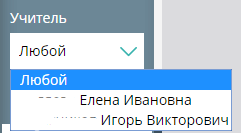
Так как система позволяет работать с журналом группы/класса нескольким учителям, фильтр «Учитель» отображает страницы журнала с информацией, которая была заполнена выбранным учителем.
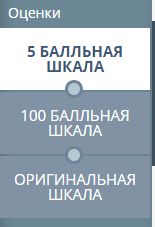


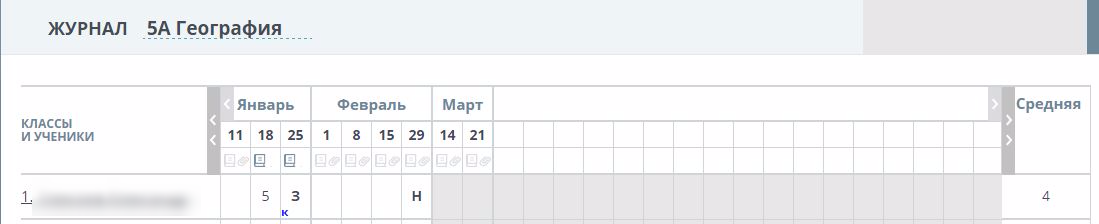
Переключатель «Оценки» функционального меню позволяет отобразить оценки в одной из трех шкал оценивания.
При выборе одной из трёх шкал измерения система автоматически производит пересчет оценок.
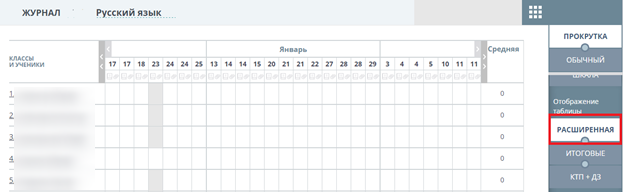
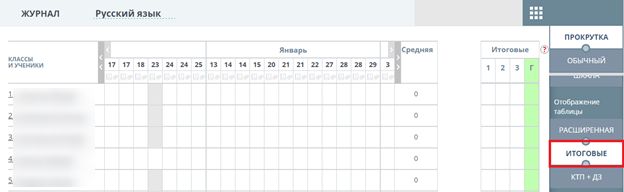
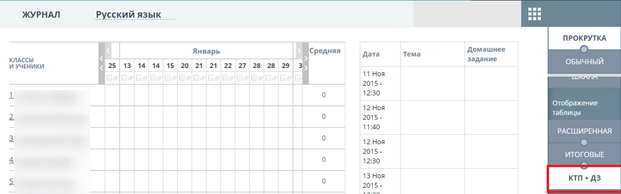
При помощи переключателя «Отображение таблицы» журнал можно просмотреть в одном из трех режимов:
Расширенная – на экран будет выводиться только таблица журнала.
Итоговые – выводится таблица журнала с таблицей об итоговых оценках.
КТП + ДЗ – данный режим отображения показывает журнал и таблицу с датами уроков, темами КТП и домашними заданиями.
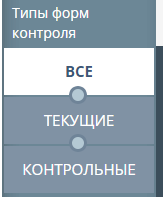

Переключатель «Типы форм контроля» позволят при работе с оценками выводить на экран:
Все оценки (текущие + контрольные); Только текущие; Только контрольные.
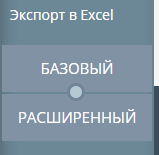
Переключатель «Экспорт в Excel» позволяет сделать выгрузку журнала базовую или расширенную. При выборе одного из вариантов выгрузки автоматически начинает формироваться файл с информацией в таблицу Excel.
Кнопка «Проверка журнала» выводит на экран окно с информацией о: Дате проверки журнала завучем; ФИО проверявшего; Комментарий, который был оставлен по результату проверки

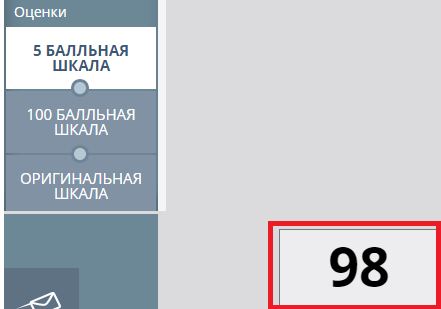
Для того чтобы выставить итоговые оценки, необходимо в функциональном меню выбрать режим «Итоговые». Справа от журнала появляется таблица для внесения итоговых оценок. В правом верхнем углу таблицы есть подсказка о том, какими кнопками клавиатуры можно ввести в таблицу данные.
При вводе данных в таблицу в правом нижнем углу экрана появляется окно с отображением вносимой оценки. Зафиксировать оценку необходимо нажатием на кнопку Enter.
Отчет «Учитель-предметник»
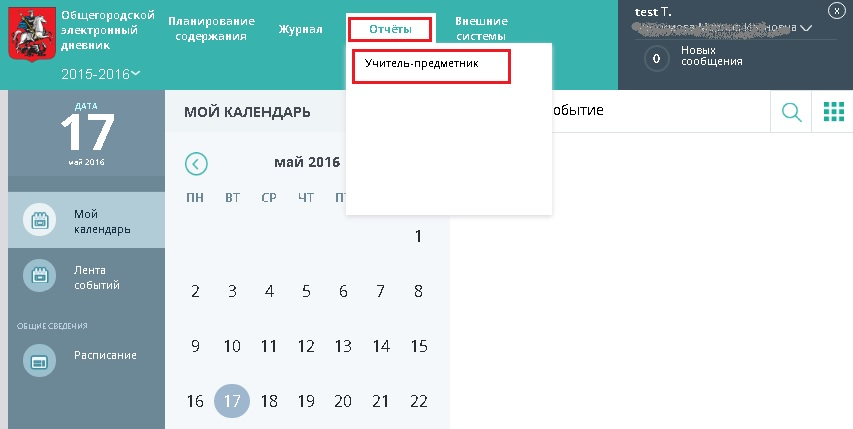
Чтобы посмотреть отчёт «Учитель-предметник», необходимо в пункте главного меню «Отчёты» выбрать раздел «Учитель-предметник».
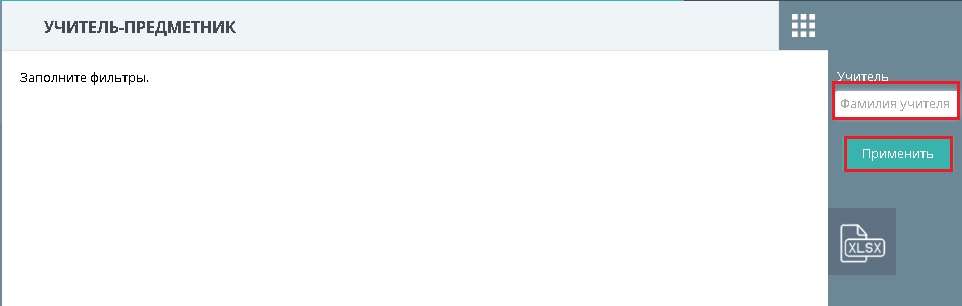
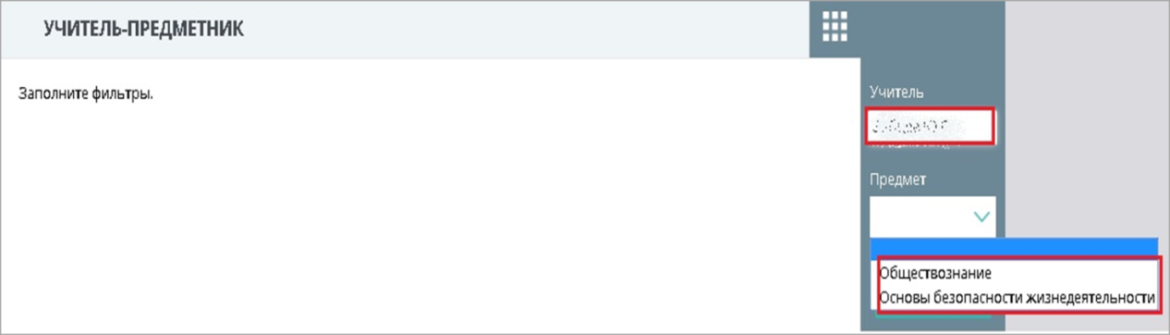
Для просмотра отчёта необходимо в функциональном меню справа ввести ФИО учителя и нажать на кнопку «Применить».

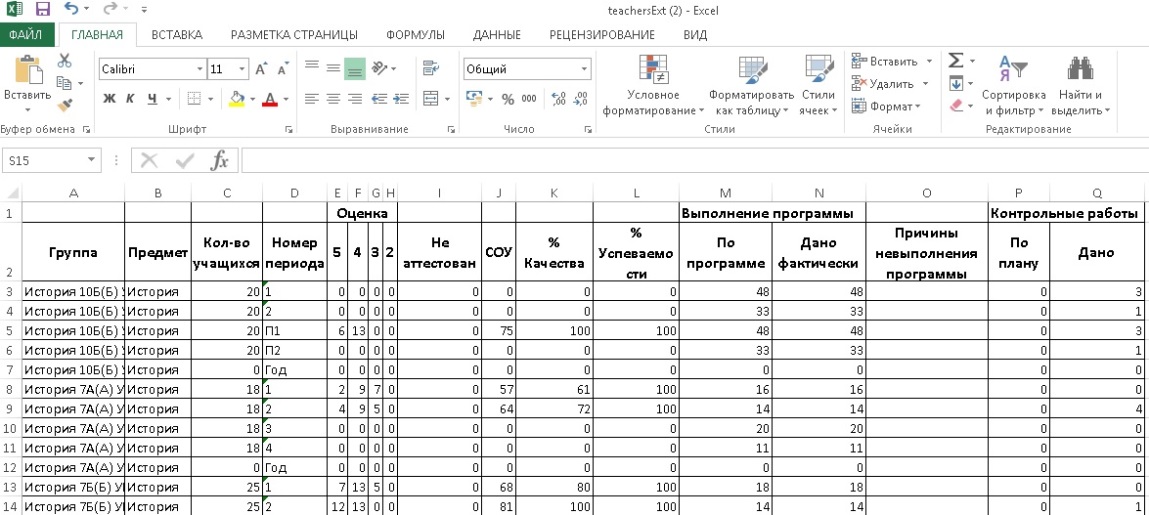
Отобразится таблица по всем группам, где преподает учитель по выбранному предмету. В таблице отображены следующие поля:
- группа (отображаются группы учителя, выбранного предмета); Предмет; Количество учащихся; Номер периода; Отметки; Не аттестованы; СОУ (степень обученности учащихся). % качества; % успеваемости; Выполнение программы; Причины невыполнения программы (в дальнейшем данное поле необходимо при формировании отчета в Excel для внесения комментариев); Контрольные работы.
Сформированный отчёт можно выгрузить в Excel, нажав на кнопку в функциональном меню справа. Также имеется возможность распечатать данный отчет.

|
Из за большого объема этот материал размещен на нескольких страницах:
1 2 3 4 |
