

Партнерка на США и Канаду по недвижимости, выплаты в крипто
- 30% recurring commission
- Выплаты в USDT
- Вывод каждую неделю
- Комиссия до 5 лет за каждого referral
Рисунок 4.3 - Командная панель.
На рисунке 4.4 представлено меню управления окнами проекции, позволяющее произвести выбор режимов отображения сцены, а так же общую настройку окон проекции. В таблице 4.5 представлено описание позиций и подпунктов меню управления окнами проекции.

Рисунок 4.4 - Меню управления окнами проекции.
Таблица 4.5 - Описание позиций и подпунктов меню управления окнами проекции.
Поз. | Подпункт | Описание |
1 | Maximize Viewport | Разворачивает окно проекции на весь экран. |
Show Grid | Включение/отключение показа сетки. | |
View Cube | Настройка параметров видового куба. | |
Configure | Настройки окна проекции. | |
2 | Perspective | Отображение сцены в окне проекции в виде перспективы. |
Orthographic | Отображение сцены в окне проекции в виде чертежа. | |
Top | Вид сверху. | |
Bottom | Вид снизу. | |
Front | Вид спереди | |
Back | Вид сзади | |
Left | Вид слева | |
Right | Вид справа | |
3 | Smooth + Highlights | Отображение сцены в окне проекции с применением сглаживания и источников освещения |
Wireframe | Отображение сцены в окне проекции в виде каркаса | |
Edged Faces | Отображение сцены в окне проекции с применением источников освещения и отображением каркаса поверх объектов сцены |
На рисунке 4.5 представлена шкала анимации, которая используется при работе с анимацией объектов сцены.

Рисунок 4.5 - Шкала анимации.
Шкала анимации представляет собой полосу, на которую нанесена разметка, в виде отметок и нумерации, обозначающей соответствующий кадр. Данная шкала используется при работе с анимацией, так как отражает изменения, происходящие с объектами сцены в каждом из кадров. Так же во время нумерации на рассматриваемой шкале расставляются специальные ключи, которые определяют начало и конец, а так же некоторую информацию об анимации. Ползунок, расположенный над шкалой обозначает выбранный кадр, и общее количество кадров, которое по умолчанию равно 100.
На рисунке 4.6 представлены кнопки управления анимацией, которые выполняют функции управления воспроизведением анимации в окнах проекции. В таблице 4.6 представлено описание позиций кнопок управления анимацией.
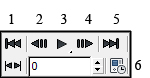
Рисунок 4.6 - Кнопки управления анимацией.
Таблица 4.6 - Описание позиций кнопок управления анимацией.
Поз. | Название | Описание |
1 | Go to Start | Перейти к первому кадру. |
2 | Previous Frame | Предыдущий кадр. |
3 | Play Animation | Запустить анимацию. |
4 | Next Frame | Следующий кадр. |
5 | Go to End | Перейти к последнему кадру. |
6 | Time Configuration | Открывает окно настроек времени анимации, таких как частота кадров, скорость воспроизведения, количество кадров и т. д. |
На рисунке 4.7 представлены кнопки управления положением вида, которые позволяют управлять положением вида относительно сцены, и облегчают ориентацию в окнах проекции. В таблице 4.7 представлено описание позиций кнопок управления положением вида.

Рисунок 4.7 - Кнопки управления положением вида.
Таблица 4.7 - Описание позиций кнопок управления положением вида.
Поз. | Название | Описание |
1 | Zoom | Приблизить/отдалить |
2 | Zoom All | Приблизить/отдалить во всех окнах проекции |
3 | Zoom Extents | Приближение выделенного объекта по размеру окна проекции, так же смещает ось вращения обзора в центр объекта |
4 | Zoom Extents All | Приближение выделенного объекта по размеру окна проекции, во всех окнах проекции |
5 | Orbit | Вращение обзора вокруг оси |
6 | Maximize Viewport Toggle | Разворачивает задействованное окно проекции на весь экран |
На рисунке 4.8 представлено контекстное меню, которое обеспечивает быстрый доступ к ряду востребованных функций. В таблице 4.8 представлено описание позиций контекстного меню.
Таблица 4.8 - Описание позиций контекстного меню.
Поз. | Описание |
1 | Изолирует выделенный объект или группу, скрывая все остальные элементы, для выхода из режима изоляции требуется нажать кнопку Exit Isolation Mode появляющуюся в отдельном окне сразу после перехода в данный режим. |
2 | Разморозить все. |
3 | Заморозить выделенное, замороженные объекты становятся статичными и не реагируют на нажатия. |
4 | Показать скрытое по имени, в появившемся меню выбирается объект который следует показать. |
5 | Показать все. |
6 | Скрыть невыделенное. |
7 | Скрыть выделенное. |
8 | Дублируют кнопки панели инструментов и меню Edit |
9 | Открывает меню настройки параметров объекта |
10 | Конвертирование объекта для работы в одном из режимов моделирования, такой как Editable Poly – полигональное моделирование. |
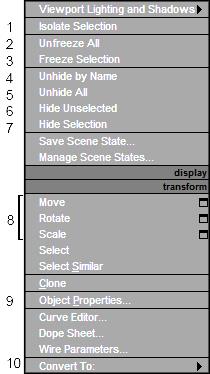
Рисунок 4.8 – Контекстное меню.
Было представлено описание основных элементов интерфейса программы 3DS Max.
4.2 Примитивы и сплайны
Согласно постановке задачи, представлено описание примитивов и сплайнов программы 3DS Max.
Примитивы являются базовыми геометрическими объектами, такими как куб, цилиндр, сфера, и т. д. Путем создания таких примитивов, и дальнейшей их модификации в более сложные объекты и происходит моделирование. Так же при
создании модели, наравне с примитивами используются сплайны, которые представляют собой линию, прямую или изогнутую, и имеющую минимум две точки. Такие сплайны могут быть использованы как направляющие при работе с анимацией, или для выравнивания объектов вдоль сплайна. Так же сплайны могут быть
модифицированы до самостоятельных объектов сцены. Таким образом, с помощью сплайнов удобно производить моделирование различных проводов, труб, коробов, и т. д.
Примитивы в программе 3DS Max бывают двух видов:
- standard primitives – стандартные примитивы;
- extended primitives – расширенные примитивы.
Оба вида примитивов располагаются в командной панели, во вкладке Create, пункте Geometry, и выбираются с помощью выпадающего списка, который представлен на рисунке 4.9. На рисунках 4.10 и 4.11 соответственно, представлены стандартные и расширенные примитивы.
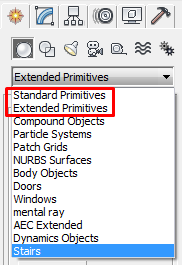
Рисунок 4.9 – Выпадающий список.

Рисунок 4.10 – Стандартные примитивы.
Каждый из представленных примитивов имеет собственный набор параметров, таких как ширина, высота, длина, радиус, количество граней, степень сглаживания и т. д. Следует отметить, что после перехода в режим полигонального моделирования, все параметры сконвертированных примитивов станут недоступны. Таким образом, точная настройка примитивов осуществляется только на этапе их создания.
Сплайны в программе 3DS Max, как и примитивы, делятся на два вида:
- splines – стандартные сплайны;
- extended splines – расширенные сплайны.
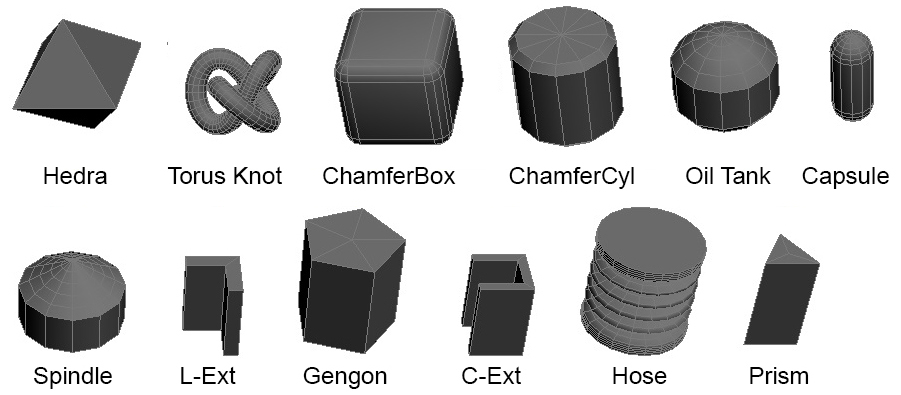
Рисунок 4.11 – Расширенные примитивы.
Оба вида сплайнов расположены во вкладке Create командной панели, в пункте Shapes и выбираются с помощью выпадающего списка, который представлен на рисунке 4.12. На рисунках 4.13 и 4.14 соответственно, представлены стандартные и расширенные сплайны.
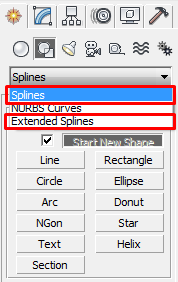
Рисунок 4.12 - Выпадающий список.

Рисунок 4.13 - Стандартные сплайны.

Рисунок 4.14 - Расширенные сплайны.
Как и примитивы, каждый из представленных сплайнов имеет ряд индивидуальных настроек, которые доступны при его создании. Однако среди всех представленных сплайнов существуют так же и общие настройки, доступ к которым можно получить при создании сплайна, или при выделенном сплайне перейдя во вкладку Modify командной панели, и развернув свиток Rendering, который представлен на рисунке 4.15

|
Из за большого объема этот материал размещен на нескольких страницах:
1 2 3 4 |
