

Партнерка на США и Канаду по недвижимости, выплаты в крипто
- 30% recurring commission
- Выплаты в USDT
- Вывод каждую неделю
- Комиссия до 5 лет за каждого referral
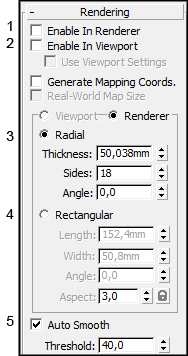
Рисунок 4.15 – Свиток Rendering.
В таблице 4.9 представлено описание позиций свитка Rendering.
Таблица 4.9 – Описание свитка Rendering.
Поз. | Описание |
1 | Включает обработку сплайна при визуализации. По умолчанию флажок не активен, и при визуализации сплайн не будет отображаться. |
2 | Включает отображение последующих позиций в окнах проекции. |
Окончание таблицы 4.9
Поз. | Описание |
3 | Преобразовывает сплайн в цилиндрический объект. |
4 | Преобразовывает сплайн в прямоугольный объект. |
5 | Включает автоматическое сглаживание и устанавливает его интенсивность. |
Следует учитывать, что сплайн, преобразованный в какой либо объект, но не конвертированный для работы в одном из режимов моделирования, по-прежнему будет вести себя как линия. Так же как и в случае примитивов, при конвертации сплайнов, доступ к их первоначальным настройкам будет закрыт.
Было представлено описание примитивов и сплайнов программы 3DS Max.
4.3 Инструменты
Согласно постановке задачи, представлено описание инструментов программы 3DS Max.
Основная часть инструментов для моделирования в программе 3DS Max, доступна только после конвертации объекта для работы в одном из режимов моделирования. Представленные далее инструменты доступны в большинстве режимов моделирования, но рассматриваться будут на примере режима полигонального моделирования Editable Poly.
После конвертации объекта в Editable Poly, во вкладке Modify становятся доступны различные инструменты, которые сгруппированы в свитках, по назначению. Так же следует отметить, что моделирование теперь можно производить в пяти режимах выделения, которые расположены в свитке Selection командной панели, или окне выделенного объекта, и представлены на рисунке 4.16
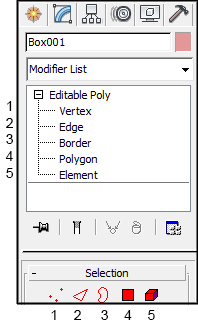
Рисунок 4.16 – Режимы выделения.
В таблице 4.10 представлено описание позиций режимов выделения.
Таблица 4.10 – Описание позиций режимов выделения.
Поз. | Режим | Описание |
1 | Vertex | Позволяет выделять и редактировать вершины. |
2 | Edge | Позволяет выделять и редактировать грани. |
3 | Border | Позволяет выделять и редактировать открытые границы объекта. |
4 | Polygon | Позволяет выделять и редактировать полигоны. |
5 | Element | Позволяет выделять и редактировать весь объект. |
Подавляющая часть режимов выделения имеет свиток с собственным набором инструментов, а так же свитки с общими инструментами для всех режимов. Чтобы получить доступ к данным инструментам следует активировать один из режимов выделения, после чего появятся свитки с инструментами. Так как инструменты часто повторяются, и не поддаются чёткой группировке, была составлена таблица 4.11, в которой представлено описание наиболее необходимых инструментов.
Таблица 4.11 – Описание наиболее необходимых инструментов.
Инструмент | Описание |
Remove | Удаляет выделенную вершину или грань. |
Break | Раздваивает вершину на стыке двух полигонов, тем самым разделяя их. |
Extrude | Выдавливает выделенную вершину, полигон, границу или грань, создавая дополнительные грани, вершины и полигоны, которые не дают искажаться остальным элементам. |
Weld и Target Weld | Стягивает две выделенные вершины и грани, друг к другу, не объединяя их в одну. |
Chamfer | Создает «фаску» на выбранных вершинах, гранях или границах, при этом создавая дополнительные грани и вершины. |
Connect | Создает грани между двумя соседними вершинами, гранями или границами. |
Create | Создает вершины, грани, границы и полигоны, между выделенными вершинами, гранями и границами. |
Collapse | Объединяет выделенные вершины, грани, границы и полигоны воедино. |
Attach | Сращивает два отдельных объекта в один, в отличие от группировки двух объектов, этот метод позволяет редактировать срощенные объекты как один. |
Detach | Отделяет выбранные вершины, грани, границы и полигоны, или их копии, в отдельный объект. |
Slice Plane | Создает секущую плоскость, пересекающуюся с объектом под выбранным углом, область пересечения отображается в реальном времени при перемещении плоскости. |
Slice | Создает грани в месте пересечения с секущей плоскостью. |
Reset Plane | Сбрасывает секущую плоскость в начальное состояние. |
Quick Slice | При нажатии на объект появляется линия пересечения, которая двигается вслед за указателем мыши, при повторном нажатии образует грань, в мес-те, где была зафиксирована линия. |
Окончание таблицы 4.11
Инструмент | Описание |
Cut | В указанных на объекте местах создает вершины, которые связаны между собой гранями. |
Bridge | Создает полигоны между указанными открытыми гранями и границами. |
Cap | Заполняет выделенную открытую границу полигоном. |
Outline | Масштабирует выделенный полигон. |
Bevel | Выдавливает выделенный полигон, и позволяет задать угол выдавливания. |
Inset | Создает в выбранном полигоне грани, идущие вдоль изначальных граней полигона с выбранным отступом. |
Flip | Переворачивает выбранный полигон обратной стороной, при этом обратная сторона продолжает вести себя как обратная, таким образом, освещение на этот полигон не попадает. |
Помимо представленных в таблице 4.11 в программе 3DS Max существует много других инструментов, которые расположены в других вкладках и меню. Один из самых важных таких инструментов является Boolean и ProBoolean, которые расположены во вкладке Create командной панели, в пункте Geometry и выбираются в подпункте выпадающего списка Compound Objects. Эти инструменты позволяют приращивать или вычитать один объект из другого, таким образом, удобно производить моделирование различных отверстий и углублений любой сложности. Кроме того инструмент Boolean позволяет создать обводку вычитаемого объекта на поверхности основного, в том месте где эти объекты пересеклись. Это позволяет сэкономить много времени, вместо того чтобы рисовать грани вручную. Следует так же понимать, что у этих инструментов есть свои настройки, в зависимости от которых поведение инструментов может сильно изменяться. Подробнее эти инструменты будут рассмотрены в практической части.
Так же крайне полезным инструментом является Affect Pivot Only, который расположен во вкладке Hierarchy командной панели, в пункте Pivot. После его активации, появляется возможность переместить ось вращения объекта, что бывает необходимо при моделировании каких либо подвижных соединений, или при создании массивов Array, или работе с симметрией. После использования следует деактивировать повторным нажатием на кнопку инструмента.
Было представлено описание инструментов программы 3DS Max.
4.4 Модификаторы
Согласно постановке задачи, представлено описание модификаторов программы 3DS Max.
Модификаторы в программе 3DS Max расположены во вкладке Modify командной панели, и выбираются из выпадающего списка Modifier List, который представлен на рисунке 4.17
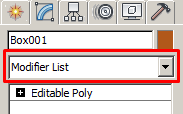
Рисунок 4.17 – Выпадающий список Modifier List.
Модификаторы позволяют выполнять глубокие изменения первоначального объекта, а результат их применения зависит от множества факторов, таких как количество полигонов в первоначальном объекте, или же расположение его оси вращения. Таким образом, в различных комбинациях, модификаторы могут выдавать совершенно неожиданные результаты. Следует учитывать, что на один объект может быть наложено несколько модификаторов, которые будут отображены в окне командной панели под выбранным объектом, и при желании могут быть удалены из объекта с помощью контекстного меню, тем самым вернув ему первоначальный вид. Для фиксации модификаторов на объекте, следует заново конвертировать его в Editable Poly, после чего редактирование уже наложенных модификаторов станет невозможным.
В таблице 4.12 представлено описание наиболее полезных модификаторов.
Таблица 4.12 – Описание наиболее полезных модификаторов.
Модификатор | Описание |
Bend | Позволяет изгибать объект по выбранной оси, при условии, что в нем достаточно полигонов. |
Extrude | Применяется к сплайнам, выдавливает сплайн, создавая из него объемный объект. |
DeletePatch | Разбивает все полигоны на треугольники. |
Lattice | Преобразует грани объекта в решетчатую структуру. |
Lathe | Применяется к сплайнам, вращает сплайн вокруг выбранной оси, создавая объемный объект. |
Optimize | Удаляет часть полигонов, уменьшая их количество, и увеличивая скорость прорисовки. При высоких значениях вредит качеству модели. |
Melt | «Плавит» объект, имитируя плавление одного из выбранных в настройках материала. |
MeshSmooth | Сглаживание сетки объекта. |
PathDeform | Изгибает объект по контуру нарисованного сплайна. |
Push | «Раздувает» объект, либо наоборот. |
Relax | Скругляет объект. |
Shell | Преобразует плоские поверхности в объемные. |
Slice | Позволяет делать срезы объекта, удобно использовать в группе с модификатором CapHoles |
CapHoles | Создает между открытыми границами объекта полигоны, тем самым застраивает отсутствующие полигоны в объекте. |
Окончание таблицы 4.12

|
Из за большого объема этот материал размещен на нескольких страницах:
1 2 3 4 |
