

Партнерка на США и Канаду по недвижимости, выплаты в крипто
- 30% recurring commission
- Выплаты в USDT
- Вывод каждую неделю
- Комиссия до 5 лет за каждого referral
4 Теоретическая часть
В теоретической части данного проекта, представлена информация об интерфейсе программы 3DS Max, её основных инструментах, функциях, и возможностях, с которыми следует ознакомиться, перед тем как приступить к созданию модели.
4.1 Интерфейс
Согласно постановке задачи, представлено описание основных элементов интерфейса программы 3DS Max, который так же представлен в приложении А, ДП. 230101. 028 14 и на Графическом листе 1
В таблице 4.1 представлена расшифровка позиций элементов интерфейса, построенная на основе приложения А.
Таблица 4.1 - Расшифровка позиций элементов интерфейса.
Поз. | Название | Назначение |
1 | Главное меню | Открывает доступ ко всем функциям и инструментам работы с программой. В свою очередь все содержимое этого меню сгруппировано в зависимости от выполняемых функций. |
2 | Панель инструментов | Выносная панель инструментов, которая служит для облегчения доступа к востребованным функциям и инструментам. |
3 | Меню управления окнами проекции | Открывает доступ к настройкам окон проекций, выбору проекций отображения объектов, включению отображения сетки и другим функциям, связанным с окнами проекций. |
4 | Командная панель | Выносная панель, которая облегчает доступ к основным инструментам моделирования, модификаторам, функциям, дополнительным надстройкам и т. д. |
5 | Видовой куб | Вспомогательный инструмент, позволяющий выбирать проекцию отображения объектов и выполнять сброс проекции в начальное состояние. Так же служит для помощи в ориентации. |
6 | Окно проекции | Предназначены для отображения моделируемого объекта в выбранных проекциях. |
7 | Контекстное меню | Содержит ряд функций для работы с моделью. |
8 | Шкала анимации | Предназначена для работы с анимацией, отображает действия над объектом в течение заданного промежутка времени или кадров. |
9 | Панель координат | Показывает координаты объекта либо отдельных его точек в каждой из плоскостей. |
10 | Кнопки управления анимацией | Позволяют управлять воспроизведением анимации, расставлять ключи на шкале анимации, а так же настраивать параметры воспроизведения, такие как скорость, количество кадров и т. д. |
Окончание таблицы 4.1
Поз. | Название | Назначение |
11 | Кнопки управления положением вида | Служат для управления отображением объектов в окнах проекции, открываю доступ к таким функциям как приближение, отдаление, развертывание окна проекции, прокрутка изображения и т. д. |
Так как большая часть рассмотренных позиций представляет собой комплекс из инструментов, функций и подменю, было представлено более подробное описание некоторых из рассмотренных позиций, и наиболее используемых их элементов.
На рисунке 4.1 представлено главное меню программы 3DS Max.

Рисунок 4.1 - Главное меню программы 3DS Max.
В таблице 4.2 представлено описание позиций главного меню и их подпунктов, которые наиболее востребованы при работе с программой.
Таблица 4.2 - Описание позиций и их подпунктов
Поз. | Подпункт | Описание |
1 Edit | Undo | Отмена последнего действия. |
Redo | Возврат к последнему действию. | |
Delete | Удаление объекта или элемента. | |
Move | Перемещение объекта или элемента. | |
Rotate | Вращение объекта или элемента. | |
Scale | Масштабирование объекта или элемента. | |
2 Tools | Isolate selection | Изоляция выбранного объекта или элемента от общей сцены. |
Mirror | Отзеркаливание объекта или элемента. | |
Array | Создание массивов из объектов или элементов. | |
Align | Выравнивание объектов или элементов. | |
3 Group | Group | Сгруппировать объекты или элементы. |
Ungroup | Разгруппировать объекты или элементы. | |
Attach | Добавление объектов или элементов в уже созданную группу. | |
Detach | Извлечение объектов или элементов из уже созданной группы. | |
4 Views | Viewport configuration | Меню настройки окон проекции. |
5 Create | Standard primitives | Стандартные примитивы. |
Extended primitives | Усложненные примитивы. | |
Compound primitives | Составные примитивы. | |
Shapes | Сплайны. |
Окончание таблицы 4.2
Поз. | Подпункт | Описание |
Cameras | Камеры. | |
6 Modifiers | Patch/Spline editing | Cодержит модификаторы для применения к сплайнам. |
UV coordinates – | Cодержит модификаторы для работы с текстурами. | |
Subdivision surfaces | Cодержит модификаторы для сглаживания моделей. | |
Parametric deformers | Модификаторы для деформации объектов. | |
7 Animation | Constraints | Подпункт Patch constraint позволяет задать маршрут передвижения объекта, привязав его к сплайну. |
8 Rendering | Render | Запускает процесс визуализации. |
Render Setup | Открывает окно настройки визуализатора. | |
Environment | Открывает меню настройки окружения при визуализации. | |
Material Editor | Открывает меню настройки материалов и текстур. | |
9 Customize | Units Setup | Открывает меню настройки единиц измерения. |
Preferences | Открывает меню настроек программы 3DS Max. |
На рисунке 4.2 представлены фрагменты панели инструментов, которые обеспечивают быстрый доступ к востребованным функциям и инструментам. Так же, при необходимости все представленные инструменты могут быть запущены из главного меню, либо при помощи комбинаций клавиш, а сама панель может быть скрыта. В таблице 4.3 представлено описание позиций панели инструментов.

Рисунок 4.2 - Фрагменты панели инструментов.
Таблица 4.3 - Описание позиций панели инструментов.
Поз. | Название | Описание |
1 | Select Object | Выделение. |
2 | Selection Region | Выбор формы выделения, имеет подпункты. |
3 | Window/Crossing | Выбор элементов полностью находящихся, либо пресекаемых областью выделения. |
4 | Select and Move | Выделение и перемещение. |
5 | Select and Rotate | Выделение и вращение. |
6 | Select and Scale | Выделение и масштабирование. |
7 | Mirror | Отзеркаливание. |
8 | Align | Выравнивание. |
9 | Render Setup | Настройки визуализации. |
10 | Rendered Frame Window | Окно визуализатора. |
11 | Render | Запуск визуализатора. |
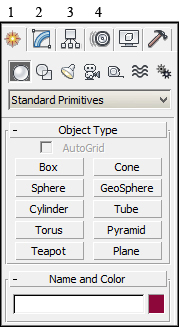
На рисунке 4.3 представлена командная панель, которая обеспечивает быстрый и удобный доступ к большей части всех инструментов, модификаторов и фун-
кций программы 3DS Max. В таблице 4.4 представлено описание позиций командной панели.
Таблица 4.4 - Описание позиций командной панели.
Поз. | Название | Описание |
1 | Create | Содержит в себе инструменты для создания объектов сцены, таких как геометрические примитивы, источники света, камеры и сплайны. |
2 | Modify | Содержит в себе обширный набор инструментов и модификаторов, для работы с моделируемым объектом, и его отдельными элементами. |
3 | Hierarchy | Содержит в себе инструменты для изменения параметров привязки объектов сцены. |
4 | Motion | Содержит в себе инструменты для работы с анимацией движения объектов. |

|
Из за большого объема этот материал размещен на нескольких страницах:
1 2 3 4 |
