

Партнерка на США и Канаду по недвижимости, выплаты в крипто
- 30% recurring commission
- Выплаты в USDT
- Вывод каждую неделю
- Комиссия до 5 лет за каждого referral
Модификатор | Описание |
Skew | Позволяет создать перекос объекта, таким образом, примененный к квадрату сделает из него параллелепипед. |
Spherify | Сферизует объект, при максимальном значении объект приобретает форму сферы. |
Squeeze | Создает в объекте воронку. |
Stretch | Эмитирует растягивание или сдавливание объекта. |
Symmetry | Позволяет, смоделировав одну половинку объекта, создать симметричную ей вторую половину. При этом следует понимать, что симметрия будет строиться относительно оси объекта, поэтому следует предварительно сместить её к стыкуемому краю. |
TurboSmooth | Сильное сглаживание объекта, при этом создается множество дополнительных полигонов. |
Twist | Скручивание объекта. |
Wave | Волнообразная деформация объекта. |
UVW Map | Настройка отображения текстур на объекте. |
Было представлено описание модификаторов программы 3DS Max.
4.5 Материалы и текстуры
Согласно постановке задачи, представлено описание материалов и текстур программы 3DS Max.
Работа с материалами и текстурами в программе 3DS Max в большей степени происходит в окне Material Editor, которое находится в пункте Rendering главного меню. Это окно позволяет создавать свои материалы и текстуры, а так же накладывать их на объекты и задавать их свойства, такие как рельефность, прозрачность и т. д. В окне Material Editor в верхней его части расположены 24 свободных ячейки под материалы. В зависимости от версии программы, пустые ячейки могут различаться типами материалов, установленных по умолчанию.
При работе с материалами следует понимать, что в зависимости от выбранного визуализатора, они могут давать различные результаты, так, например, материалы, предназначенные для визуализатора Mental Ray, при обработке в визуализаторе Scanline будут просчитываться некорректно, и могут вызвать сбой программы.
На рисунке 4.18 представлено окно Material Editor, которое предназначено для работы с материалами и текстурами.
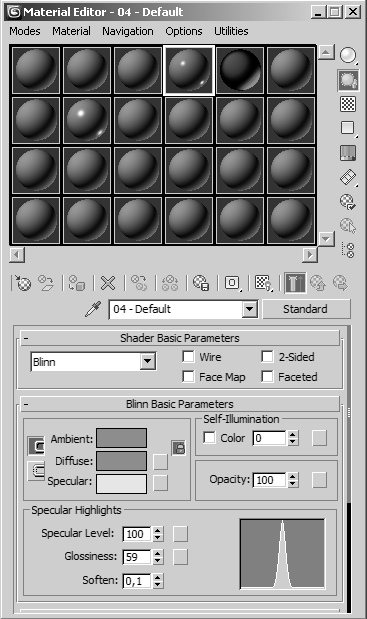
Рисунок 4.18 – Окно Material Editor.
Было представлено описание материалов и текстур программы 3DS Max.
4.6 Анимация
Согласно постановке задачи, представлено описание работы с анимацией в программе 3DS Max.
В программе 3DS Max, для работы с анимацией в большей степени используется шкала анимации, расположенная в нижней части программы. Под шкалой находятся кнопки управления ключами, которые представлены на рисунке 4.19
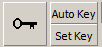
Рисунок 4.19 – Кнопки управления ключами.
Работа ключей строится по тому принципу, что ключи помогают программе запомнить все параметры объекта на момент установки ключа, и если перейдя далее по шкале, изменить какие либо из этих параметров, будь то размер, положение,
наклон или прозрачность, и поставить в этом кадре ключ, то при прокрутке шкалы можно будет наблюдать за тем, как объект по мере передвижения ползунка от одного ключа к другому, медленно изменяется, и в конечном итоге принимает тот вид и те параметры, которые были на момент установки второго ключа.
Ключи могут расставляться в двух режимах:
- auto Key – автоматический режим, после активации которого, ключи будут сами расставляться по мере изменения параметров объекта;
- set Key – ручной режим, после активации которого, станет возможно расставлять ключи вручную.
Установка ключей производится с помощью кнопки с пиктограммой ключа, расположенной под шкалой анимации. Так же следует понимать, что пока не выбран один из двух режимов расстановки ключей, установка ключей не будет иметь результата.
По умолчанию шкала анимации содержит 100 кадров, и для того чтобы увеличить их количество, либо ускорить воспроизведение анимации, следует использовать меню Time Configuration, которое описано в пункте 4.1 Интерфейс, в таблице 4.6
Было представлено описание работы с анимацией в программе 3DS Max.
4.7 Визуализация
Согласно постановке задачи, представлено описание работы с визуализацией (рендером) в программе 3DS Max.
В программе 3DS Max изначально предусмотрено два разных визуализатора, это Scanline и Mental Ray.
Scanline является стандартным визуализатором, который поставляется вместе с программой 3DS Max. Он способен работать со стандартными материалами и текстурами программы. В силу своих особенностей, рассматриваемый визуализатор не позволяет добиться фотореалистичных результатов, однако имеет более высокую скорость обработки изображения, и более низкие требования к вычислительной системе. Таким образом, данный визуализатор рекомендуется применять там, где не требуется высокая степень фотореализма, или при ограниченности ресурсов вычислительной системы.
Mental Ray является более мощным визуализатором, который изначально являлся сторонним плагином, распространяемым на коммерческой основе, но со временем вошел в состав стандартного пакета программы 3DS Max. Он обладает своей собственной библиотекой материалов, которые в высокой степени повторяют свойства реальных прообразов, и позволяют добиться фотореалистичных результатов. Так же данный визуализатор имеет собственные источники освещения, и методы просчета, специально предназначенные для использования с данным визуализатором, и дающие более высокое качество просчета. Однако, в силу своих свойств, данный визуализатор значительно более требователен к ресурсам вычис-
лительной системы, а так же требует больше времени для просчета сцены. Таким образом, данный визуализатор рекомендуется применять там, где требуется высокая степень фотореализма, и имеются достаточные ресурсы вычислительной системы.
Выбрать один из визуализаторов можно в окне Render Setup, находящееся в пункте Render главного меню, перейдя во вкладку Common и свиток Assign Renderer. Так же в этом окне, в свитке Common Parameters, производится настройка выходных параметров, таких как разрешение, соотношение сторон, количество обрабатываемых кадров, путь сохранения, формат записи и т. д.
На рисунке 4.20 представлено окно Render Setup, которое открывает доступ к предварительным настройкам визуализации.
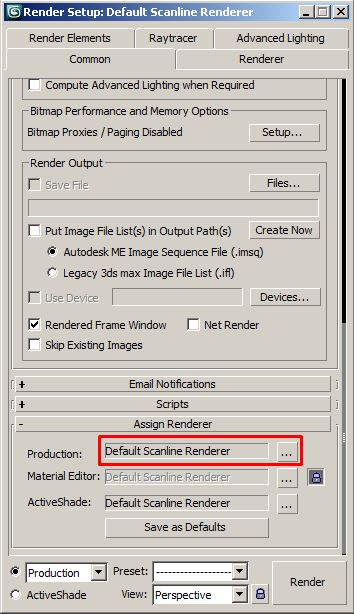
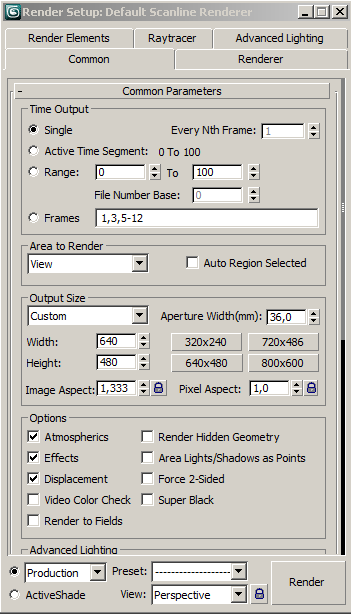
Рисунок 4.20 – Окно Render Setup.
Для того чтобы изменить параметры света, заднего фона, или других элементов окружения, используется окно Environment and Effects, которое вызывается через пункт Render, главного меню, и подпункт Environment.
Было представлено описание работы с визуализацией (рендером) в программе 3DS Max.

|
Из за большого объема этот материал размещен на нескольких страницах:
1 2 3 4 |
