


Партнерка на США и Канаду по недвижимости, выплаты в крипто
- 30% recurring commission
- Выплаты в USDT
- Вывод каждую неделю
- Комиссия до 5 лет за каждого referral
Цена, Суммы. Фактически принято - по умолчанию данные поля рассчитываются исходя из значений приходной цены, количества фактически принятого товара и налоговой группы, при необходимости Сумма НДС и Сумма с налогами может быть скорректирована в соответствии с документами от поставщика.
Обратите внимание: при отражении в системе приходных ордеров по централизованным и безвозмездным поставкам (Акт П-П, Извещение, Дог пожерт) необходимо уточнение классификации дохода в заголовке приходного ордера на вкладке «Свойства».
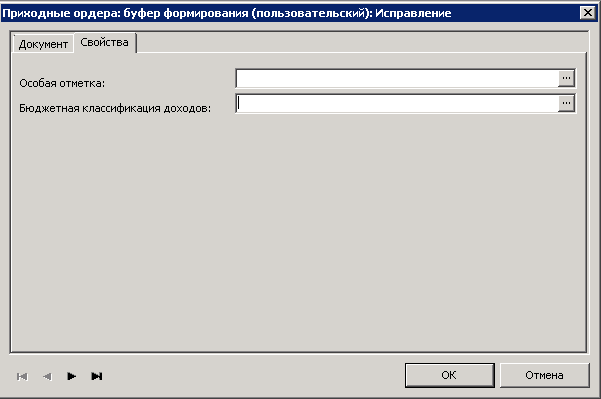
Необходимые для формирования корректного формирования доходного счета при отработке связанного товарного отчета в подсистеме «Бюджетный учет» значения можно добавить на этапе формирования приходного ордера в буфере, заполнив поле «Бюджетная классификация доходов»:
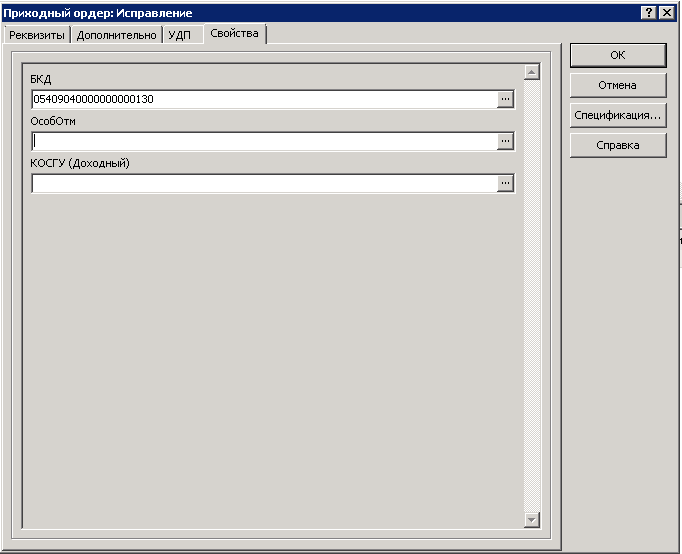
Либо в уже сформированном приходном ордере, так же внеся в заголовок необходимую информацию в поле «БКД»:
После завершения внесения изменений в буфере формирования необходимо воспользоваться действием контекстного меню Сформировать приходный ордер.
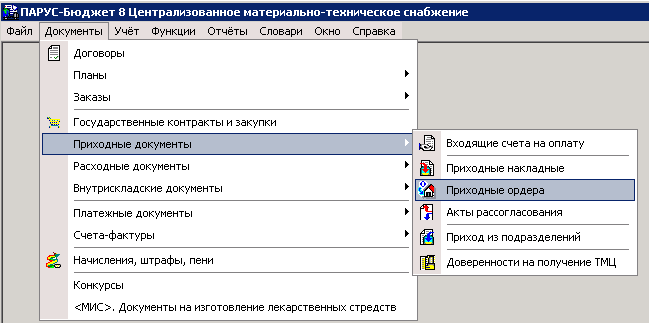
В результате система сформирует документ в разделе «Приходные ордера» (Документы → Приходные документы → Приходные ордера)
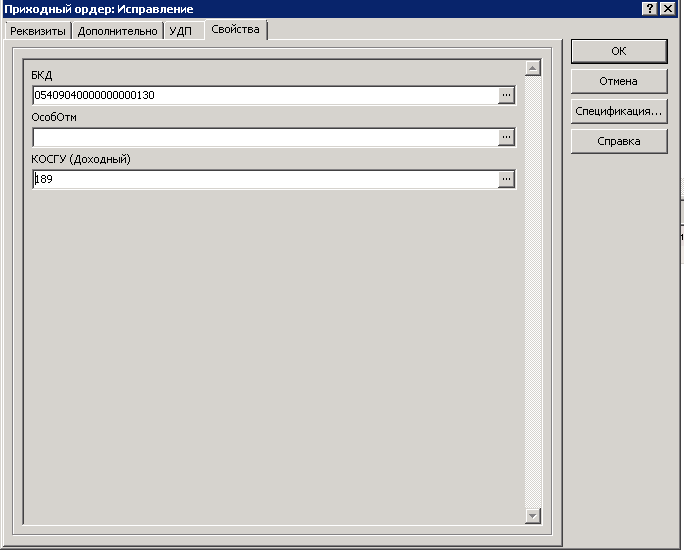
При необходимости в уже сформированном приходном ордере можно внести изменения, к примеру, в случае если учреждение ведет дополнительный аналитический учет по детализации поступлений внеся в заголовок на вкладке «Свойства» необходимую информацию в поле «КОСГУ (Доходный):
В случае если учреждение ведет дополнительный аналитический учет безвозмездных и централизованных поставок, для последующего отражения в подсистеме «Бюджетный учет» при формировании хозяйственных операций будет необходимо переформировать партию. Переформирование партии реализовано при помощи пользовательской процедуры «Формирование партии для приходного ордера», вызываемой из раздела «Приходные ордера» (из заголовка).
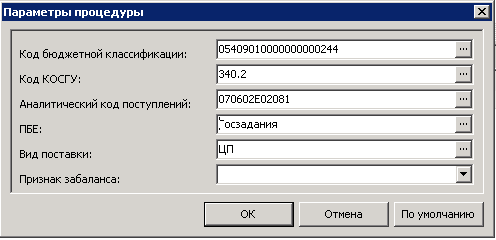
Код бюджетной классификации – заполняется значением из связанного словаря (в данном случае должен совпадать со структурой расхода из связанного государственного контракта)
Код КОСГУ - заполняется значением из связанного словаря (в данном случае должен совпадать с экономической классификацией из связанного государственного контракта)
Аналитический код поступлений заполняется значением из связанного словаря (в данном случае должен совпадать одноименным полем из связанного государственного контракта, в случае его заполнения)
ПБЕ – заполняется значением из связанного словаря (в данном случае должен совпадать с ПБЕ из связанного государственного контракта)
Вид поставки - в зависимости от поставки принимает значение ЦП (Централизованная поставка) или БП (Безвозмездная поставка);
Признак забаланса – в данном случае не заполняется
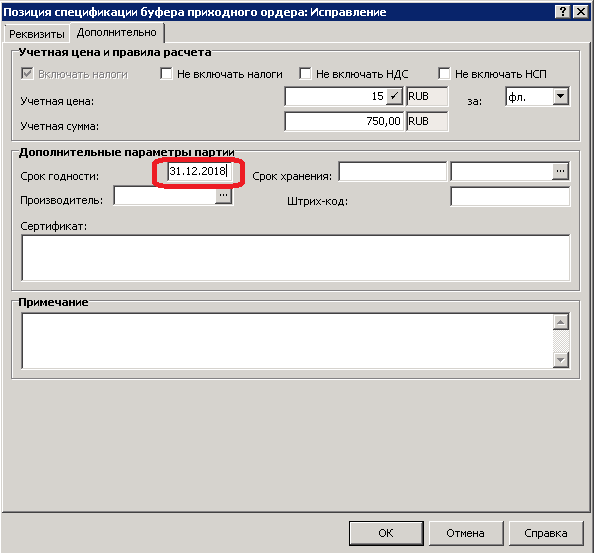
Так же разделе «Приходные ордера», при необходимости, можно указать в спецификации документа на вкладке «Дополнительно» срок годности:
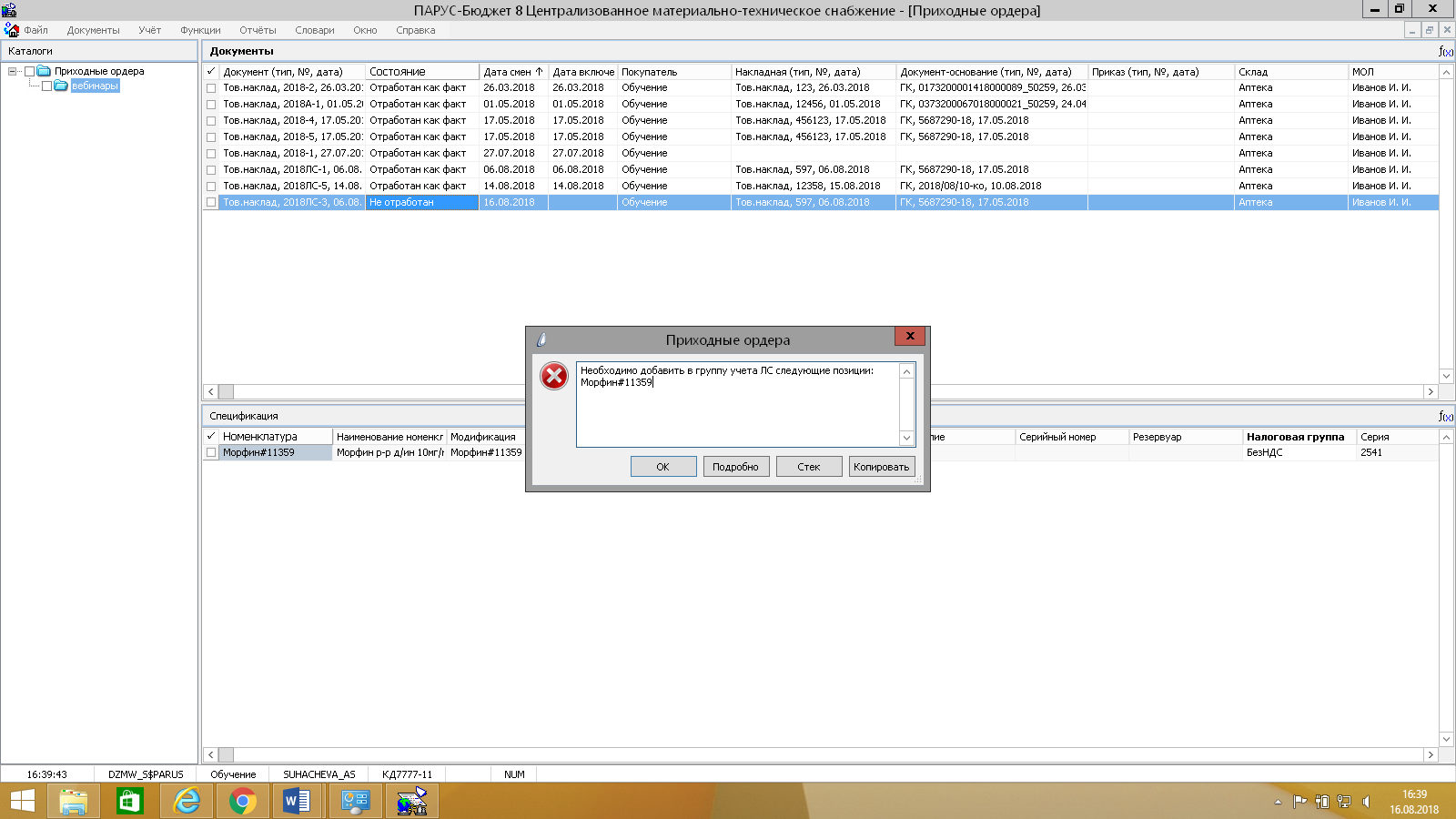
Система может вам не дать отработать Приходный ордер в случае если установлен контроль связанный с параметром 18275 Контролировать вхождение в группу учета ЛС (если медицинское учреждение ведет учет медикаментов по группам учета ЛС).
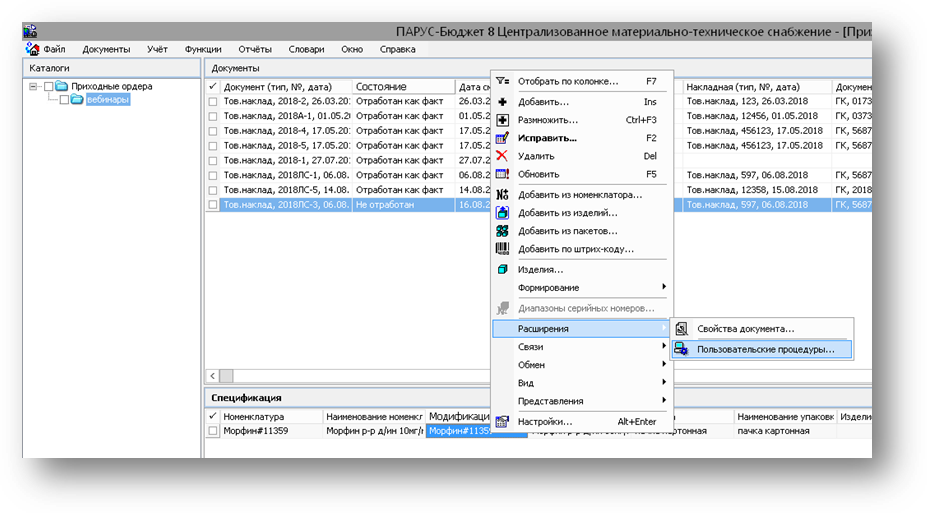
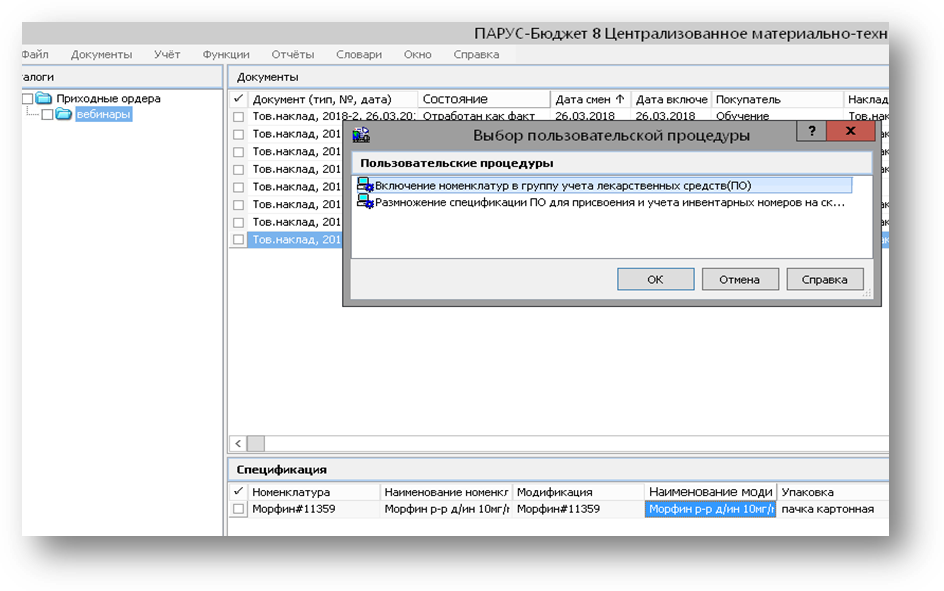
Добавить препарат в Группу учета лекарственных средств можно процедурой в спецификации приходного ордера, встать на нужную позицию правой кнопкой мыши выбрать из контекстного меню Расширение → Пользовательские процедуры… - Включение номенклатур в группу учета лекарственных средств (ПО)
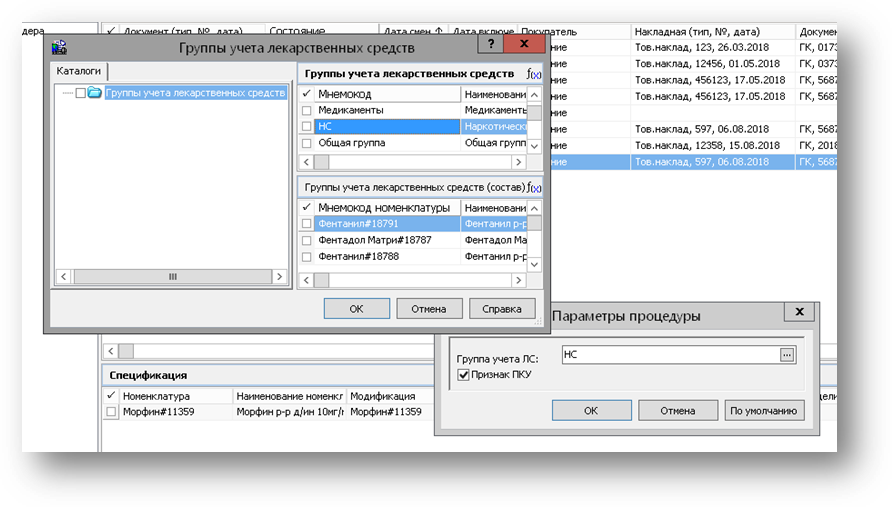
Далее выбрать в параметрах процедуры нужную группу ЛС.
Отработка приходного документа в учете
Для того чтоб сформировался товарный запас на складе из созданного приходного ордера, его необходимо отработать.
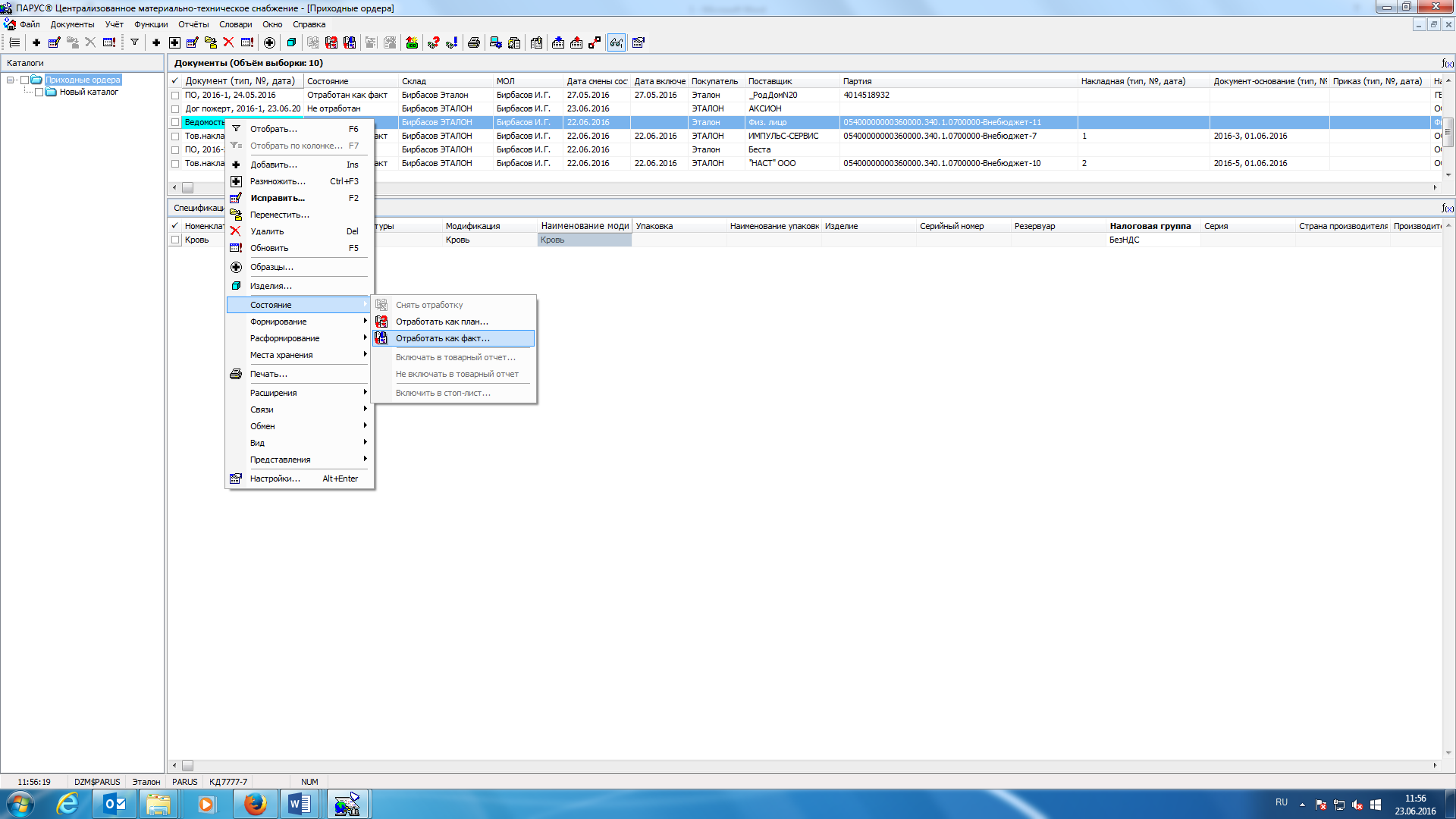
Находясь курсором на созданном приходном ордере поля Документы из контекстного меню выберите действие Состояние → Отработать как факт;
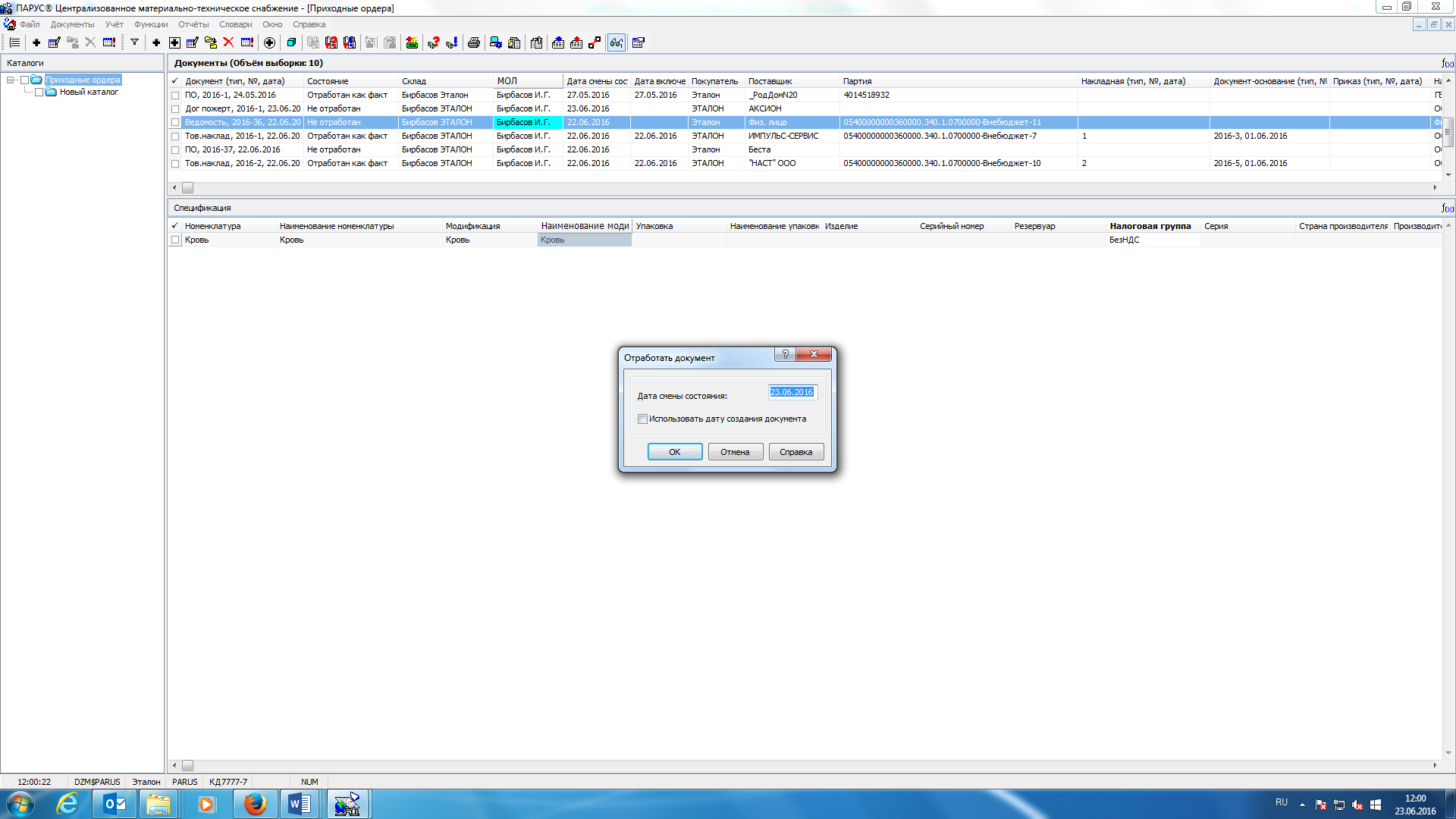
В появившемся окне Отработать документ укажите дату смены состояния или установите флаг «Использовать дату создания документа»;
Щелкните мышью на кнопке ОК
После отработки приходного ордера формируется товарный запас, создается запись в журнале складских операций, запись в журнале отгрузок и связанной подсистеме «Бюджетный учет» создается Товарный отчет.
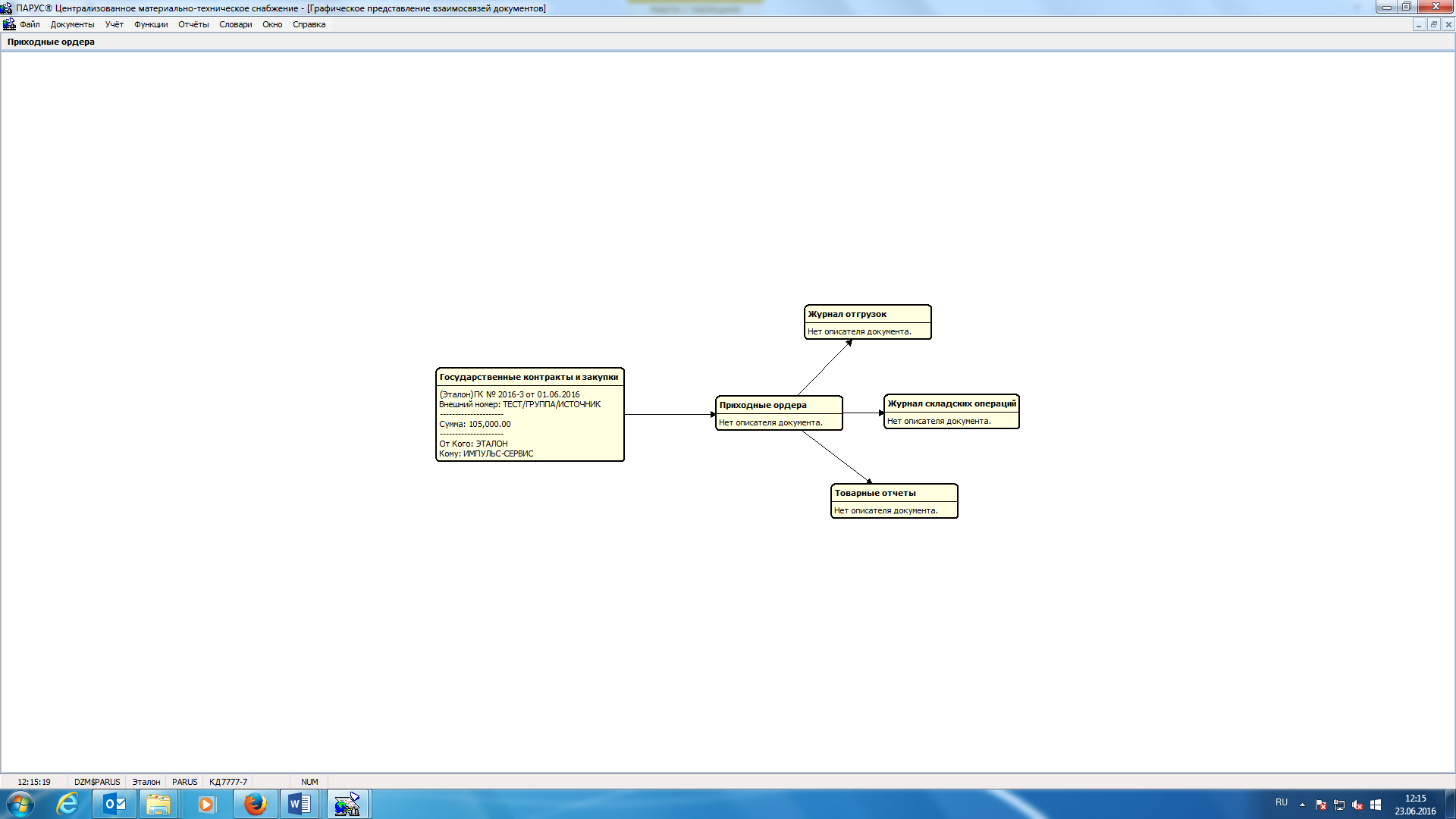
Раздел "Товарные запасы" предназначен для учета текущего уровня товарных запасов на складах и обеспечивает выполнение следующих функций:
- учет и хранение данных о новом и фактическом количестве товаров на складах; просмотр накладных расходов, отнесенных на товарные запасы
Данные о плановом и фактическом количестве партий товаров на складах формируются автоматически на основании приходных ордеров, распоряжений на отгрузку и расходных накладных зарегистрированных в Системе и отработанных в учете.
Внимание! Ручное добавление, удаление или исправление записей о товарных запасах в Системе не предусмотрено.
Раздел "Товарные запасы" имеет две формы представления данных:
- товарные запасы по партиям товара; товарные запасы по местам хранения.

Работа в разделе "Товарные запасы по партиям товара"
Зайдите в раздел Учет → Товарные запасы → По партиям товара;
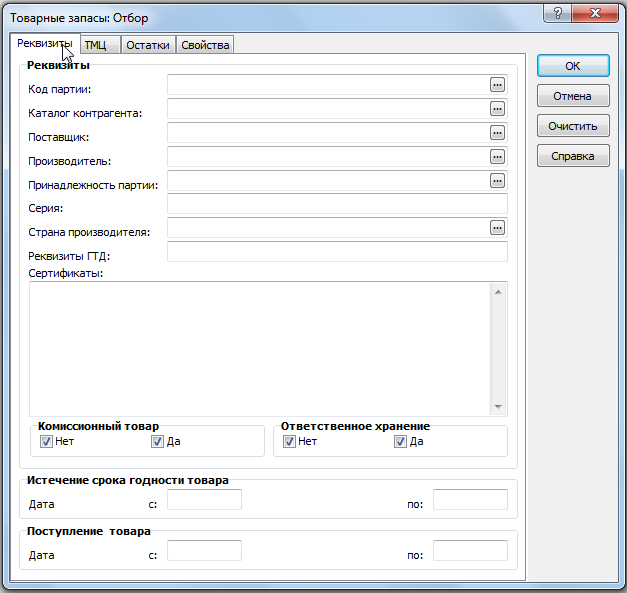
В появившемся окне «Товарные запасы Отбор»
На закладках «Реквизиты», «ТМЦ», «Остатки», «Свойства» Вы можете задать критерии отбора для поиска определенных позиций и для ограничения выборки товарных запасов:
Каждая зарегистрированная запись о товарном запасе состоит из заголовка, спецификации, списка учетных цен, списка накладных расходов, списка изделий и списка мест хранения.
В заголовке отражается информация о партии, названии, модификации и упаковке товара, а также о поставщике товара.
Спецификация отражает распределение товарных запасов по складам. Каждая позиция содержит информацию о складе, на котором хранится товар и о количестве товара на этом складе. В списке учетных цен хранится информация о дате определения и величине учетных цен, относящихся к выбранной позиции спецификации товарных запасов. В списке изделий хранится информация об изделиях, которые относятся к выбранной партии и хранятся на указанном объекте.
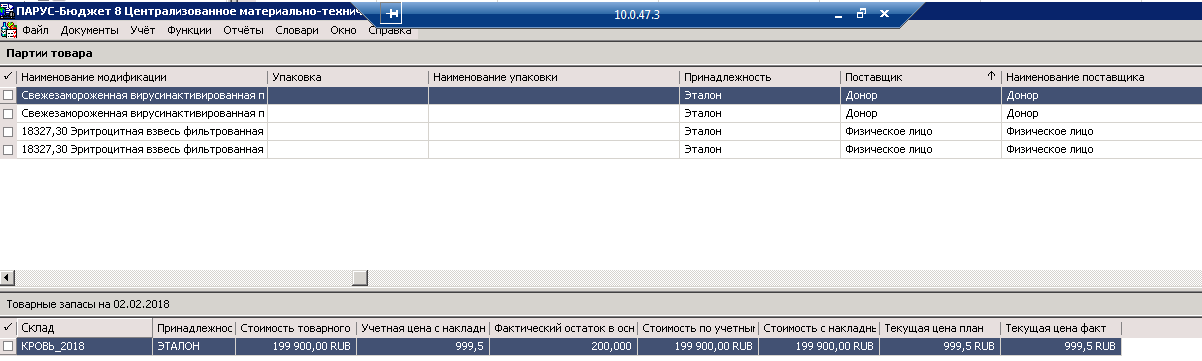
Действия из Спецификации товарных запасов
Можно вызвать список складских операций, относящихся к выбранной позиции спецификации товарных запасов для этого в контекстном меню панели Товарные запасы выберите команду Журнал складских операций– это позволит проконтролировать историю движения товара, хранящегося на выбранном складе.
Можно посмотреть историю цен для каждой позиции спецификации товарных запасов для этого в контекстном меню панели Товарные запасы выберите команду - История Изменений.
Возврат лекарственных средств поставщикуФормирование расходной накладной на возврат поставщику из радела Приходные ордера
Накладная на возврат поставщику представляет собой основание для возврата товаров поставщику и используется в Системе при формировании журнала складских операций и товарных отчетов, а также при расчете движения средств на лицевых счетах контрагентов. Каждая накладная отражает возврат товаров, относящихся к одному поставщику и одному материально-ответственному лицу. Формирование данного типа документов осуществляется только из раздела Приходные ордера:
- Зайдите в раздел Документы → Приходные документы → Приходные ордера; Находясь в окне Документы, щелкните правой клавишей мыши на поле панели Документы; В контекстном меню панели Документы выберите пункт Формирование → Возвратная накладная;
После выполнения данного действия откроется окно Буфер расходных накладных на возврат поставщикам: Исправление. При необходимости нужно изменить тип документа в заголовке документа.
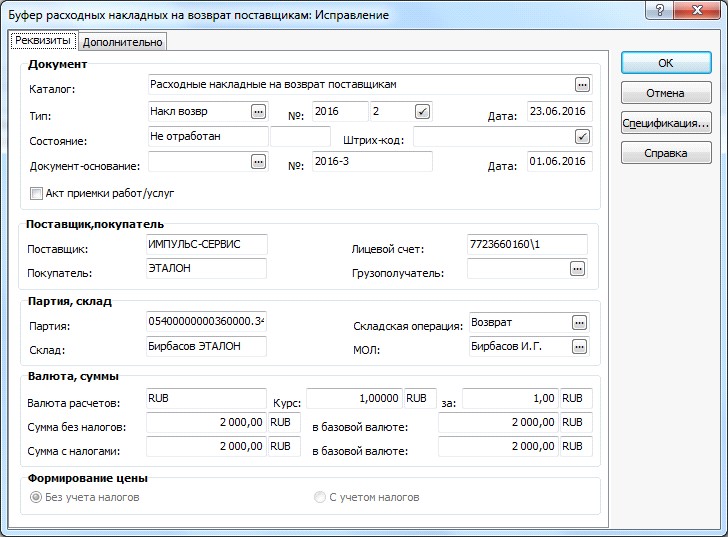
Обратите внимание – данный документ формируется на полную сумму и полное количество спецификации связанного приходного документа. При необходимости можно внести изменения в буфере, нажав на кнопку «Спецификация»
Выбор типа документа повлияет на дальнейшую отработку документа в бухгалтерском учете и, в последствии, на показатели квартальной и годовой отчетности учреждения:
Мнемокод | Проводки при отработке |
Накл возвр | Дт КВФО 302 34 830 Кт КВФО 105 ХХ 340 |
Дт КВФО 302 31 830 Кт КВФО 101 ХХ 310 | |
Дт КВФО 502 11 340 Кт КВФО 502 12 340, красное сторно | |
НаклВозвр- | Дт КВФО 105 ХХ 340 Кт КВФО 302 34 730, красное сторно |
Дт КВФО 302 34 830 Кт КВФО 206 34 660, красное сторно | |
Дт КВФО 502 11 340 Кт КВФО 502 12 340 красное сторно | |
НаклВозв- | ДТ 4 105ХХ 340 КТ 4 40110 180, красное сторно |
Для того что бы товарный запас на складе изменился, документ необходимо отработать.

|
Из за большого объема этот материал размещен на нескольких страницах:
1 2 3 4 5 |
