


Партнерка на США и Канаду по недвижимости, выплаты в крипто
- 30% recurring commission
- Выплаты в USDT
- Вывод каждую неделю
- Комиссия до 5 лет за каждого referral
Формирование распоряжения на отгрузку в подразделения
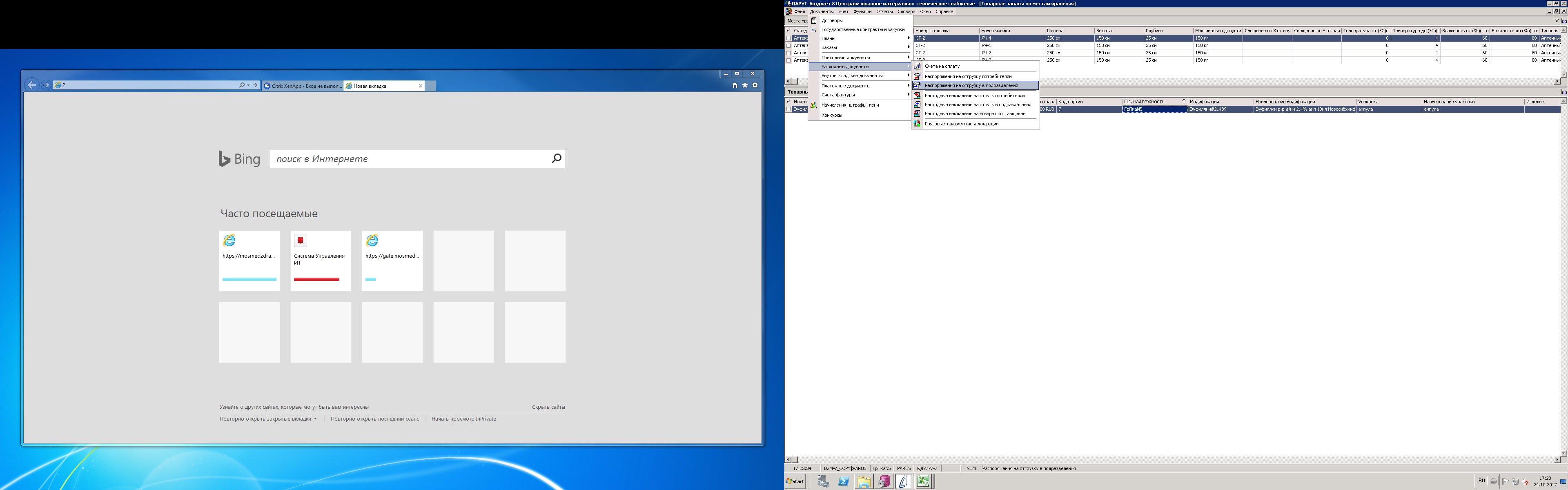
В разделе Документы>Расходные документы>Распоряжения на отгрузку в подразделения
В окне «Документы» (ПКМ) Добавить
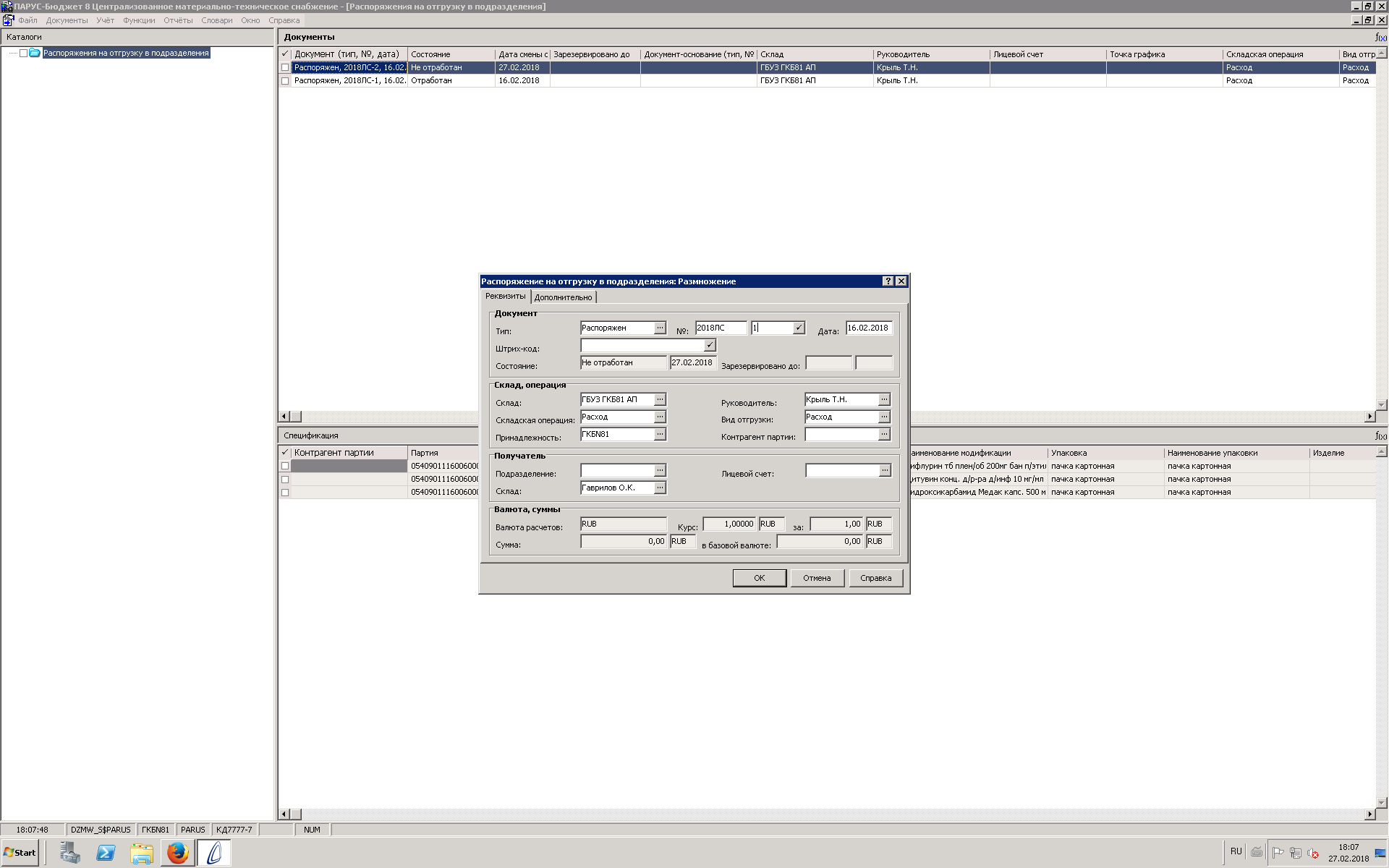
На закладке «Реквизиты» указать
Тип документа – заполняется по умолчанию из параметров системы
Номер документа – префикс номера заполняется по умолчанию из параметров системы, номер формируется автоматически
Дата документа – указать дату документа
Склад - заполняется по умолчанию из параметров системы
Складская операция - заполняется по умолчанию из параметров системы
Руководитель - заполняется по умолчанию из параметров системы
Вид отгрузки - заполняется по умолчанию из параметров системы
Склад получатель – укажите склад, на который осуществляется передача лекарственных средств.
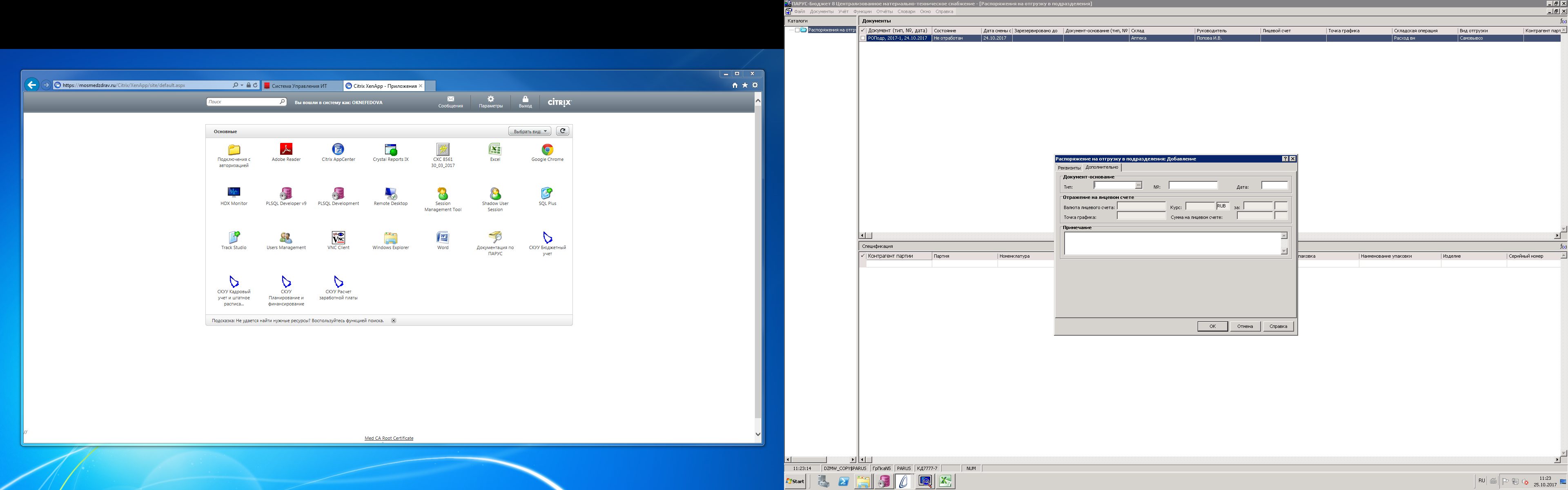
На закладке «Дополнительно» укажите при необходимости
Документ-основания
Примечание
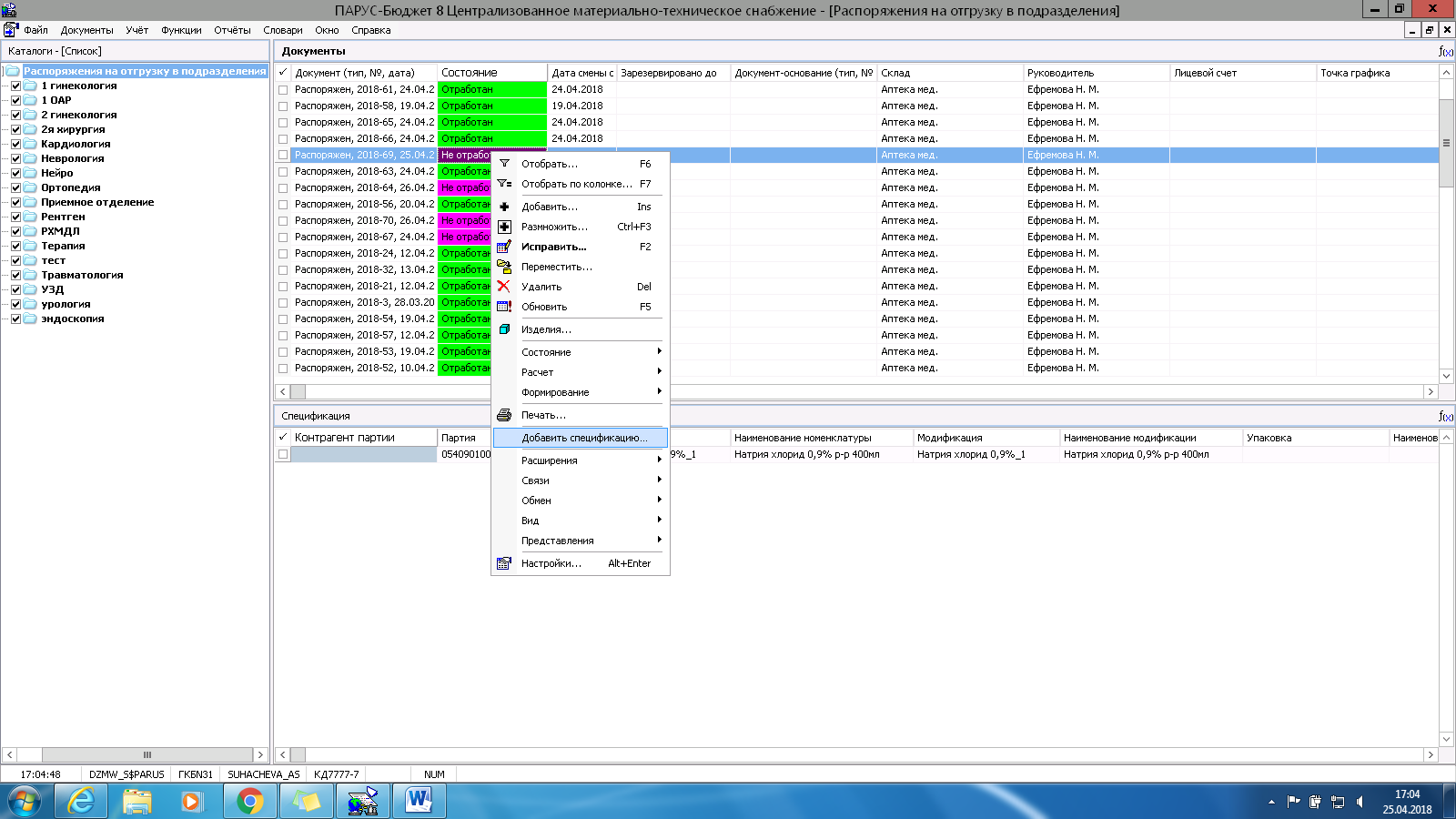
Для добавления позиций номенклатуры из фактического наличия на складе, указанном в поле «Склад» распоряжения в окне «Документ» нужно встав на документ выполнить (ПКМ)>Добавить спецификацию...
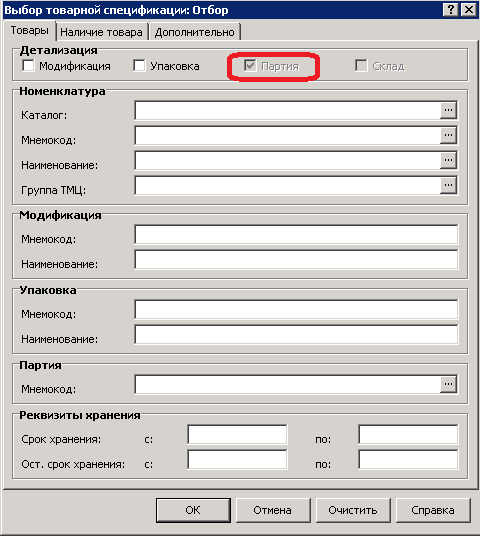
В открывшемся окне отбора товарных позиций
На закладке «Товары» установить
Уровень детализации – партия товара
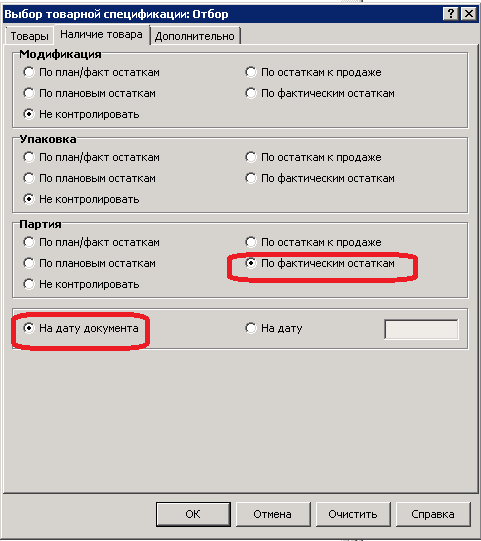
На закладке «Наличие товара» установить
Партия>По фактическим остаткам
На дату документа
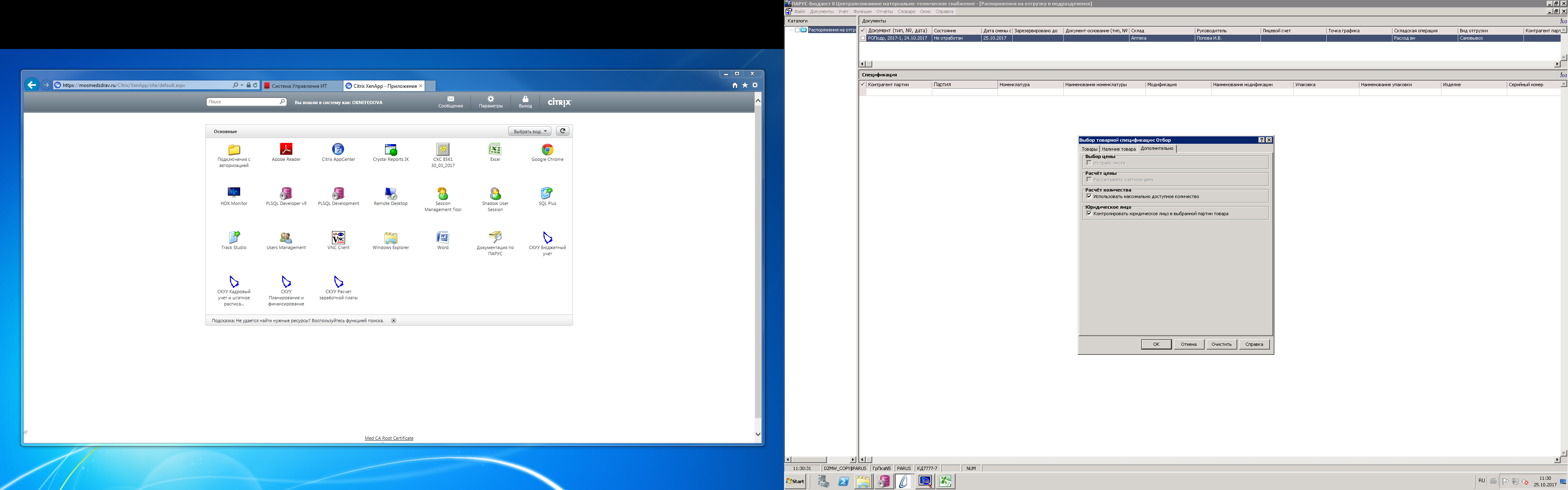
На закладке «Дополнительно» оставить параметры по умолчанию.
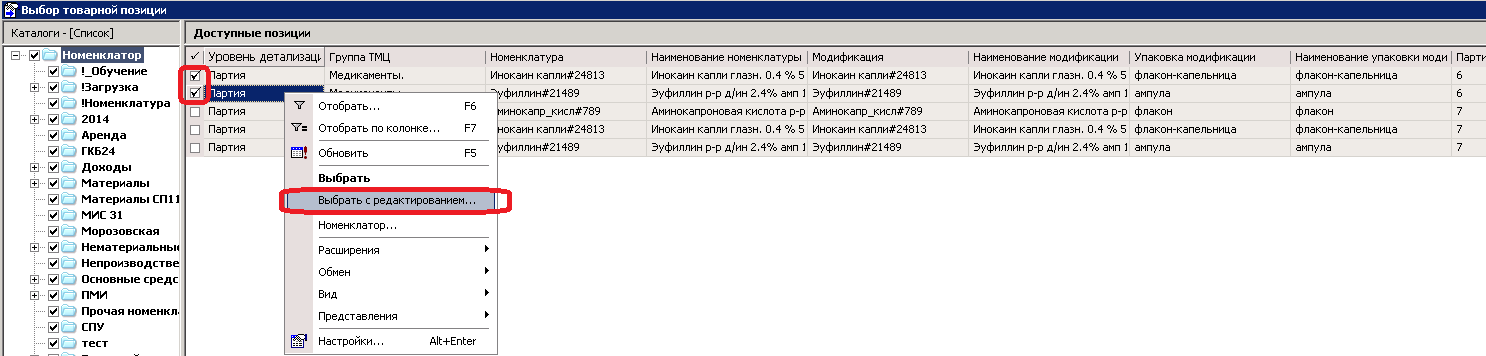
В открывшемся окне «Выбор товарной позиции» выделить нужные позиции номенклатуры и выполнить (ПКМ) Выбрать с редактированием
В открывшемся окне «Позиция товарной спецификации: Исправление»
Изменить количество (в упаковках или в основной ЕИ)
Перейти к редактированию следующей позиции, нажав на кнопку «Следующая»
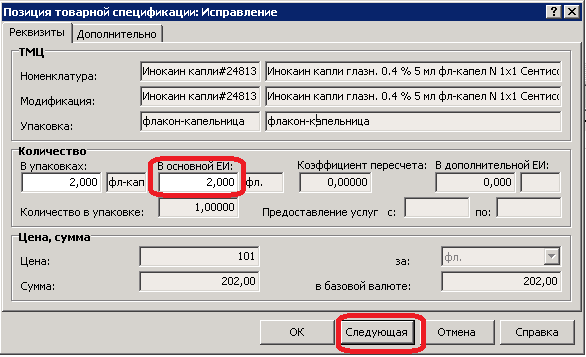
Выбранные и отредактированные позиции будут перенесены в спецификацию «Выбранные позиции».
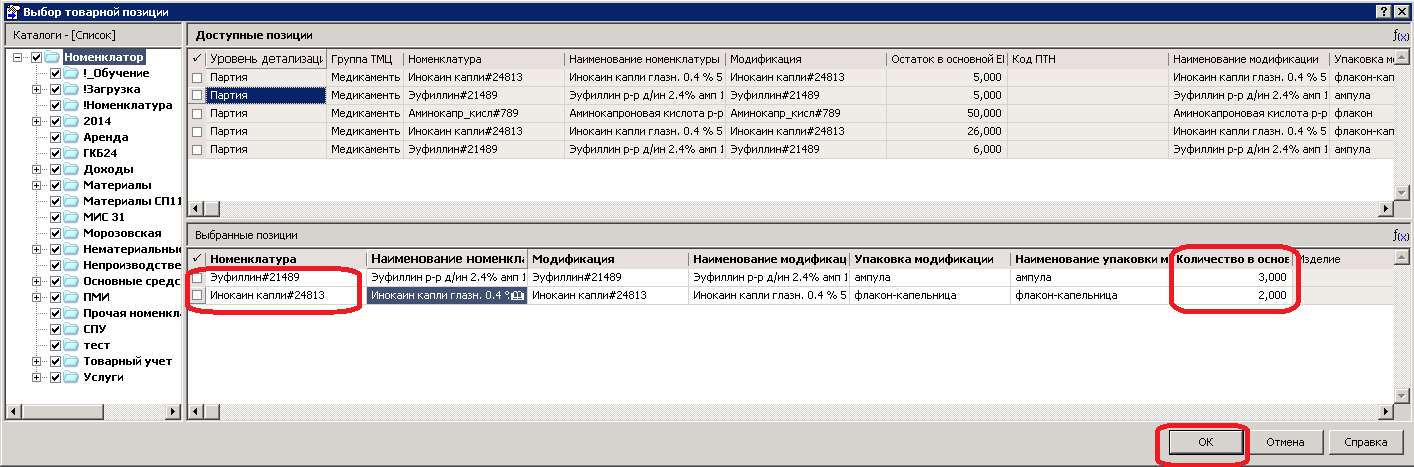
После нажатия на «ОК» выбранные позиции перенесутся в спецификацию распоряжения на отгрузку в подразделения.
Отработка Распоряжения на отгрузку в подразделения
Действие доступно пользователям с ролью «Аптека» и «Подразделение».
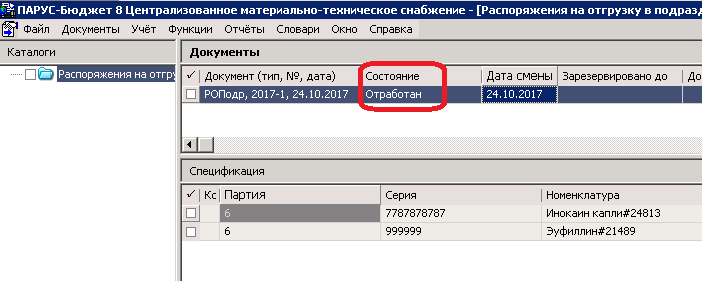
Для отработки в окне «Документы» выполнить (ПКМ) Состояние>Отработать
В состоянии «Отработан» подразумевается, что документ утвержден и принят в работу, поэтому исправление его реквизитов запрещено. Только в этом состоянии допустимо формирование расходных накладных.
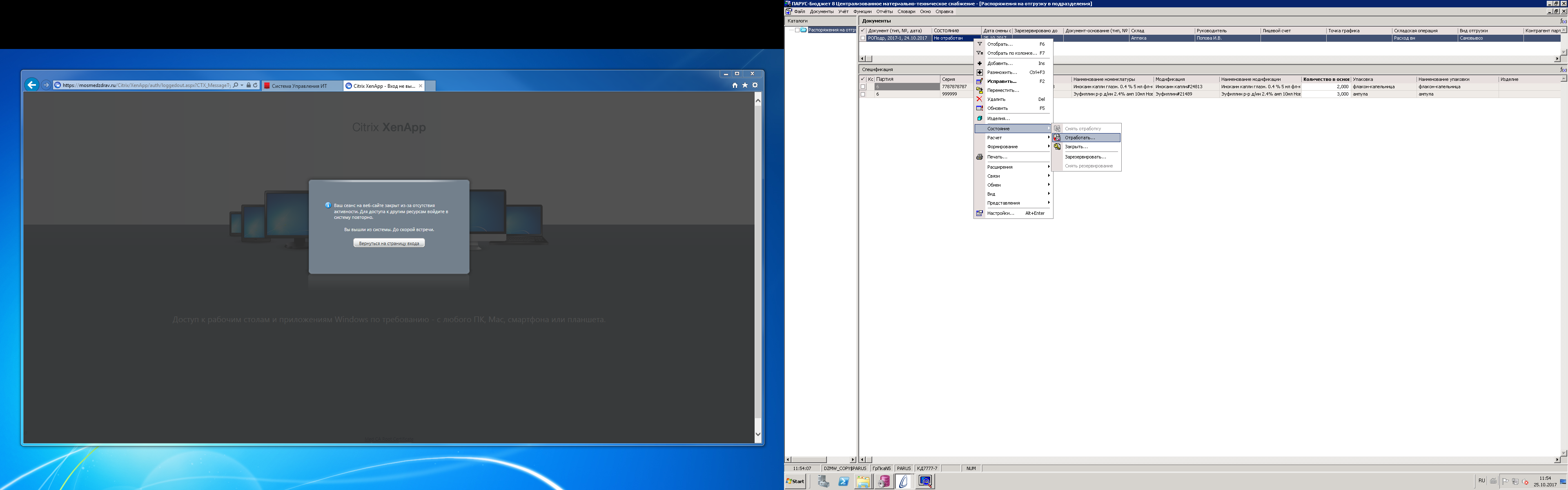
В открывшемся окне указать
Дату смены состояния
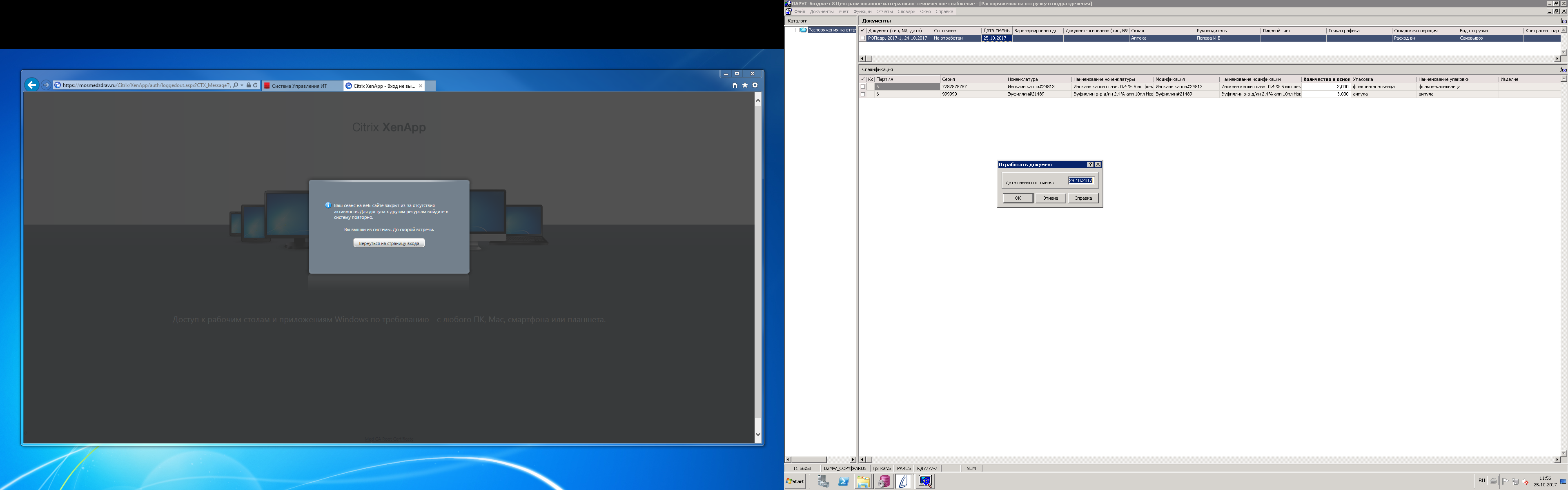
После выполнения действия «Отработать» поле состояние распоряжения изменится на «Отработан».
Формирование расходной накладной на выдачу в подразделения
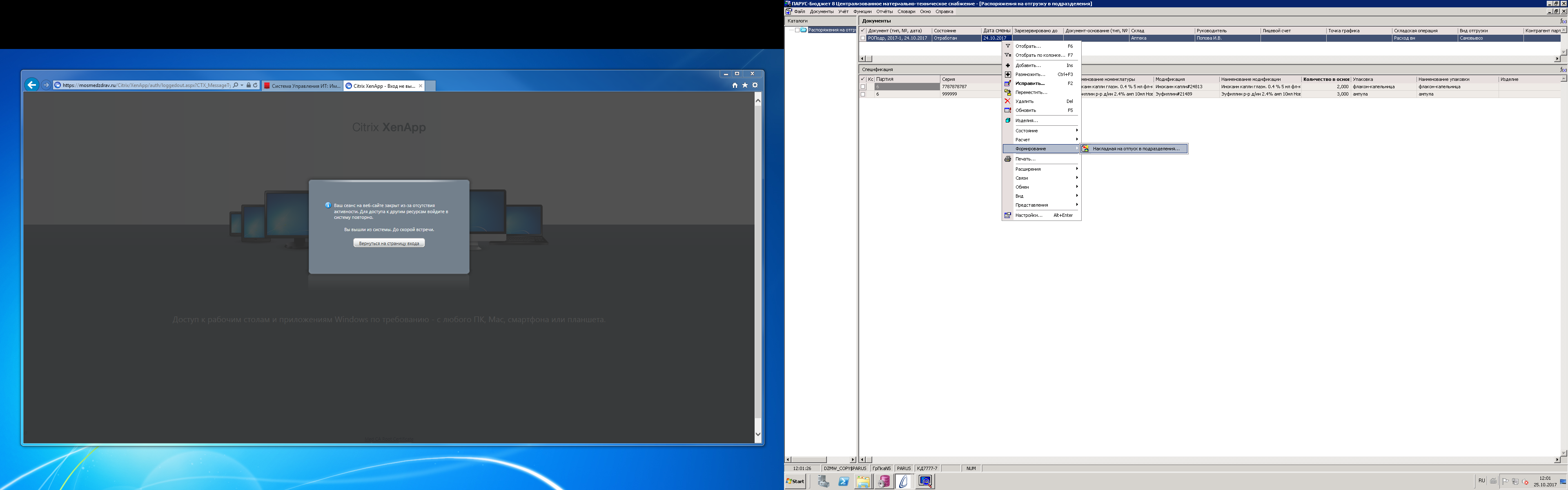
В разделе Документы→Расходные документы→Распоряжения на отгрузку в подразделения выбрать распоряжение в состоянии «Отработан» и команду контекстного меню Формирование→Накладная на отпуск в подразделение
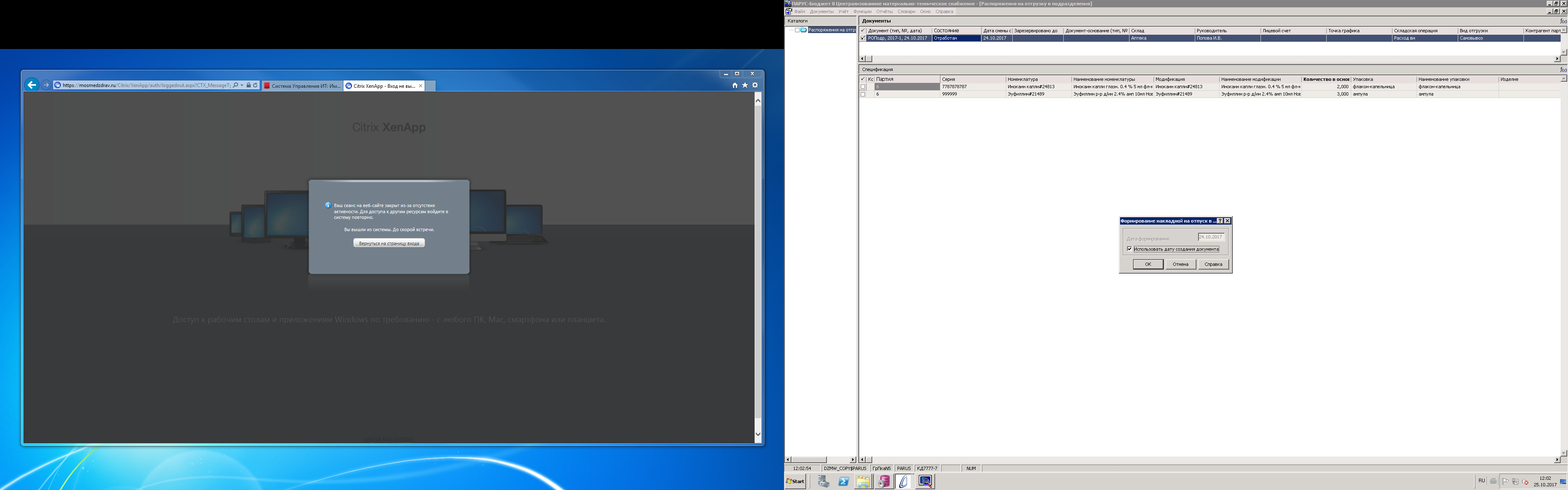
В открывшемся окне указать Дату формирования или установить чекер «Использовать дату создания документа», если дата расходной накладной совпадает с датой распоряжения на отгрузку в подразделения.
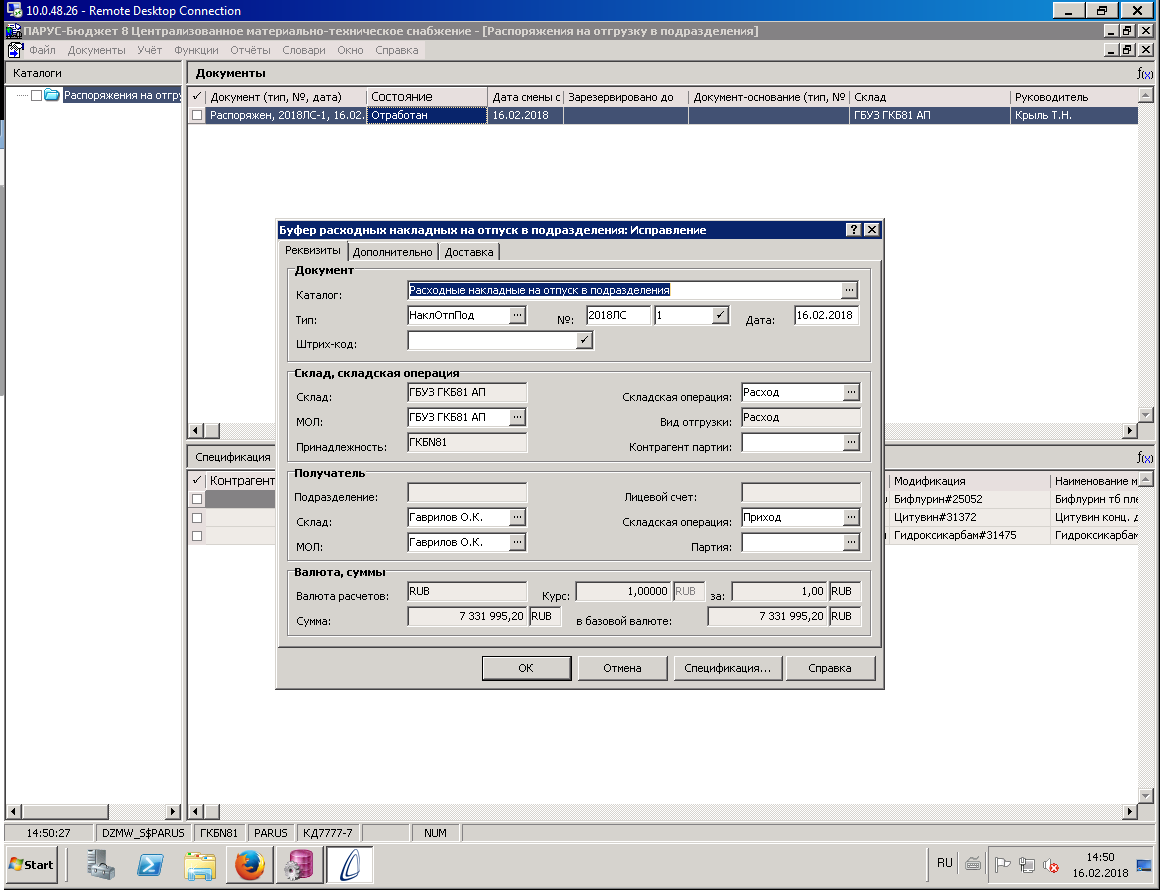
В открывшемся окне «Буфер расходных накладных на отпуск в подразделения: Исправление» нужно нажать ОК.
Заголовок и спецификация расходной накладной заполняются на основании распоряжения на отгрузку в подразделение и на основании параметров системы. При необходимости в расходную накладную вносятся изменения.
Созданную расходную накладную на отпуск в подразделение можно просмотреть
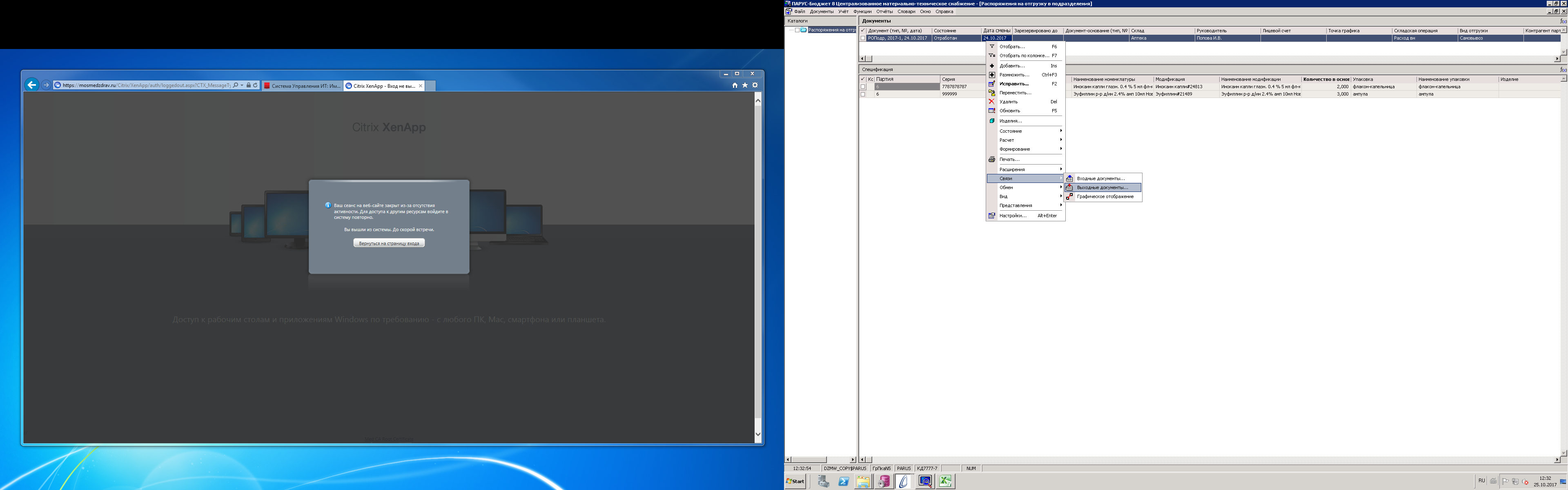
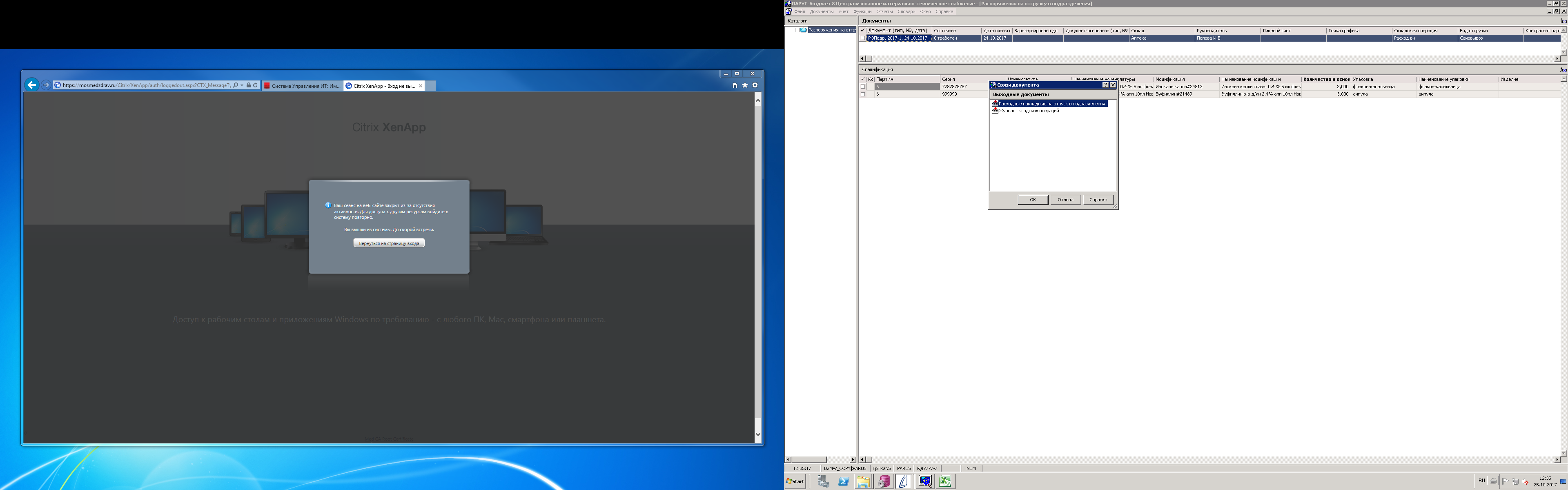
Из раздела Документы → Расходные документы → Распоряжения на отгрузку в подразделения → Связи → Выходные документы
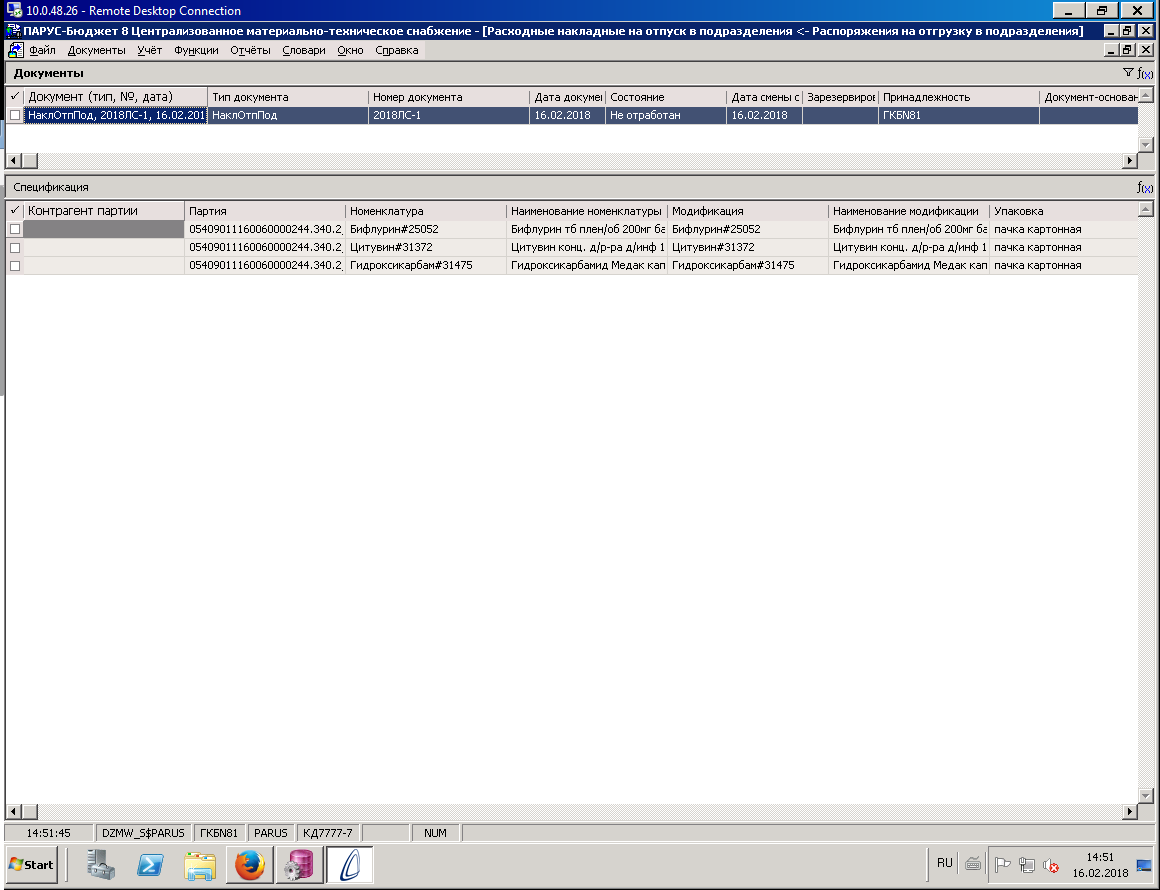
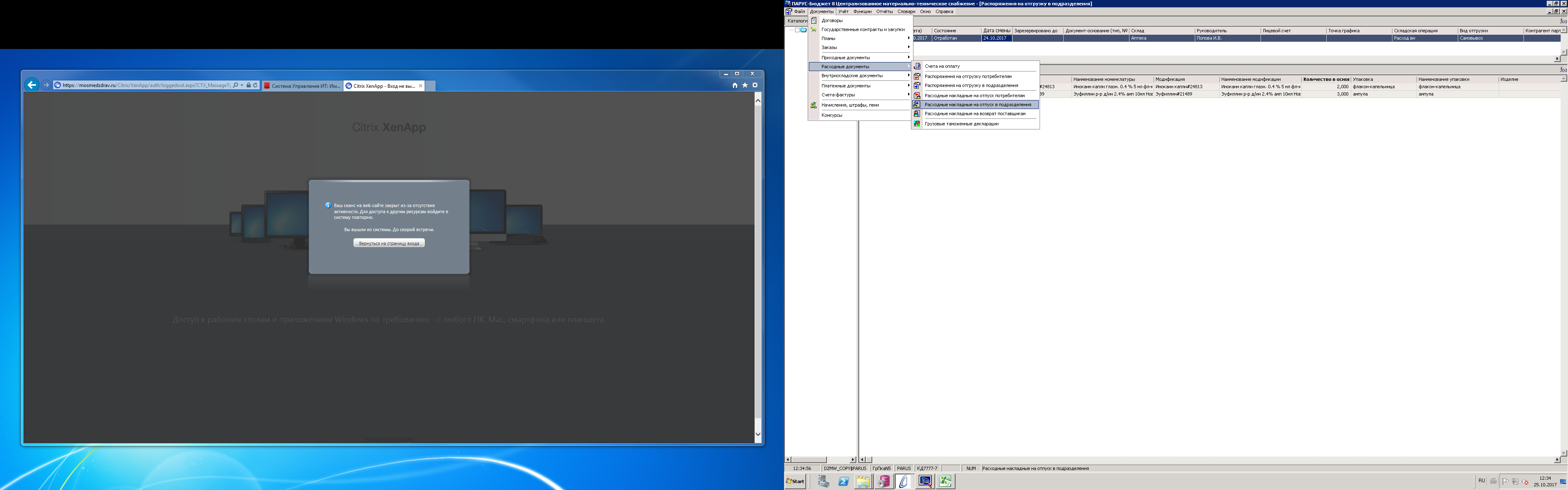
Или из раздела Документы → Расходные документы → Расходные накладные на отпуск в подразделения
Созданную расходную накладную на отпуск в подразделения необходимо отработать.
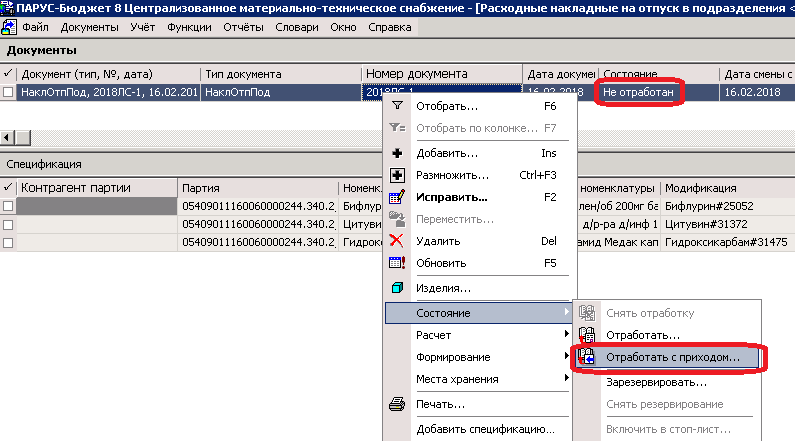
Для этого в разделе Документы→Расходные документы→Расходные накладные на отпуск в подразделения выполнить →Состояние>Отработать с приходом.
Операция «Отработать с приходом» отражает результаты фактического перемещения лекарственных средств со склада отправителя, а также результаты оприходования на склад получателя.
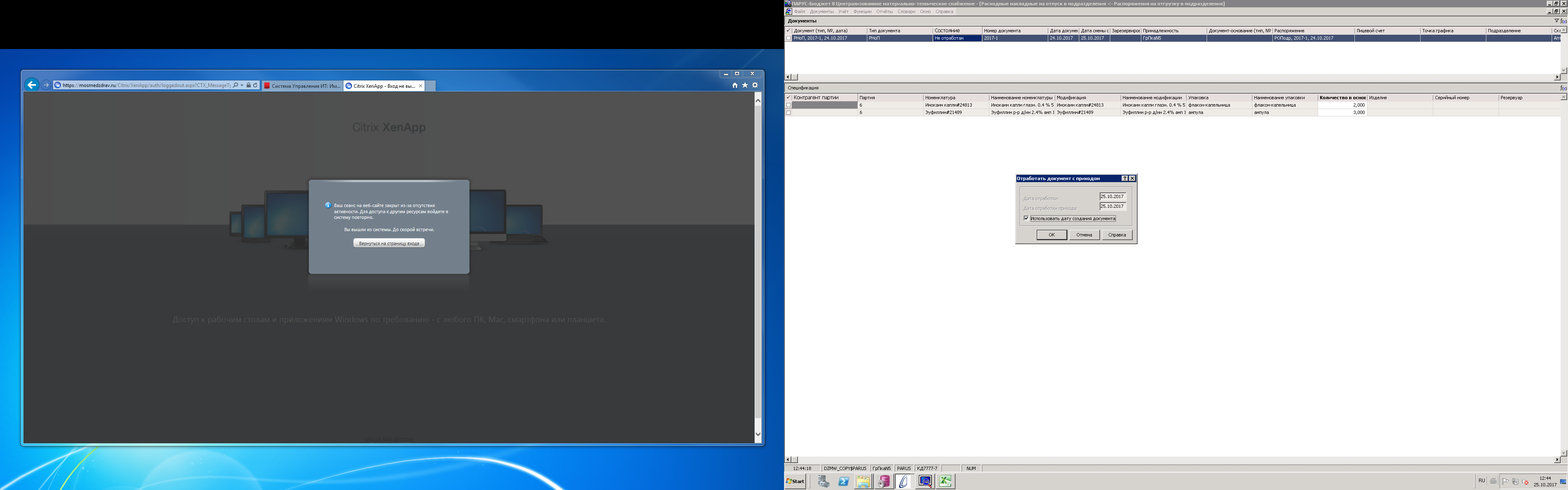
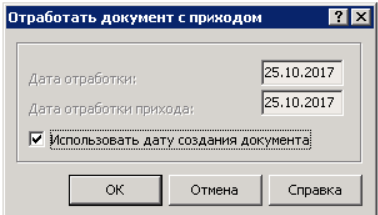
В параметрах операции «Отработать документ с приходом» нужно указать
Дату отработки – дата перемещения со склада отправителя;
Дату отработки прихода – дата поступления на склад получателя:
Или проставить чекер «Использовать дату создания документа», если дата перемещения со склада отправителя и дата прихода на склад получателя совпадают с датой расходной накладной на отпуск в подразделение.
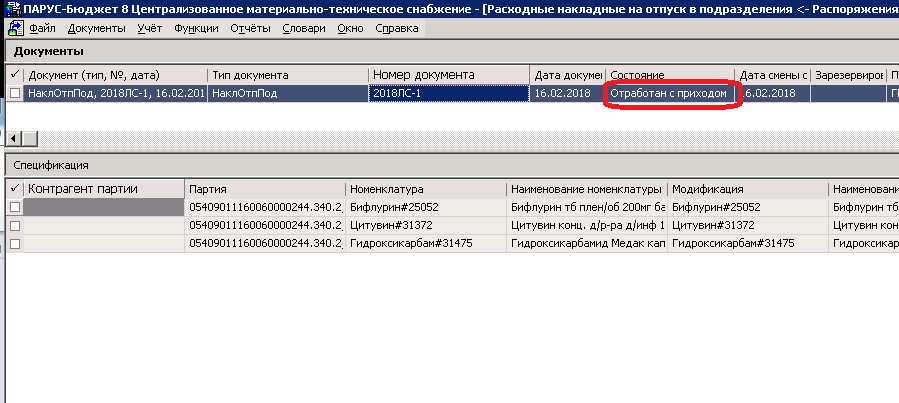
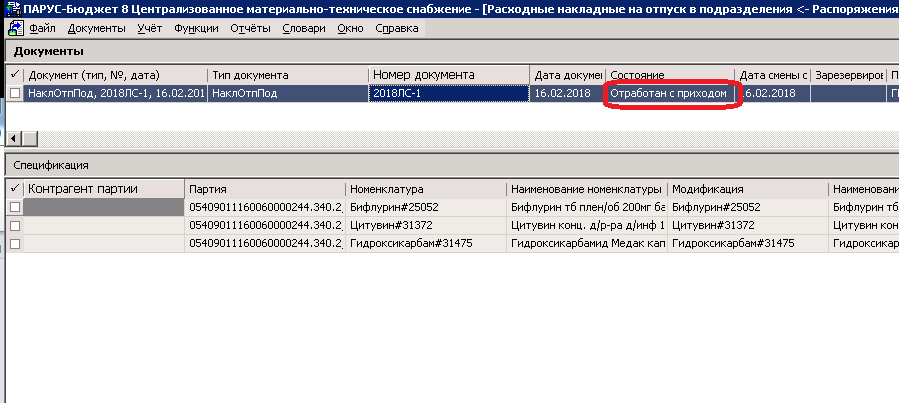
После выполнения операции «Отработать с приходом» состояние расходной накладной изменится на «Отработан с приходом»
Возврат медикаментов из подразделения на склад
Формирование расходной накладной на отпуск в подразделения при возврате из подразделения в аптеку производится путем добавления в разделе «Расходные накладные на отпуск в подразделения» документов.
Заполнение заголовка:
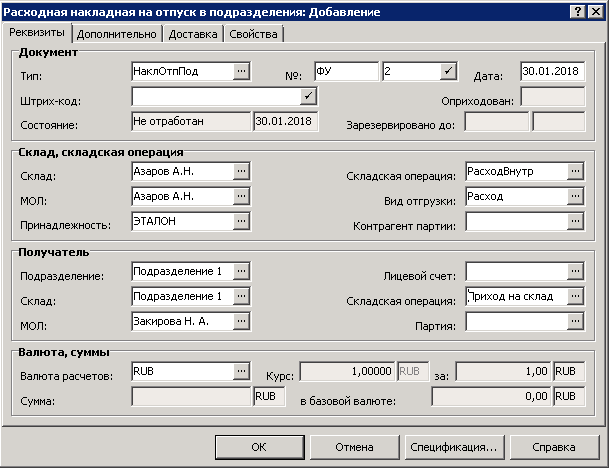
Документ. Тип – тип расходного документа;
Документ. Префикс – префикс расходного документа;
Документ. Номер - внутренний номер расходного документа в системе;
Документ. Дата – дата расходного документа;
Склад. Склад – склад с которого передается материальный запас;
Склад. МОЛ – поле заполнится автоматически при условии, что материально-ответственное лицо указано в самом складе;
Склад. Принадлежность – поле автоматически заполнится принадлежностью склада;
Склад. Складская операция – операция для склада-отправителя;
Склад. Вид отгрузки – обязательное для заполнения поля, может принимать значения «Расход» или «Отгрузка»;
Получатель. Подразделение – автоматически заполняется, если в Складе - получателе заполнено поле «Штатное подразделение»;
Получатель. Склад – в данном случае складом получателя будет подразделение, являющееся складом медикаментов;
Получатель. МОЛ - поле заполнится автоматически при условии, что материально-ответственное лицо указано в самом складе – отправителе;
Получатель. Складская операция – рекомендуется указать пользовательских параметрах значение по умолчанию «Приход на склад».
Типы используемых документов и складских операций:
Тип документа | Складская операция | Проводка, создаваемая в результате отработки связанного товарного отчета |
НаклОтпПод | РасходВнутр | 105 ХХ 340-105 ХХ 340 |
Расход |
Для отработки расходной накладной на отпуск в подразделения выполнить команду контекстного меню Состояние → Отработать с приходом
7.Выдача лекарственных средств со склада потребителям
Регистрация расходных документов на отпуск потребителям производится путем добавления в разделе «Расходные накладные на отпуск потребителям» документов.
Заполнение заголовка:
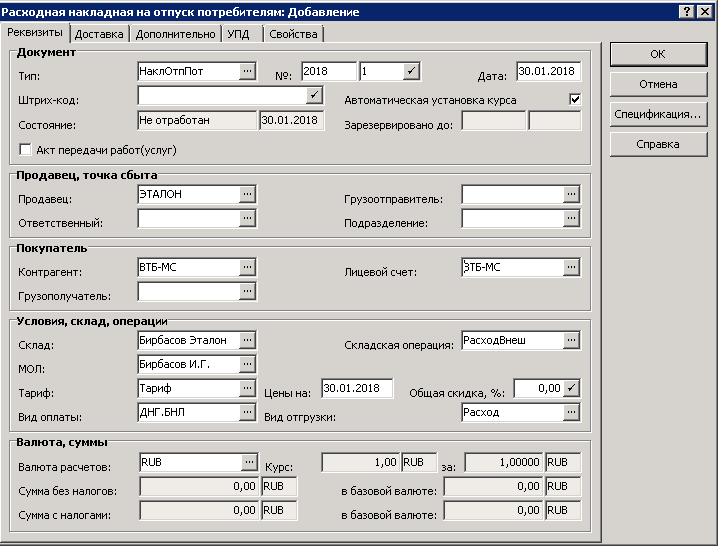
Документ. Тип – тип расходного документа;
Документ. Префикс – префикс расходного документа;
Документ. Номер - внутренний номер расходного документа в системе;
Документ. Дата – дата расходного документа;
Продавец. Продавец – выбирается из справочника «Контрагенты»;
Покупатель. Контрагент – выбирается из справочника «Контрагенты»;
Покупатель. Лицевой счет – при необходимости регистрируется в системе путем добавления;
Склад. Склад – склад с которого передается материальный запас;
Склад. МОЛ – поле заполнится автоматически при условии, что материально-ответственное лицо указано в самом складе;
Склад. Тариф - заполняется путем выбора из словаря;
Склад. Вид оплаты - заполняется путем выбора из словаря
Склад. Складская операция-выбирается складская операция для склада отправителя;
Склад. Вид отгрузки – обязательное для заполнения поля, может принимать значения «Расход» или «Отгрузка»;
Типы используемых документов и складских операций:
Тип документа | Складская операция | Проводка, создаваемая в результате отработки связанного товарного отчета |
АктНедост* | РасходВнеш | 401 10 172-105 ХХ 440 |
АктСпис109 | РасходВнеш | 109 61 272-105 ХХ 440 |
АктСпис172* | РасходВнеш | 401 10 172-105 ХХ 440 |
АктСпис401 | РасходВнеш | 401 20 272-105 ХХ 440 |
АктСпис960 | РасходВнеш | 109 60 272-105 ХХ 440 |
АктСпис961 | РасходВнеш | 109 61 272-105 ХХ 440 |
АктСпис962 | РасходВнеш | 109 62 272-105 ХХ 440 |
АктСпис963 | РасходВнеш | 109 63 272-105 ХХ 440 |
АктСпис970 | РасходВнеш | 109 70 272-105 ХХ 440 |
АктСпис971 | РасходВнеш | 109 71 272-105 ХХ 440 |
АктСпис980 | РасходВнеш | 109 80 272-105 ХХ 440 |
АктСпис981 | РасходВнеш | 109 81 272-105 ХХ 440 |
НаклОтпМЦС* | РасходВнеш | 401 10 172-105 ХХ 440 |
НаклОтпПот | РасходВнеш | 401 20 241-105 ХХ 440 |
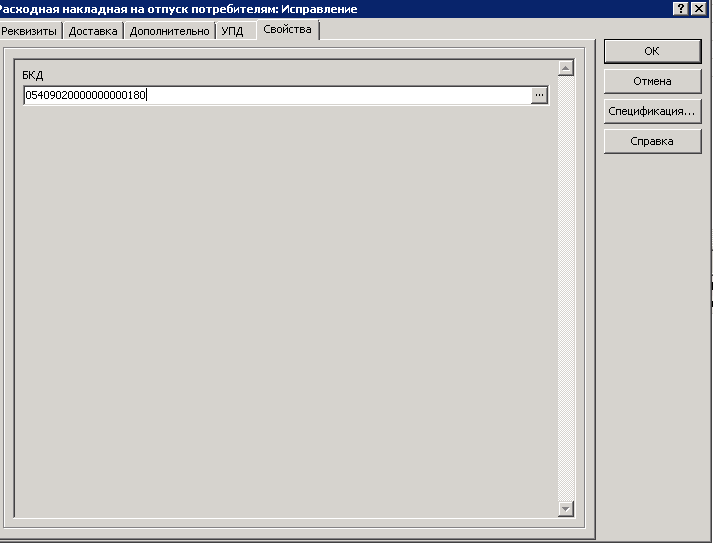
* - в случае если используется тип документов АктНедост, АктСпис172, НаклОтпМЦС на вкладке «Свойства» заголовка документа необходимо заполнить поле «БКД»:
Заполнение спецификации осуществляется при помощи команды контекстного меню Добавить спецификацию:
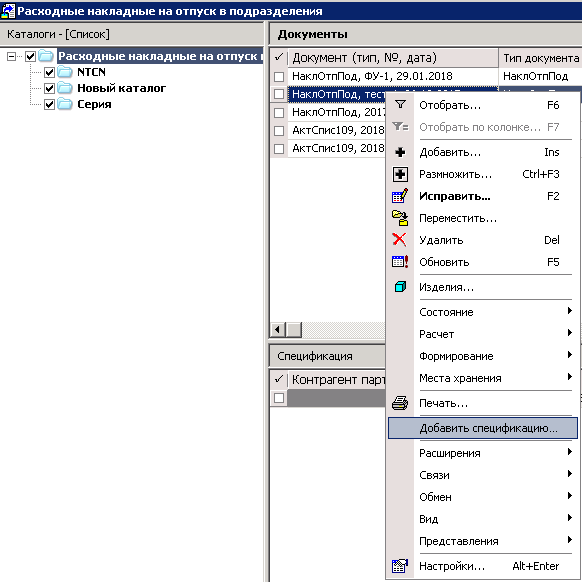
В открывшемся окне «Остатки товарных запасов (для добавления в спецификацию» отобразятся позиции, которые есть в товарных запасах по заданному складу на дату документа. В графе «Использованное количество» необходимо указать количество выдаваемых со склада материальных запасов в основной единице измерения. При необходимости полного переноса остатка в расход можно воспользоваться действием контекстного меню «Перенос количества на склад» по отмеченным записям и для очистки значений данной графы так же по помеченным записям можно воспользоваться действием «Очистить использованное количество»
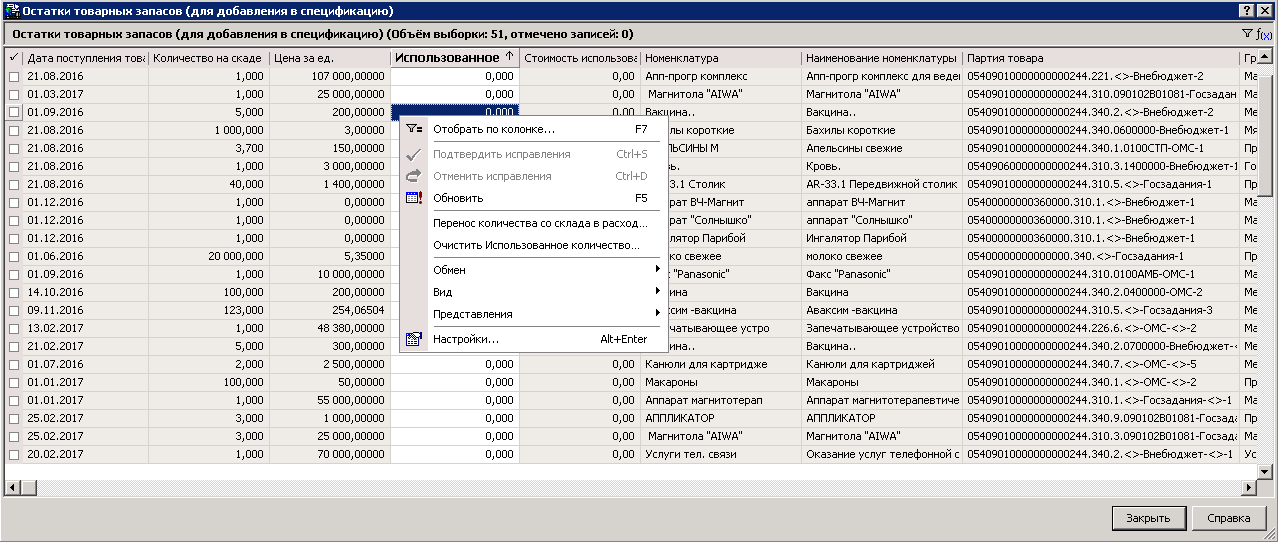
После закрытия данного раздела, отредактированные позиции перенесутся в спецификацию расходного документа.
8.Отражение складских операций в подсистеме «Бюджетный учет»
При отработке в подсистеме «Бюджетный учет» автоматически сформируется товарный отчет в одноименном разделе (Документы-Товарные отчеты)
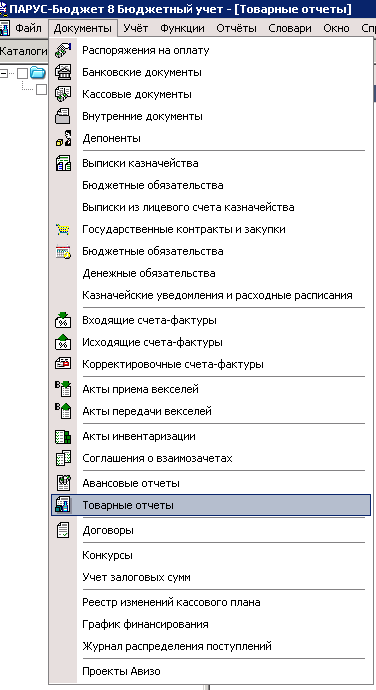
Для формирования хозяйственных операций необходимо отработать сформированный товарный отчет в учете. Действием контекстного меню Отработка – Отработать отчет в учете.

|
Из за большого объема этот материал размещен на нескольких страницах:
1 2 3 4 5 |
