


Партнерка на США и Канаду по недвижимости, выплаты в крипто
- 30% recurring commission
- Выплаты в USDT
- Вывод каждую неделю
- Комиссия до 5 лет за каждого referral
· Показатель результативности – наименование результирующего показателя. Значение выбирается из справочника Показатели (индикаторы) результативности. Обязательное для заполнения поле.
· Поля Единица измерения, Период действия значения и Методика расчета показателя – подтягиваются автоматически при выборе показателя результативности из справочника.
· Цель – наименование цели. Выбирается из справочника Стратегических целей и задач. Внимание: Для госпрограммы показатели результативности заносятся только для целей госпрограммы.
· Поля Метод сбора, Объект и единица наблюдения, Охват единиц совокупности, Ответственный за сбор данных по показателю – отражают детальную информацию по показателям результативности. Необязательны для заполнения поля.
· Консолидированный показатель – при включении параметра отображается таблица с вышестоящими и нижестоящими показателями результативности.
· Связь с показателями – при включении параметра отображается таблица с вышестоящими и нижестоящими показателями результативности. При включении параметра в блоке «Включенные показатели» необходимо выбрать вышестоящий показатель, с которым связан создаваемый.
После заполнения необходимых полей результирующий показатель сохраняется в справочнике нажатием кнопки OK.
Далее для каждого Показателя результативности необходимо заполнить Значения по годам. Для этого необходимо встать на нужный показатель в верхней части таблицы и в нижней части таблицы завести значения по годам с типом значения – плановое.
II способ – автозаполнение
В верхней части закладки над списком строк находится панель инструментов, где располагается кнопка  «Автоматическое заполнение значений из справочника целей и задач». При нажатии на эту кнопку система автоматически заполнит список показателей результативности и их значения из справочника Стратегические цели и задачи в соответствии с выбранными целями и задачами в документе.
Закладка «Меры правового регулирования»
Закладка предназначена для формирования мер правового регулирования, которые потребуется изменить или сформировать в рамках реализации государственной программы. Обязательно для заполнения, заполняется согласно Таблице 4.
Форма закладки:
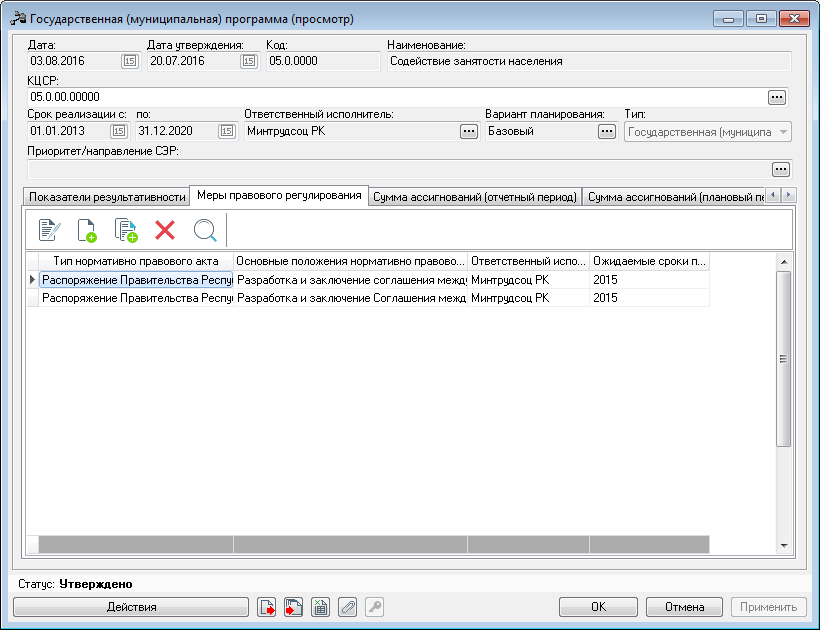
Чтобы создать новый показатель результативности, на панели инструментов нажимается кнопка 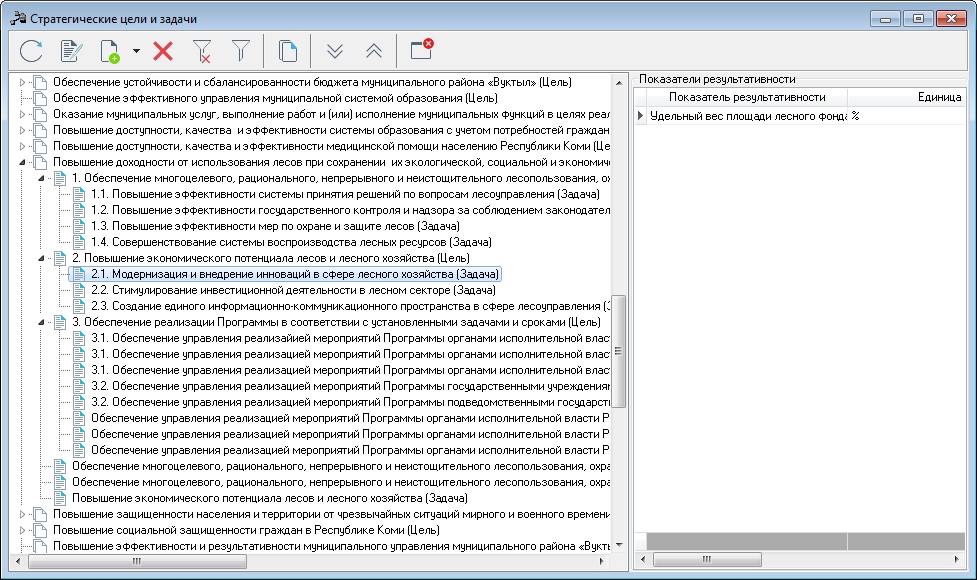 <F9>. На экране появится окно:
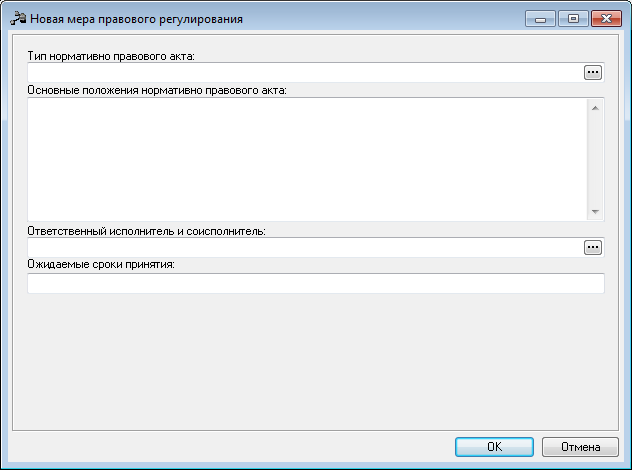
В окне добавления новой меры правового регулирования заполняются следующие поля:
· Тип нормативно правового акта – значение выбирается из одноименного справочника. Обязательное для заполнения поле.
· Основные положения нормативно-правового акта – основные положения нормативно-правового акта. Обязательное для заполнения поле.
· Ответственный исполнитель и соисполнитель – наименование ответственного исполнителя и соисполнителя, выбирается из справочника Организаций. Обязательное для заполнения поле.
· Ожидаемые сроки принятия – ожидаемые сроки принятия меры правового регулирования. Обязательное для заполнения поле.
Мера правового регулирования сохраняется нажатием кнопки OK.
Закладка «Сумма ассигнований (отчетный период)»
На закладке отображаются суммы ассигнований для выполнения государственной программы за отчетный период. Строки на закладке создаются автоматически на основании нижестоящих документов и недоступны для редактирования. Форма закладки имеет вид:
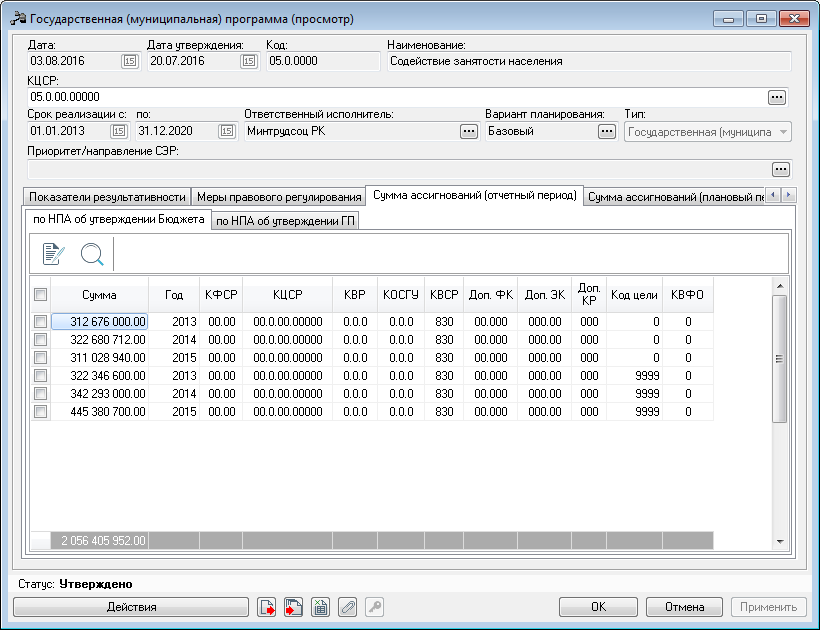
Кодом цели 9999 выделяются средства на финансирование госпрограммы, выделенные из федерального бюджета.
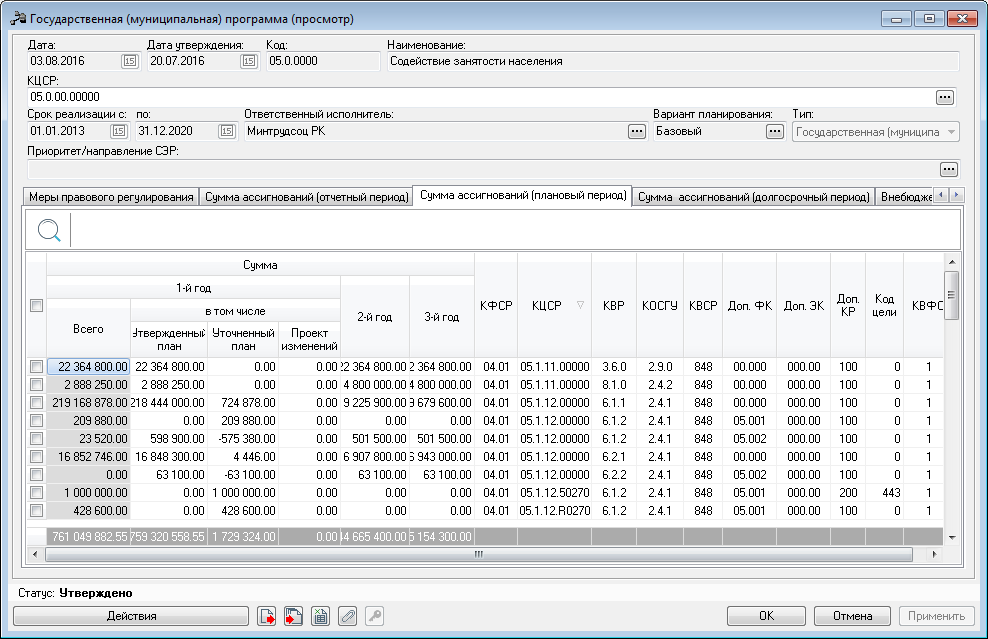
Закладка «Сумма ассигнований (плановый период)»
На закладке отображаются суммы ассигнований на плановый период для выполнения государственной программы. Строки на закладке создаются автоматически на основании нижестоящих документов и недоступны для редактирования. Форма закладки имеет вид:
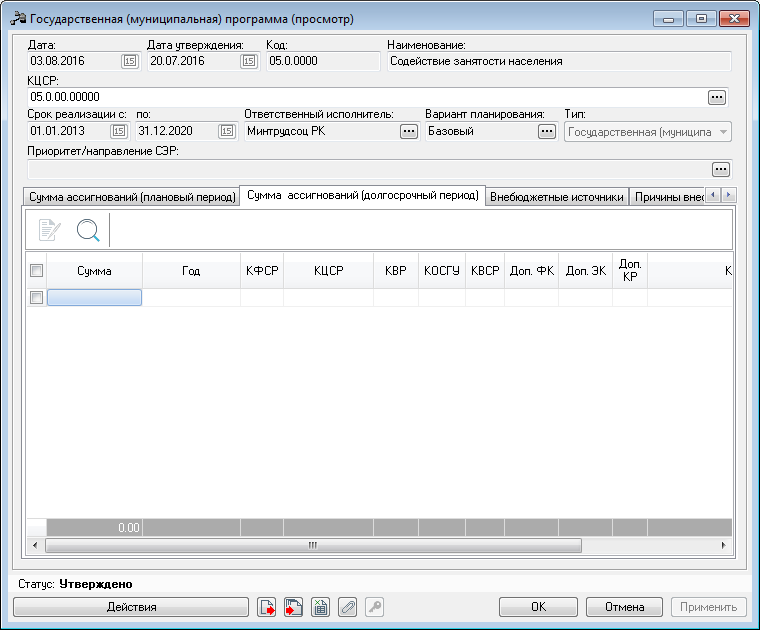
Закладка «Сумма ассигнований (долгосрочный период)»
На закладке отображаются суммы ассигнований на долгосрочный период для выполнения государственной программы. Строки на закладке создаются автоматически на основании нижестоящих документов и недоступны для редактирования. Форма закладки имеет вид:
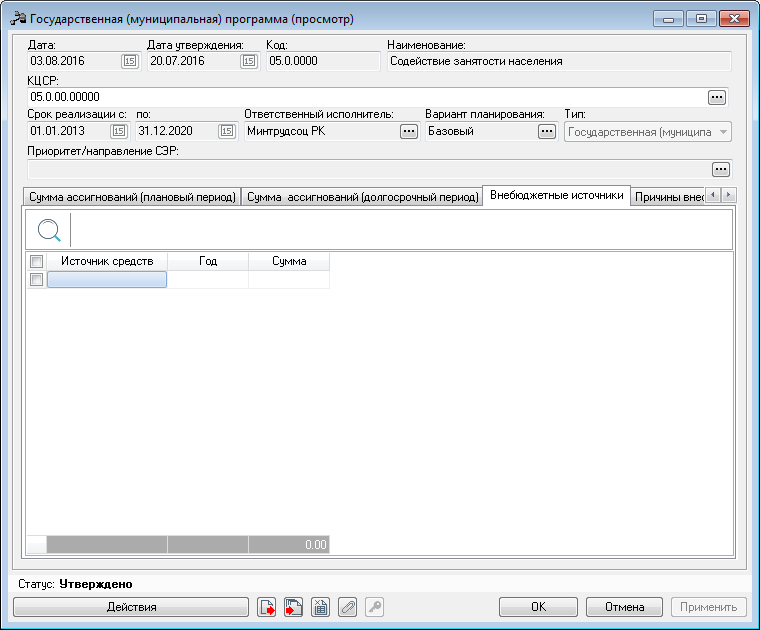
Закладка «Внебюджетные источники»
На закладке отображаются суммы средств на исполнение программы, которые финансируются не в рамках бюджета - средства территориальных внебюджетных фондов, средства юридических лиц, иные средства. Строки на закладке создаются автоматически на основании нижестоящих документов и недоступны для редактирования. Форма закладки имеет вид:
Закладка «Причины внесения изменений»
Закладка предназначена для формирования списка причин внесения изменений в государственную программу. Форма закладки имеет вид:
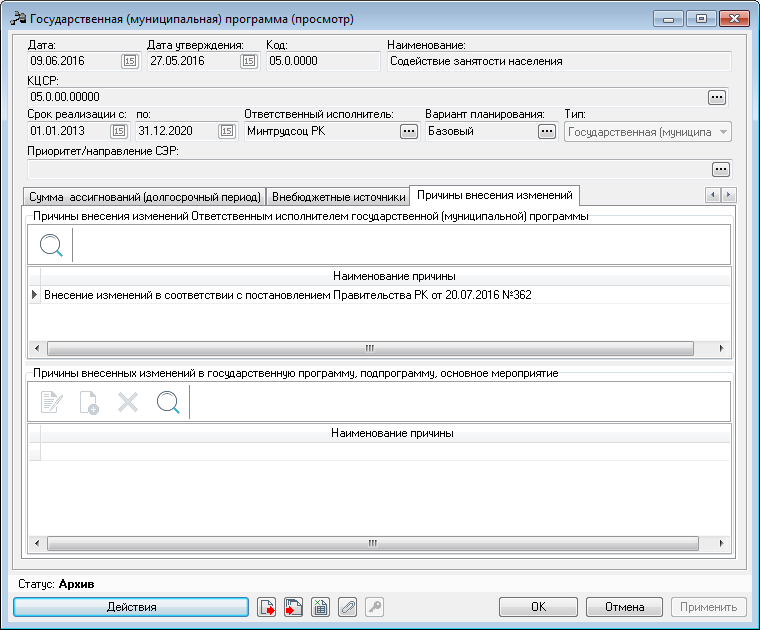
В верхней части закладки находится список причин внесения изменений Ответственным
исполнителем государственной программы. Список заполняется автоматически значением поля «Наименование причины» при переводе документа на статус Внесение изменений.
В нижней части закладки находится список причин внесения изменений в государственную программу, подпрограмму, основное мероприятие.
Обработка ЭД «Государственная программа»
Краткая схема обработки документов Госпрограмма, Подпрограмма, ВЦП/АЦП/Основное мероприятие.
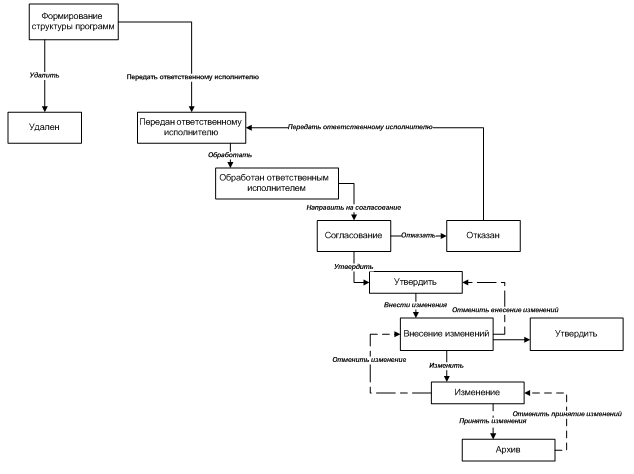
При сохранении ЭД Государственная программа приобретает статус Формирование структуры программы. Необходимо выполнить действие Передать ответственному исполнителю, при выполнении действия ЭД Государственная программа переходит на статус Передан ответственному исполнителю.
После формирования всех нижестоящих документов ЭД Государственная программа отправляется на согласование с помощью действия Направить на согласование.
Далее происходят этапы согласования ЭД Государственная программа в Министерстве экономики Республики Коми и в Министерстве финансов Республики Коми. В результате согласования ЭД Государственная программа переходит на статус Согласован МЭ (КЭРИД) и ФО.
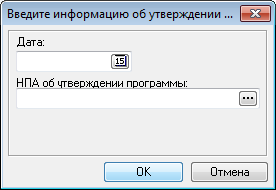
Затем ЭД Государственная программа с помощью действия Утвердить переводится на статус Утверждено. При выполнении действия откроется окно ввода Даты утверждения и НПА об утверждении госпрограммы. Поле НПА об утверждении программы обязательно для заполнения.
Присоединение файлов к ЭД «Государственная программа»
К электронному документу можно прикрепить файл произвольного формата, содержащий любые дополнительные сведения. Для присоединения файла необходимо открыть документ на редактирование и рядом с действиями нажать кнопку  Файлы. Откроется окно списка присоединенных документов:
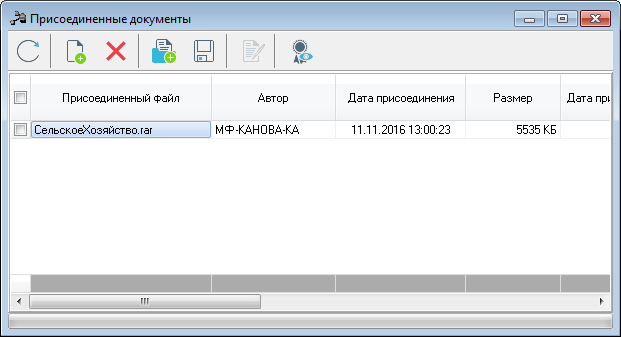
В верхней части списка располагается панель инструментов. На ней находятся функциональные кнопки, с помощью которых можно выполнить действия с присоединенными файлами. Чтобы присоединить новый файл, на панели инструментов необходимо нажать кнопку 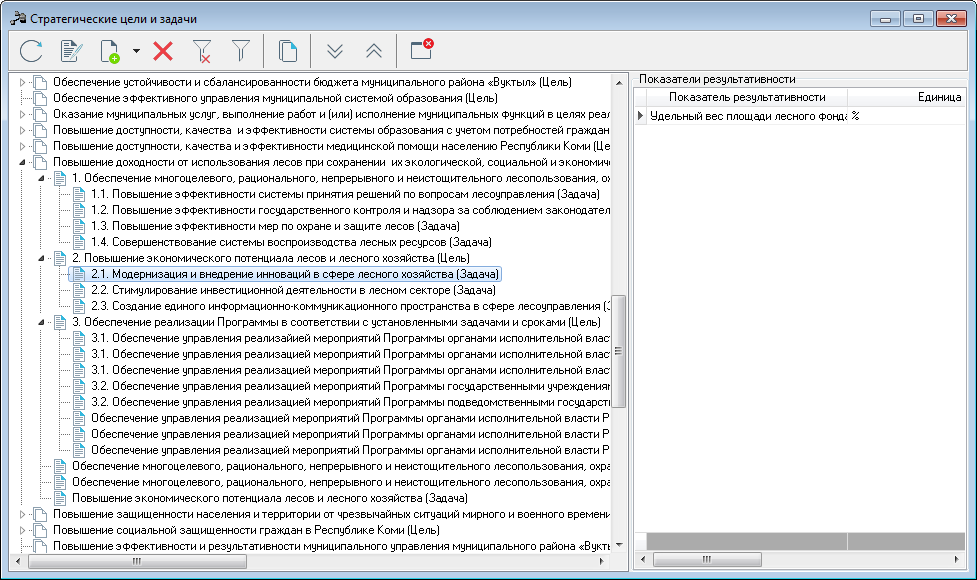 Добавить и выбирать файл для присоединения.
ЭД «Подпрограмма»
ЭД Подпрограмма предназначен для формирования информации о подпрограмме государственной программы. В качестве программно-целевых инструментов в паспорте подпрограммы отражаются ведомственные целевые программы/основные мероприятия, включенные в состав подпрограммы. Набор основных мероприятий и ведомственных целевых программ подпрограммы должен быть необходимым и достаточным для достижения целей и решения задач подпрограммы с учетом реализации предусмотренных в рамках подпрограммы мер государственного и правового регулирования.
Создание ЭД «Подпрограмма»
ЭД Подпрограмма создается только из вышестоящего ЭД Госпрограмма на статусах Формирование структуры программы, Передан ответственному исполнителю. Т. е. чтобы создать ЭД Подпрограмма, необходимо зайти в ЭД Госпрограмма и перейти на закладку Перечень подпрограмм и основных мероприятий.
Для создания нового ЭД «Подпрограмма» в меню кнопки 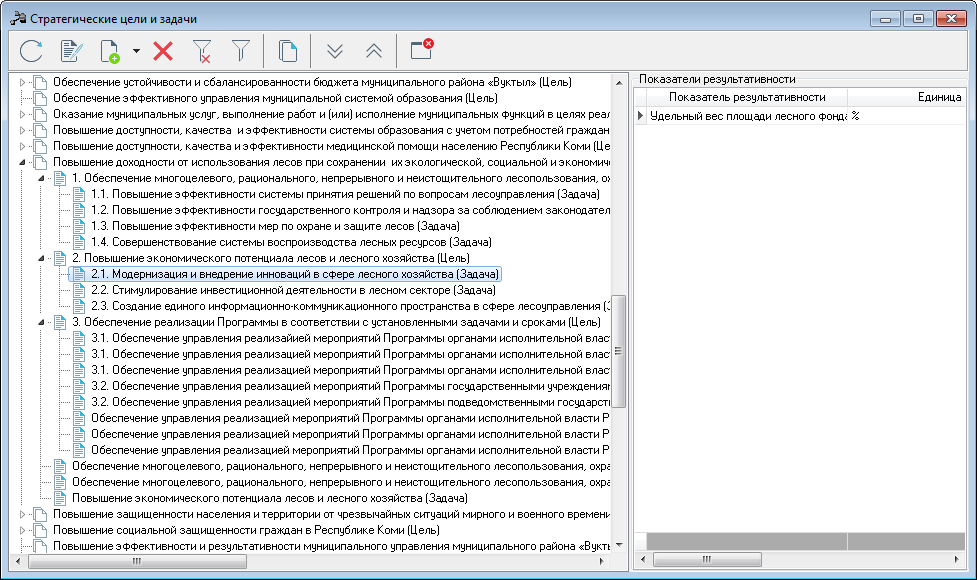 <F9> выбирается действие Создать подпрограмму. На экране появится форма:
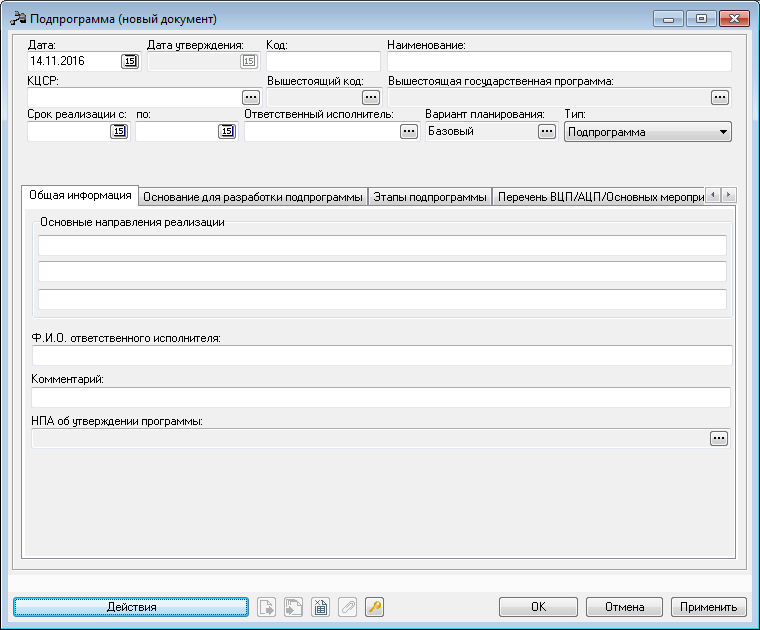
В заголовочной части окна содержатся следующие поля:
· Дата – дата создания документа.
· Дата утверждения – дата утверждения государственной программы. Поле недоступно для редактирования при создании документа, заполняется автоматически при переводе ЭД Государственная программа на статус Утверждено.
· Код - код подпрограммы, поле заполняется вручную. Обязательное для заполнения поле, недоступно для редактирования после утверждения госпрограммы.
· Наименование - наименование подпрограммы, поле заполняется вручную. Обязательное для заполнения поле.
· КЦСР - код целевой статьи расходов, за счет средств по которой будет осуществляться финансирование подпрограммы. Выбор из одноименного справочника. Обязательное для заполнения поле.

|
Из за большого объема этот материал размещен на нескольких страницах:
1 2 3 4 5 6 7 8 9 |
