

Партнерка на США и Канаду по недвижимости, выплаты в крипто
- 30% recurring commission
- Выплаты в USDT
- Вывод каждую неделю
- Комиссия до 5 лет за каждого referral
10
3) В центре управления сетями найдите пункт «Создание нового подключения».
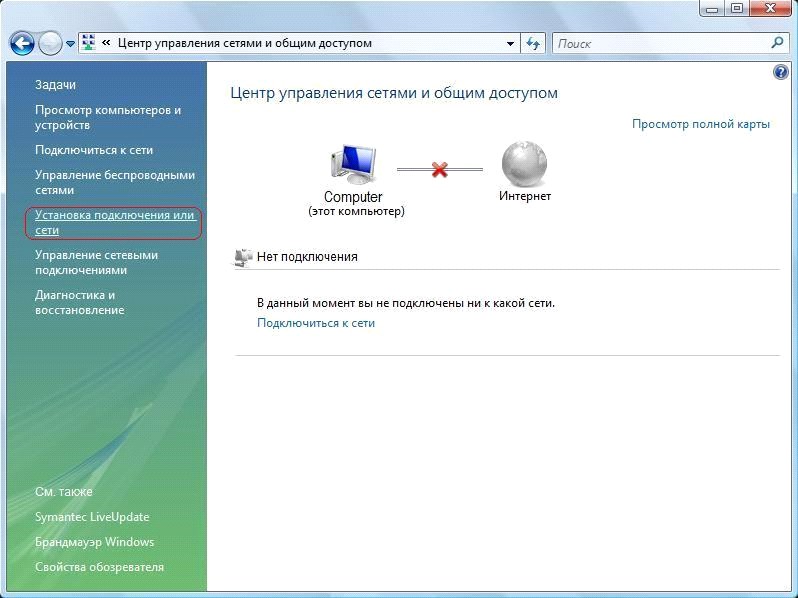
Создание нового подключения Windows Vista
4) В открывшемся окне, найдите команду «Подключиться к интернету».
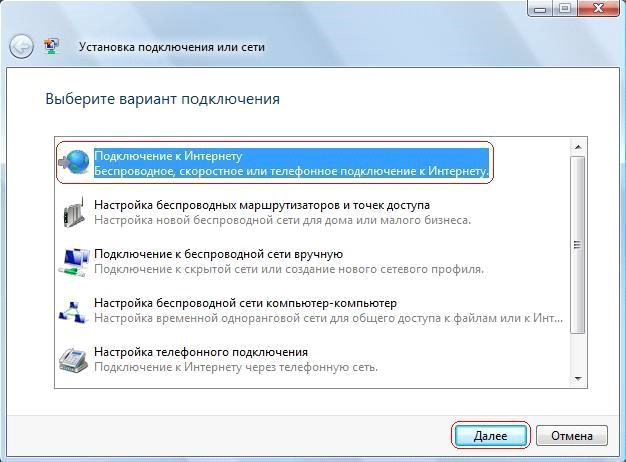
Подключиться к интернету Windows Vista
-ВЕЛЛКОМ» www.avk-wellcom.ru *****@***ru (498)659-88-88
11
5) Выберите «Подключение, использующее имя пользователя и пароль».
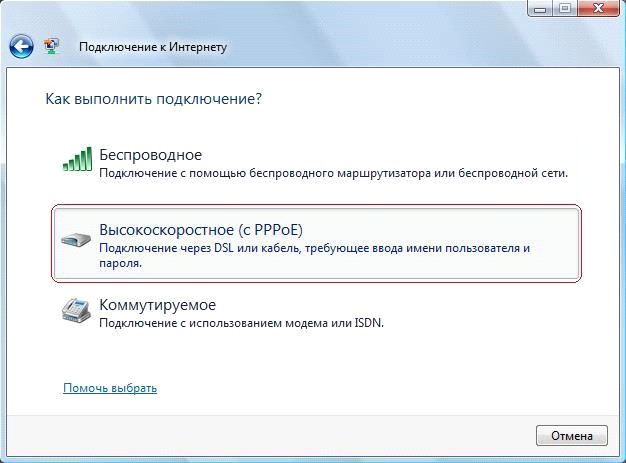
Настройка PPPoE Windows Vista
6) Заполните необходимые поля и нажмите кнопку «Подключиться».

Авторизационные данные PPPoE - соединения Windows Vista
Убедитесь, что данные в полях Имя пользователя и Пароль заполнены верно, и жмите кнопку Подключиться. Если всё было сделано правильно и ваш компьютер настроен должным образом, то произойдёт подключение к сети и в области уведомления появится сообщение о том, что подключение установлено.
-ВЕЛЛКОМ» www.avk-wellcom.ru *****@***ru (498)659-88-88
12
Настройка PPPoE соединения для операционной системы Windows 7
Нажмите кнопку «Пуск» -> «Панель управления».
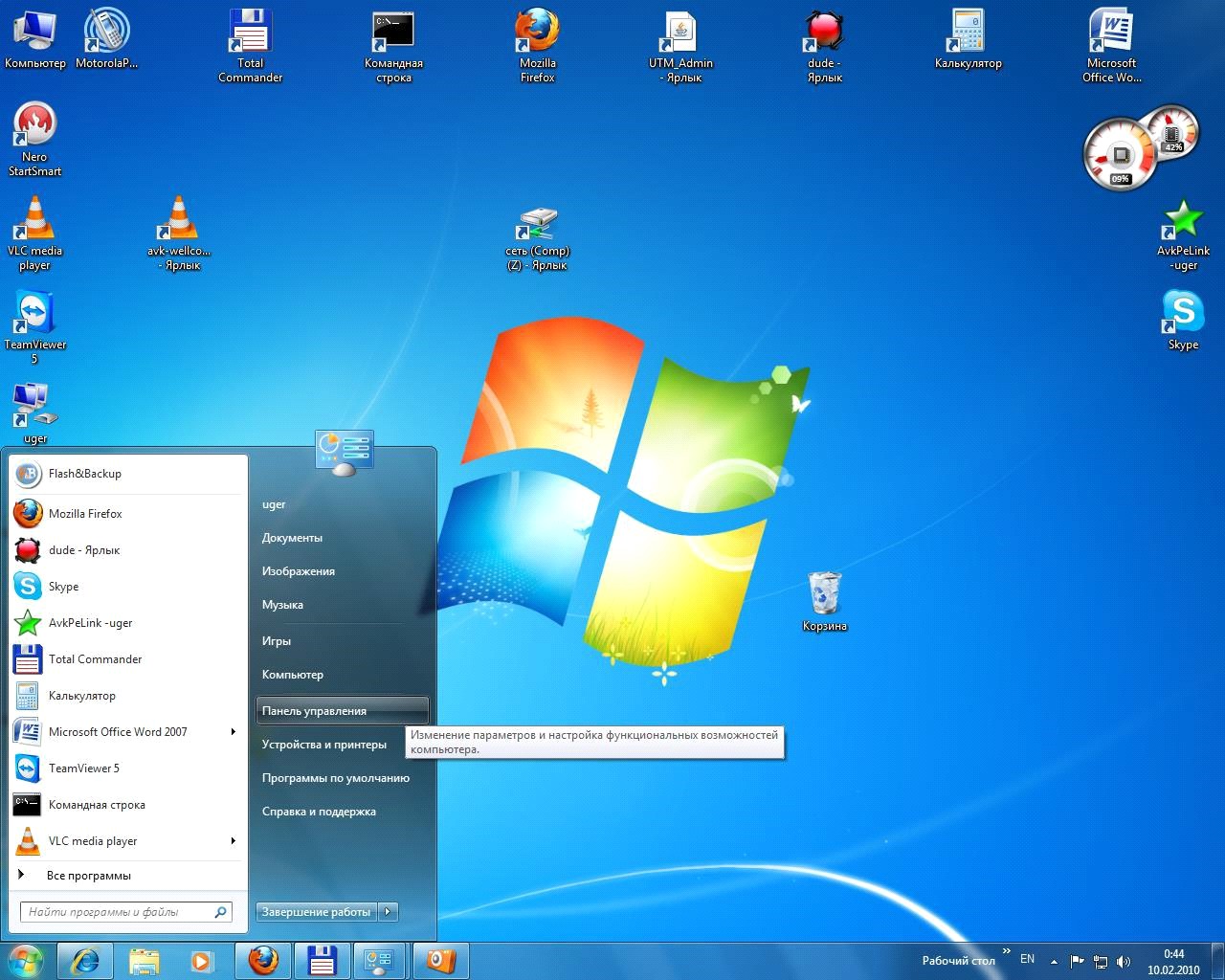
Пуск → Настройки → Панель Управления
В открывшемся окне найдите компонент «Сеть и Интернет». Если данного компонента нет – переходите к 3 шагу.
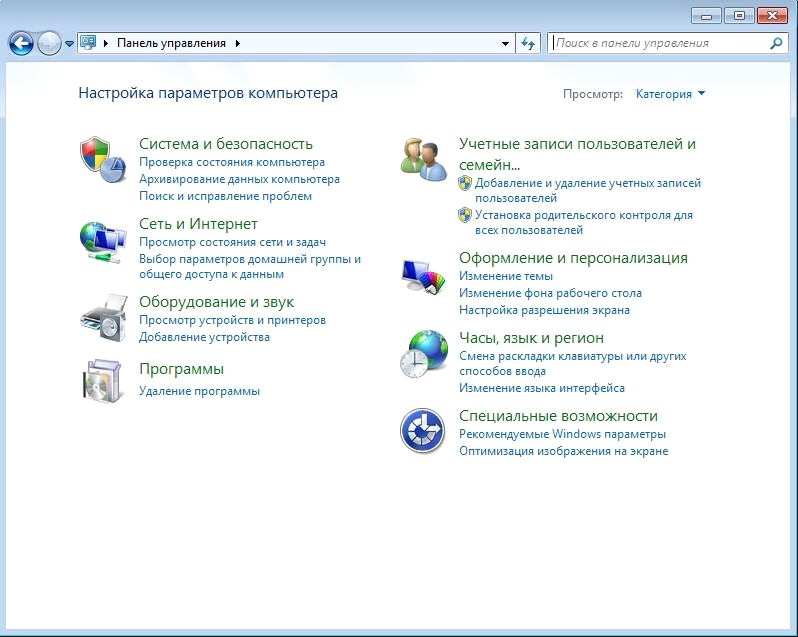
Панель управления Windows 7
-ВЕЛЛКОМ» www.avk-wellcom.ru *****@***ru (498)659-88-88
13
В открывшемся окне найдите компонент «Центр управления сетями и общим доступом».

Центр управления сетями и общим доступом Windows 7
Найдите пункт «Настройка нового подключения или сети».
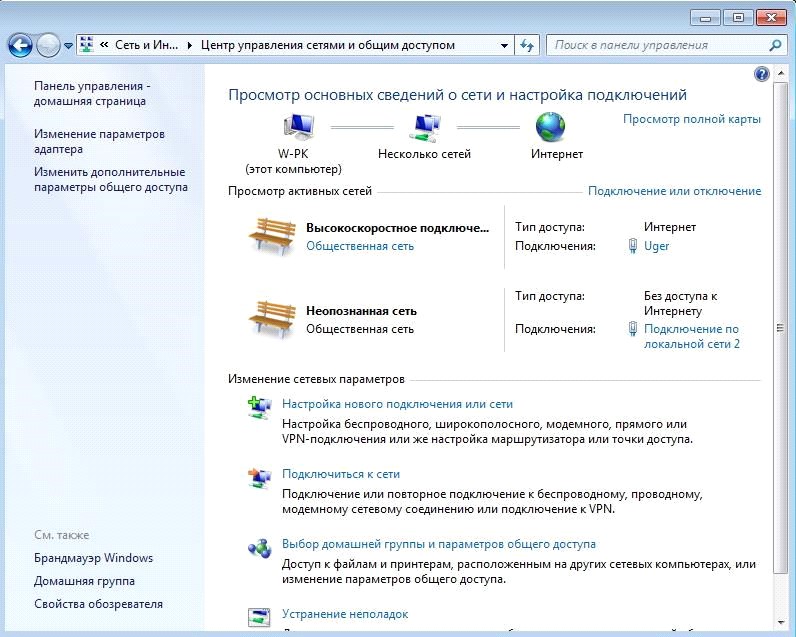
Настройка нового подключения или сети Windows 7
-ВЕЛЛКОМ» www.avk-wellcom.ru *****@***ru (498)659-88-88
14
В открывшемся окне найдите строку «Подключение к интернету», как показано на Рисунке 5, и нажмите «Далее».
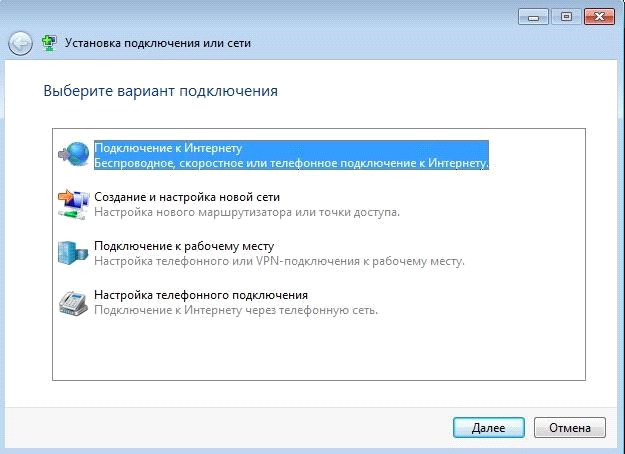
Подключение к интернету Windows 7
Далее появится окно, в котором вам нужно нажать «Всё равно создать новое подключение». Если данного окна нет,
переходите к 7 шагу.
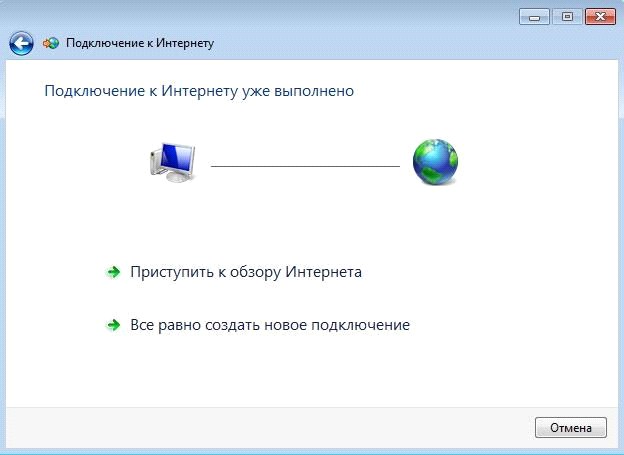
Подключение к интернету Windows 7
-ВЕЛЛКОМ» www.avk-wellcom.ru *****@***ru (498)659-88-88
15
Выберите Высокоскоростное (с PPPoE).
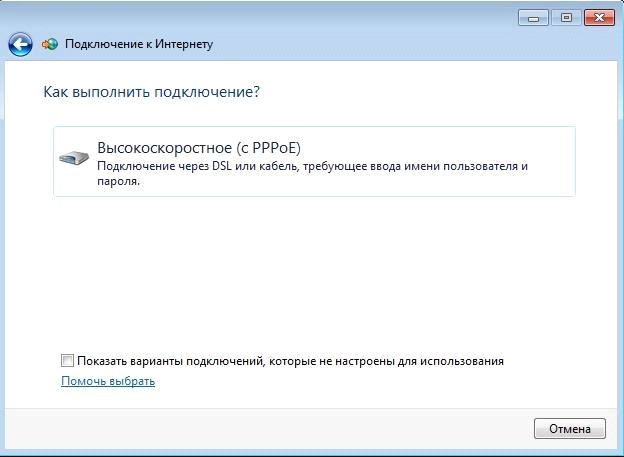
Настройка PPPoE-подключения Windows 7
Заполните необходимые поля и нажмите кнопку
Подключить.
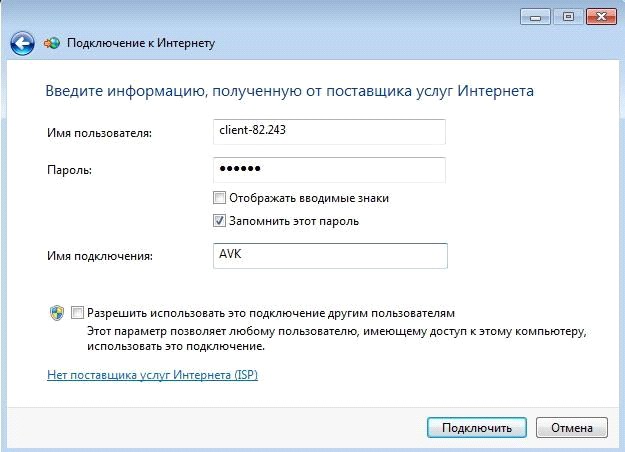
Авторизационные данные для PPPoE-соединение Windows 7
-ВЕЛЛКОМ» www.avk-wellcom.ru *****@***ru (498)659-88-88
16
В некоторых случаях система может запросить у пользователя подтверждение на создание соединения. Это произойдёт, если Вы попытаетесь создать ещё одно подключение, будучи уже подключенным к сети (813) или совершите ошибку при вводе пароля (629). Чтобы продолжить нажмите «Всё равно создать это подключение».
Подключение к Интернету Windows 7
После успешного создания PPPoE подключения появится

окно, сообщающее о готовности использовать созданное подключение.
Нажмите кнопку «Закрыть».
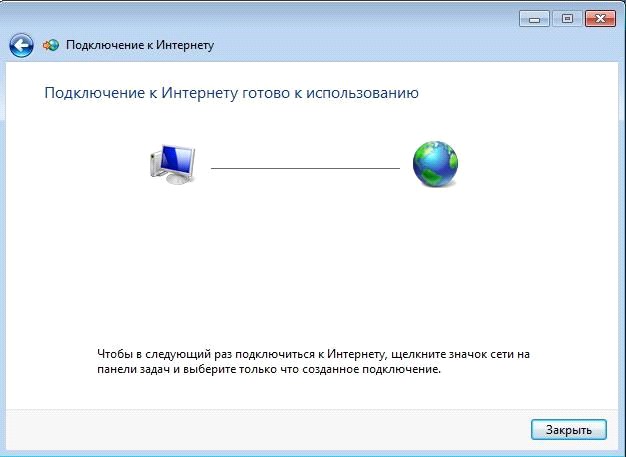
Завершение настройки PPPoE-соединения Windows 7
-ВЕЛЛКОМ» www.avk-wellcom.ru *****@***ru (498)659-88-88
17
Вы вернётесь в центр управления сетями и общим доступом. Выберите Изменение параметров адаптера.
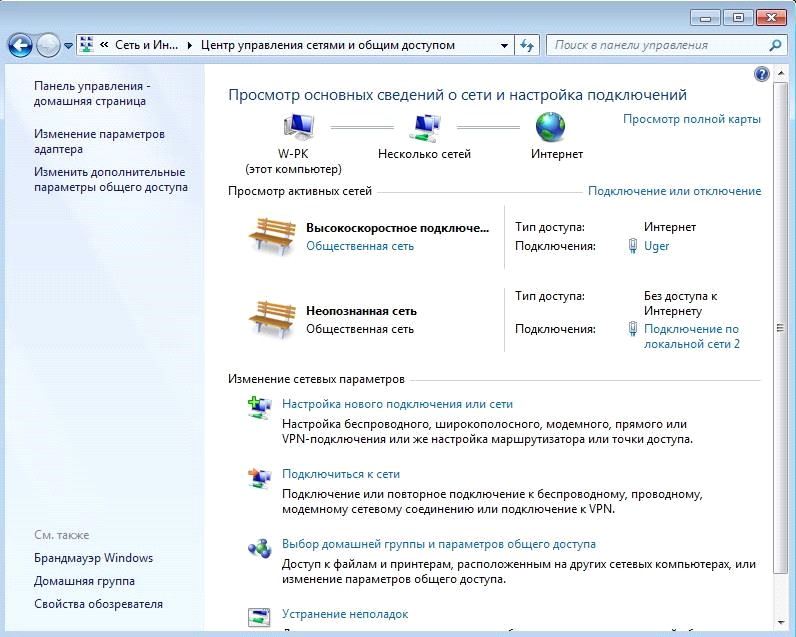
Создание ярлыка для подключения PPPoE на рабочем столе Windows 7
Убедитесь, что все подключения PPPoE отключены (чёрно-белые), чтобы отключить PPPoE подключение, необходимо нажать на него правой кнопкой и выбрать пункт «Отключить». Найдите подключение, которое только что создали, нажмите на него правой кнопкой и в выпадающем списке выберите «Подключить»
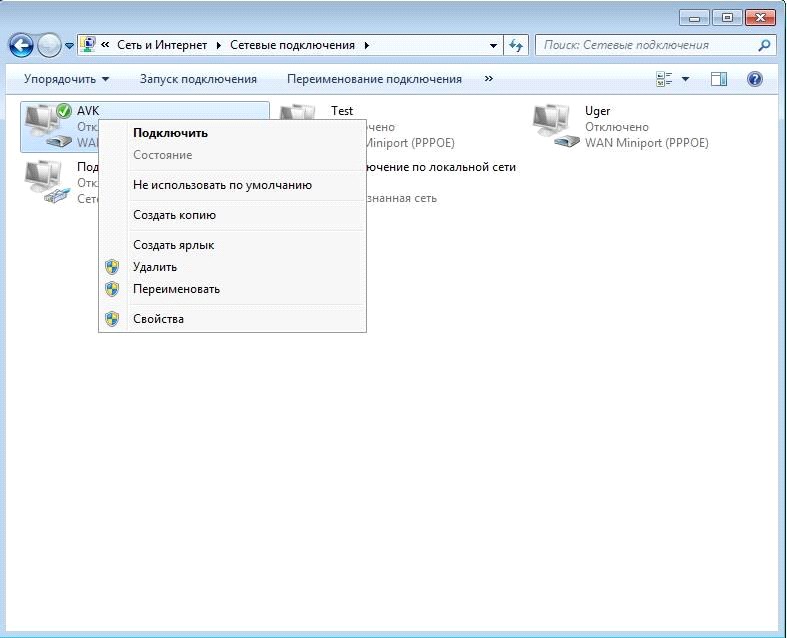
Создание ярлыка для подключения PPPoE на рабочем столе Windows 7
-ВЕЛЛКОМ» www.avk-wellcom.ru *****@***ru (498)659-88-88
18
В появившемся окне нажимаем Да.
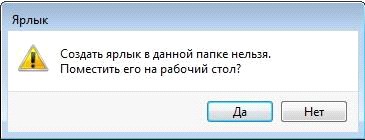
Создание ярлыка для подключения PPPoE на рабочем столе Windows 7
На рабочем столе появится ярлык созданного подключения. Запустите его на выполнение. В появившемся окне нажмите кнопку Подключение.
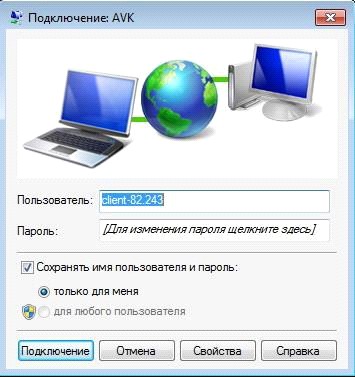
Авторизационные данные для PPPoE-соединение Windows 7
Появится окно проверки подключения.
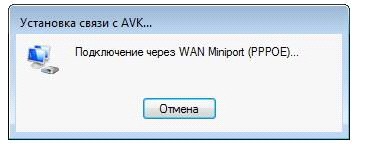
Окно проверки подключения Windows 7
-ВЕЛЛКОМ» www.avk-wellcom.ru *****@***ru (498)659-88-88
19
Через некоторое время оно исчезнет. Это означает что подключение к интернету произведено успешно.
Если всё сделано правильно, то вы увидите надпись «Регистрация в сети» и через пару мгновений уже сможете изучать интернет.
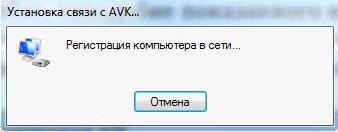
- подавляющем большинстве случаев бывает именно так, но данное руководство было бы не полным, если бы мы не рассмотрели случаи, когда пользователь сталкивается с внештатной ситуацией.
-ВЕЛЛКОМ» www.avk-wellcom.ru *****@***ru (498)659-88-88
20
Настройка PPPoE соединения для операционной системы Windows 8
Для начала откройте меню управления, для этого:
А) если Вы используете мышь: переместите курсор в правый верхний
угол и проведите его вниз.
или
Б) если Вы используете сенсорный экран: прикоснитесь к правой части экрана и проведите в центр.
В открывшемся меню выберите пункт «Параметры»
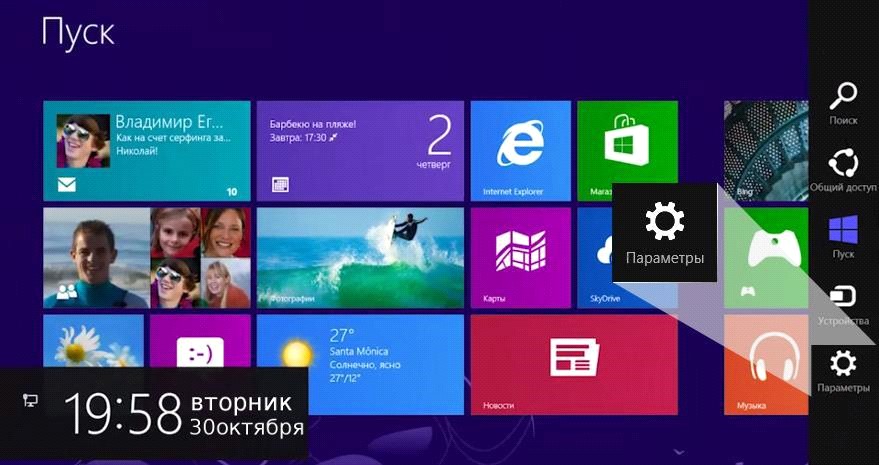
Меню Windows 8
В следующем меню кликните на пункт «Панель управления»
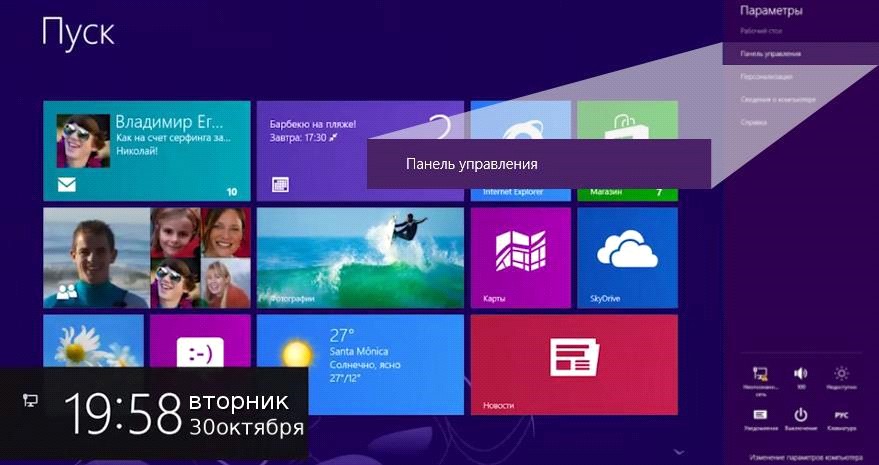
Меню Windows 8
-ВЕЛЛКОМ» www.avk-wellcom.ru *****@***ru (498)659-88-88
21
На Панели управления вам следует найти раздел «Сеть и интернет» и
выбрать «Подключение к интернету»
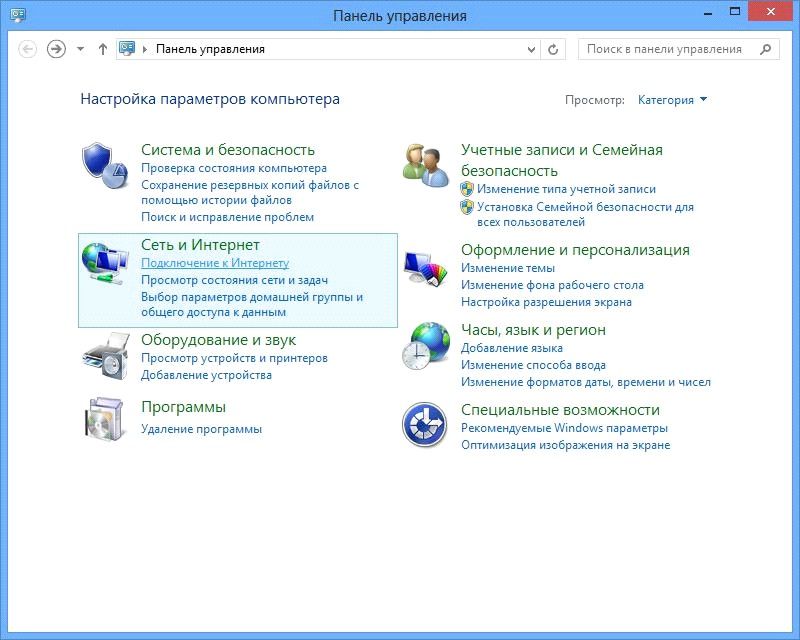
Панель управления Windows 8
Далее среди типов соединения вам необходимо выбрать «Высокоскоростное (с PPPoE)»
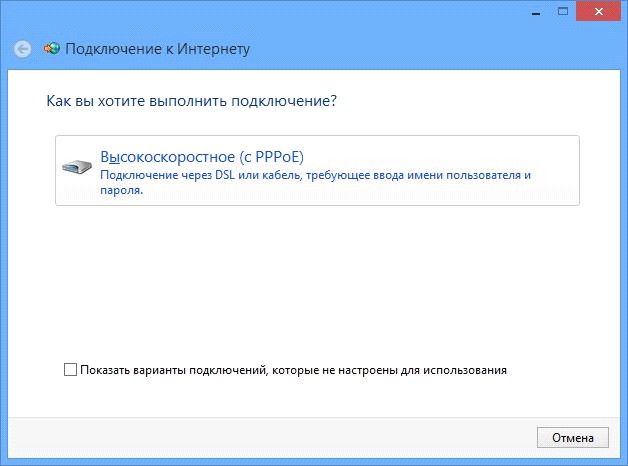
Настройка подключения к Интернету Windows 8
-ВЕЛЛКОМ» www.avk-wellcom.ru *****@***ru (498)659-88-88
22
Система запросит ваш Логин ( client-***.*** ) и Пароль для доступа в интернет, Вы можете найти их в договоре. «Имя подключения» можете выставить произвольное. После того как всё введено, нажимайте кнопку «Подключить».
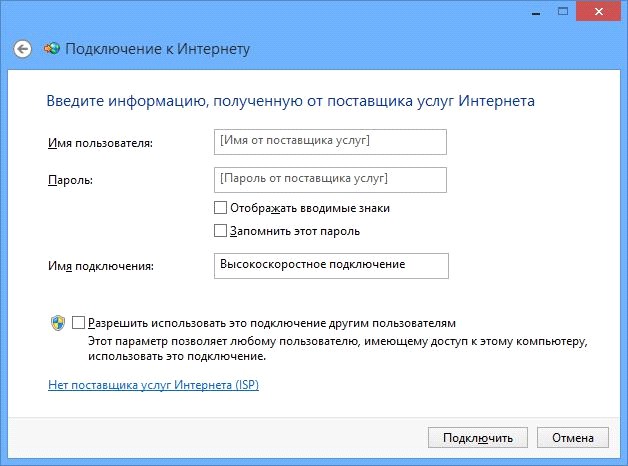
Параметры авторизации Windows 8
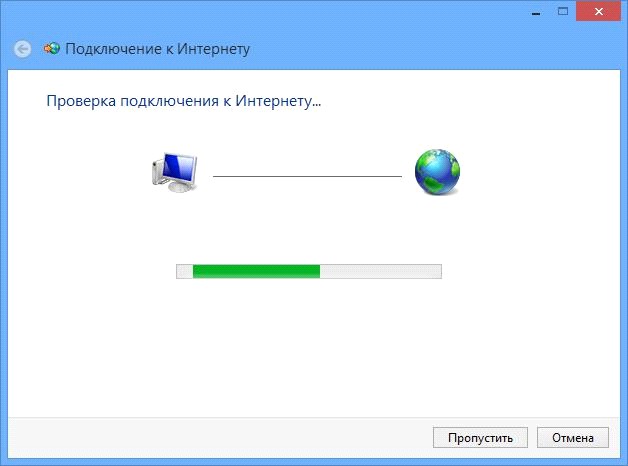
Проверка PPPoE соединения Windows 8
Если Вы ввели всё верно, то через несколько секунд проверки подключения вы уже сможете выйти в интернет!
-ВЕЛЛКОМ» www.avk-wellcom.ru *****@***ru (498)659-88-88
23
Настройка PPPoE соединения для операционной системы Windows 10
Нажмите кнопку «Пуск», далее шестеренку
«Параметры».
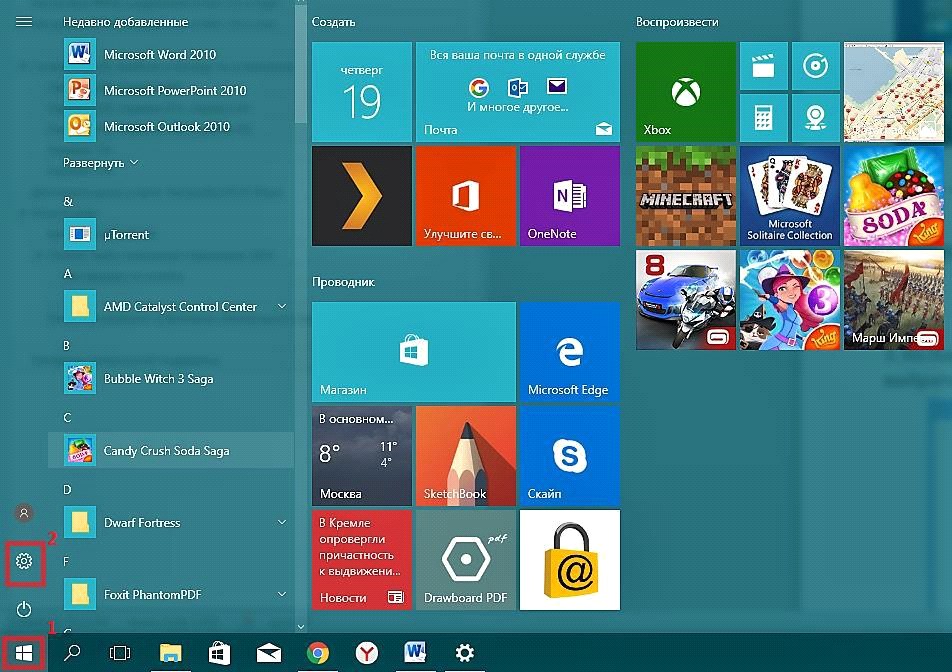
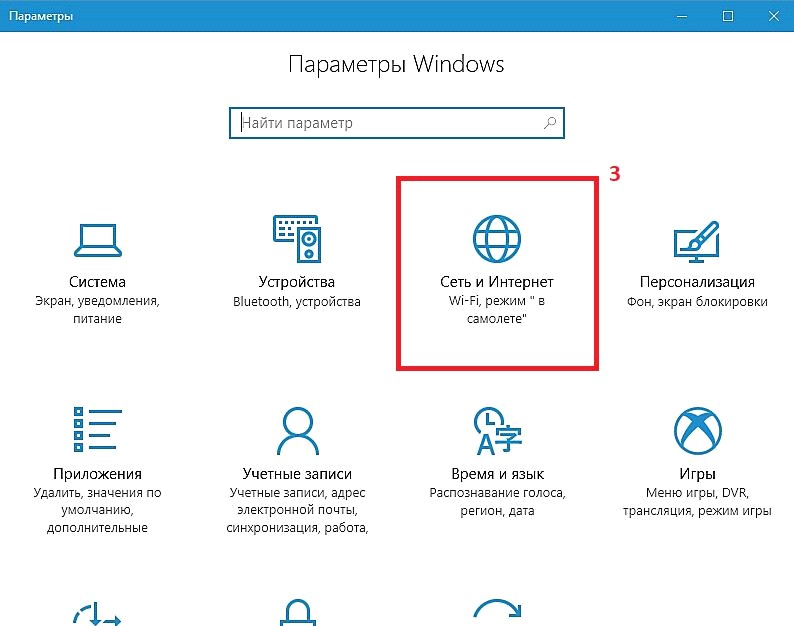
В открывшемся окне выбираете пункт «Сеть и Интернет».

|
Из за большого объема этот материал размещен на нескольких страницах:
1 2 3 4 |
