

Партнерка на США и Канаду по недвижимости, выплаты в крипто
- 30% recurring commission
- Выплаты в USDT
- Вывод каждую неделю
- Комиссия до 5 лет за каждого referral
-ВЕЛЛКОМ» www.avk-wellcom.ru *****@***ru (498)659-88-88
24
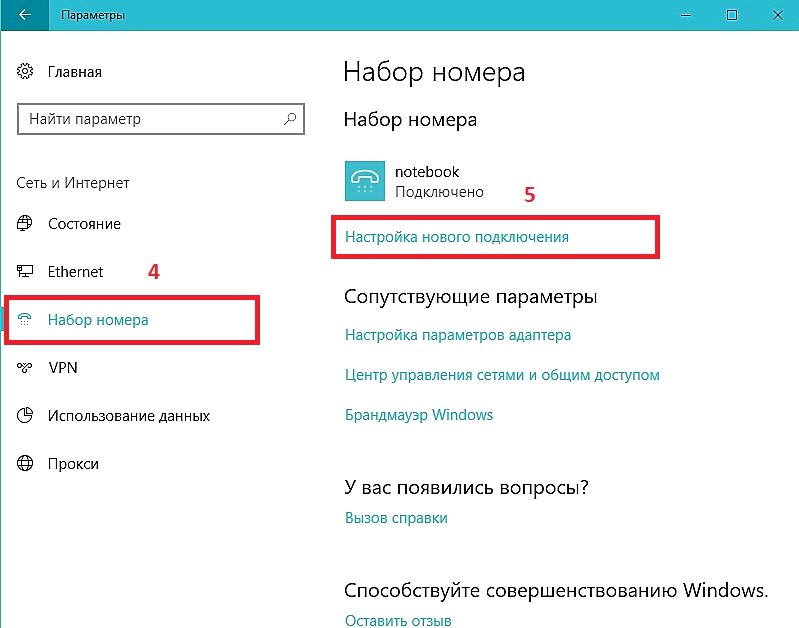
Далее «Набор номера», затем «Настройка нового подключения».
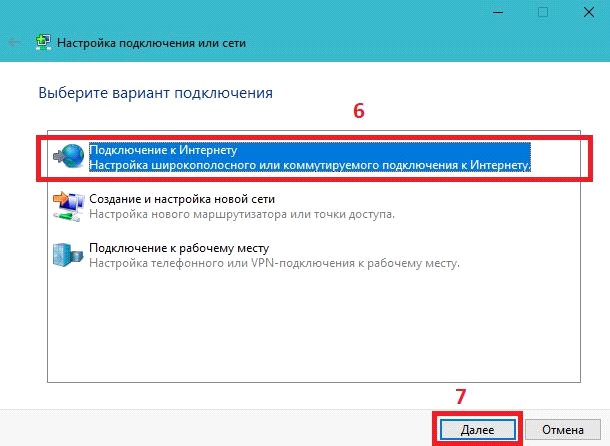
Из списка предложенных выбираете «Подключение к интернету», нажимаете кнопку
«Далее».
-ВЕЛЛКОМ» www.avk-wellcom.ru *****@***ru (498)659-88-88
25
Выбираете «Высокоскоростное с РРРоЕ»
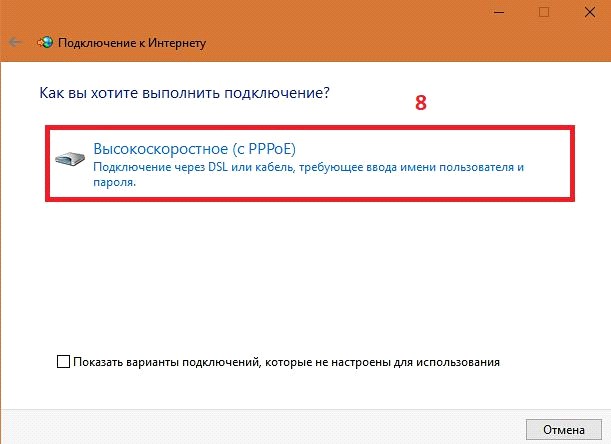
Система запросит ваш Логин ( client-***.*** ) и Пароль для доступа в интернет, Вы можете найти их в договоре. «Имя подключения» можете выставить произвольное. После того как всё введено, нажимайте кнопку «Подключить».

Если Вы ввели всё верно, то через несколько секунд проверки подключения вы уже сможете выйти в интернет!
-ВЕЛЛКОМ» www.avk-wellcom.ru *****@***ru (498)659-88-88
26
Настройка PPPoE соединения в MAC OS X Tiger
MAC OS X Tiger появилась в 2005 году и до сих пор пользуется огромной популярностью. Данное руководство поможет пользователям этой системы настроить PPPoE-соединение и выйти в интернет.
Найдите в ДОКе иконку «Системные настройки».

Панель системных настроек
В открывшемся окне выберите «Сеть».

Системные настройки Mac OS X Tiger
-ВЕЛЛКОМ» www.avk-wellcom.ru *****@***ru (498)659-88-88
27
Далее в списке выберите «Встроенный Ethernet».
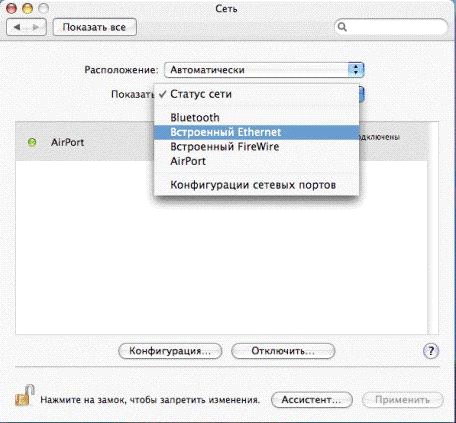
Настройки сети Mac OS X Tiger
Ставьте галочку напротив «Соединение с помощью PPPoE». Вводим название подключения, имя пользователя и пароль. Ставьте галочки напротив «Запомнить пароль» и «Показать статус PPPoE» в строке меню. Нажмите «Применить» и закрывайте окно.
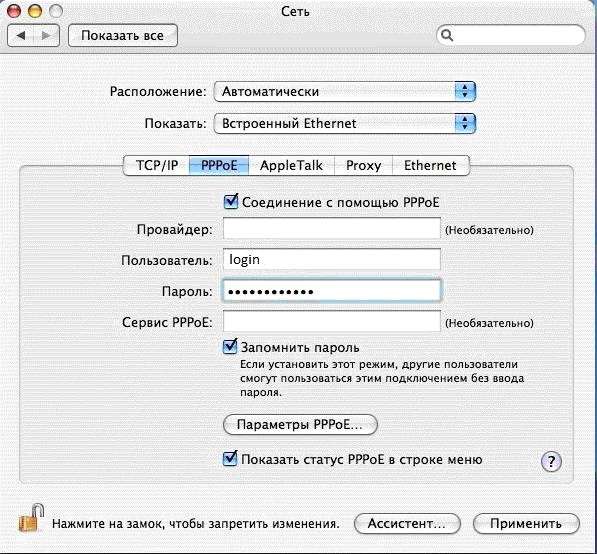
Настройки PPPoE соединения Mac OS X Tiger
-ВЕЛЛКОМ» www.avk-wellcom.ru *****@***ru (498)659-88-88
28
Найдите значок РРРоЕ в строке меню, нажмите на него и выберите «Подключить».
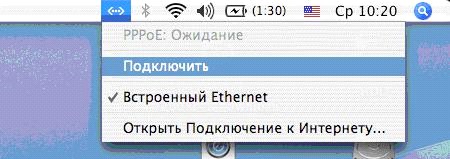
Подключение PPPoE соединения Mac OS X Tiger
Приступайте к обзору интернета.
-ВЕЛЛКОМ» www.avk-wellcom.ru *****@***ru (498)659-88-88
29
Настройка PPPoE соединения в MAC OS X Lion
Чтобы настроить PPPoE соединения для операционной системы MAC OS X Lion нужно сделать 5 простых шагов:
Кликните иконку apple в левом верхнем углу и найдите в выпадающем меню пункт «Системные настройки».
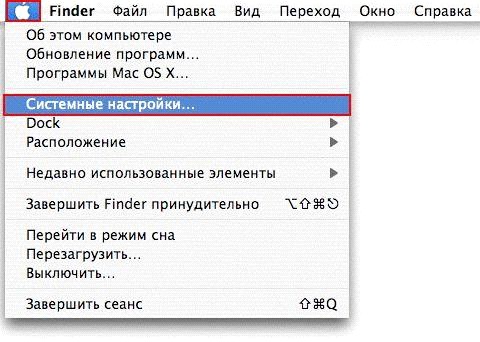
Настройки сети Mac OS X Tiger
В появившемся меню найдите раздел «Интернет и беспроводная сеть», в нём иконку сеть.
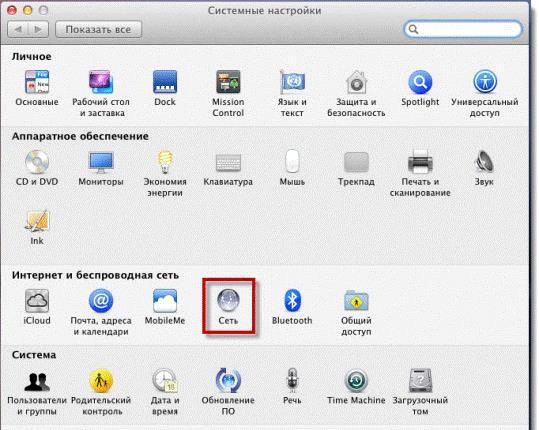
Настройки сети Mac OS X Tiger
-ВЕЛЛКОМ» www.avk-wellcom.ru *****@***ru (498)659-88-88
30
Система предложит вам «Конфигурировать IPv4» для этого нужно выбрать «PPPoE». В появившемся окне можете ввести произвольное имя для подключения.
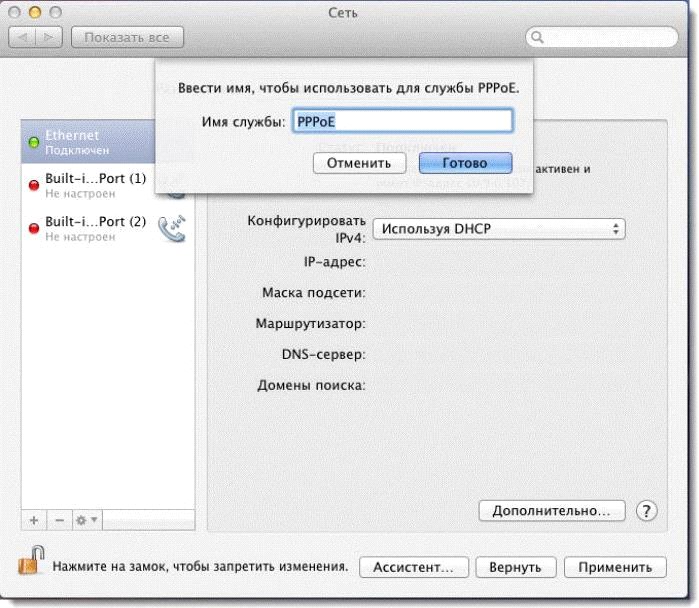
Настройки сети Mac OS X Tiger
-ВЕЛЛКОМ» www.avk-wellcom.ru *****@***ru (498)659-88-88
31
В новом окне вам будет три поля - вам нужно заполнить только имя
«Учётной записи» (client-**.***) и «Пароль». Если Вы не изменяли их через Личный Кабинет или с помощью специалистов тех поддержки, то Вы найдёте их в договоре.
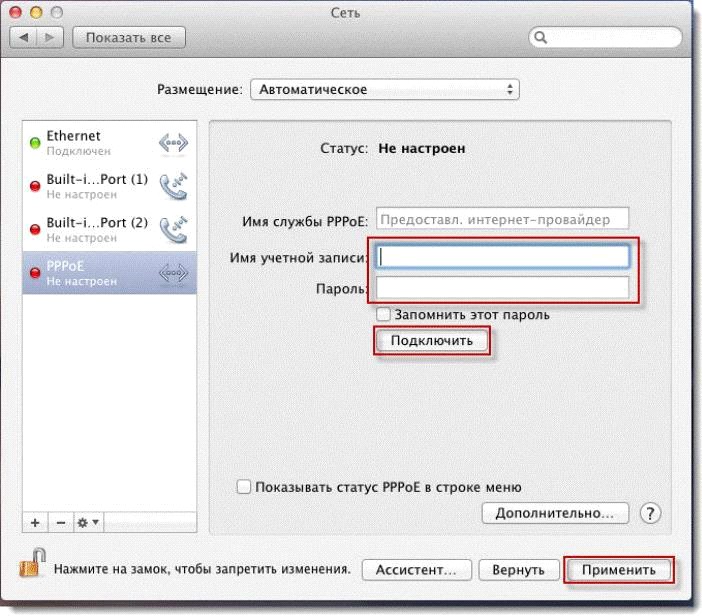
Настройки сети Mac OS X Tiger
Нажмите кнопки «Подключить» и «Применить». Теперь Вы в сети.
-ВЕЛЛКОМ» www.avk-wellcom.ru *****@***ru (498)659-88-88
32
Настройка PPPoE соединения в MAC OS X Yosemite
OS X YOSEMITE (OS X 10.10) — операционная система от корпорации Apple. На момент составления статьи OS X Yosemite была доступна для бесплатного скачивания в AppStore. Если Вы пользуетесь этой операционной системой, то эта статья может помочь Вам при самостоятельной настройке PPPoE-соединения, если в Вашей домашней сети не используется роутер.
Перед настройкой убедитесь, что сетевой кабель не имеет очевидных повреждений и подключен к компьютеру, а также что у Вас под рукой есть памятка пользователя,
содержащая Ваши учётные данные и актуальный пароль.
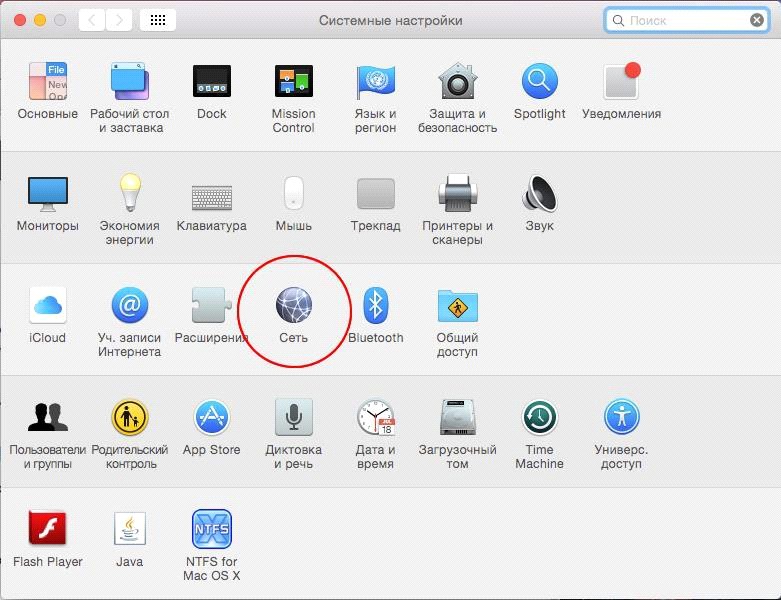
Выберите пункт меню «Apple» > «Системные настройки», затем нажмите «Сеть».
Системные настройки

Системные настройки сети
-ВЕЛЛКОМ» www.avk-wellcom.ru *****@***ru (498)659-88-88
33
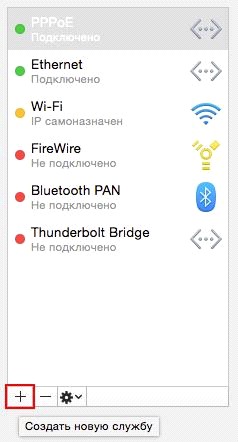
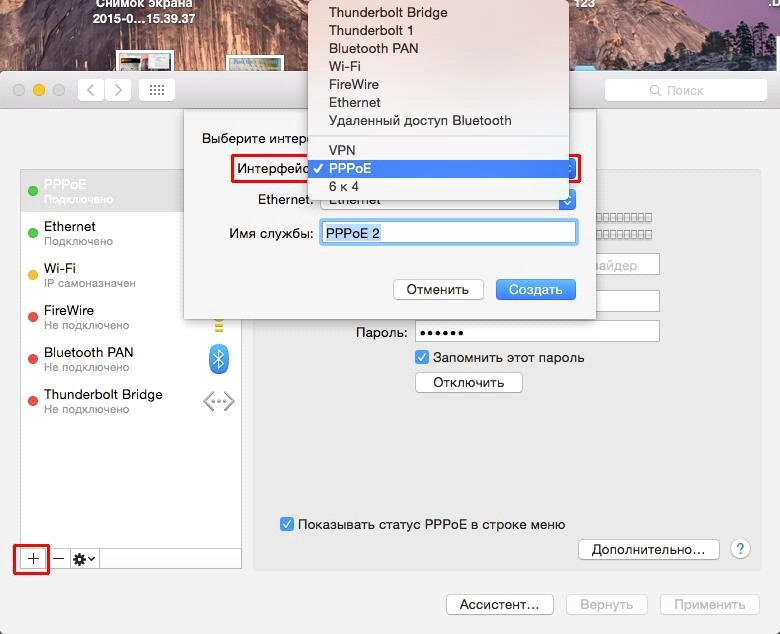
Нажмите «+» внизу списка служб сетевых подключений, нажмите всплывающее меню
«Интерфейс», затем выберите «PPPoE».
Добавление нового подключения
-ВЕЛЛКОМ» www.avk-wellcom.ru *****@***ru (498)659-88-88
34
Нажмите всплывающее меню «Ethernet», выберите интерфейс для службы PPPoE (Ethernet при подключении к проводной сети или Wi-Fi при подключении к беспроводной сети), присвойте службе имя, затем нажмите «Создать».
Выбор интерфейса PPPoE
-ВЕЛЛКОМ» www.avk-wellcom.ru *****@***ru (498)659-88-88
35
5. Введите данные:
-имя учетной записи в формате client-XXX. XXX.
-пароль в соответствиии с данными из памятки пользователя, если Вы меняли пароль, то введите актуальный.
-Опционально отметьте поле «Запомнить этот пароль»
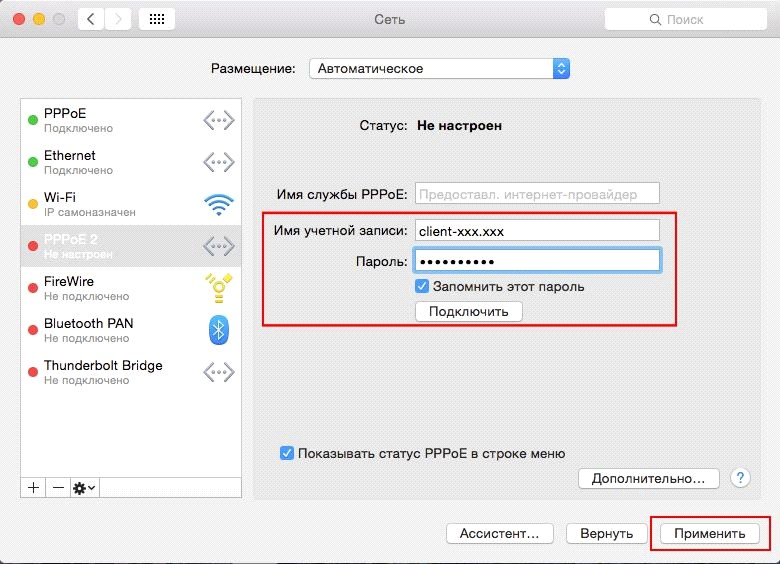
Нажмите кнопку «Подключить», а затем «Применить».
Проверить статус PPPoE-подключения и/или отключить его можно с помощью значка в верхнем меню.

-ВЕЛЛКОМ» www.avk-wellcom.ru *****@***ru (498)659-88-88
Сообщения об ошибках и методы их устранения.
Ошибка 629, Ошибка 691
(Доступ запрещен, поскольку такие имя пользователя или пароль недопустимы в этом домене).
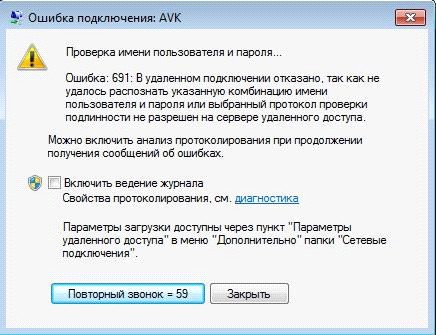
Одна из самых часто встречающихся ошибок. Проблема заключается в неправильно набранном пароле.
Решение проблемы:
- Внимательно наберите Имя пользователя (client-***.***) и Пароль. Убедиться в том, что включена английская раскладка клавиатуры. Если Вы не изменяли пароль, то его можно найти в приложении к договору.
- Чтобы убедиться, что проблема связана с некорректными логином и паролем, попробуйте гостевые данные:
Логин: avk
Пароль: avk
- Восстановить утраченный пароль возможно только через звонок в Службу технической поддержки.
- «АВК-ВЕЛЛКОМ» www.avk-wellcom.ru support@avk-wellcom.ru (498)659-89-99 (498)659-88-
88
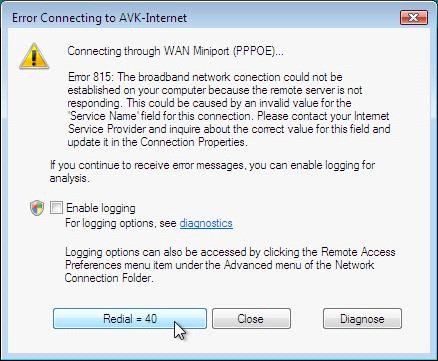
Ошибка 678, Ошибка 815, Ошибка 651
(Удаленный компьютер не отвечает)

|
Из за большого объема этот материал размещен на нескольких страницах:
1 2 3 4 |
