

Примечание: возможны следующие случаи осуществления закупки:
Закупка осуществляется каждый год – если, к примеру, закупка планируется в 2017 году, финансирование также предусмотрено на данный период, то в этом случае по колонке «Планируемый год размещения извещения…» устанавливается значение 2017, сумма отражается по соответствующей ему колонке, т. е. 2017. Суммы за текущий и плановый периоды в этом случае не отражаются. Если эта же закупка планируется, к примеру, в 2018 году и финансирование предусмотрено также на 2018 год, то сумма аналогично 2017 году информация вносится новой строкой: «Планируемый год размещения извещения…» = 2018, сумма отражается только по колонке 2018, за остальные периоды суммы отражать не нужно. Аналогично и по 2019 году. Случай долгосрочных контрактов: например, закупка планируется в 2017 году, а финансирование предусмотрено более, чем на 1 год. В этом случае суммы по закупке отражаются одной строкой, где «Планируемый год размещения извещения…» = 2017, а суммы отражаются по тем периодам, в которых предусмотрено финансирование (например, 2017, 2018 и 2019). Случай «переходящих» контрактов: планируемый год осуществления закупки не равен периоду финансирования. Например, закупка планируется в 2017 году, а финансирование предусмотрено в 2018 году. В этом случае «Планируемый год размещения извещения…» = 2017, а сумма по закупке отражается по 2018 году. Аналогичным образом по другой строке отражается информация по подобным закупкам.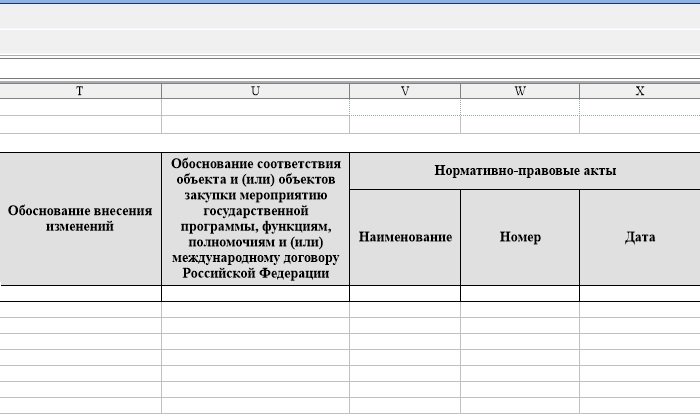
Рис 31
Информация необходимая для формирования отчетной формы «Обоснование закупок (Приложение 2)» | ||
Обоснование соответствия объекта и (или) объектов закупки мероприятию государственной программы, функциям, полномочиям и (или) международному договору Российской Федерации | Показатель текстовый | Да |
Наименование НПА | Справочник «Нормативно-правовые акты» | Да |
Рис 32
После занесения всей информации необходимо сохранить документ  в правой верхней части панели инструментов.
Далее необходимо вернуться в отчетную форму (рис 9) путем закрытия текущей вкладки.
В отчетной форме нажать «Выполнить» для заполнения отчетной формы сформированными данными (рис 33).
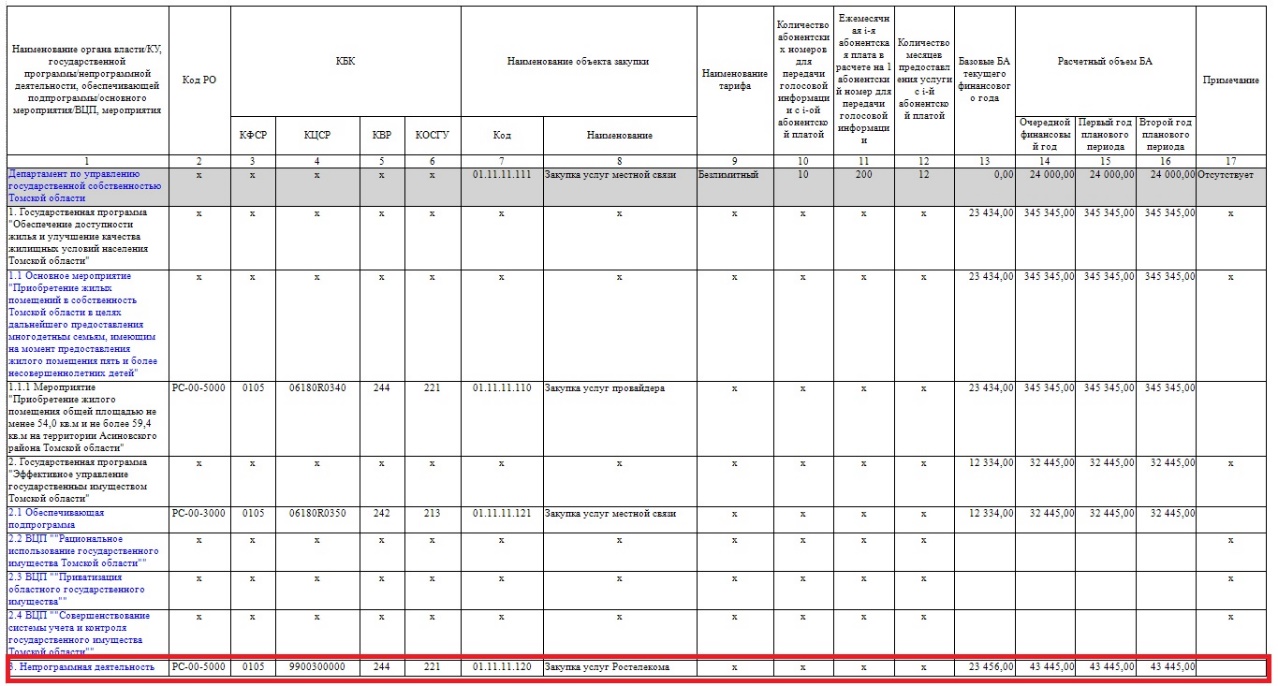
Рис 33
Примечание: Заполнение других видов затрат, представленных в интерактивном отчете «Список ОБАС» в виде ссылок, аналогично указанному примеру.
Формирование отчетных форм
После заполнения всех необходимых видов затрат в таблице «Список ОБАС» возможно формирование формы Плана закупок, которая консолидирует данную информацию.
При переходе по интерактивному блоку «План закупок (Приложение 1)» пользователь попадает в отчетную форму (рис 34).
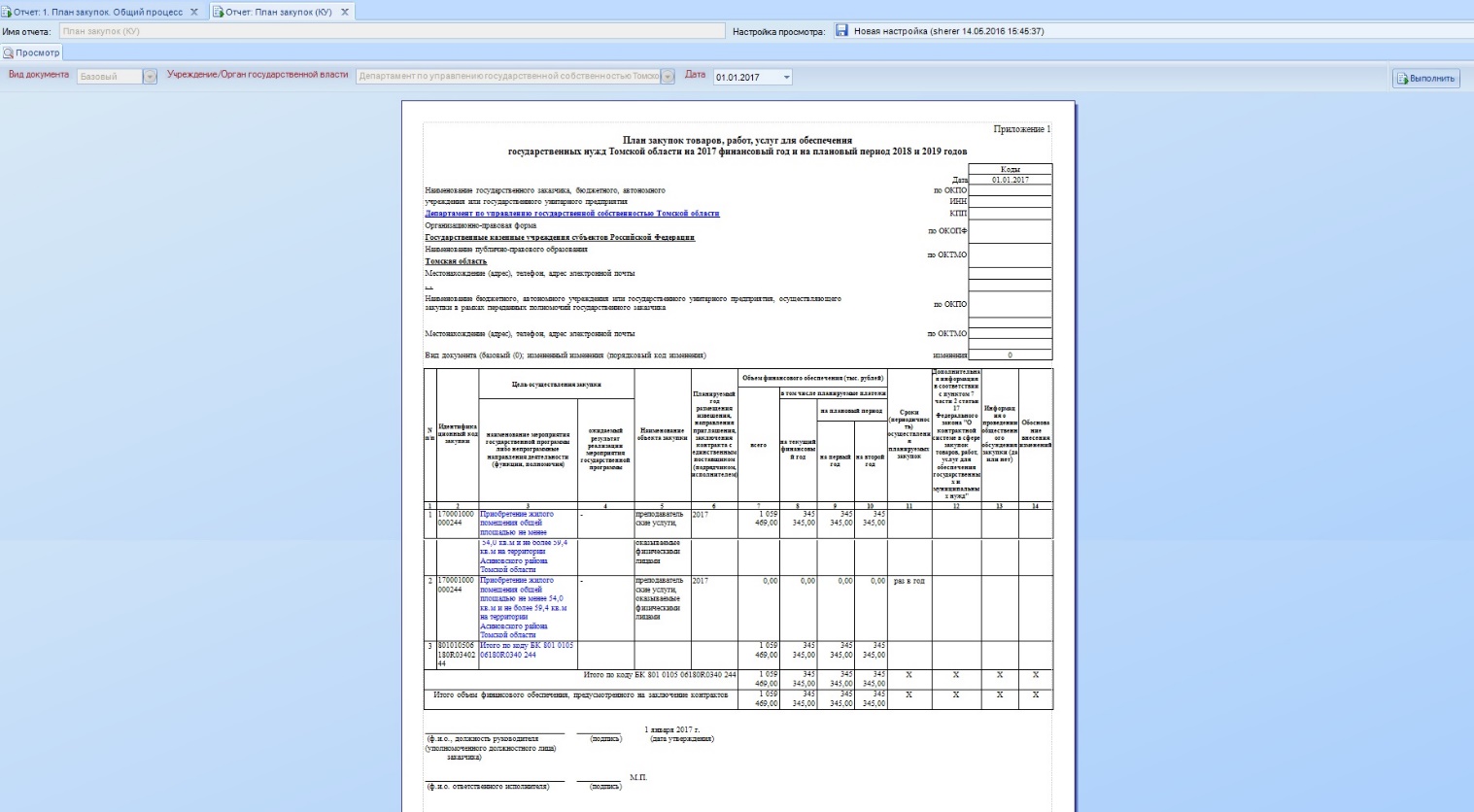
Рис 34
Форма плана закупок соответствует форме, установленной в Постановлении Правительства РФ «О требованиях к формированию, утверждению и ведению планов закупок товаров, работ, услуг для обеспечения нужд субъекта Российской Федерации и муниципальных нужд, а также требованиях к форме планов закупок товаров, работ, услуг».
В данной форме указаны ссылки (подчеркнутый текст, выделенный синим цветом).
Ссылка «Наименование учреждения» - ввод недостающих атрибутов учреждения (ИНН, КПП и т. д.) (рис 35).
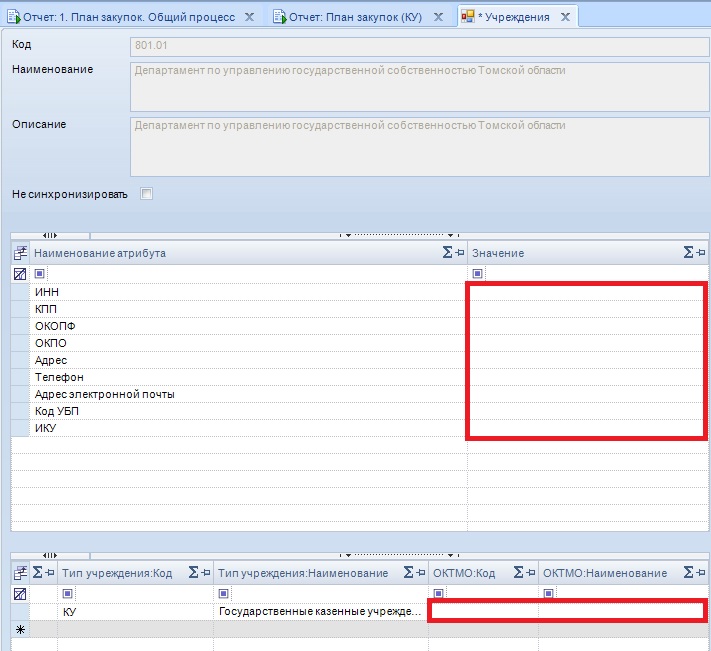
Рис 35
Идентификационный код объекта закупки формируется согласно требованиям Приказа Минэкономразвития России «Об утверждении Порядка формирования идентификационного кода закупки»:
1 - 2 разряды - последние две цифры планируемого года размещения извещения, направления приглашения, заключения контракта с единственным поставщиком (подрядчиком, исполнителем)
3 - 22 разряды - идентификационный код заказчика, осуществляющего формирование, утверждение и ведение плана закупок и плана-графика закупок в соответствии с Федеральным законом .
23 - 26 разряды - номер закупки, включенной в сформированный (утвержденный) заказчиком на очередной финансовый год и плановый период план закупок (значения от 0001 до 9999 присваиваются в порядке возрастания в пределах планируемого года размещения извещения, направления приглашения, заключения контракта с единственным поставщиком (подрядчиком, исполнителем). В плане закупок объекты закупок по одному году размещения будут выводиться в той последовательности, которая прописана в таблице «Список ОБАС». Сначала объекты, отраженные в затратах на закупки абонентской связи, затем в затратах на закупки услуг повременной связи и т. д.
27 - 29 разряды - номер закупки, включенной в сформированный (утвержденный) заказчиком на очередной финансовый год план-график закупок (значения от 001 до 999 присваиваются в порядке возрастания в пределах соответствующего порядкового номера закупки в плане закупок) – в плане закупок будет указано 000.
30 - 33 разряды - информация о коде объекта закупки по каталогу товаров, работ, услуг для обеспечения государственных и муниципальных нужд, формируемому на основе Общероссийского классификатора продукции по видам экономической деятельности, с детализацией до группы товаров (работ, услуг):
30 - 31 разряды - класс;
32 разряд - подкласс;
33 разряд - группа;
34 - 36 разряды - код вида расходов.
В случаях закупок товаров, работ, услуг в соответствии с пунктом 7 части 2 статьи 83 и пунктами 4, 5, 26 и 33 части 1 статьи 93 Федерального закона N 44-ФЗ при формировании идентификационного кода закупки в 30 - 33 разрядах такого идентификационного кода закупки указываются значения «0».
Информация в колонке «Ожидаемый результат мероприятия» формируется автоматически на основании информации, заполненной в системе по данному мероприятию. Отражаются значения показателей данного мероприятия на последний год реализации мероприятия.
При переходе по интерактивному блоку «Обоснование закупок (Приложение 2)» пользователь попадает в отчетную форму (рис 36).
Форма обоснования закупок соответствует форме, установленной в Постановлении Правительства РФ «Об установлении порядка обоснования закупок товаров, работ и услуг для обеспечения государственных и муниципальных нужд и форм такого обоснования».
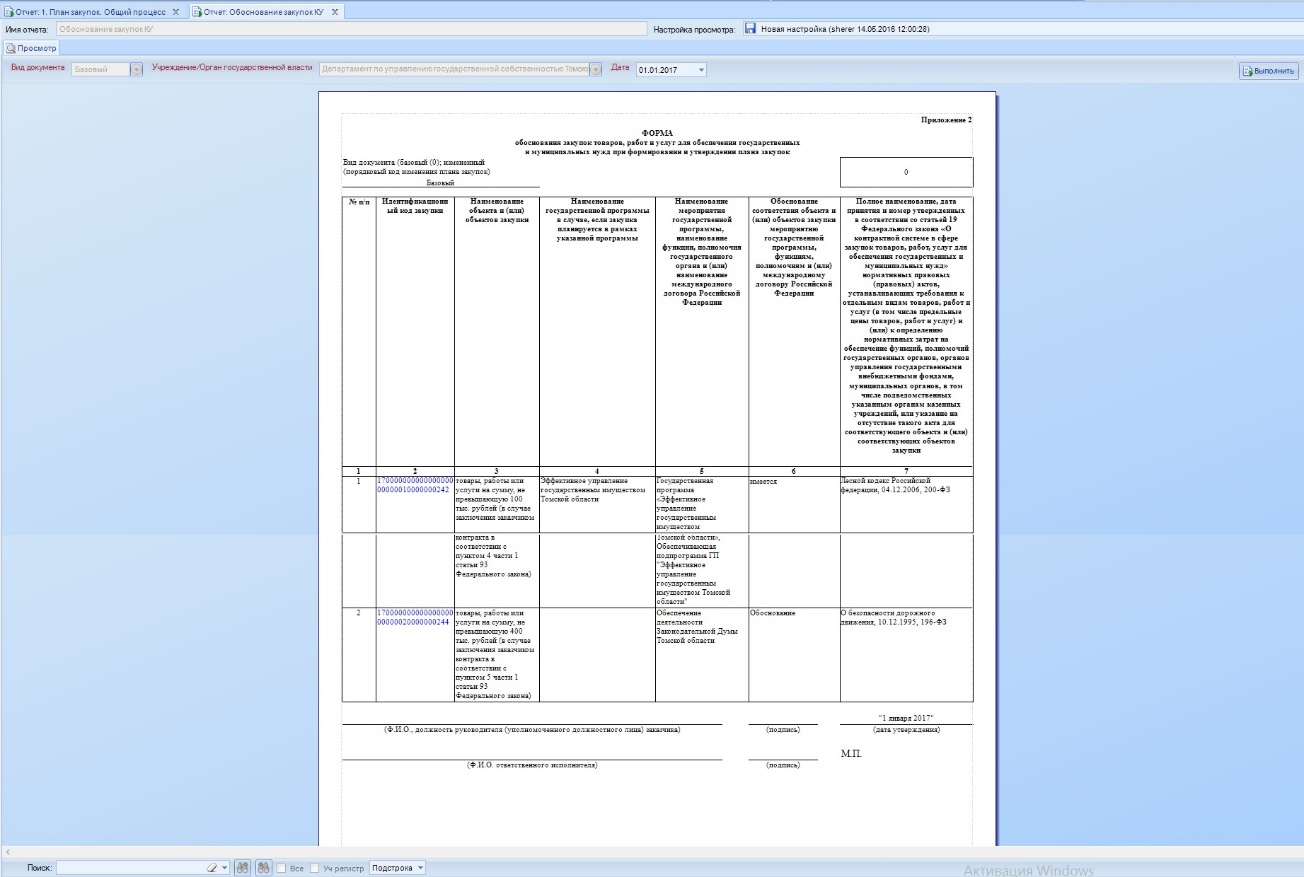
Рис 36
Имеется возможность выгрузки отчетных форм в форматах Word/Excel, либо выбрать другие форматы на панели инструментов (рис 37).
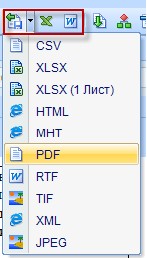
Рис 37
Согласование плана закупок
При переходе по интерактивному блоку «Согласование плана закупок» пользователь должен выбрать необходимые учреждения в списке, проставить напротив данных учреждений чек бокс (галочка) и нажать на пиктограмму «Статусы» (рис 38).
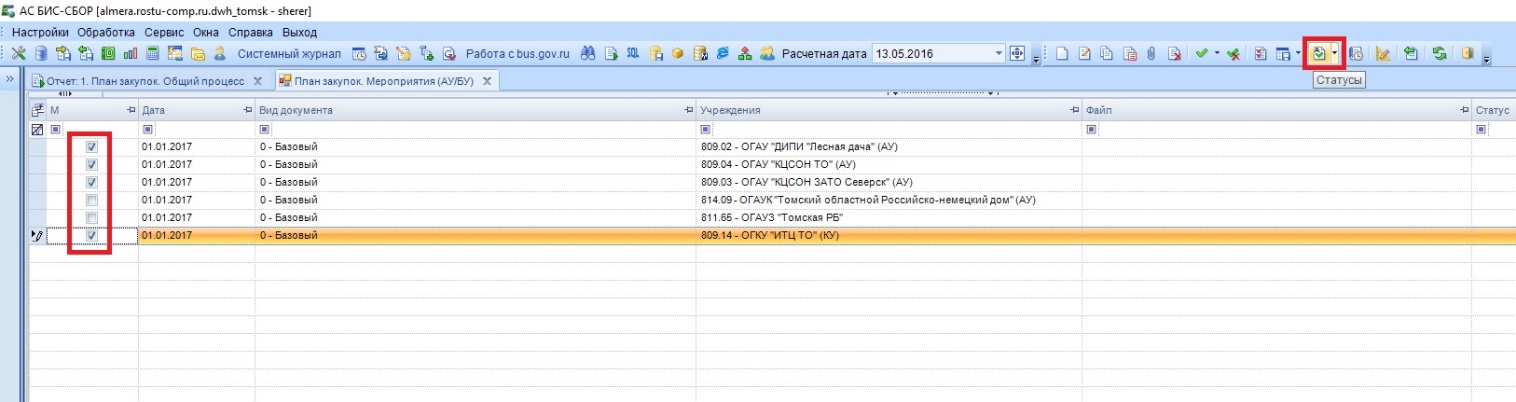
Рис 38
В появившемся окне выбрать необходимый статус и нажать «ОК» (рис 39).
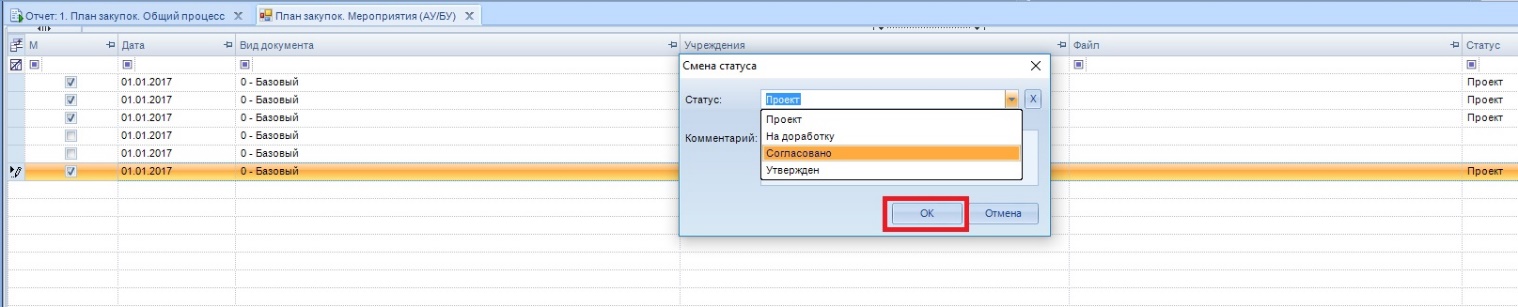
Рис 39
Примечание: ГРБС должен перевести по статусам собственное учреждение и имеющиеся учреждения АУ/БУ и КУ.
Выгрузка плана закупок в АС государственного заказа
При переходе по интерактивному блоку «Выгрузка плана закупок в АС государственного заказа» откроется интерактивная отчетная форма.
Перед началом работы с интерактивным отчетом необходимо задать следующие параметры:
Учреждение
После ввода параметров нажать кнопку «Выполнить» для отображения рабочей области интерактивного отчета (рис 40).
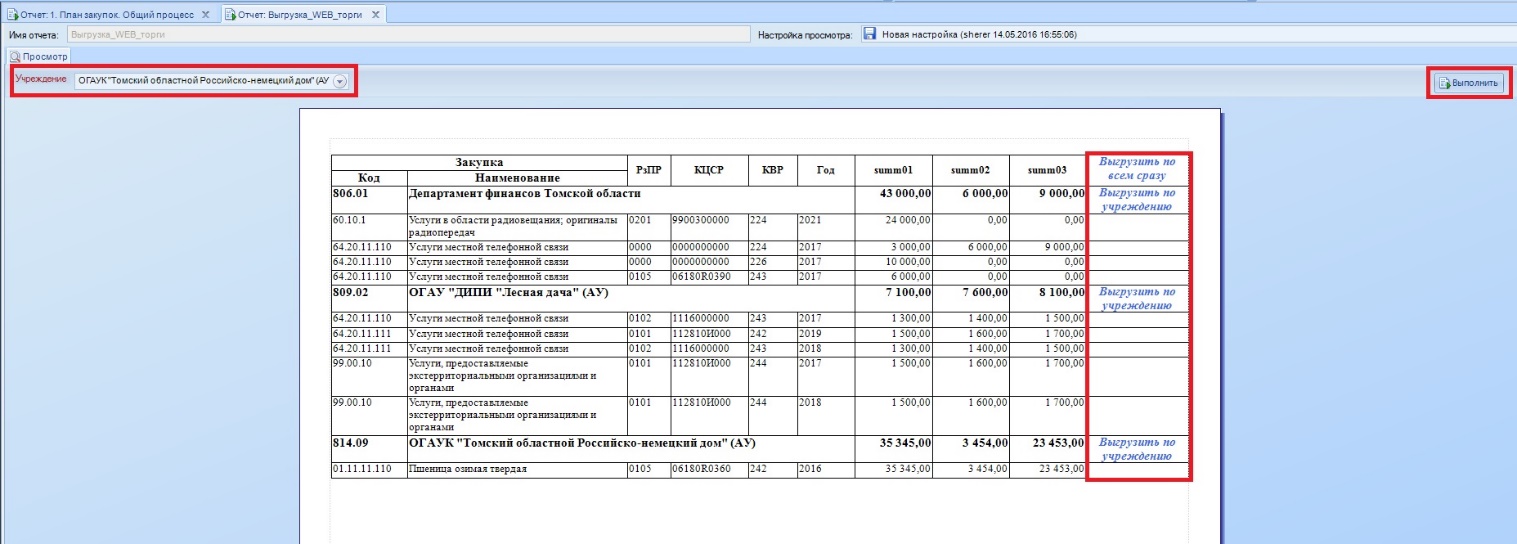
Рис 40
Для выгрузки информации необходимо нажать на ссылку в последней колонке, после чего появится окно подтверждения выгрузки (рис 41).
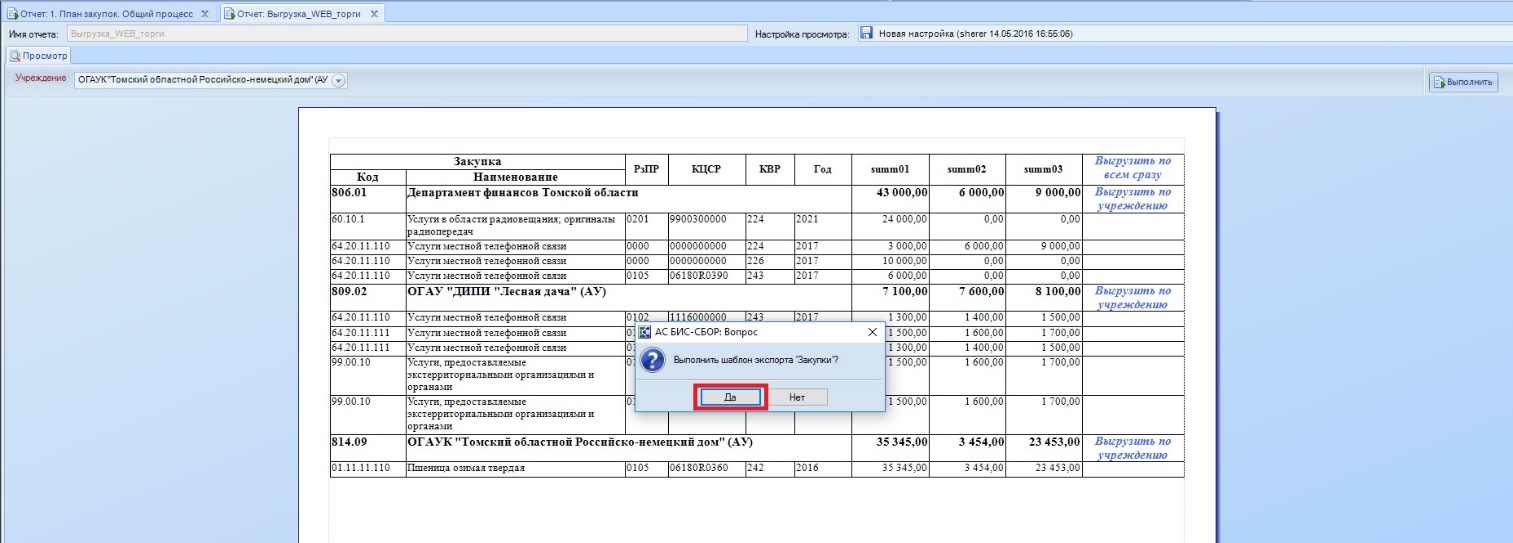
Рис 41
Примечание: Перед выгрузкой данных с АС «БИС-СБОР» пользователь должен создать папку на рабочем столе с названием «Закупки». Вся информация будет выгружаться в данную папку.
При возникновении проблем Вы можете обратиться в техническую поддержку компании «Р. О.С. Т.У»:
, *****@***ru

|
Из за большого объема этот материал размещен на нескольких страницах:
1 2 3 4 5 |
