

Бюджетная информационная система
Среднесрочное бюджетирование, ориентированное на результат
(«БИС – СБОР»)
Основной
функциональный блок
Модуль
«Планирование закупок»
Руководство пользователя КУ/аппарат ГРБС
Москва
. О.С. Т.У.»
2016
Оглавление
Раздел 1. Интерфейс системы 5
Окно авторизации. 5
Интерфейс системы. Папки пользователей. 5
Смена пароля 6
Раздел 2. Общий процесс плана закупок 7
Формирование проекта плана закупок и обоснований закупок 8
Формирование отчетных форм 34
Согласование плана закупок 36
Выгрузка плана закупок в АС государственного заказа 37
Используемые в документе сокращения
№ | Аббревиатура | Полное наименование |
АС | Автоматизированная система | |
БА | Бюджетные ассигнования | |
БИС | Бюджетная информационная система | |
ВЦП | Ведомственная целевая программа | |
ГРБС | Главный распорядитель бюджетных средств | |
ГП | Государственная программа | |
ОБАС | Обоснование бюджетных ассигнований | |
ОМ | Основное мероприятие | |
ПП ГП | Подпрограмма государственной программы | |
РТ | Расчетная таблица | |
СБОР | Среднесрочное бюджетирование, ориентированное на результат |
Глоссарий
Авторизация – вход в систему посредством ввода идентификатора (логина) учётной записи пользователя и пароля;
Интерфейс – совокупность средств и методов взаимодействия между элементами системы;
Интерактивная схема – схема, с помощью которой, пользователь может открыть электронный документ, печатную форму, иную схему;
Окно авторизации – набор полей для ввода учетных данных пользователя;
Параметры отчета/схемы - набор полей, на основании которых формируется отчет/схема;
Расчетная таблица – форма ввода данных электронного документа;
Типы значения поля расчетной таблицы:
Дата – значение устанавливается с помощью календаря (после двойного клика на ячейке) или устанавливается вручную в формате dd. mm. yyyy;
Денежный – ввод денежного значения в поле;
Справочник – значение поля выбирается из соответствующего справочника (двойным кликом на ячейке);
Числовой – ввод числового значения в поле;
Текстовый – ввод текстового значения в поле.
Отчет - составленные по определенной форме сведения, данные о деятельности субъекта бюджетного планирования за определенный период.
Раздел 1. Интерфейс системы
Окно авторизации.
После установки клиента и настроек всех необходимых параметров подключения необходимо войти в систему под учетными данными пользователя. Для этого необходимо указать в окне авторизации логин и пароль:
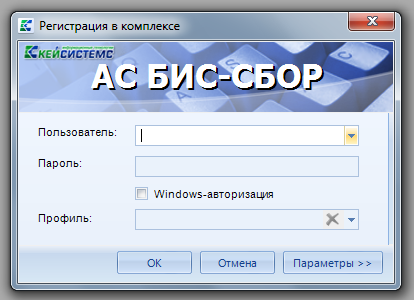
Рис. 1. Окно авторизации
После успешного входа в систему логин автоматически сохранится, при следующих сессиях необходимо будет указывать только пароль.
Интерфейс системы. Папки пользователей.
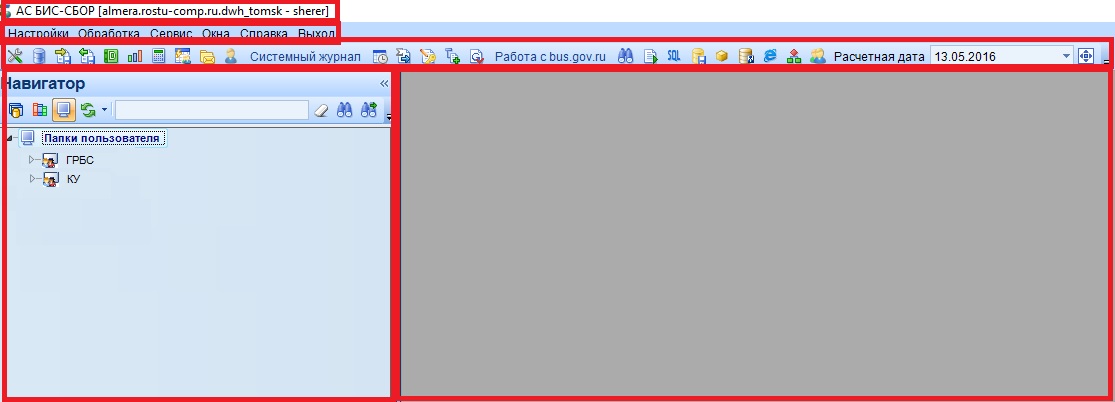
Рис. 2. Интерфейс системы
Структурными элементами основного окна программного комплекса являются:
- Заголовок - содержит название программы, путь к базе данных и имя пользователя. Главное меню – содержит набор функций и режимов программного комплекса и обеспечивает доступ к общей информации о программной системе, стандартным вспомогательным сервисным функциям, а также выход из программной системы и перезапуск под другим именем, не закрывая программу. Область панели инструментов – представляет собой настраиваемый ряд элементов управления, состоит из главной панели и панели инструментов активного режима. Главная панель элементов управления предназначена для быстрого доступа пользователя к режимам и настройкам. Панели инструментов основных режимов рассмотрены в соответствующих разделах данного документа. Режимы панели инструментов дублируют режимы, доступные из раскрывающихся списков пунктов главного меню. Навигатор – область, предназначенная для осуществления доступа к режимам программного комплекса: документам, нормативно – справочной информации, документам электронного обмена, отчетам, с учетом прав доступа пользователя. Рабочая область – область, при выборе определенного режима которой, отображает его элементы.
Главное меню и главная панель образуют панель инструментов основного окна программного комплекса.
При входе в систему в панели навигации будут доступны папки пользователя в зависимости от установленных прав и принадлежности к тому или иному ведомству (рис 3).
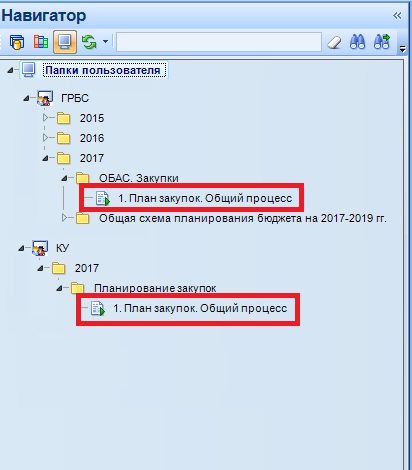
Рис. 3
Для пользователей ГРБС и КУ будет доступна одноименная папка.
Смена пароля
Каждому пользователя АС «БИС-СБОР» присваивается стандартный пароль для первоначального входа в систему. Данный пароль необходимо сменить (рис 3.1).
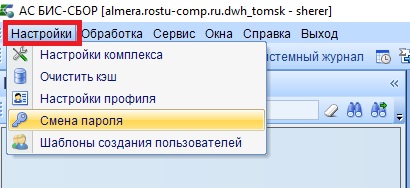

Рис 3.1 Рис 3.2
Раздел 2. Общий процесс плана закупок
Папка «ГРБС/КУ», расположенная в области навигатора, содержит ярлык интерактивной схемы «План закупок. Общий процесс». Для перехода в интерактивную схему необходимо нажать двойным щелчком левой кнопки мыши по ярлыку.
Перед началом работы с интерактивной схемой необходимо задать следующие параметры данной схемы:
Вид документа (по умолчанию «Базовый»)
Учреждение/Орган государственной власти (по умолчанию «Пусто»)
После ввода параметров нажать кнопку «Выполнить» для отображения рабочей области интерактивной схемы (рис 4).
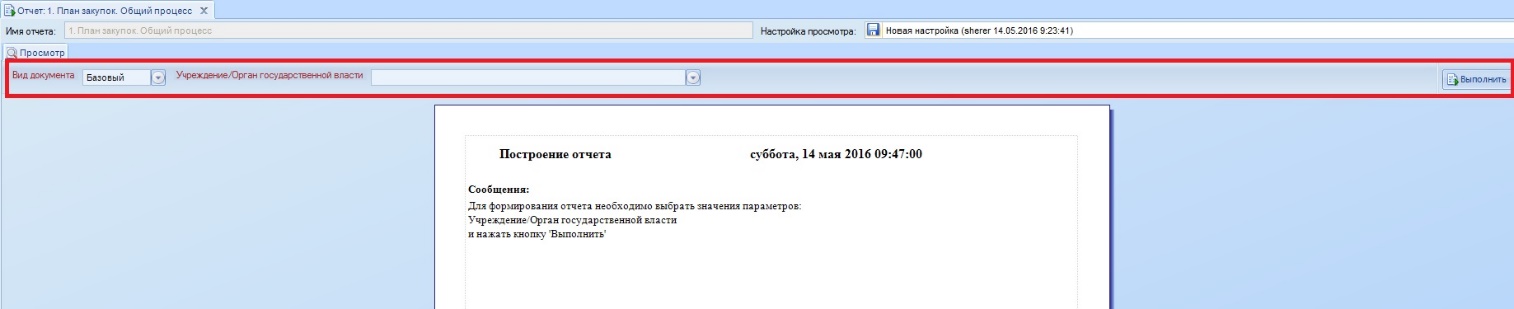
Рис 4. План закупок. Общий процесс
Примечание: При формировании проекта плана закупок, обоснования закупок, а также утверждении плана закупок необходимо указывать «Вид документа» - Базовый.
Вид документа «Изменение_X» необходимо выбирать при внесении изменений в утвержденный план закупок.
Интерактивная схема представлена в виде следующих блоков (рис 5):
Формирование проекта плана закупок и обоснований закупок - основной блок, необходимый для внесения информации проекта плана закупок и его обоснования. Формирование отчетных форм – блок, предназначенный для перехода в отчет «План закупок (Приложение 1)» и «Обоснование закупок (Приложение 2)». Согласование плана закупок – блок, предназначенный для установки статусов сформированным проектам документов плана закупок и их обоснований, согласно утвержденной статусной модели (доступно только пользователям ГРБС). Выгрузка плана закупок в АС государственного заказа – блок, предназначенный для интеграции с АС государственного заказа с последующей выгрузкой сформированной информации (доступно только пользователям Департамента государственного заказа).
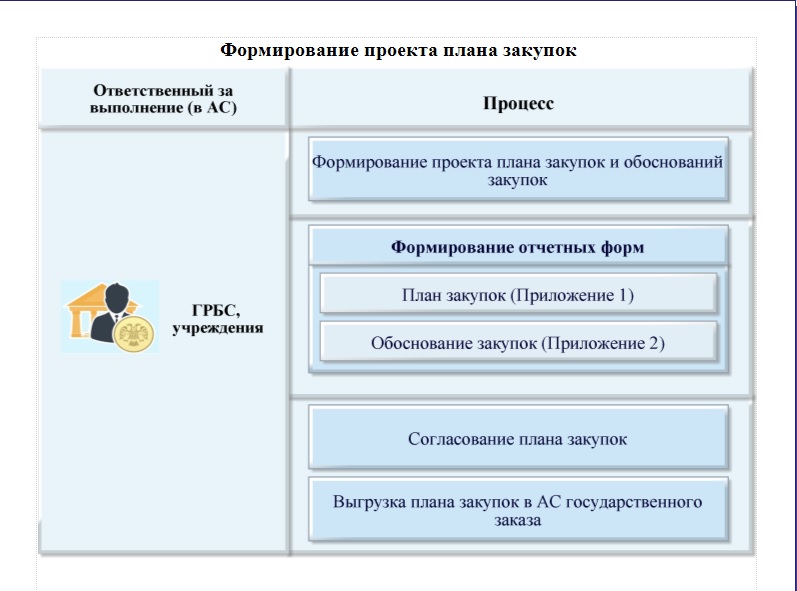
Рис 5.
Формирование проекта плана закупок и обоснований закупок
При переходе по интерактивному блоку пользователь попадает в интерактивную таблицу «Список ОБАС» (рис 6). В данной таблице представлены все виды затрат согласно ПАТО № 000а, а также ссылки на них (подчеркнутый текст, выделенный синим цветом), перейдя по которым необходимо заполнить информацию по тому или иному виду затрат. В случае, если имеются виды затрат, порядок определения которых не установлен ПАТО № 000а, а установлен ведомственными порядками, данные виды затрат возможно отразить в «VI. Иные виды затрат». Однако в связи с большим количеством данных случаев среди ГРБС, а также отличием методик их расчета в данном документе не предусмотрено внесение информации путем ввода нормативов, сразу вносятся суммы на конкретные мероприятия госпрограмм и непрограммной деятельности. В иных случаях информация отражается по видам затрат, утвержденным ПАТО 489а:

Рис 6
При этом для получения некоторых форм (например, для получения «6.1 Затраты на услуги связи» необходимо заполнить таблицы 6.1.1 и 6.1.2), сама сводная форма заполнению не подлежит.
Рассмотрим заполнение информации на примере вида затрат «Затраты на закупку абонентской связи» (рис 7).
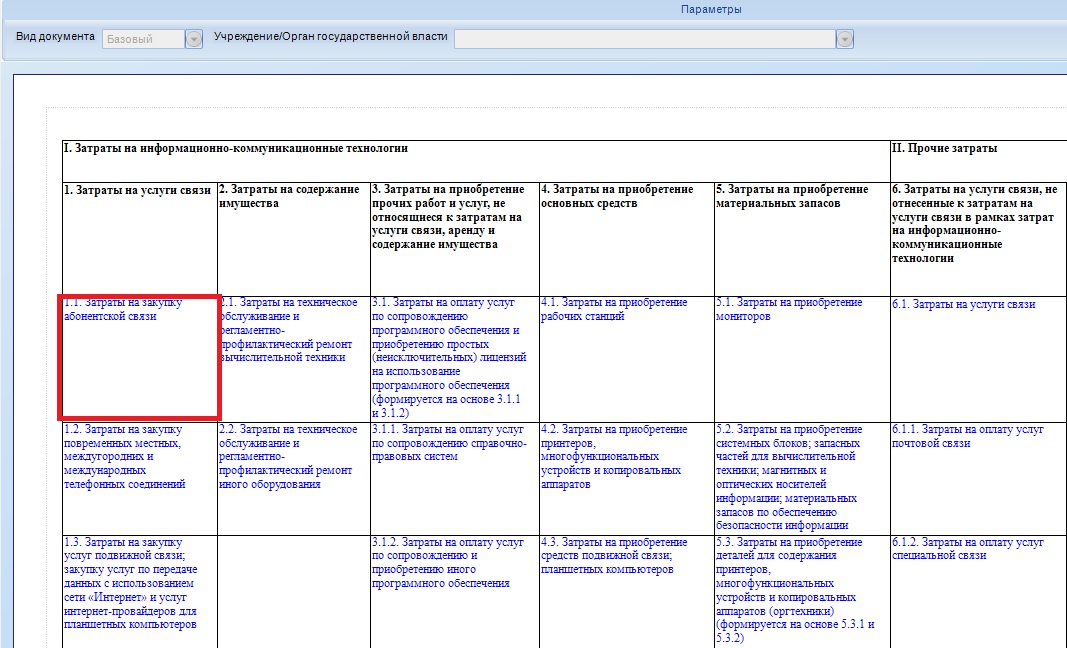
Рис 7
При переходе по данной ссылке открывается очередной интерактивный отчет, у которого автоматически проставляются параметр «Учреждение/ОГВ» согласно выбранному ранее на общей схеме.
После ввода параметров нажать кнопку «Выполнить» для отображения рабочей области интерактивного отчета (рис 8).
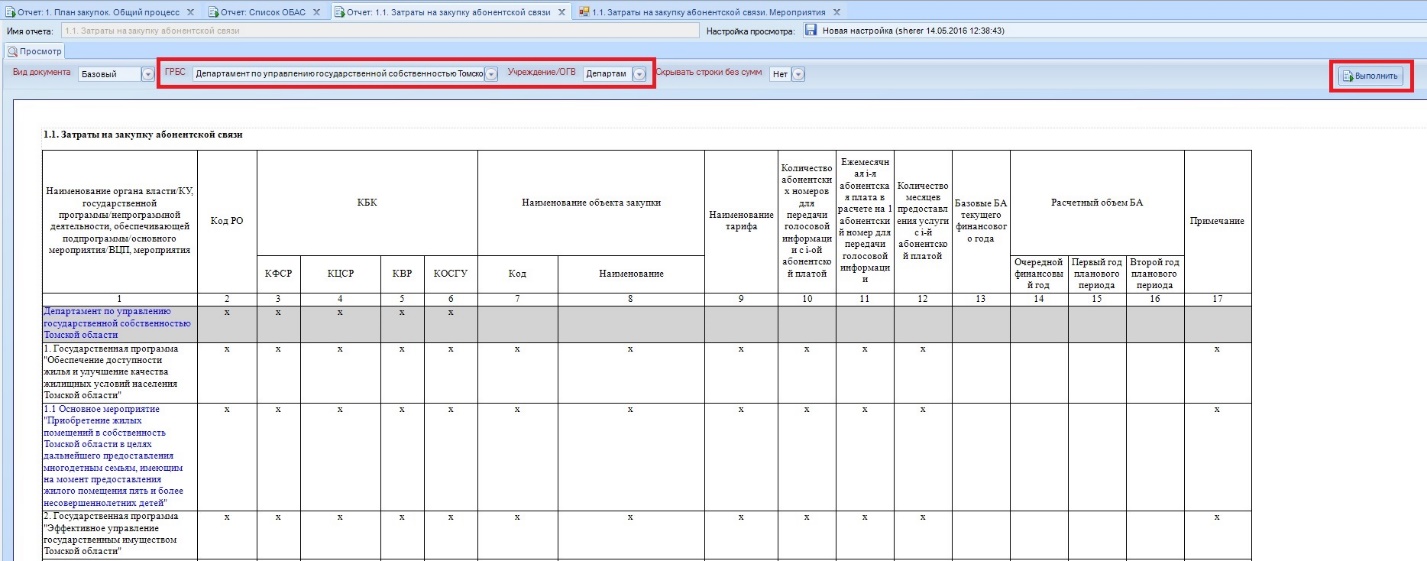
Рис 8
Начало работы с интерактивной формой начинается с первой строки, выделенной серым цветом (рис 9). В данной ссылке ведется расчет общей суммы учреждения по нормативам.

Рис 9
При переходе по которой открывается расчетная таблица (рис 10).


|
Из за большого объема этот материал размещен на нескольких страницах:
1 2 3 4 5 |
