

Партнерка на США и Канаду по недвижимости, выплаты в крипто
- 30% recurring commission
- Выплаты в USDT
- Вывод каждую неделю
- Комиссия до 5 лет за каждого referral
Рисунок 7 - Обновление БД
После выполнения описанных действий в меню [Дизайнер системы] приложения появится пункт [Интеграция с 1С].
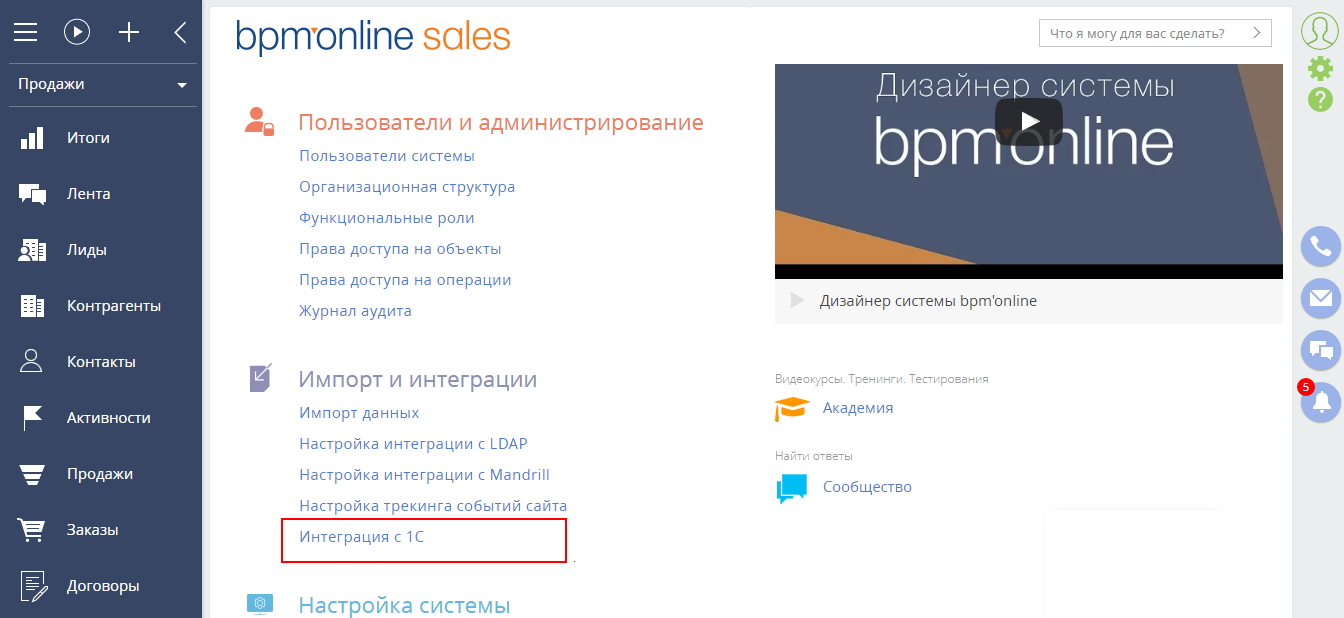
Рисунок 8 - Пункт [Интеграция с 1С] в меню [Дизайнер системы]
При необходимости добавьте раздел [Интеграция с 1С] в рабочее место [Продажи].
Примечание
При установке PT 1С Connector для сайтов, развернутых On-Site, необходимо проверить значение параметра MaxEntityRowCount, указанное в папке Terrasoft. WebApp в файле Web. config. Данный параметр фиксирует максимальное количество строк при выборке через ESQ. Рекомендуется указывать значение 0 (отключение проверки), или более 10000.
Обновление PT 1C Connector
Необходимо обновить пользовательский пакет с базовыми настройками PT1CConnector – PT. Connector_Base.
Для этого в контекстном меню на вкладке [Пакеты] выберите пакет PT. Connector_Base и выполните действие [Обновить пакет из хранилища], как показано на рисунке 9.
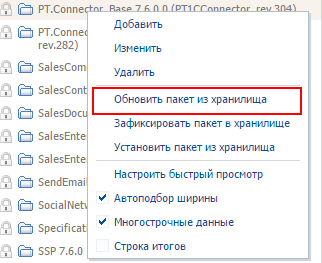
Рисунок 9 - Действие [Обновить пакет из хранилища] вкладки [Пакеты]
После этого необходимо выполнить следующие шаги для пакета PT. Connector_Base:
Перейти на вкладку [Схемы]. В реестре выполнить действие [Структура БД] -> [Обновить для требующих обновления]. Перейти на вкладку [Данные] и в реестре выполнить действие [Данные] -> [Установить для требующих установки]. Перейти в [Конфигурация] на вкладку [SQL-сценарии] и в реестре выполнить действие [SQL скрипт] -> [Установить для требующих установки]. Перейти на вкладку [Действия] и нажать на кнопку [Компилировать все].После завершения компиляции требуется перезайти в систему.
Примечание
После обновления PT 1C Connector на стороне bpm’online необходимо обновить конфигурацию 1С. Перед выполнением слияния конфигураций 1С требуется удалить из конфигурации прежний web-сервис и XDTO-пакет PT1CConnector, а затем повторить действия, аналогичные выполненным при первом слиянии конфигураций.
Перед выполнением слияния конфигураций 1С рекомендуется выгрузить текущую конфигурацию в файл.
Установка PT 1C Connector с помощью WorkSpaceConsole
Первоначальная настройка WorkSpaceConsole в Bpm'online 7.x
После установки bpm'online:
В папке [Terrasoft. WebApp\DesktopBIN\WorkSpaceConsole] запустите файл [PrepareWorkSpaceConsole] Если файл не выполняет никакой работы, то из папки [%Bpmonle Setup Folder%\ Terrasoft. WebApp\Bin] скопируйте все содержимое в [\WorkSpaceConsole\], а после из папки [\X64 (X32)] туда же скопируйте файл [Terrasoft. Tool. WorkSpaceConsole. exe] Для настройки программы в любом редакторе откройте файл [Terrasoft. Tool. WorkSpaceConsole. exe. Config]. В файле необходимо указать корректные данные для подключения к БД.Ищем следующие строки (секции “db” и “connectionStrings”).
В раздел [<configuration><connectionStrings>] добавьте строку подключения к БД.
<add name=”<имя_подключения>…”>
Далее в [<configuration><terrasoft><DB>] поменяйте значение параметра [ConnectionStringName] на <имя_подключения> Сохраните файл. Создайте в папке утилиты две новых (имена указаны как пример, можно использовать любые другие):…\WorkspaceConsole\Packages – будет содержать применяемые пакеты, …\WorkspaceConsole\Destination – будет содержать временные файлы утилиты.
Перед установкой необходимо скачать архивы актуальных пакетов PT 1C Connector по адресу ftp://ftp. samarasoft. ru/_products/1c_connector/7.8/
Перенос пользовательских пакетов в новую конфигурацию
Для того, чтобы выполнить перенос пользовательских пакетов в новую конфигурацию:
Скопируйте конфигурацию [Default], измените имя конфигурации. На стенде в командной строке Windows выполните команду:Terrasoft. Tools. WorkspaceConsole. exe - workspaceName=%workspaceName%-operation=InstallFromRepository - sourcePath=[…\WorkspaceConsole\Packages] - destinationPath=[…\WorkspaceConsole\Destination] - clearWorkspace=false - continueIfError=true - installPackageData=true - installPackageSqlScript=true - updateDBStructure=true - skipValidateActions=true - logPath=[…\WorkspaceConsole\WorkspaceConsoleLog]
Где:
- [WorkspaceName] - имя новой конфигурации, в которую необходимо переместить пакеты [SourcePath] – папка, в которой находится устанавливаемый пакет [DestinationPath] - папка для временных файлов [LogPath] - путь к файлу журнала ошибок
Настройка PT 1C Connector в 1С
Требования перед публикацией веб-сервиса 1С 8.3
Что понадобится
Компьютер отвечающий минимальным системным требованиям для работы веб-сервера под управлением одной из операционных систем:- Microsoft Windows Server 2012 (R2) Microsoft Windows Server 2008 (R2)
Установка веб-сервера IIS
Устанавливаем веб-сервер Internet Information Server, который по умолчанию входит в поставку Microsoft Windows Server. При установке обязательно выбираем компоненты:
- Общие функции HTTP (Common HTTP Features)
- Статическое содержимое (Static Content) Документ по умолчанию (Default Document) Обзор каталогов (Directory Browsing) Ошибки HTTP (HTTP Errors)
- ASP 3.5 Расширяемость. NET 3.5 (.NET Extensibility 3.5) Расширения ISAPI (ISAPI Extensions) Фильтры ISAPI (ISAPI Filters)
- Ведение журнала HTTP (HTTP Logging) Монитор запросов (Request Monitor)
- Консоль управления IIS (IIS Management Console)
Установка компонент «1С:Предприятие»
На этот же сервер, где развернут веб-сервер IIS, устанавливаем «1С:Предприятие» (32-разрядные компоненты) обязательно выбрав при установке компоненты:
- 1С:Предприятие Модули расширения веб-сервера
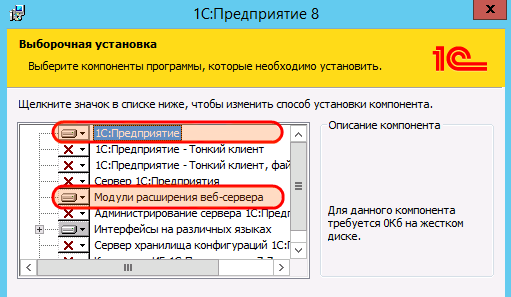
Рисунок 10 - Обязательные компоненты при установке 1С
Если планируется настроить 64-разрядный модуль расширения веб-сервера, то необходимо дополнительно запустить программу установки 64-разрядного сервера из соответствующей поставки «1С:Предприятие» и установить компоненту:
- Модуль расширения веб-сервера
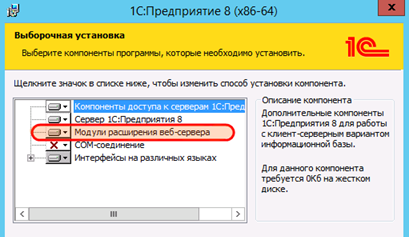
Рисунок 11 - Установка модуля расширение для 64-разрядного модуля
Установка web-сервиса, XDTO пакета и плана обмена
Запустите приложение 1С от имени администратора в режиме Конфигуратора.
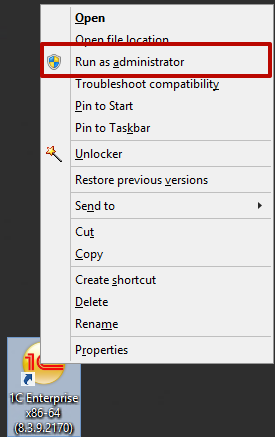
Рисунок 12 - Запуск приложения 1С от имени Администратора
Откройте конфигурацию с помощью действия Конфигурация – Открыть конфигурацию.
Для открытой конфигурации необходимо выбрать действие Конфигурация – Сравнить, объединить с конфигурацией из файла.
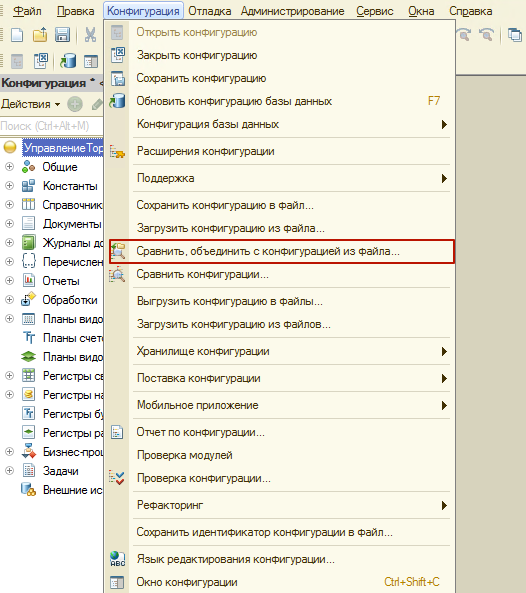
Рисунок 13 - Открытие конфигурации сервиса 1С
Выберите файл с расширением. cf из пакета для установки.
Примечание
Файл с конфигурацией 1С доступен по следующей ссылке:
• ftp://ftp.samarasoft.ru/_PT1CConnector/PT1CConnector_1Cv8_2.cf - файл содержит web-сервис и XDTO-пакеты.
Загрузка начнется автоматически после перехода по ссылке.
Далее необходимо выбрать пакет XDTO и web-сервис, а также план обмена (при необходимости), установив галочки для следующих элементов:
• XDTO packages - PT1CConnectorXDTO
• Web-services – PT1CConnector
Все остальные галочки следует убрать, оставив только на указанных выше двух пунктах во избежание «перетирания» выполненных ранее на стороне 1С настроек.
После этого требуется нажать на кнопку «Выполнить».
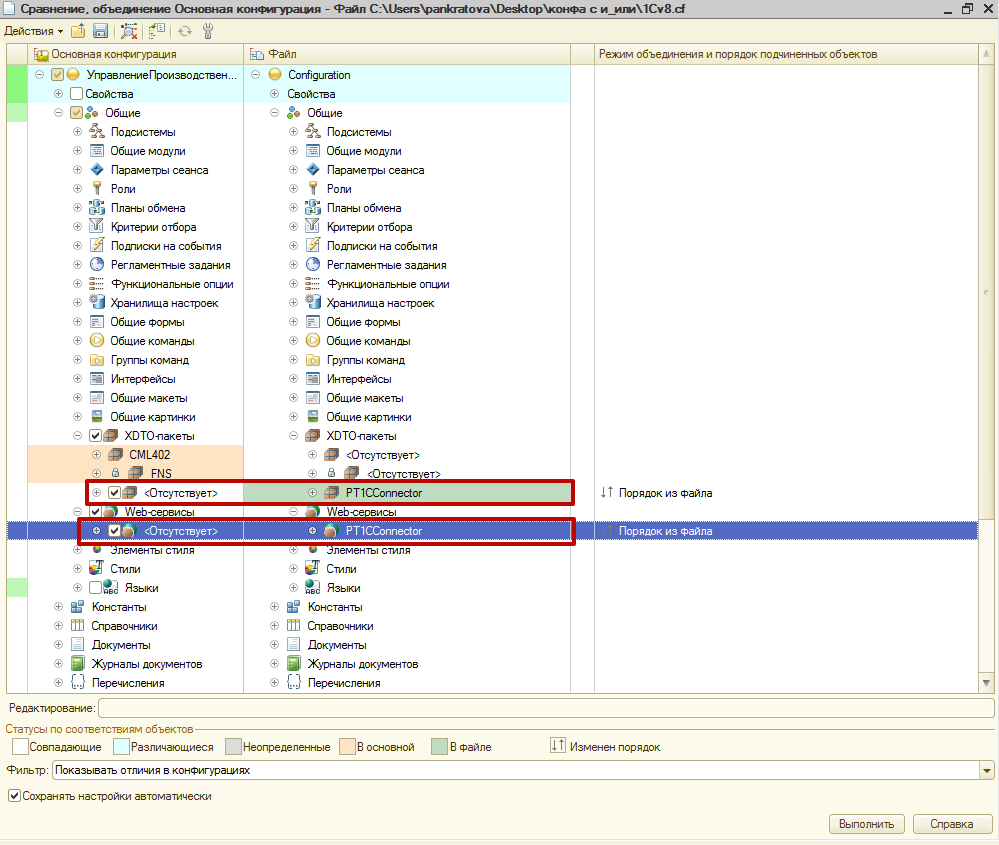
Рисунок 14 - Выбор web-сервиса и пакета XDTO
В окне настроек объединения конфигураций нажмите [Отмена].
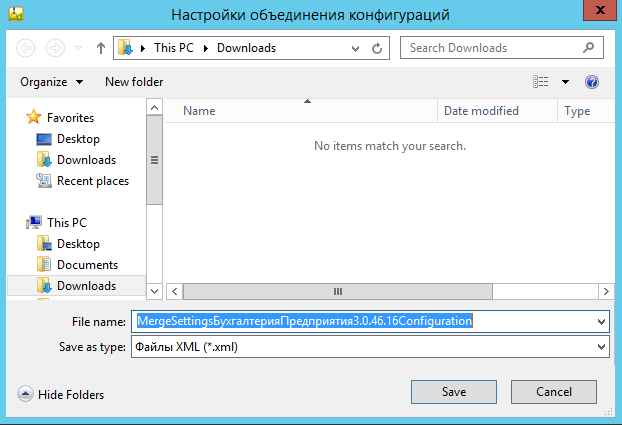
Рисунок 15 - Окно настройки объединения версий
Выполнить фиксацию изменений – действие Конфигурация – Обновить конфигурацию базы данных (F7).
Обновление web-сервиса, XDTO пакета и плана обмена
Запустите приложение 1С от имени администратора в режиме Конфигуратора.
Откройте конфигурацию с помощью действия Конфигурация – Открыть конфигурацию.
В открытой структуре конфигурации необходимо раскрыть вкладку Общие, выбрать и последовательно удалить установленные ранее из предоставленного конфигурационного файла компоненты (нажав правой кнопкой мыши на компонент и выбрав Удалить (Del)):
• Web-services – PT1CConnector
• XDTO packages - PT1CConnectorXDTO
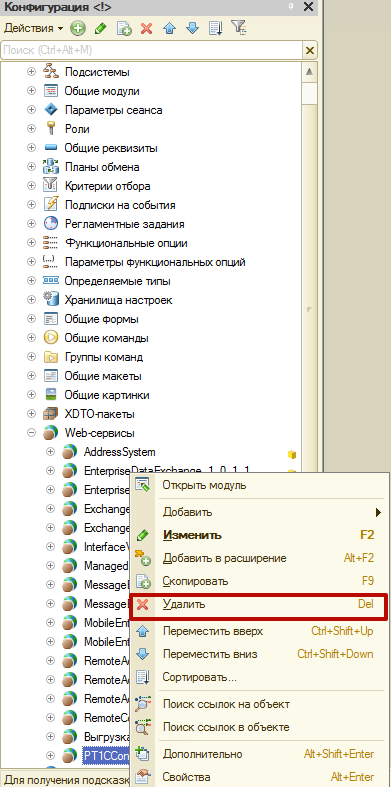
Рисунок 16 - Предварительное удаление установленных компонентов
Далее требуется выполнить фиксацию изменений – действие Конфигурация – Обновить конфигурацию базы данных (F7).
После этого необходимо повторить действия, описанные в разделе Установка web-сервиса, XDTO пакета и плана обмена.
Публикация web-сервиса 1С
Примечание
Для публикации конфигуратор должен быть открыт от имени Администратора.

|
Из за большого объема этот материал размещен на нескольких страницах:
1 2 3 4 5 6 7 |
