

Партнерка на США и Канаду по недвижимости, выплаты в крипто
- 30% recurring commission
- Выплаты в USDT
- Вывод каждую неделю
- Комиссия до 5 лет за каждого referral


PT 1C Connector
Руководство пользователя
Оглавление
Установка PT 1C Connector 4
Установка PT 1C Connector через интерфейс установки пакетов 4
Установка PT 1C Connector через SVN 5
Добавление нового хранилища 6
Установка пакета 6
Установка компонентов пакета 7
Обновление PT 1C CONNECTOR 9
Установка PT 1C Connector с помощью WorkSpaceConsole 9
Первоначальная настройка WorkSpaceConsole в Bpm'online 7.x 9
Перенос пользовательских пакетов в новую конфигурацию 10
Настройка PT 1C Connector в 1С 11
Требования перед публикацией веб-сервиса 1С 8.3 11
Что понадобится 11
Установка веб-сервера IIS 11
Установка компонент «1С:Предприятие» 11
Установка web-сервиса, XDTO пакета и плана обмена 12
Обновление web-сервиса, XDTO пакета и плана обмена 15
Публикация web-сервиса 1С 16
Разрешение 32-разрядных приложений в пуле приложений 19
Установка удостоверения пула приложений в качестве удостоверения анонимного пользователя 20
Настройка библиотек для работы в 64-х разрядной ОС 22
Настройка прав доступа на папки и Брандмауэра Windows 27
Настройка плана обмена 1С 29
Типы интеграции 32
Основная информация 34
Создание интеграции с 1С 34
Журналирование интеграции 34
Объекты интеграции 38
Страница объекта интеграции 38
Интеграция после настройки 40
Настройка колонок интеграции 41
Интеграция объектов со справочными полями 42
Дополнительные настройки 43
Исключение объектов из интеграции 44
Удаление/изменение интеграции 44
Интеграция табличных частей объектов интеграции 45
Агрегация по объектам интеграции 47
Фильтры интеграции 48
Настройка фильтров 48
Объединение условий фильтрации 49
Фильтрация по датам 50
Фильтрация в табличных частях 50
Фильтрация и план обмена 52
Интеграция регистров 53
Интеграция регистров как типа колонки интеграции 53
Интеграция регистров как самостоятельных объектов 54
Функции регистра 56
Поиск соответствий 57
Настройка поиска соответствий 57
Журнал дублей 59
Создание записи журнала и её значение 59
Структура записи журнала 59
Способы устранения дублей 59
Запуск интеграции 60
Запуск интеграции вручную 60
Запуск интеграции по расписанию 60
Бизнес-процессы 62
Постобработка и бизнес-процессы в интеграции 62
Генерация сигналов для бизнес-процессов 63
Стандартный сценарий интеграции 64
Примеры настроек интеграции 66
Адреса контрагентов (регистр), направление 1С->bpm’online 66
Остаток товаров на складе (1С->bpm’online) 67
Адреса контрагентов (табличная часть), направление 1С->bpm’online 68
Средства связи контрагентов (табличная часть), направление 1С->bpm’online 68
Продукт в счете (табличная часть), направление 1С->bpm’online 69
Установка PT 1C Connector
Установку пакетов PT 1C Connector можно осуществить несколькими способами:
Наиболее простой и предпочтительный способ установки. Установка пакетов из хранилища SVN (Установка PT 1C Connector через SVN). Установка с помощью WorkSpaceConsole (Установка PT 1C Connector с помощью WorkSpaceConsole).
Используется для системы bpm'online, установленной On-Site.
Установка PT 1C Connector через интерфейс установки пакетов
Примечание
Функциональность установки пакетов через интерфейс приложения реализована в версии bpm'online 7.10 и выше.
Перед установкой необходимо скачать архивы актуальных пакетов по адресу ftp://ftp. samarasoft. ru/_products/1c_connector/7.8/
PT. Connector_Base – архив с пакетами PT 1C Connector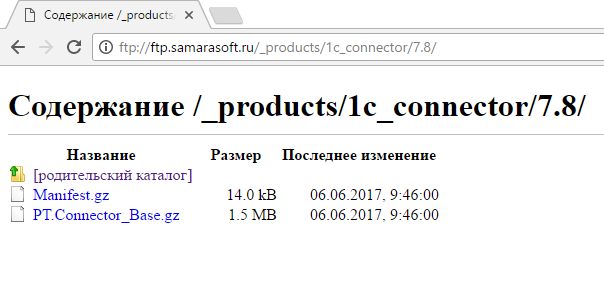
Рисунок 1 - Пакеты PT 1С Connector на ftp
Примечание
При повторном скачивании файла пакета браузер добавляет номер копии в конец названия файла. Например, PT. Connector_Base (2).gz. Перед установкой пакета рекомендуется удалить добавленные символы и привести название к виду PT. Connector_Base. gz
Для установки пакетов перейдите в дизайнер системы и выберите [Установка пакетов]
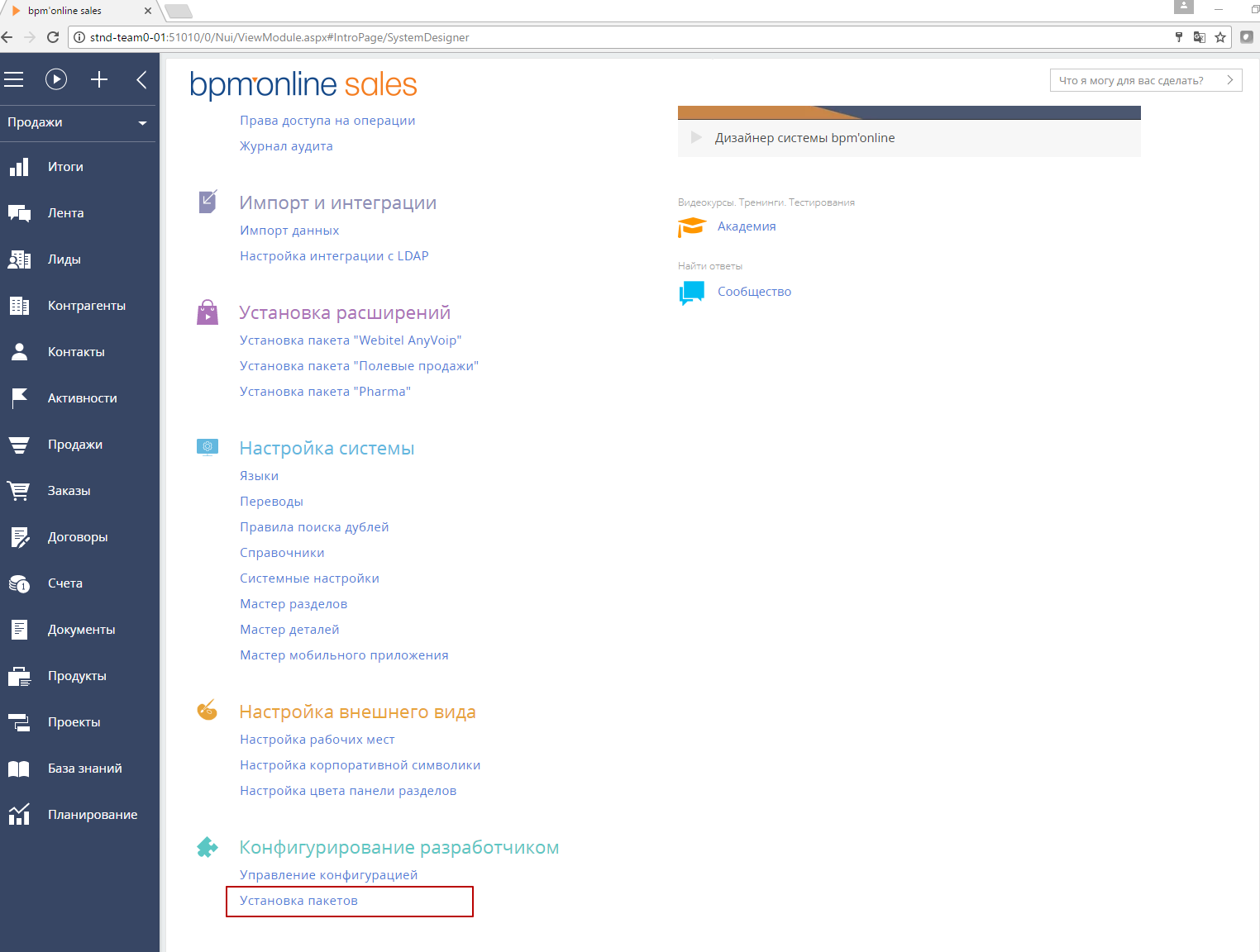
Рисунок 2 - Установка пакетов
На странице [Установка пакетов] нажмите [Выбрать файл], укажите путь до архива с пакетом и выполните установку.
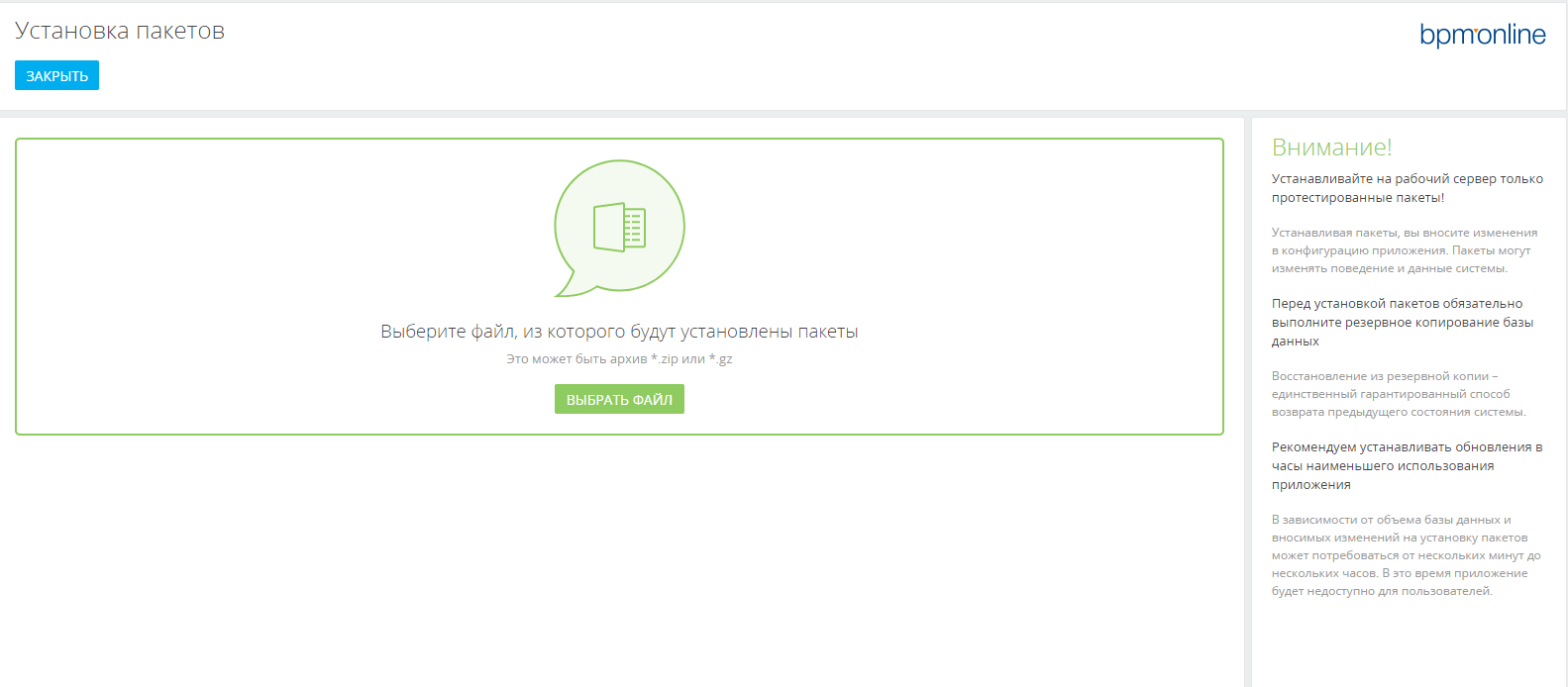
Рисунок 3 - Выбор файла установки
Примечание
Установка пакета занимает около 10 минут.
Установка PT 1C Connector через SVN
Примечание
Для того, чтобы приложение bpm'online в версиях ниже с 7.9.0, могло работать с SVN, необходимо внести изменения во внутреннем конфигурационном файле web. config, находящемся в папке Terrasoft. WebApp – установить для параметра useSvn значение true:
<add key="UseSvn" value="true" />.
В случае сайта on-demand необходимо написать запрос в службу поддержки Террасофт:
«Прошу для сайта [Адрес сайта on-demand] прописать в web. config параметр useSvn=true, в connectionStrings заполнить параметры defWorkingCopyPath и sourceControlAuthPath путями к папкам и дать права на доступ к этим папкам для пользователя пула приложения bpm'online.»
Добавление нового хранилища
Для добавления нового хранилища необходимо перейти в дизайнере системы в раздел [Управление конфигурацией] системы.
Чтобы открыть список доступных хранилищ, на вкладке [Действия] во вкладке [Конфигурация] выберите действие [Открыть список хранилищ].
Для добавления нового хранилища необходимо нажать на кнопку [Добавить] на панели инструментов реестра. В карточке нового хранилища требуется заполнить поля:
• [Имя] – [PT1CConnector];
• [Адрес хранилища] – [http://svn. ptsoft. ru/public/1c_connector/7.8/] - для bpm’online версии 7.8 и старше;
• [Активный] – [Да].
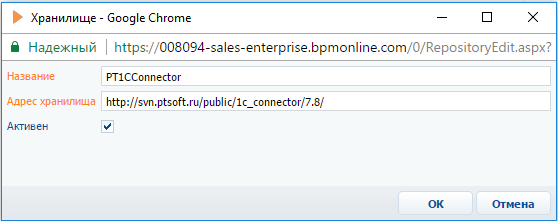
Рисунок 4 - Добавление хранилища
После добавления хранилища авторизация не требуется.
Установка пакета
Необходимо добавить пользовательский пакет с базовыми настройками PT1CConnector – PT. Connector_Base.
Для этого в контекстном меню конфигурации на вкладке [Пакеты] (Управление конфигурацией-> Конфигурация-> Пакеты) кликните правой кнопкой мыши на любой из пакетов и выберите действие [Установить пакет из хранилища], как показано на рисунке 5.
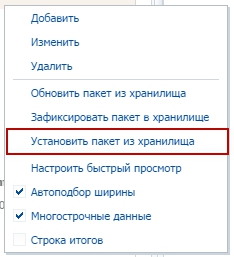
Рисунок 5 - Действие [Установить пакет из хранилища] вкладки [Пакеты]
В результате откроется карточка пакета. Выберите последовательно значения полей [Хранилище системы контроля версий], [Название пакета] и [Версия] (версия может отличаться в зависимости от сборки), как показано на рисунке 6.
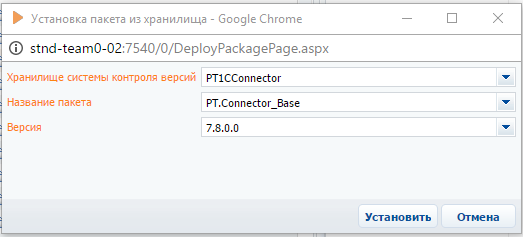
Рисунок 6 - Заполнение полей пакета
При нажатии кнопки [Установить] выбранный пакет будет установлен в рабочее пространство.
Установка компонентов пакета
В реестре пакетов выберите установленный пакет и выполните следующие действия:
Перейти в [Конфигурация] на вкладку [Схемы]. В реестре выполнить действие [Структура БД] -> [Обновить для требующих обновления] (кликнуть правой кнопкой мыши в реестре и выбрать нужное действие). Перейти в [Конфигурация] на вкладку [Данные] и в реестре выполнить действие [Данные] -> [Установить для требующих установки]. Перейти в [Конфигурация] на вкладку [SQL-сценарии] и в реестре выполнить действие [SQL скрипт] -> [Установить для требующих установки]. Перейти на вкладку [Действия] и нажать на кнопку [Компилировать все].

|
Из за большого объема этот материал размещен на нескольких страницах:
1 2 3 4 5 6 7 |
