

Партнерка на США и Канаду по недвижимости, выплаты в крипто
- 30% recurring commission
- Выплаты в USDT
- Вывод каждую неделю
- Комиссия до 5 лет за каждого referral
Примечание
В 1С должен быть добавлен пользователь с логином и паролем на латинице, для которого выбран перечень прав: Администратор системы и Полные права.
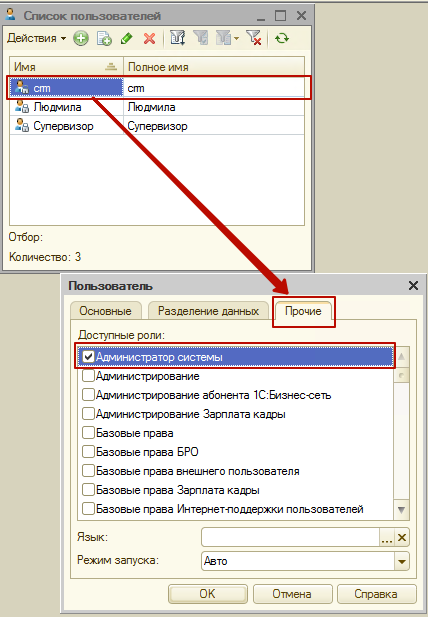
Рисунок 17 - Настройка прав пользователя 1С
Для того, чтобы осуществить публикацию, необходимо:
После добавления всех функций к веб-сервису требуется опубликовать данный веб-сервис на сервере IIS, для этого перейдите во вкладку [администрирование], выберите пункт [Публикация на веб-сервере…]: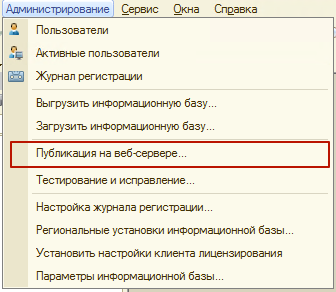
Рисунок 18 - Публикация на веб-сервере
В открывшемся окне поставьте галочку напротив файла, который был добавлен на шаге создания веб-сервиса, его название указано в поле [Имя] и нажмите кнопку [Опубликовать]. После публикации перезагрузите IIS.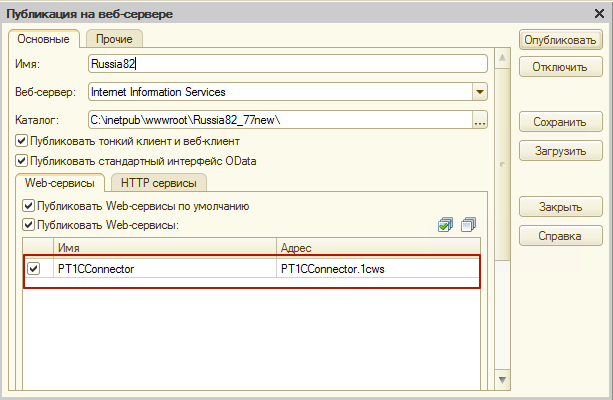
Рисунок 19 - Окно настройки публикации веб-сервера 1С
После публикации необходимо убедиться, что в IIS для сайта по умолчанию Default Web Site было добавлено приложение с названием опубликованного веб-сервиса.
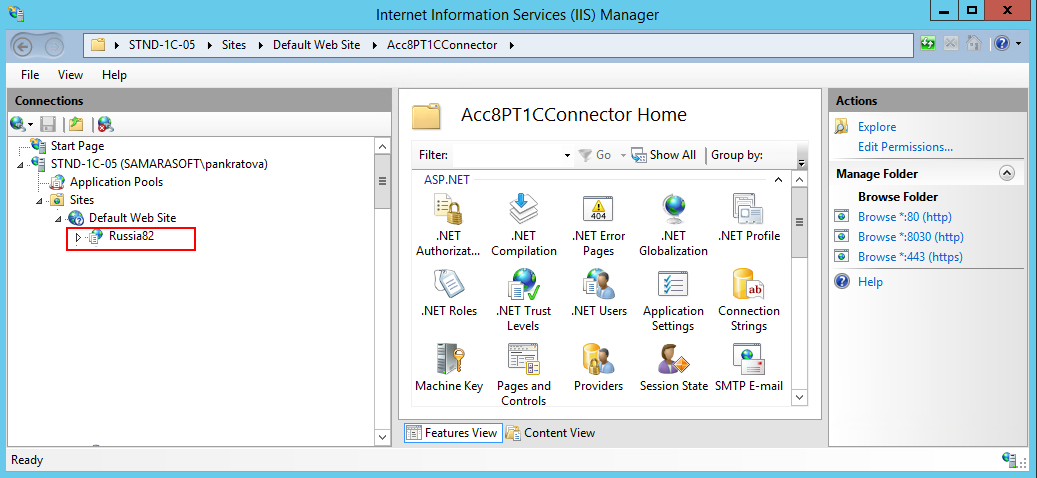
Рисунок 20 - Опубликованный веб-сервис 1С
Разрешение 32-разрядных приложений в пуле приложений
Данная настройка выполняется в случае, если веб-клиент 1С: Предприятие является 32-разрядным приложением. Поэтому для 64-разрядной ОС необходимо разрешить работу оных в пуле приложений сервера IIS.
Для того, чтобы настроить разрешение 32-разрядных приложений:
Перейдите [Пуск] – [Панель управления] – [Администрирование] – [Диспетчер служб IIS] В диспетчере служб выберите [Пулы приложений] – [DefaultAppPool] – [Дополнительные параметры] В списке дополнительных параметров переменной [Разрешены 32-разрядные приложения] установите значение [True]: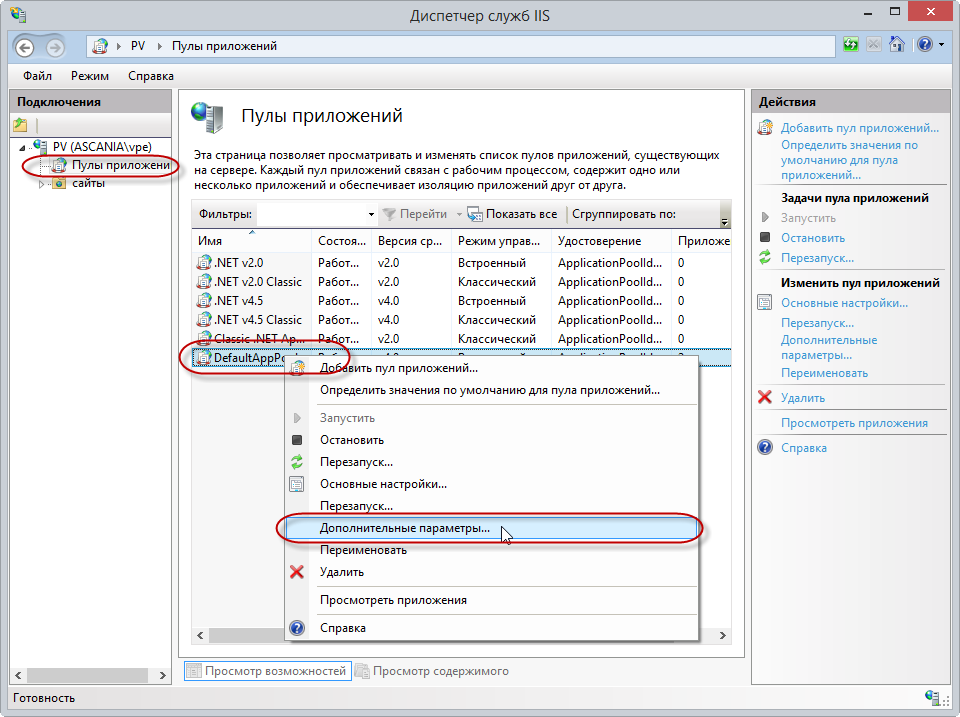
Рисунок 21 - Пулы приложений
Установите значение в [True] для параметра [Разрешены 32-разрядные приложения]: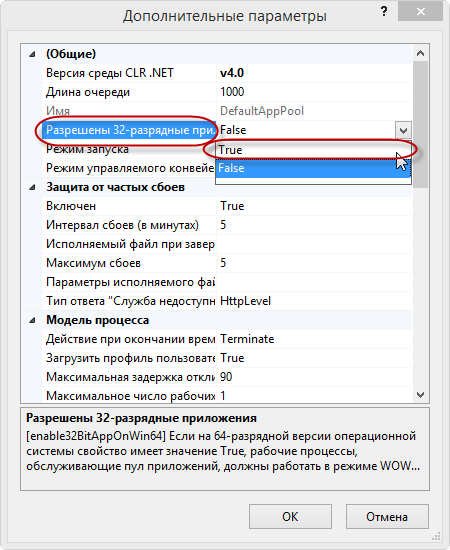
Рисунок 22 - Дополнительные параметры
Установка удостоверения пула приложений в качестве удостоверения анонимного пользователя
По умолчанию в качестве анонимного пользователя установлен пользователь IUSR, которого нет в системе. Чтобы его не создавать, можно просто включить удостоверение пула приложений в качестве удостоверения анонимного пользователя.
Для этого необходимо выполнить действия:
Перейдите [Пуск] – [Панель управления] – [Администрирование] – [Диспетчер служб IIS] В диспетчере служб перейдите в [Проверка подлинности]:
Рисунок 23 - Диспетчер служб IIS
На пункте [Анонимная проверка подлинности] вызовите контекстное меню [Изменить]: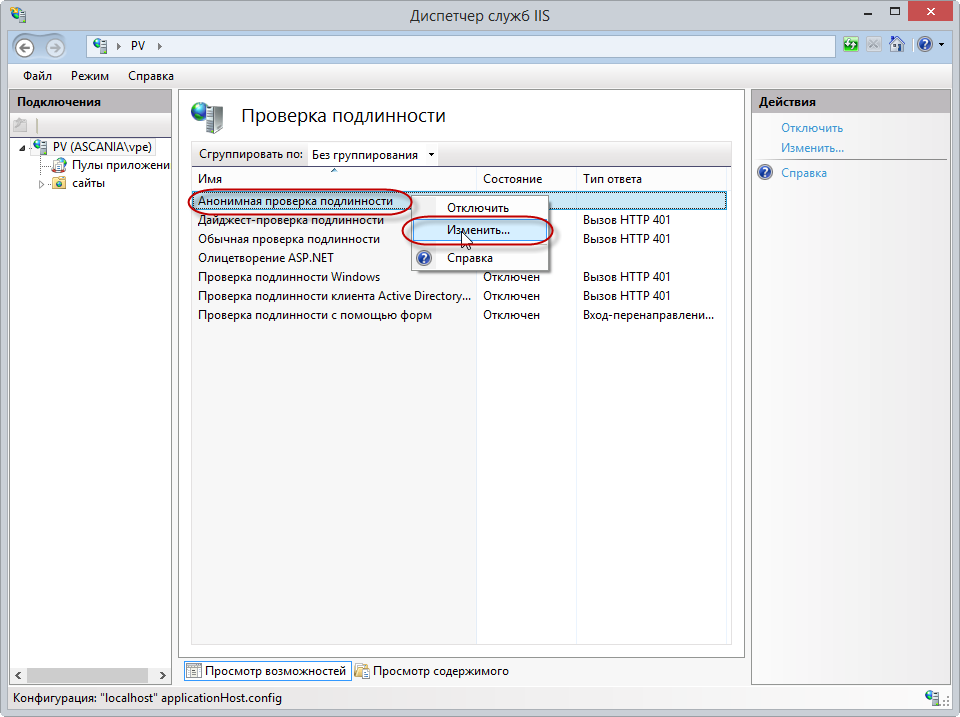
Рисунок 24 - Диспетчер служб IIS – проверка подлинности
В открывшемся диалоге отметьте [Удостоверение пула приложений]. Закройте диалог, нажав кнопку [ОК]
Рисунок 25 - Изменение учетных данных
Настройка библиотек для работы в 64-х разрядной ОС
После публикации на веб-сервере из конфигуратора, в случае использования 64-х разрядной операционной системы на компьютере, который используется в качестве сервера IIS, необходимо настроить работу с библиотеками 1С. Это делается каждый раз после публикации на веб-сервере.
Для настройки библиотек необходимо выполнить следующие действия:

Рисунок 26 - Сопоставление разработчиков
В открывшемся окне найдите строку с именем [ISAPI-dll] и нажмите пункт меню в действиях [Добавить сопоставление сценария...]
Рисунок 27 - Добавить сопоставление сценария
В открытом окне [Добавление сопоставления сценария] в поле [Путь запроса] введите символ [*] (звездочка, т. е. все) В поле [Исполняемый файл] выберите библиотеку [wsisapi. dll] с каталога установленной 32-х разрядной версии 1С. В поле [Имя] можно задать любое имя (в примере Имя = 1С):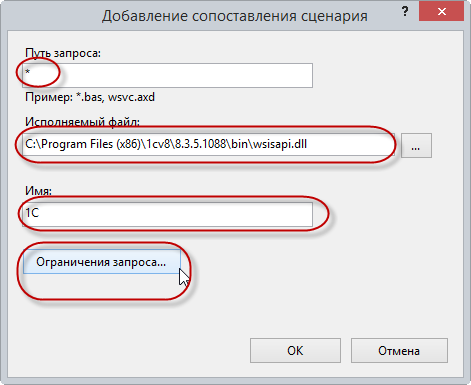
Рисунок 28 - Добавление сопоставления сценария
Настройте ограничения запроса: нажмите на кнопку [Ограничение запроса] в окне [Добавление сопоставления сценария]. В открывшемся окне уберите отметку с [Вызывать обработчик только при сопоставлении запроса с:]: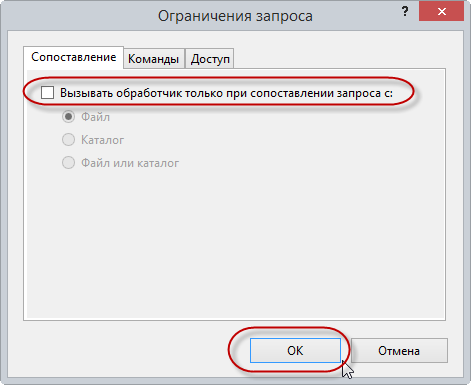
Рисунок 29 - Ограничение запроса
Нажмите кнопку [OK] На появившейся вопрос ответьте [Да]: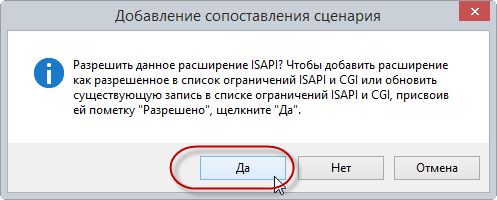
Рисунок 30 - Добавление сопоставления сценария
После чего необходимо перезапустить службу [IIS]. Для этого перейдите в корень панели [Подключения] (на название сервера) и в меню действия справа выберите [Перезапустить]: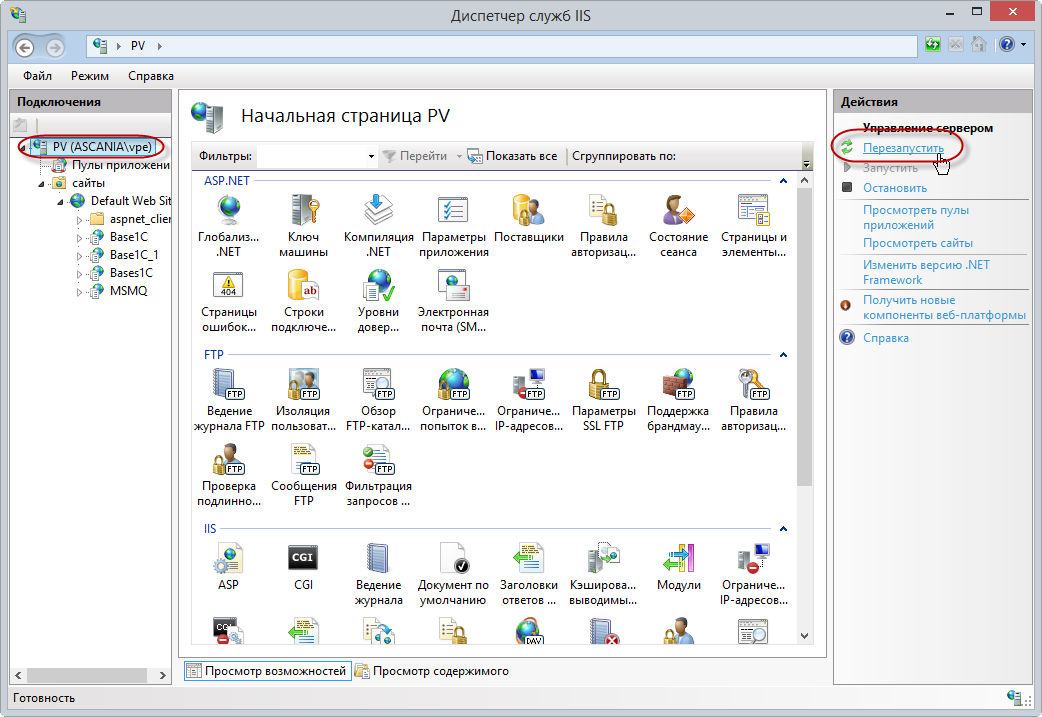
Рисунок 31 - Перезапуск службы IIS
После чего можем проверить, работает ли подключенная библиотека. Для этого перейдите в [Ограничения ISAPI и CGI]: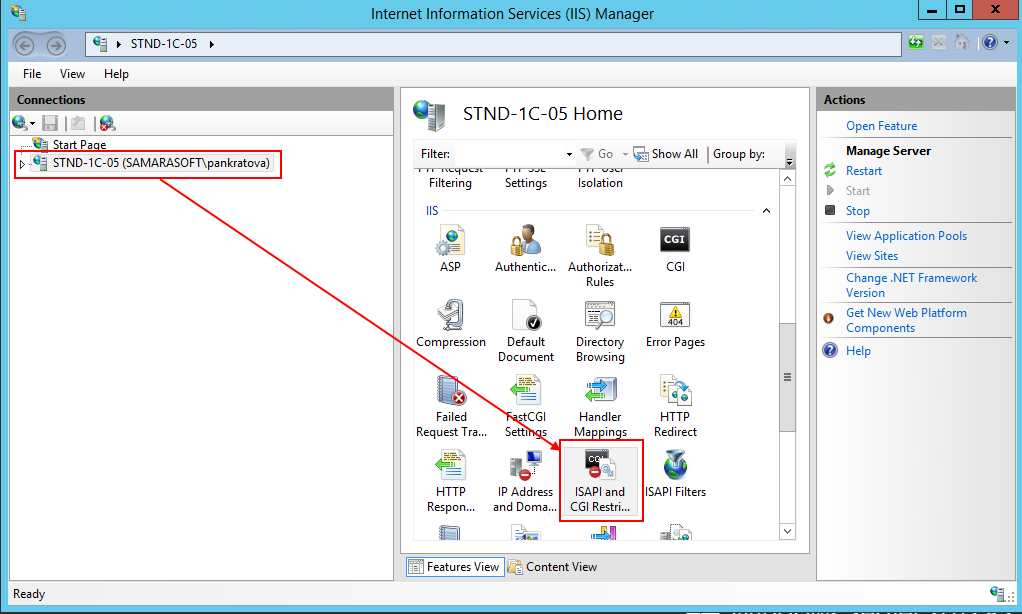
Рисунок 32 - Ограничения ISAP
Посмотрите, есть ли ссылки для необходимых обработчиков (dll):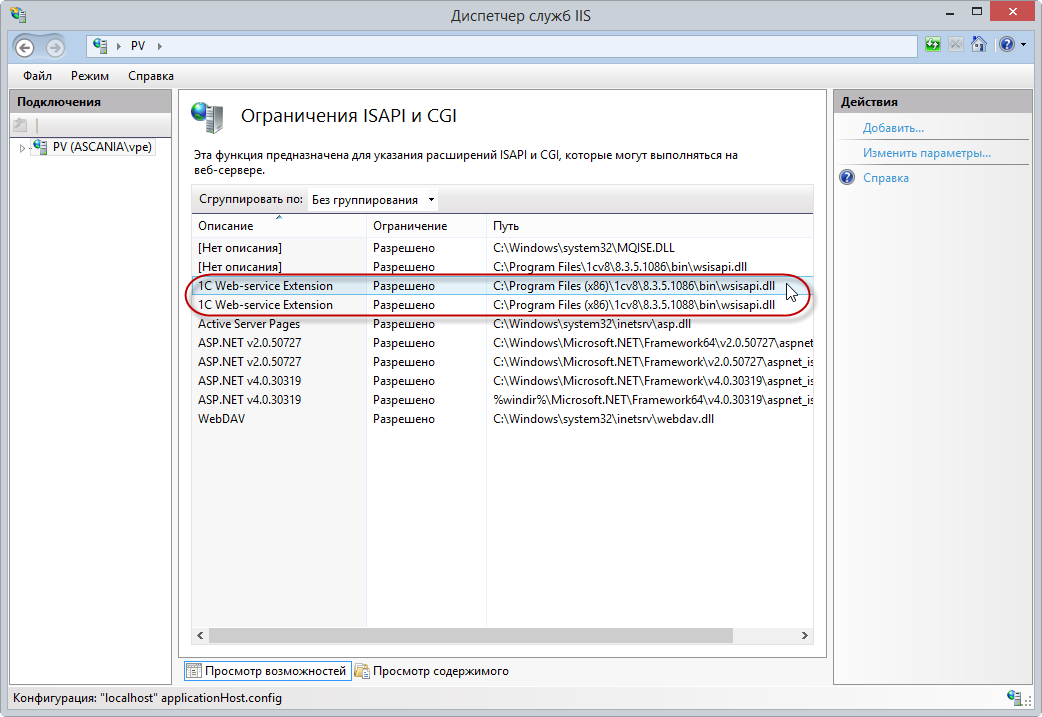
Рисунок 33 - Ссылки необходимых обработчиков
Еще раз следует отметить, что данную процедуру настройки библиотек следует делать каждый раз после публикации веб-сервиса 1С.Настройка прав доступа на папки и Брандмауэра Windows
Для правильной работы всех пользователей, а не только администраторов с опубликованным веб-приложениям необходимо настроить некоторые права на папки.
Для настройки прав на папки необходимо:
1). [C:\Program Files (x86)\1cv8\8.3.5.1088\bin\] (в этой папке находится библиотека [wsisapi. dll]) (номер релиза [8.3.5.1088] может быть другой)
2). [C:\inetpub\wwwroot\Base1C] (это созданная нами папка, которая будет использоваться для доступа из интернет)
3). [КаталогБазы] (это база 1С, если используется файловый тип базы), в нашем примере база хранится на SQL сервере, поэтому каталога базы нет и доступа на него давать не надо Для всех папок (пункты: 1,2,3) необходимо для пользователя [IIS_IUSRS] установить [Полный доступ]:
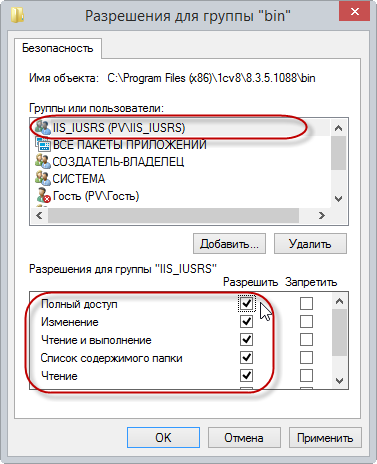
Рисунок 34 - Разрешение для группы bin
Для папки с нашей базой (пункт 3) данных для пользователя [Users], установите доступ [Изменение]. Если планируется использовать web-доступ не только локально, то необходимо настроить [Брандмауэр Windows] для доступа с внешних ресурсов, указав порт доступа [80]. Можно не использовать настроек брандмауэра, а просто отключить его:
Рисунок 35 - Вставка параметров
Настройка плана обмена 1С
Планы обмена в 1С 8.3 — объект метаданных конфигурации, служащий для реализации синхронизации данных в системе 1С 8. План обмена можно сравнить со справочником, где элементы — это узлы информационных баз.
План обмена хранит информацию об изменениях элементов из состава плана обмена – новых и измененных записях объектов.
Узел плана обмена — таблица, в которой содержатся записи об изменениях объектов плана обмена. Для одного плана обмена может быть настроено несколько узлов.
Примечание
Из-за системных особенностей реализации планов обмена не рекомендуется злоупотреблять выгрузкой изменений по планам обмена. Дело в том, что при чтении изменений блокируются все таблицы изменений. Т. е. при выгрузке план обмена не дает записать новые изменений, следовательно, блокирует и сами элементы — справочники, документы и т. д.
Выгрузку рекомендуется производить в нерабочее время или совсем маленькими партиями данных — чтобы блокировки были на максимально короткий срок.
В конфигураторе 1С перейти к настройке [Планы обмена]: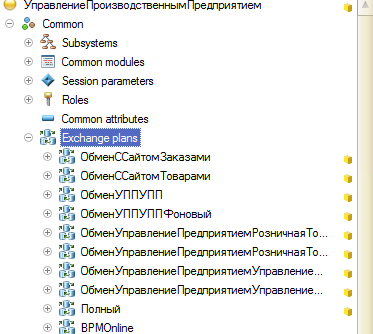
Рисунок 36 - Переход к настройке Планы обмена
Добавить [Новый план обмена]: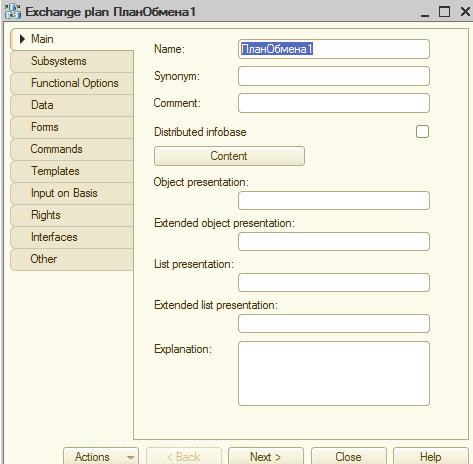
Рисунок 37 - Добавление нового плана
По кнопке [Content] выбрать необходимые объекты интеграции: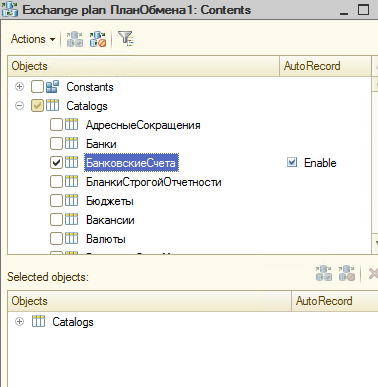
Рисунок 38 - Выбор необходимых объектов интеграции
В тонком клиенте 1С перейти в [Операции] – [Планы обмена] Открыть созданный план обмена и добавить в него новый узел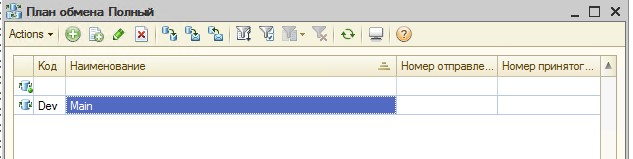
Рисунок 39 - Добавление нового узла в созданный план обмена
Примечание
После добавления плана обмена необходимо настроить для требуемых ролей пользователей все необходимые права на объекты, добавленные в состав плана обмена, как показано на рисунке. Данная настройка требуется, чтобы у пользователей была возможность добавлять, редактировать и просматривать записи разделов 1С.

|
Из за большого объема этот материал размещен на нескольких страницах:
1 2 3 4 5 6 7 |
