

Партнерка на США и Канаду по недвижимости, выплаты в крипто
- 30% recurring commission
- Выплаты в USDT
- Вывод каждую неделю
- Комиссия до 5 лет за каждого referral
Регистр накопления образует многомерную систему измерений и позволяет "накапливать" числовые данные в разрезе нескольких измерений. Например, в таком регистре можно накапливать информацию об остатках товаров в разрезе номенклатуры и склада, или информацию об объемах продаж в разрезе номенклатуры и подразделения компании.
Функция регистра 1С – виртуальная таблица регистров накопления, содержащая в себе информацию в разрезе аналитики по оборотам, остаткам или остаткам и оборотам (в зависимости от регистра).
Для регистров накоплений можно выполнить настройку колонок объекта, возвращаемого для указанной функции в поле [Функция регистра 1С]. Для этого необходимо выполнить следующие действия:
Добавьте объект интеграции с типом [Регистр]. Заполните поля на странице редактирования регистра (см. Интеграция регистров как типа колонки интеграции). Дополнительно заполните поле [Функция регистра 1С].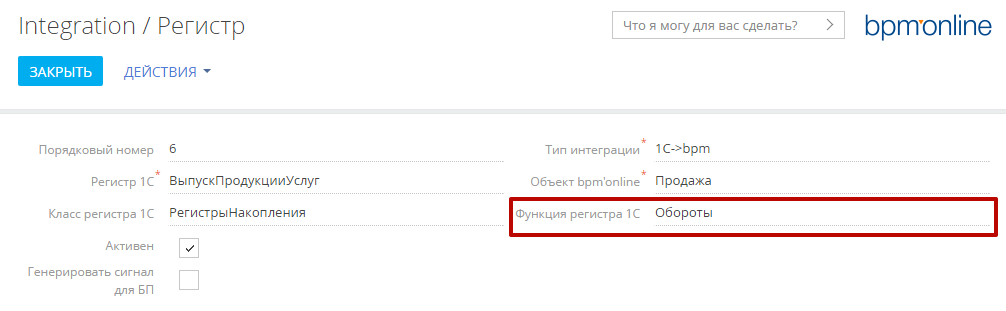
Рисунок 75 - Указание функции регистра 1С
Настройте колонки интеграции объекта, возвращаемого указанной функцией (см. Настройка колонок интеграции).Поиск соответствий
Поиск соответствий предназначен для предотвращения появлени дублей записей в bpm’online после выполнения интеграции в направлении 1C-> bpm’online, при условии, что идентичные (по указанным колонкам) записи существуют в обеих системах.
Примечание
Поиск соответствий выполняется только для колонок, значения которых совпадают со значениями, указанными в соответствующих полях в 1С.
Настройка поиска соответствий
Для выполнения настройки поиска соответствий выполните следующие действия:
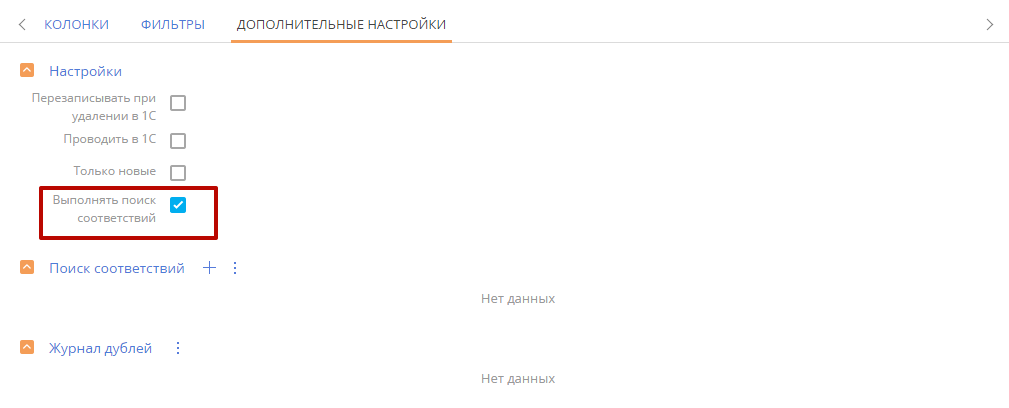
Рисунок 76 - Признак [Выполнять поиск соответствий]
Добавьте правила поиска на деталь [Поиск соответствий]. Для каждого правила необходимо заполнить поля:- [Название] – название правила поиска; [Порядковый номер] – порядок применения правил при поиске дублей. Если добавлено несколько правил, то проверка соответствия будет осуществляться в порядке возрастания номера. [Колонки поиска] – деталь, на которой указывается перечень колонок интеграции, значения которых проверяются при поиске соответствий.

Рисунок 77 - Страница правил поиска соответствий
В окне выбора колонки поиска соответствий отображаются следующие данные для каждой записи:
• [Тип значения интеграции] / [Способ заполнения] / [Колонка 1С] – [Колонка bpm’online].
Добавляя колонки интеграции как колонки поиска соответствий, мы подтверждаем, что записи, для которых значения колонок будут полностью совпадать и в 1С, и в bpm’online, будут определены соответствующими друг другу.
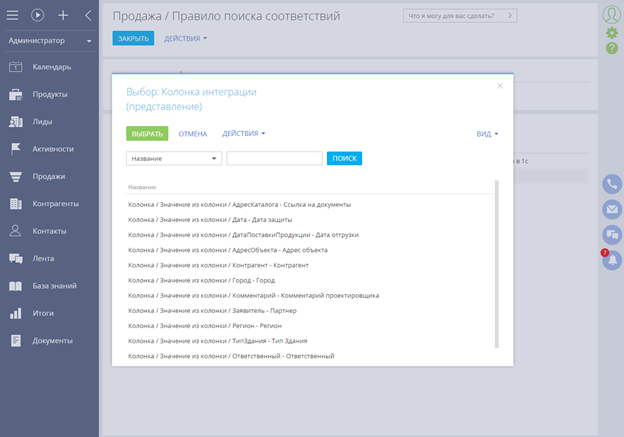
Рисунок 78 - Окно выбора колонки поиска соответствий
Примечание
Поиск соответствий выполняется только для колонок, настроенных в интеграции объекта.
Журнал дублей
Создание записи журнала и её значение
Запись о найденном дубле добавляется на деталь [Журнал дублей], если для записи из 1С найдено соответствие в системе bpm’online, но у найденной записи уже заполнено поле [Uid1C], отличное от идентификатора текущей записи 1С.
В этом случае выполняется интеграции записи, идентификатор которой отсутствует в bpm’online – создается новая запись, а также производится добавление информации о созданном дубле на деталь [Журнал дублей]. Такая запись означает, что в 1С имеются дубли, интегрированные в bpm’online.
Структура записи журнала
Запись детали [Журнал дублей] имеет следующий вид:
- В ходе интеграции обнаружены дубли записей для объекта [Название объекта интеграции] [Название схемы конфигурации bpm’online] (Id в bpm: UsrUid1C, Id в 1C: Идентификатор записи в 1С):
1) Колонка поиска соответствия = Значение в колонке
1) Id в bpm: Идентификатор дублирующей записи в bpm’online, Id в 1C: Идентификатор дублирующей записи в 1С
Способы устранения дублей
Примечание
Ниже описанные действия требуют глубокого знания структуры БД приложений bpm’online и 1С, а также бизнес-знаний значимости тех или иных данных. В связи с этим, настоятельно рекомендуется предоставить эту задачу администратору(-ам) данных систем в кооперации с ответственными сотрудниками по дублирующим записям.
Устранение дублей на стороне bpm’online
Для устранения дублей на стороне bpm’online можно воспользоваться механизмами дедупликации, имеющимися в коробочных решениях продуктов bpm’online. В случае, если дублирующие записи обнаружены в объекте, для которого не предусмотрено использование таких механизмов, устранение дублей допустимо при использовании SQL-запросов в базу данных приложения. Если система bpm’online используется при способе размещения on-demand (в облаке), рекомендуется использование бесплатного продукта PT SQL Executor.
После удаления дублирующих записей, если Вы не уверены в том, что значение в поле [Uid1C] соответствует действительному идентификатору уникальной записи 1С, необходимо очистить данное поле, чтобы при следующей интеграции было определено однозначное соответствие.
Также для устранения дублей записей необходимо обеспечить уникальность соответствующей записи на стороне 1С.
Устранение дублей на стороне 1С
После удаления дублирующих записей и переноса связанных данных на уникальную, дополнительных действий перед запуском интеграции не требуется.
Запуск интеграции
PT 1C Connector позволяет выполнять интеграцию как вручную, так и автоматически по заданному расписанию интеграций.
Запуск интеграции вручную
Предусмотрено три способа запуска интеграции вручную:
- по действию для выбранной интеграции [Запустить интеграцию] выполняется интеграция без возможности параллельной работы в системе; по действию для выбранной интеграции [Запустить интеграцию в фоне] интеграция выполняется в отдельном потоке, при этом пользователь может продолжать работу в bpm’online; по кнопке [Запустить интеграцию] из раздела или страницы редактирования для выбранной интеграции выполняется интеграция в фоне.
Примечание
Пользователю, от имени которого запускается интеграция, должны быть предоставлены лицензии на PT 1C Connector.
Запуск интеграции по расписанию
В PT 1C Connector можно настроить расписание для конкретной интеграции, которая может быть задана как на конкретное время, так и на относительные временные промежутки.
Настройка расписания выполняется на странице редактирования интеграции во вкладке [Расписание].
Для настройки интеграции ежедневно по выбранному времени необходимо заполнить следующие поля:
- [Название] – наименование расписания; [Тип расписания] = [Ежедневно по времени]; [Пользователь] – пользователь, от имени которого будет запускаться интеграция по расписанию; [Активно] – признак, позволяющий включать/отключать данное расписание; [Время интеграции] – время, при наступлении которого должна запускаться интеграция.
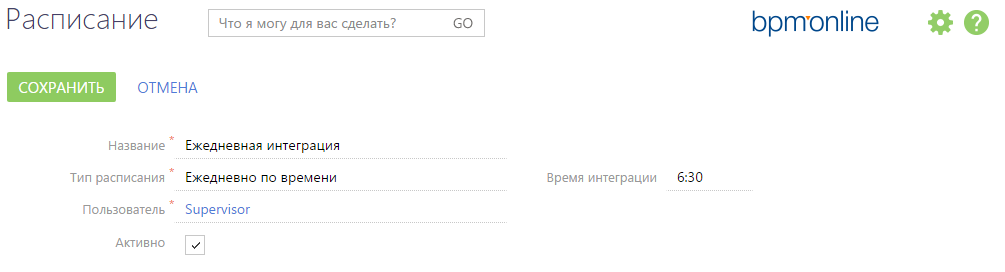
Рисунок 79 - Настройка расписания ежедневно по времени
Примечание
Пользователю, от имени которого запускается интеграция, должны быть предоставлены лицензии на PT 1C Connector.
Для настройки интеграции через заданные промежутки времени необходимо заполнить следующие поля:
- [Название] – наименование расписания; [Тип расписания] = [Через каждые чч:мм]; [Пользователь] – пользователь, от имени которого будет запускаться интеграция по расписанию; [Активно] – признак, позволяющий включать/отключать данное расписание; [Интервал в часах] и [Интервал в минутах] – величина периода выполнения интеграций.
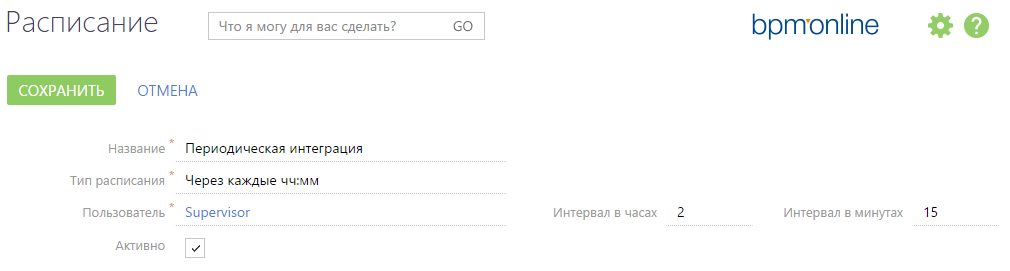
Рисунок 80 - Настройка периодической интеграции
Бизнес-процессы
Постобработка и бизнес-процессы в интеграции
В PT 1C Connector есть возможность автоматического запуска настроенных в bpm’online бизнес-процессов по завершении интеграции.
Для этого необходимо выполнить следующие настройки:
Добавить на деталь [Процесс в интеграции] требуемые бизнес-процессы, установив признак [Выполнить] = [Да] для включения конкретного бизнес-процесса.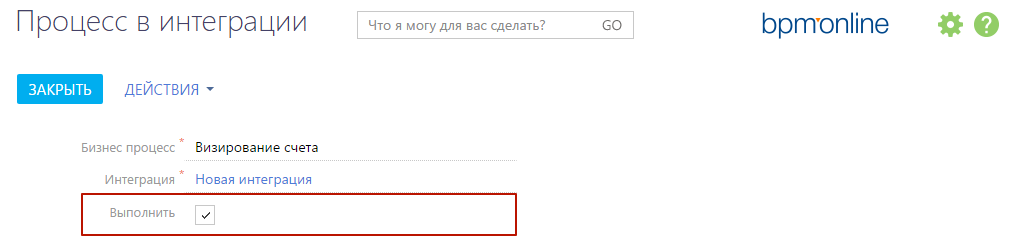
Рисунок 81 - Добавление процесса в интеграцию
Установить признак [Постобработка] детали [Постобработка], если требуется запуск бизнес-процессов после завершения интеграции. Для того, чтобы выполнился бизнес-процесс, необходимо установить как признак бизнес-процесса [Выполнить], так и [Постобработка].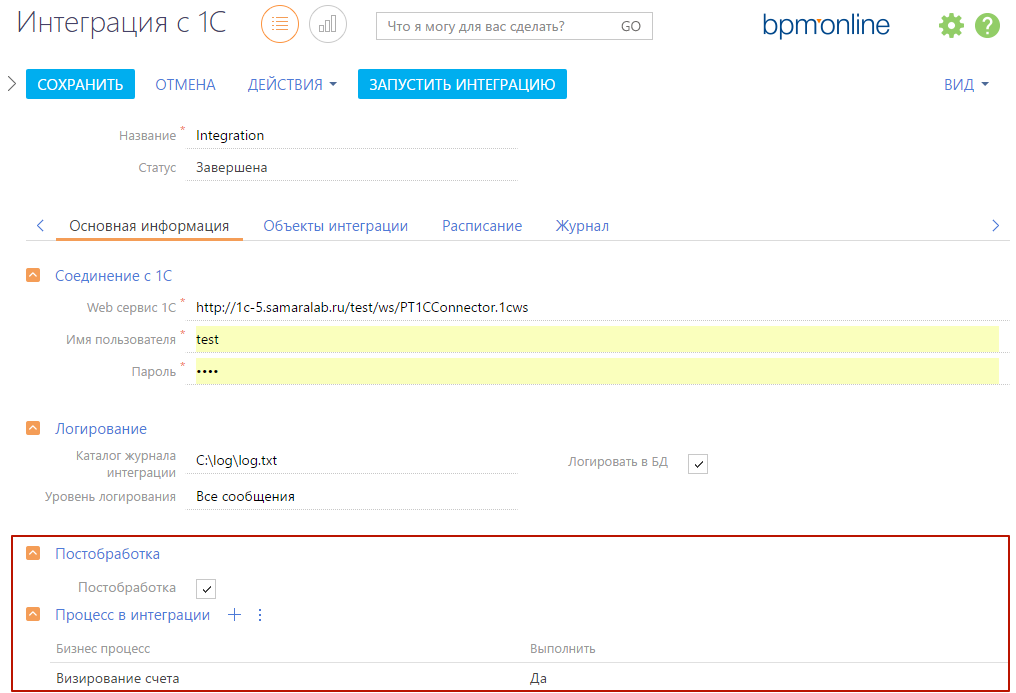
Рисунок 82 - Настройка постобработки в интеграции
Генерация сигналов для бизнес-процессов
При изменении каждой записи объекта запускаются и выполняются в фоновом режиме различные бизнес-процессы. Это несколько замедляет интеграцию и снижает быстродействие системы.
Чтобы при обновлении записей в ходе интеграции не запускались многочисленные бизнес-процессы, необходимо снять галочку у признака [Генерировать сигнал для БП] на странице объекта интеграции.
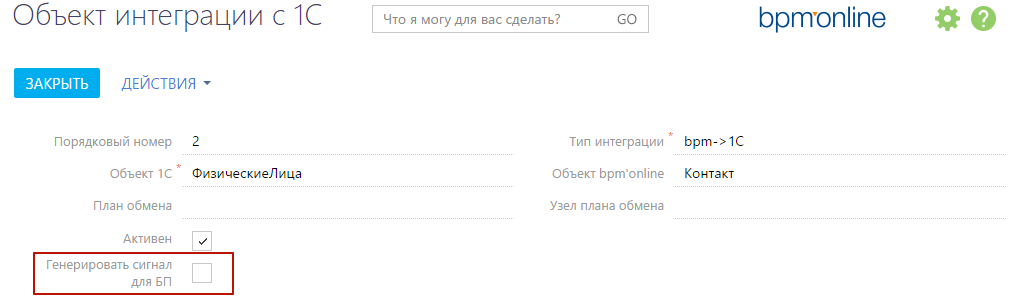
Рисунок 83 - Признак [Генерировать сигнал для БП]
Примечание
Признак [Генерировать сигнал для БП] следует устанавливать в исключительных случаях, когда запуск бизнес-процессов при изменении записей действительно необходим, поскольку это может значительно замедлить процесс интеграции.
Стандартный сценарий интеграции
Рассмотрим самый распространенный сценарий интеграции, который доступен пользователям нашего продукта.
Добавьте новый счет в bpm’online Выберите договор, валюту, а также несколько продуктов и сохраните их. Убедитесь, что появилась сумма оплаты: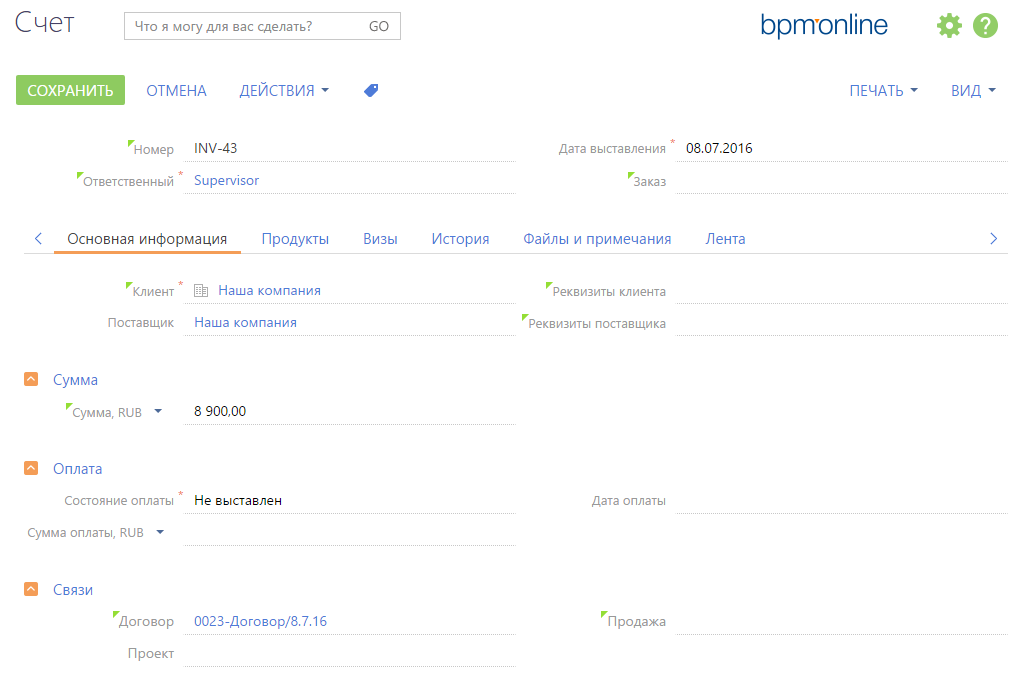
Рисунок 84 - Создание счета
Примечание
Если в справочник [Валюты] bpm’online были синхронизированы значения из справочника валют 1С, то для того, чтобы данную валюту можно было указать в счете, необходимо в справочнике [Валюты] для данных записей указать значение в поле [Курс]. При этом дата для курса должна быть меньше текущей даты.
Примечание
При настройке интеграции счетов установите такой порядок объектов интеграции, чтобы сначала выполнилась синхронизация объектов-справочников, связанных со счетом.
Запустите интеграцию в разделе [Интеграция с 1С]. После завершения интеграции перейдите в 1С. Обновите все текущие счета и убедитесь, что в 1С добавлен искомый счет. Перейдите в карточку счета 1С и проверьте, что загрузились продукты с указанием их количества, цены, а также суммы:
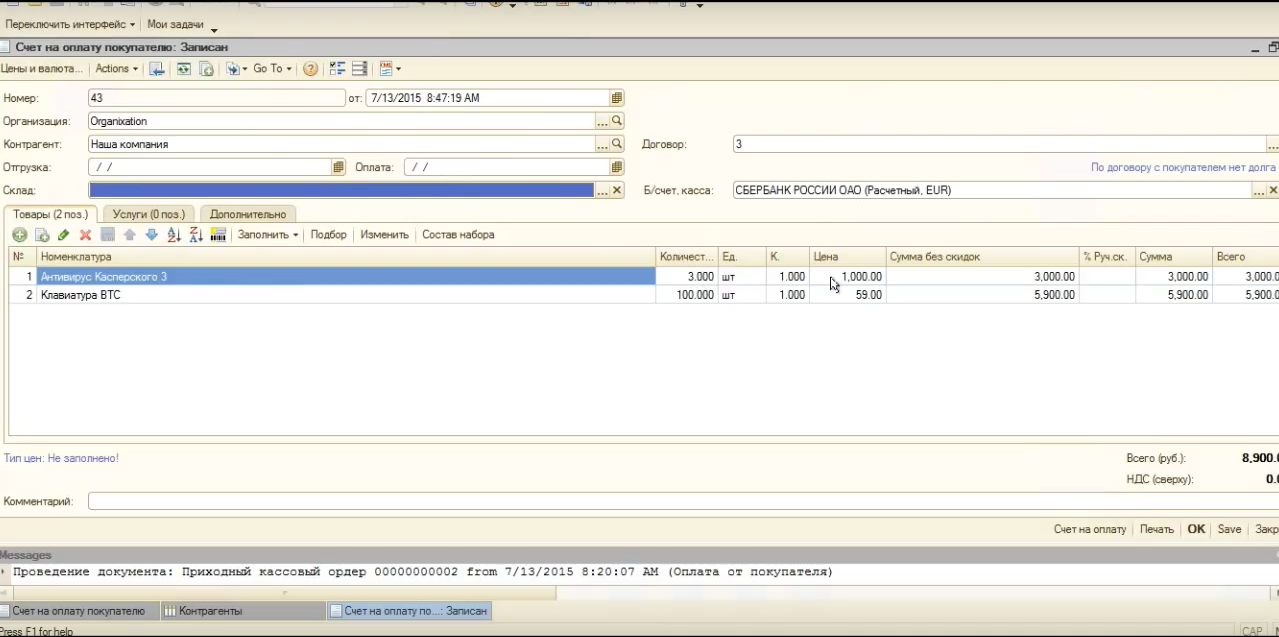
Рисунок 85 - Счет на оплату в программе 1С
Создайте на основе счета приходный кассовый ордер и укажите сумму оплаты. После этого выполните повторную интеграцию. После завершения интеграции откройте оплаченный счет в bpm’online: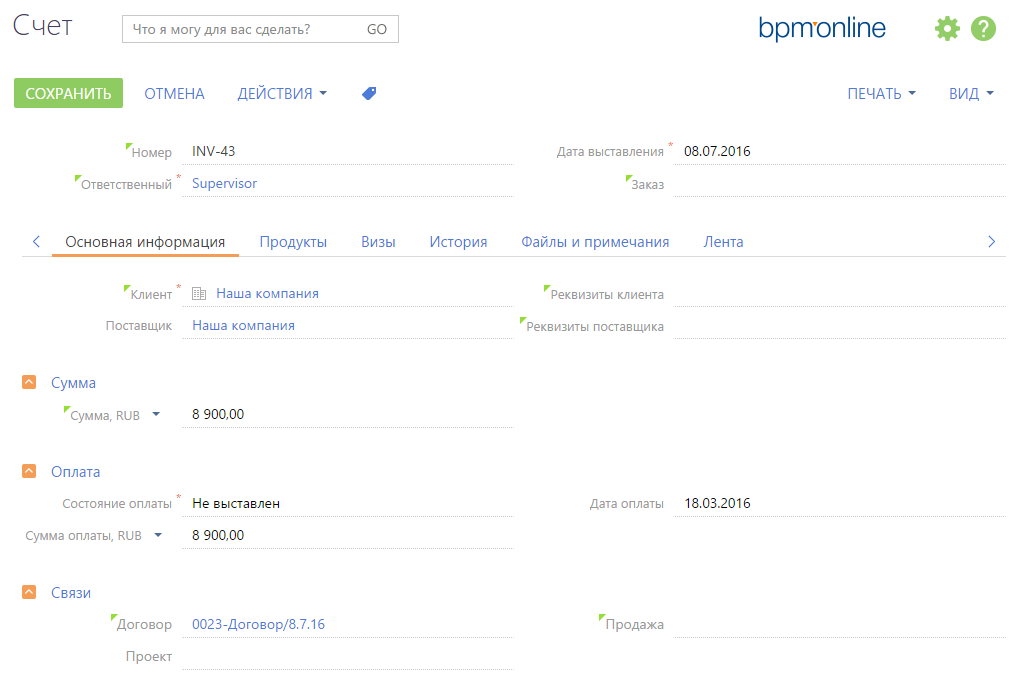
Рисунок 86 - Результат выполнения стандартного сценария
Примеры настроек интеграции
Приведенные ниже настройки можно использовать в качестве примера, но в зависимости от конфигурации 1С их следует корректировать.
Адреса контрагентов (регистр), направление 1С->bpm’online
Данная настройка приведена для случая, когда контактная информация хранится в 1С в регистре сведений КонтактнаяИнформация.
Поскольку в этом регистре хранится информация об адресах, email, телефонах и факсах, необходимо настроить фильтр по полю регистра [Тип], чтобы на деталь [Адрес контрагента] добавлялись только записи об адресах.
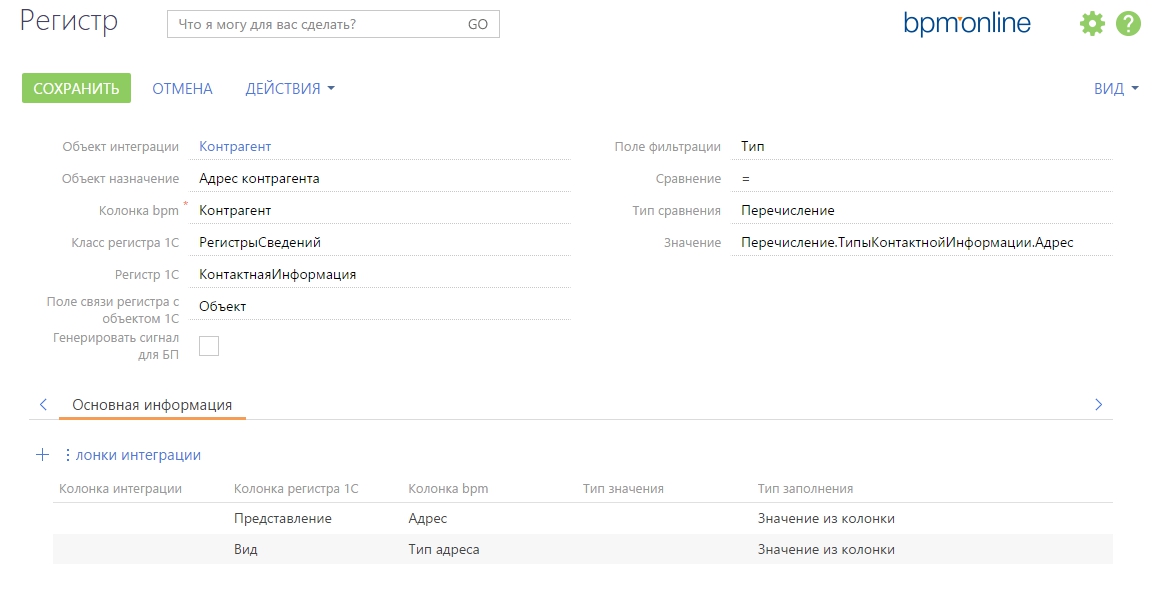
Рисунок 87 - Настройка интеграции адреса контрагента из регистра
Предварительно необходимо настроить интеграцию справочника [Тип адреса] для корректного заполнения на детали.
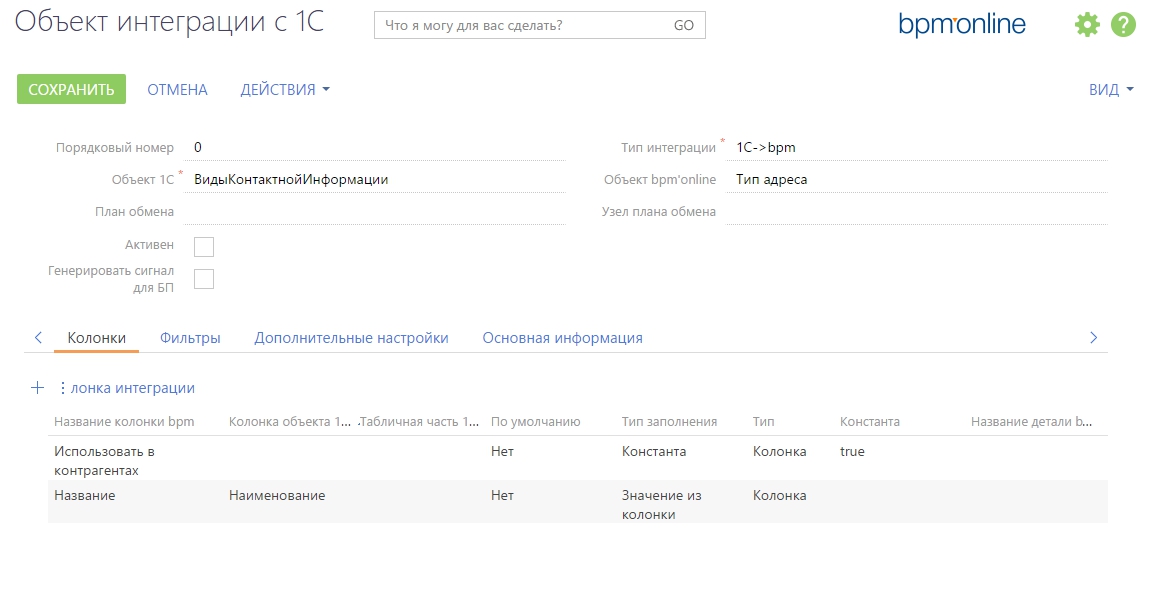
Рисунок 88 - Настройка интеграции справочника [Тип адреса]
Примечание
Для того, чтобы полученные типы адресов отображались при выборе на детали [Адреса контрагента], необходимо настроить в колонке интеграции константное значение [Использовать в контрагентах]=[true].
Остаток товаров на складе (1С->bpm’online)
Данная настройка предназначена для интеграции записей на деталь продукта [Остаток продукта] из регистра накопления ТоварыНаСкладах.
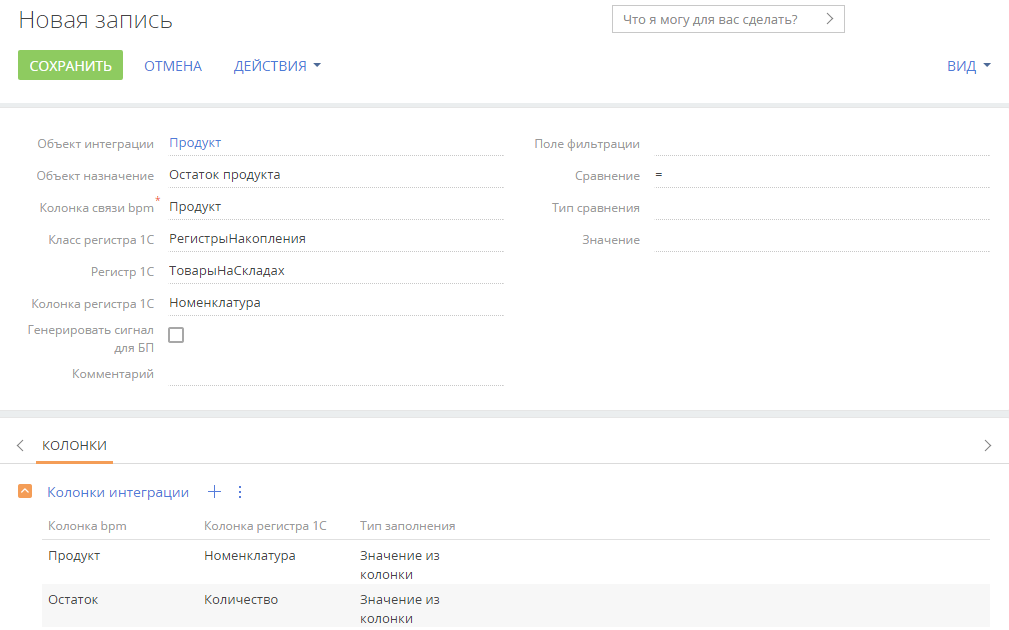
Рисунок 89 - Настройка интеграции остатков продукта на деталь [Остаток продукта]
Примечание
Предварительно необходимо выполнить интеграцию записей справочника [Продукты].
Адреса контрагентов (табличная часть), направление 1С->bpm’online
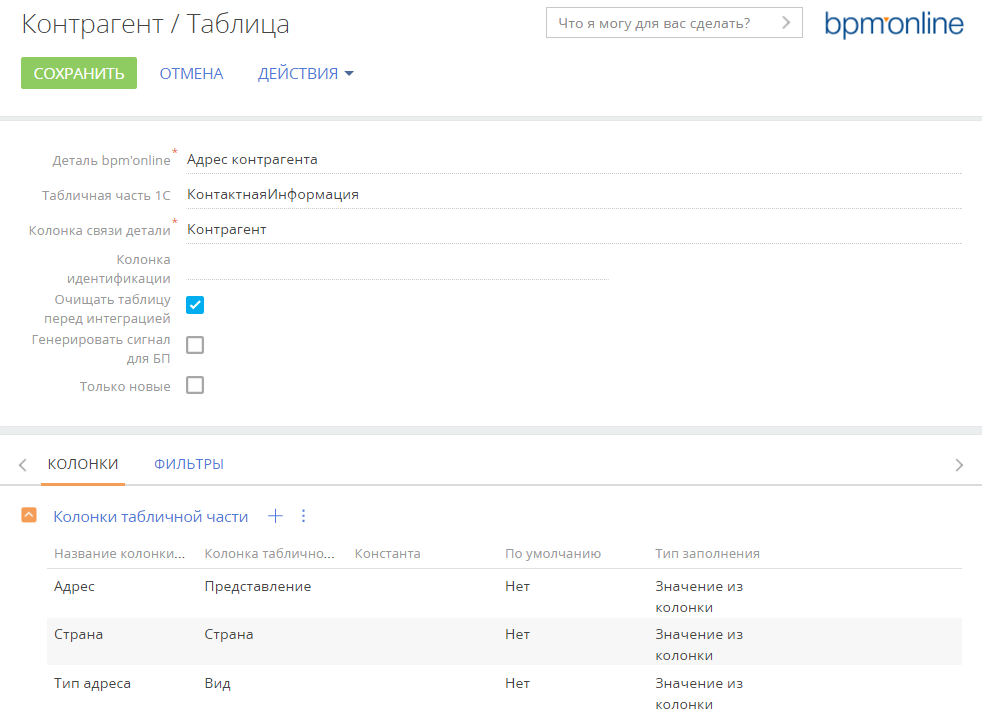
Рисунок 90 - Настройка интеграции адреса контрагента из табличной части
Примечание
Предварительно необходимо выполнить интеграцию записей справочников [Страны] и [Тип адреса].
Средства связи контрагентов (табличная часть), направление 1С->bpm’online
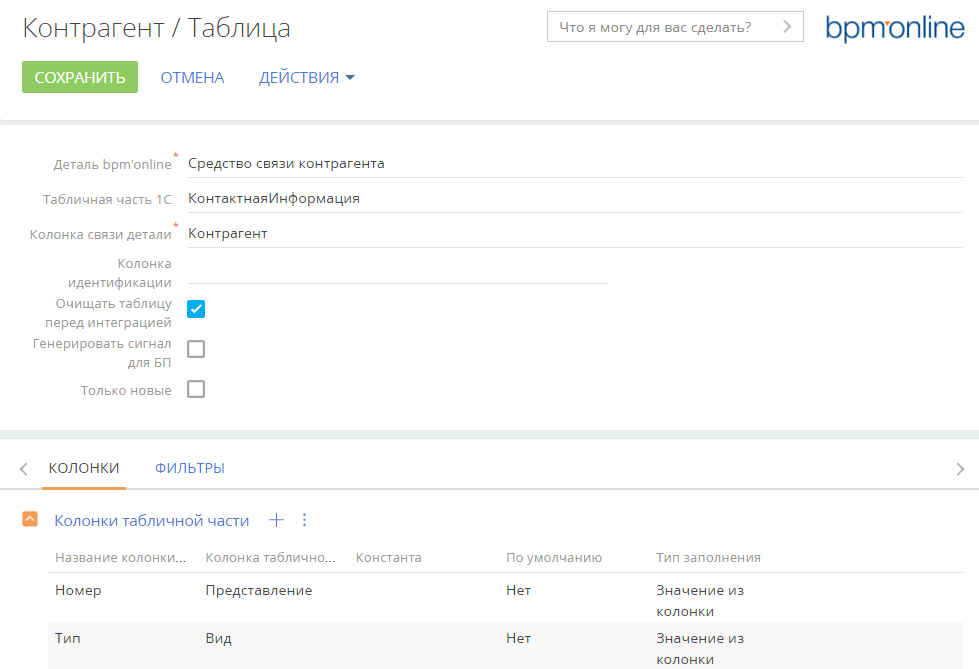
Рисунок 91 - Интеграция средств связи контрагента из табличной части
Примечание
Предварительно необходимо выполнить интеграцию записей справочника [Тип средства связи контрагента].
Продукт в счете (табличная часть), направление 1С->bpm’online
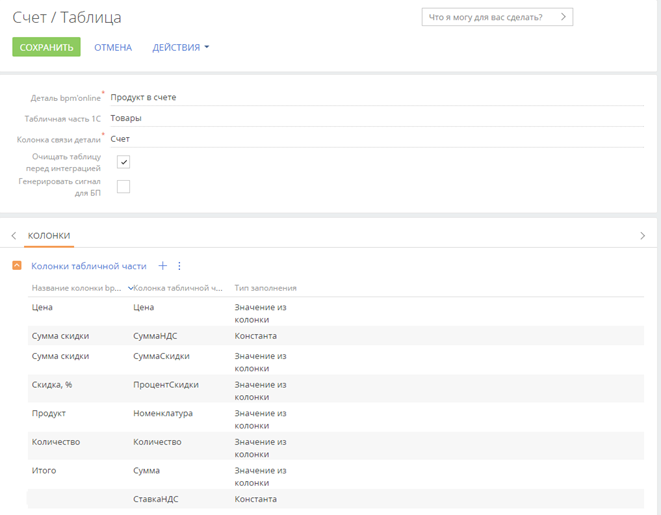
Рисунок 92 - Пример настройки интеграции продукта в счете

Рисунок 93 - Настройка константного значения для поля типа Перечисление
Примечание
Предварительно необходимо выполнить интеграцию записей справочника [Продукты].

|
Из за большого объема этот материал размещен на нескольких страницах:
1 2 3 4 5 6 7 |
