

Партнерка на США и Канаду по недвижимости, выплаты в крипто
- 30% recurring commission
- Выплаты в USDT
- Вывод каждую неделю
- Комиссия до 5 лет за каждого referral
Обзор возможностей
Создание опроса
Щелкните пункт «+Создать опрос» в верхнем правом углу учетной записи и выберите один из следующих вариантов. Начать с начала, скопировать существующий опрос или провести поиск среди опросов и шаблонов.
В разделах «КОНСТРУКТОР» и «БАЗА ВОПРОСОВ» боковой панели можно добавить в опрос новые вопросы. При добавлении в опрос нового вопроса появляется окно редактирования, в котором можно ввести желаемый текст вопроса и задать другие параметры.
Нажмите «Предварительный просмотр и тест» в верхней части страницы схемы опроса, чтобы убедиться, что процедура прохождения опроса и его настройки работают ожидаемым образом. Вы также можете создать коллектор, чтобы испытать процедуру прохождения опроса целиком с позиции обычного респондента.
Можно скопировать опрос в рамках учетной записи или получить от другого пользователя SurveyMonkey копию использованного им опроса.
Загрузите бесплатное приложение SurveyMonkey для платформы iOS, посмотрите, как Ваш опрос отображается на мобильном устройстве, и ознакомьтесь с рекомендациями по созданию мобильных опросов.
Нельзя добавить опрос, созданный вне сети, или импортировать собранные вне сети ответы — Вы должны ввести каждый отдельный ответ вручную.
Для сбора анонимных ответов перед рассылкой опроса отредактируйте параметры опроса, отключив функции отслеживания IP-адресов и адресов электронной почты. Необходимо отредактировать все используемые в опросе коллекторы по отдельности, чтобы убедиться, что все результаты опроса анонимны.
У нас есть два прекрасных шаблона опросов, поддерживающих сопоставительный анализ и посвященных мотивации и вовлеченности персонала: «StandOut Engagement Pulse» и «Определение мотивации и вовлеченности персонала». Множество других шаблонов для опроса сотрудников Вы найдете, просмотрев шаблоны опросов в категории «Управление персоналом».
Начните работу с шаблоном опроса. Опрос, созданный из шаблона, оставляет возможность индивидуальной настройки: можно добавлять или редактировать вопросы, удалять вопросы и изменять оформление опроса.
Если Вы уже составили вопросы опроса, не воспользовавшись платформой SurveyMonkey, то Вы можете скопировать и вставить вопросы и варианты ответов в SurveyMonkey сразу целиком, а не добавлять каждый вопрос по отдельности.
При создании или прохождении опроса Вам могут встретиться ограничения, связанные со схемой опроса и количеством символов.
Можно составить опрос в виде викторины или теста. Затем можно распечатать результаты по каждому респонденту и оценить их с помощью бумажной копии.
При подписке на профессиональный тарифный план можно сохранить схему опроса в формате PDF для удобства печати опроса для совещаний или для сбора ответов в бумажном виде. Отредактируйте опрос или измените настройки печати, чтобы убедиться, что в PDF будет выведена на печать вся схема целиком.
Создайте среду для опросов мнений или голосования с помощью вопросов с множественными вариантами ответа и коллектором с рассылкой по электронной почте.
Опрос с доступом для людей с ограниченными возможностями представляет собой набор вопросов, рассчитанный на получение ответов от людей с различными физическими возможностями. Для обеспечения соответствия Ваших опросов требованиям следуйте следующим рекомендациям.
В режиме предварительного просмотра и тестирования можно пригласить пользователей к комментированию. Эти пользователи получают доступ к режиму предварительного просмотра и могут проверить схему опроса и прокомментировать вопросы.
Типы вопросов
Мы предлагаем несколько типов закрытых вопросов и вопросов с ответами в произвольной форме. Настройки вопроса дают возможность контролировать тип данных, получаемых в ответе на вопрос. Выбирайте тот тип вопроса, в ответах на который Вы получите необходимые данные.
- Если Вы воспользуетесь готовым шаблоном или вопросом для определения Показателя лояльности Net Promoter® Score (NPS), мы автоматически рассчитаем Ваш показатель лояльности, чтобы Вы сразу могли видеть соотношение.
- Вопрос в виде матрицы меню с раскрывающимся списком позволяет респондентам оценить несколько элементов с помощью аналогичного набора значений для выбора ответа из готового списка вариантов ответа.
- Вопрос с полем комментария позволяет осуществлять сбор длинных ответов в произвольной форме.
- Собирайте множественные ответы в произвольной форме с помощью одного вопроса. Кроме того, в настройках такого вопроса можно разрешить прием ответов только в виде числовых значений.
= Вопрос с множественными вариантами ответа представляет собой простой закрытый тип вопроса, дающий респондентам возможность выбрать один или несколько ответов из заданного списка вариантов ответа.
- Вопрос с одним текстовым полем позволяет осуществлять сбор кратких ответов в произвольной форме от респондентов. Кроме того, можно включить проверку, которая будет требовать, чтобы вводимые в качестве ответа данные соответствовали определенным ограничениям по длине или формату.
- Матричный вопрос представляет собой набор вопросов или утверждений с общими вариантами ответов. Вопросы этого типа имеют вид таблицы или сетки. В вопросах со шкалой оценки каждому варианту ответа присваивается определенный весовой коэффициент.
- В вопросе с ранжированием респондентов просят сравнить элементы между собой, разместив их в порядке предпочтения. Для каждого варианта ответа вычисляется среднее значение ранжирования, позволяя быстро оценить наиболее предпочитаемый вариант.
- Вопрос с раскрывающимся списком — это вопрос закрытого типа, позволяющий респондентам выбрать один вариант ответа из списка вариантов, представленного в виде раскрывающегося меню.
- Используйте вопрос о контактной информации либо демографический вопрос для сбора демографических данных о респондентах (например, имя, адрес, адрес электронной почты и номер телефона) с помощью единого вопроса.
- Вопрос «Дата/время» позволяет собирать информацию о дате и времени в едином формате.
- Шкала Лайкерта позволяет более точно оценить мнение респондентов по тому или иному поводу. Чтобы создать шкалу Лайкерта, можно использовать матричный вопрос / вопрос со шкалой оценки либо вопрос с множественными вариантами ответа.
- Используйте для вопросов «Да/Нет» вопросы с множественными вариантами ответа. Добавьте в качестве варианта «Другое», чтобы собрать дополнительные комментарии.
- Вопрос с передачей файла, доступный в тарифных планах начиная с GOLD, позволяет респондентам прикреплять файлы к своим ответам.
- Вопрос с ползунком позволяет респондентам оценить элемент или утверждение по цифровой шкале, перетягивая интерактивный ползунок.
- Вопрос с рейтингом в звездах позволяет респондентам оценить какое-либо утверждение по наглядной шкале звездочек, сердечек, пальцев или смайликов. Каждому значку на шкале присвоен определенный вес, благодаря чему в разделе «Анализ результатов» вычисляется взвешенная средняя величина.
В списке предлагаемых нами типов вопросов отсутствуют те, в которых несколько столбцов с текстовыми полями были бы представлены в формате сетки или матрицы. Можно размещать вопросы с множественными текстовыми полями рядом, но в разделе «Анализ результатов» данные по каждому вопросу будут представлены отдельно.
Добавление новых вопросов
Перейдите в раздел «КОНСТРУКТОР» на боковой панели. Найдите тип вопроса, который требуется добавить в опрос. Если навести курсор на любой тип вопроса, появится пример вопроса с дополнительной информацией. Добавьте вопрос одним из двух способов:А) перетащите нужный тип вопроса в опрос
Б) наведите курсор на тип вопроса и нажмите кнопку + Добавить. Вопрос будет помещен в конец опроса.
Введите текст опроса и варианты ответов, проверьте доступные настройки. Нажмите кнопку Сохранить. Или нажмите Добавить следующий вопрос, чтобы сохранить этот вопрос и добавить новый вопрос такого же типа.СОВЕТ. Если Вы уже составили множество вопросов для своего опроса, Вы можете сэкономить время, скопировав и вставив все вопросы и варианты ответов целиком. Подробнее: Копирование и вставка вопросов
Использование готовых экспертных вопросов
Наша база вопросов предлагает доступ к сотням готовых вопросов, составленных специалистами по опросам. Для некоторых вопросов из базы вопросов предлагается сопоставительный анализ, что позволяет сравнить Ваши результаты со средними показателями по отрасли.
Редактирование и настройка вопросов
При добавлении в опрос нового вопроса появляется окно редактирования, в котором можно ввести желаемый текст вопроса и задать другие параметры.
|
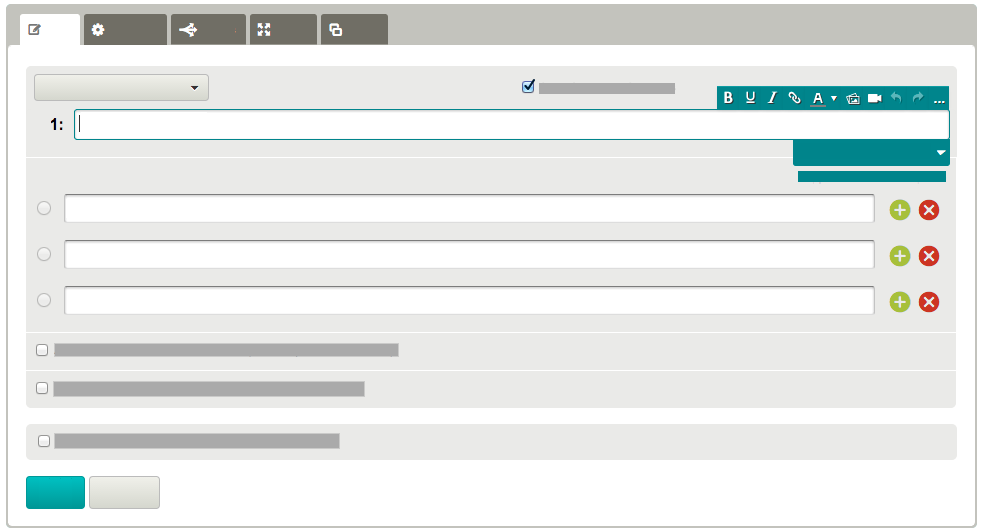
Изменение типа вопроса
При редактировании вопроса можно изменить тип вопроса с помощью раскрывающегося меню, расположенного в левом верхнем углу. Однако, если к вопросу применена логика пропуска вопросов, или на него уже получены ответы, тип вопроса изменить нельзя.
Для следующих типов вопросов нельзя изменить тип:
- Net Promoter Score Контактная информация Текст Изображение А/В-тестирование текста А/В-тестирование изображений
Добавление, скрытие или удаление вариантов ответа
Можно добавлять, удалять или скрывать варианты ответа, варианты строк и варианты столбцов с помощью кнопок, расположенных справа от полей вариантов:
Описание | |
+ | Добавить новый вариант ответа, вариант строки или вариант столбца. |
D | Удалить соответствующий вариант ответа, вариант строки или вариант столбца. Эта функция доступна, только если для вопроса еще не собраны ответы. |
d | Скрыть соответствующий вариант ответа, вариант строки или вариант столбца. Эта функция доступна, только если для вопроса уже собраны ответы. Вариант ответа не будет виден респондентам. |
СОВЕТ. В случае большого количества вариантов ответа можно нажать на кнопку Массовое добавление вариантов ответа, чтобы скопировать и вставить сразу весь перечень. Подробнее: Массовое добавление вариантов ответа

|
Из за большого объема этот материал размещен на нескольких страницах:
1 2 3 4 5 |
