


Партнерка на США и Канаду по недвижимости, выплаты в крипто
- 30% recurring commission
- Выплаты в USDT
- Вывод каждую неделю
- Комиссия до 5 лет за каждого referral
Наиболее ощутима фрагментация файлов операционной системы и системного диска вообще. Замедление загрузки и работы системы по этой причине особенно заметно на относительно медленных моделях жестких дисков. Фрагментация других дисков не так влияет на общее быстродействие компьютера. Процессу фрагментации противодействуют несколько механизмов.
• Некоторые наиболее важные системные файлы ОС считает неперемещаемыми (фиксированными), и они всегда занимают на диске строго определенное положение.
• При выключении компьютера периодически запускается служба дефрагментации файлов, участвующих в загрузке операционной системы.
• Процесс перезаписи частей файла в соседние секторы на жестком диске для ускорения доступа и загрузки называется дефрагментацией. В состав ОС Windows входит служебная программа Дефрагментация диска, которая анализирует размещение фрагментов файлов на дисках, а затем переносит все фрагменты каждого файла в последовательно расположенные секторы. В процессе дефрагментации файлы на диске многократно перетасовываются, чтобы освободить непрерывное место для каждого из них. Поэтому программа дефрагментации может упорядочивать файлы довольно долго, а для своей работы требует наличия на диске не менее 15 % свободного пространства от общего объема.
Встроенная программа дефрагментации, входящая в состав Windows, не умеет оптимизировать файл подкачки. Если после определенных экспериментов возникает желание провести дефрагментацию файла подкачки или переместить его в начало диска, следует воспользоваться утилитами сторонних разработчиков.
1.4.«Замусоривание» реестра
Реестр – это компонент операционной системы, служащий для хранения подавляющего большинства настроек самой системы и прикладных программ. Для каждого параметра в реестре существует запись вида «параметр = значение». Параметром может быть все, что угодно: папка, к которой по умолчанию обращается программа, цвет, размер или положение элемента окна, поведение приложения в каком-то случае, имя пользователя и серийный номер программы и т. д. Большинство записей реестра создается в процессе установки операционной системы. Любое изменение настроек Windows фактически является изменением определенных записей реестра.
Установка каждой новой программы почти всегда сопровождается внесением в реестр дополнительных записей и изменением некоторых уже существующих. Естественно, что размер реестра постепенно возрастает. По идее, удаление приложения через программу его деинсталляции или элемент Панели управления Установка и удаление программ должно сопровождаться и удалением из реестра всех записей, связанных с данным приложением. На практике так происходит далеко не всегда. В реестре остаются «хвосты», ссылающиеся на уже не существующие файлы и настройки. Постепенно в реестре накапливается множество лишних и ненужных, а подчас и ошибочных записей. То, почему рост размера реестра и его «замусоривание» ведут к замедлению работы компьютера, можно объяснить несколькими механизмами.
• Операционная система регулярно обращается к реестру. Такие обращения представляют собой поиск определенных записей. Чем больше записей системе приходится анализировать в процессе поиска, тем дольше она добирается до нужной.
• Дублирующие друг друга или пустые записи увеличивают размер реестра, не неся полезной информации. Однако система все равно просматривает такие записи, тратя на это определенное время.
• Оставшиеся после удаления программ недействующие ссылки еще больше замедляют обращение к реестру. Система в конечном счете игнорирует такие записи, но перед этим ей каждый раз приходится проверять все указанные связи.
Вероятно, «захламление» реестра Windows – самая труднорешаемая задача, сопровождающая «жизнь» операционной системы. Радикальным решением, возможно, остается переустановка ОС после нескольких лет ее интенсивной эксплуатации.
1.5.«Лишние» программы
Любому человеку присущи любопытство и тяга к новому. У пользователя компьютера это обычно выливается в желание периодически устанавливать новые программы. Игры по определению надоедают достаточно быстро и устанавливаются одна за другой, пока позволяет место на диске. Об удалении приложений, к которым интерес уже прошел, задумываются гораздо реже.
Очень интересно «украшать» свой компьютер разными, почти бесполезными, но забавными утилитами, оживляющими интерфейс. Это и всевозможные модификаторы стандартного интерфейса Рабочего стола, и программы-заставки, и автоматически вызываемые переводчики, и переключатели раскладок клавиатуры, и калькуляторы, и многие другие. Важная особенность подобных программ состоит в том, что почти все они являются резидентными. В отличие от других приложений, резидентные программы запускаются в конце загрузки операционной системы и продолжают свою работу вплоть до выключения компьютера. Очевидно, что каждая такая утилита занимает место в оперативной памяти, заставляя систему чаще пользоваться файлом подкачки. Процессор тоже затрачивает часть времени на работу этих программ.
Перед каждым пользователем встает дилемма: компьютер работает или быстро, или красиво. Поэтому те, кому очень важно максимальное быстродействие (любители «навороченных» игр и ресурсоемких приложений наподобие дизайнерских программ или ЗЭ-редакторов), стараются сократить количество «украшений» до минимума.
Кроме «украшений», резидентными являются и некоторые компоненты вполне серьезных программных пакетов. В качестве примера можно назвать Adobe Gamma – компонент настройки цветопередачи экрана, устанавливаемый вместе с популярнейшим графическим редактором Adobe Photoshop. Безусловно, этот компонент нужен профессионалам-полиграфистам, но домашнему пользователю он ощутимой пользы не несет. Приложения Быстрый поиск файлов и Ускоренный запуск приложений MS Office помогут тем, кто постоянно и интенсивно работает с названным программным пакетом. Если же вы открываете редактор Microsoft Word раз или два в неделю, отключение автозапуска указанных программ принесет только пользу. Немного памяти освободится для запуска любимых игр.
Анализ списка процессов часто позволяет обнаружить целый ряд программ, когда-то установленных, а затем благополучно забытых. Возможно, так вы обнаружите и «непрошеных гостей» – различные вредоносные программы, работающие на вашем компьютере. И те и другие способны ощутимо «притормозить» любой ПК. Поиск ненужных резидентных программ похож на детектив, ведь нужно понять «кто есть кто». Самая любопытная часть этого детектива начинается, когда вы переходите к поиску мест, откуда эти приложения автоматически запускаются. Вполне разумно не удалять саму программу, а только отключить ее автоматический запуск при загрузке операционной системы. Чтобы просмотреть, какие программы запущены в данный момент на компьютере, как используется память и как нагружен процессор, следует воспользоваться Диспетчером задач.
1.6.Зависание и некорректная работа программ
Как уже упоминалось, работа программы, будь то серьезный графический пакет или простенькое приложение, зависит от множества факторов. В первую очередь – от наличия достаточного количества ресурсов, а также возможности доступа к нужной информации и аппаратной части компьютера. Если хотя бы одно из этих условий не выполняется, то работа программы может сопровождаться разными неожиданностями (в частности, зависанием, внезапным завершением и т. д.).
Для примера рассмотрим популярную программу Adobe Acrobat Reader.
Предположим, ссылка на просматриваемой веб-странице относится к файлу с расширением PDF, за работу с которым отвечает программа Acrobat Reader (если, конечно, никакая другая подобная программа на вашем компьютере не установлена). Щелкнув на этой ссылке, вы просматриваете документ в окне браузера. Если браузер вам больше не нужен, вы закрываете его и занимаетесь чем-то другим. Как оказывается, модуль программы Acrobat Reader, который использовался для просмотра содержимого документа в браузере, остается «висеть» в оперативной памяти, хотя надобности в нем уже нет, и занимает определенный объем оперативной памяти, а кроме этого, еще и использует другие системные ресурсы (дескриптор работы с процессом, файл подкачки и т. д.).
Убедиться в правдивости подобной ситуации достаточно просто, открыв Диспетчер задач. Для этого щелкните правой кнопкой мыши на свободном участке Панели задач и в появившемся контекстном меню выберите пункт Диспетчер задач (для этого можно также нажать сочетание клавиш Ctrl+Alt+Delete). В открывшемся окне перейдите на вкладку Приложения и убедитесь в том, что программы Acrobat Reader нет в списке работающих приложений (рис. 3.5).
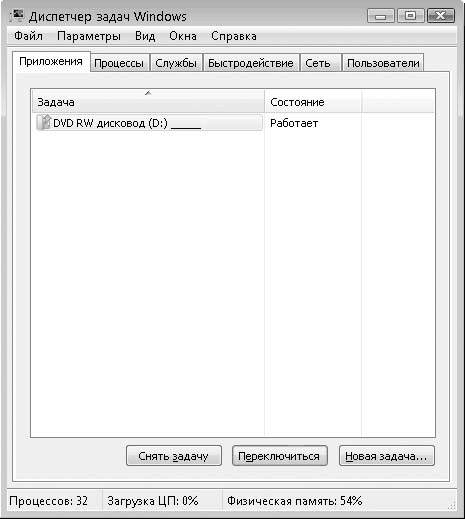
Список работающих приложений
На вкладке Процессы данного окна (рис. 3.6) вы увидите файл программы AcroRd32.exe, что говорит о том, что приложение в данный момент находится в оперативной памяти.
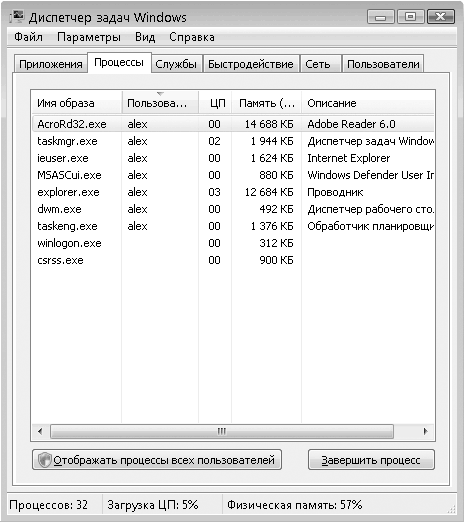
Список выполняющихся процессов
Единственное, что можно сделать при возникновении этой проблемы, – вручную остановить выполнение процесса. Для этого щелкните правой кнопкой мыши на названии процесса и в появившемся меню выберите пункт Завершить процесс или Завершить дерево процессов, что более предпочтительно в данной ситуации (рис. 3.7).
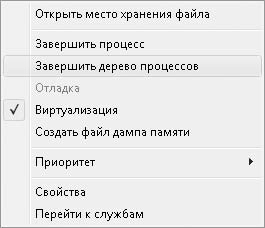
Завершаем выполнение процесса
В результате вы освободите не только некоторый объем оперативной памяти и файла подкачки, но и занятые программой файлы и устройства, которые до этого не могли быть использованы другими процессами.
Кстати, аналогичным образом можно поступить и с другими подозрительными процессами, отнимающими ресурсы у системы. Главное при этом – не переусердствовать.
1.7.Вирусы
Обсуждая причины повреждения данных, хранимых на компьютере, мы упоминали вирусы – особую разновидность программ, специально создаваемых людьми определенного сорта для нанесения вреда компьютерной информации. Вирусами их называют по той причине, что для своего «выживания» в компьютерной системе эти программы умеют размножаться, мутировать и заражать другие компьютеры, то есть используют методы, аналогичные настоящим биологическим вирусам. Разумеется, под словами «размножаться», «мутировать» и прочими взятыми из биологии и медицины терминами подразумеваются их компьютерные аналоги: самокопируются, изменяют программный код и пр. Вирусные программы отличаются от обычных следующими свойствами.

|
Из за большого объема этот материал размещен на нескольких страницах:
1 2 3 4 5 |
