


Партнерка на США и Канаду по недвижимости, выплаты в крипто
- 30% recurring commission
- Выплаты в USDT
- Вывод каждую неделю
- Комиссия до 5 лет за каждого referral
- Вирусные утилиты, как правило, умеют устанавливаться самостоятельно, в то время как обычные программы требуют участия пользователя.
- Вирусные приложения стремятся ввести пользователя в заблуждение, выдавая себя за нечто очень важное и полезное, чтобы он установил зараженную программу, которая займется совсем другой деятельностью.
- Вирус способен создавать на компьютере свои копии, то есть размножаться.
- Компьютерные вирусы чаще всего нацелены не на решение каких-то полезных задач, а на нанесение вреда компьютеру. В зависимости от фантазии разработчика, они могут форматировать диски, удалять и искажать информацию, изменять настройки параметров системы, затормаживая работу компьютера или даже выводя его из строя.
1.8.Физические проблемы с устройствами
Материнская плата – один из самых сложных и дорогостоящих компонентов компьютера. Системная плата является основным устройством ПК, абсолютно все компоненты компьютера так или иначе связаны с ней: некоторые модули на нее установлены, некоторые подключены с помощью кабелей и шлейфов, но все они связаны с материнской платой электрическими цепями. Поэтому поиск причины сбоев и ошибок в работе компьютера следует начинать с нее.
Неисправности системной платы можно разделить на несколько групп:
• Механические повреждения по причине, скажем, чрезмерного перегиба печатной платы, что может произойти при неправильной установке материнской платы в корпус системного блока. К сожалению, в большинстве случаев такие неисправности не подлежат ремонту: вы можете просто не найти места разрывов дорожек.
• Выход из строя каких-либо компонентов платы. Такие неисправности могут вызвать как нестабильную работу материнской платы, так и ее полную неработоспособность – в зависимости от того, какой компонент неисправен.
• Повреждения по причине, скажем, выхода микросхемы BIOS из строя или повреждения вирусом либо неправильная установка BIOS. Программа BIOS отвечает за первичную загрузку компьютера и согласование устройств ввода-вывода.
• Несовместимость компонентов, конфликты ресурсов.
• Неправильная установка джамперов, что особенно характерно для старых материнских плат, на которых с помощью перемычек может устанавливаться частота шины, множитель и напряжение питания процессора. Неправильная установка одного из этих джамперов может даже стать причиной выхода из строя процессора.
• Установка некорректных драйверов материнской платы или их отсутствие.
Вывод
Мы рассмотрели несколько типичных причин, которые ведут к сбоям работы компьютера.
Самыми критическими будем считать те, что ведут к полной неработоспособности компьютера.
Это одна единственная проблема, мы её уже обозначили - физические проблемы с устройствами.
Именно эту причину мы рассмотрим в качестве основной. Именно способ избежать этой причины мы выберем в качестве основы нашего исследования.
2.Методика определения проблем.
Как же обнаружить физическую проблему с устройствами?
К счастью, его разработчики позаботились об этом и создали процедуру POST-тестирования компьютера, выполняемую сразу после его включения. Если тестирование определит наличие неисправности, то на экране монитора отобразится соответствующая информация, а внимание пользователя привлекут также звуковые сигналы. Познакомимся с работой процедуры POST-тестирования подробнее.
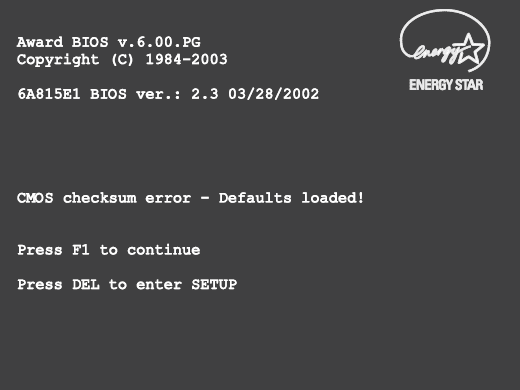
Информация POST-тестирования компьютера
Наблюдение за сообщениями POST проливает свет на многие подробности аппаратной конфигурации ПК и может подтвердить аппаратный характер возникшей неисправности. Если компьютер зависает на этапе начальной загрузки или в процессе POST появляется сообщение об ошибке, можно с уверенностью заключить, что проблема чисто аппаратная, а программное обеспечение здесь ни при чем. Заметим, что успешное прохождение начальной загрузки еще не свидетельствует о полной исправности аппаратной части: некоторые «железные» дефекты могут проявиться лишь по мере прогрева компьютера либо в ходе выполнения определенных программ во время и после загрузки операционной системы.
В самом начале загрузки в верхней части экрана обычно появляется несколько строк, указывающих производителя и тип видеокарты, версию ее прошивки и объем видеопамяти. Эта информация исходит от микропрограммы видеоадаптера и отображается очень короткое время.
Появление любых строк на экране доказывает, что:
- монитор включен и работает,
- кабель исправен;
- видеоадаптер работает (по крайней мере способен выполнять базовые функции);
- питание на компоненты компьютера поступает;
- процессор успешно запустился.
На заре развития персональных компьютеров каждому устройству должно было назначаться собственное прерывание. Если два устройства пытались использовать одно и то же значение прерывания, между ними возникал конфликт и работать не могли оба. В современных компьютерах эта проблема решена программно на уровне BIOS и совпадение прерываний у двух и более устройств обычно не препятствует нормальной работе компьютера.
Обе таблицы позволяют решить очень важный вопрос, возникающий в случае неработоспособности любого из устройств компьютера. Если неработающее устройство не показывается в процессе начальной загрузки, то неисправность, скорее всего, носит чисто аппаратный характер. Если же устройство в процессе начальной загрузки было успешно определено программой BIOS, но после загрузки операционной системы оно отказывается работать, поиски причины рационально начинать с ОС.
Показом описанных таблиц заканчивается процесс начальной загрузки, и начинается следующий этап – загрузка операционной системы. В начале мы уже перечислили неприятности, которые могут случиться на этом этапе, а также в процессе работы компьютера.
Но что делать, если экран или видеокарта не работает? Для этого сделаны звуковые сообщения материнской платы.
Итак, кроме вывода сообщения на монитор, используется звуковой сигнал, воспроизводимый при помощи встроенного динамика. Звуковые сигналы по высоте тона, продолжительности и комбинациям могут разниться в зависимости от производителя и версии BIOS. К примеру, они могут быть такими: 
3.Методика ремонта.
Итак, мы возьмём неработающий компьютер и попробуем найти причину сбоя.
Искать мы будем физические проблемы.
1. Отключим питание компьютера и достанем вилку шнура питания из розетки.
2. Извлечём все карты расширения, кроме видеокарты.
3. Отключим шлейфы всех приводов.
4. Отключим все внешние устройства, кроме клавиатуры и монитора.
5. Отключим от материнской платы разъем кнопки Reset (возможно, она залипла).
6. Попробуем включить компьютер.
Если компьютер заработает, значит, материнская плата исправна и причина ошибки кроется в одном из отключенных устройств. Ищем источник неисправности следующим образом.
1. Выключим питание системного блока.
2. Подключим одно из ранее отключенных устройств к материнской плате.
3. Включим питание. Если компьютер не включится, скорее всего, подключенное устройство неисправно.
4. Выключим питание и, не отключая исправное устройство, подключим следующее, ранее отключенное.
5. Включим питание и посмотрим на поведение компьютера после подключения очередного устройства.
6. Последовательно повторим описанные шаги для ранее отключенных устройств, чтобы определить источник неработоспособности компьютера.
7. После обнаружения неисправного устройства попробуем установить вместо него исправное (такое же или аналогичное).
8. Если компьютер после этого начнет нормально работать, подключим все ранее отключенные модули и устройства и убедимся в работоспособности системы.
Учтем при этом, что нередки ситуации, когда после отключения всех устройств и подключения их обратно компьютер начинает работать. При этом ни одно из ранее отключенных устройств не вызвало никаких подозрений. В таких случаях причина, скорее всего, кроется в плохом электрическом контакте в месте подключения устройства к материнской плате. Нарушение надежности электрических контактов может быть вызвано перепадами температур внутри системного блока, вибрацией вследствие работы вентиляторов и дисковых устройств, а также запыленностью корпуса.
Если после тестирования отдельных компонентов (их проверки на заведомо исправном компьютере) не найдено неисправных, а компьютер по-прежнему не включается, скорее всего, неисправна материнская плата. Так как монтаж компонентов системной платы производится в заводских условиях, обычному пользователю, даже умеющему обращаться с паяльником, трудно что-либо исправить. В большинстве случаев такая материнская плата подлежит замене.
В остальных случаях мы найдём неисправное устройство и заменим его.
4.Профилактика сбоев. Общие советы по уходу за ПК
Компьютер – как женщина, и за ним нужно постоянно ухаживать. Если этого не делать, то в один прекрасный момент он преподнесет вам неприятный сюрприз и вам придется потратить много времени и средств на исправление той или иной неисправности. Чтобы этого избежать, достаточно периодически выполнять некоторые несложные процедуры.
Резервное копирование данных
В большинстве случаев наиболее ценное на компьютере – это информация. Информация может представлять собой ценные сведения, и со временем на каждом компьютере накапливается огромное количество таких данных. Даже если особой ценности в информации нет, потерять дистрибутивы программ или скачанные интернет-страницы не хочет никто.
Именно поэтому с момента появления первого компьютера очень важным является архивирование важной информации для последующего хранения на внешних носителях.
Сегодня носители информации стоят дешево и доступны всем. Кажется, сохранить важные данные не составляет труда, и тем не менее многие пользователи пренебрегают этой мерой предосторожности. Последствия такого безответственного отношения плачевны.
Чтобы не пополнять армию неудачников, которые забыли или не захотели сохранить важную информацию, периодически архивируйте данные. О том, как это правильно сделать, можно прочесть в предыдущем разделе книги.

|
Из за большого объема этот материал размещен на нескольких страницах:
1 2 3 4 5 |
