Партнерка на США и Канаду по недвижимости, выплаты в крипто
- 30% recurring commission
- Выплаты в USDT
- Вывод каждую неделю
- Комиссия до 5 лет за каждого referral
Создаем блок
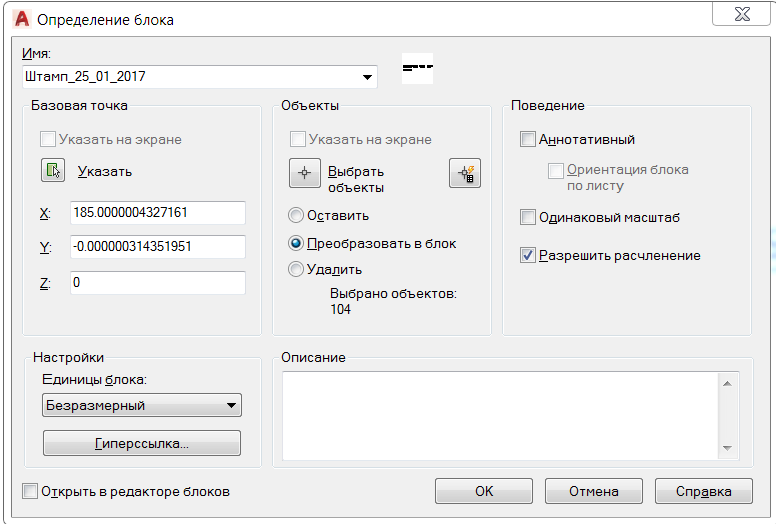
1. Создаем блок
2. Редактор блоков
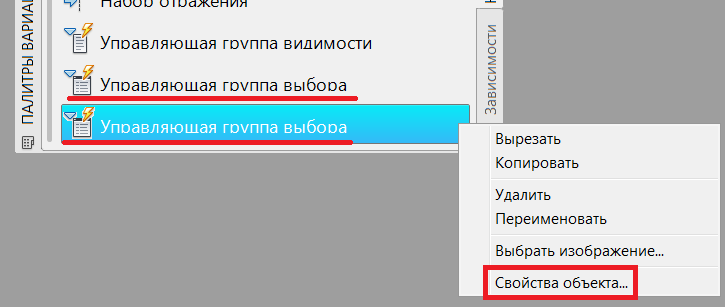
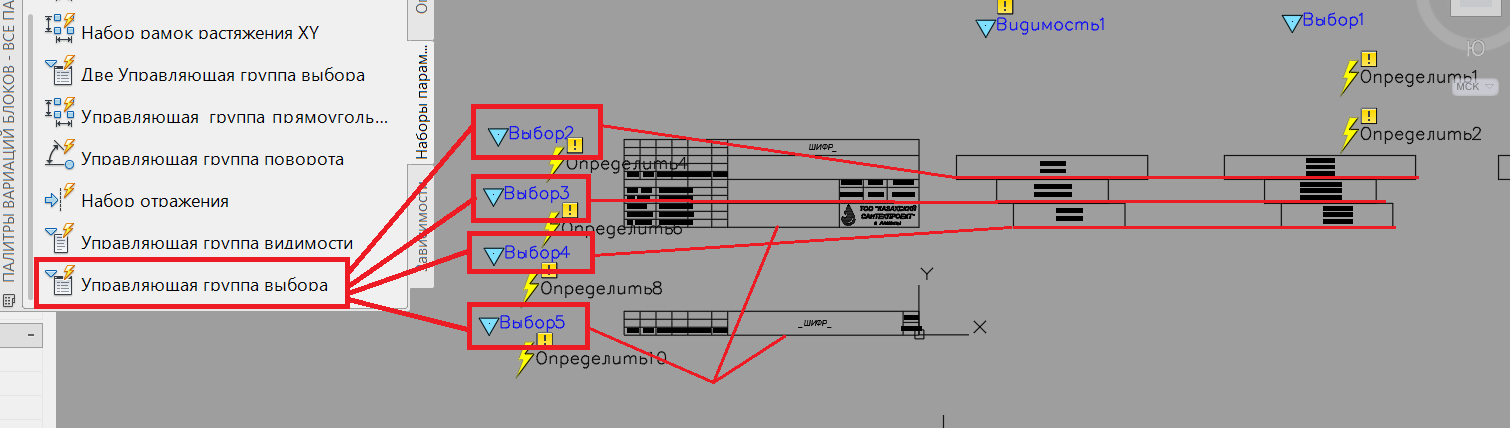
3. Нам понадобится одна операция выбора с двумя таблицами, для этого создаем новую операцию > Создаем копию операции «Управляющая группа выбора» (копируем и вставляем в эту инструментальную палитру) >
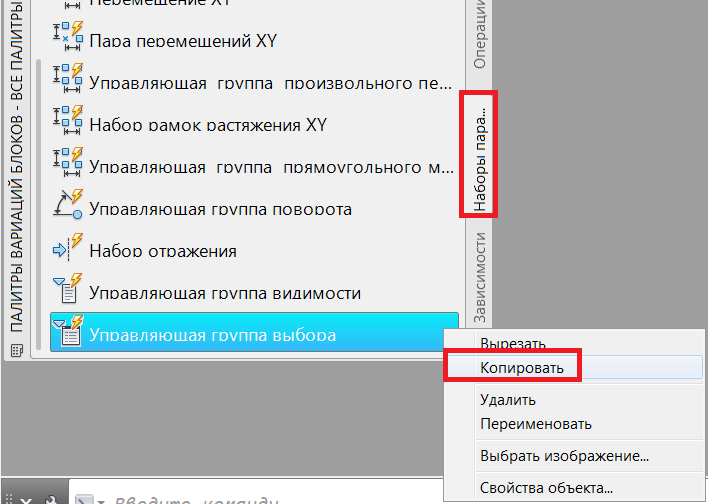
> Выделяем новую команду и заходим в ее свойства
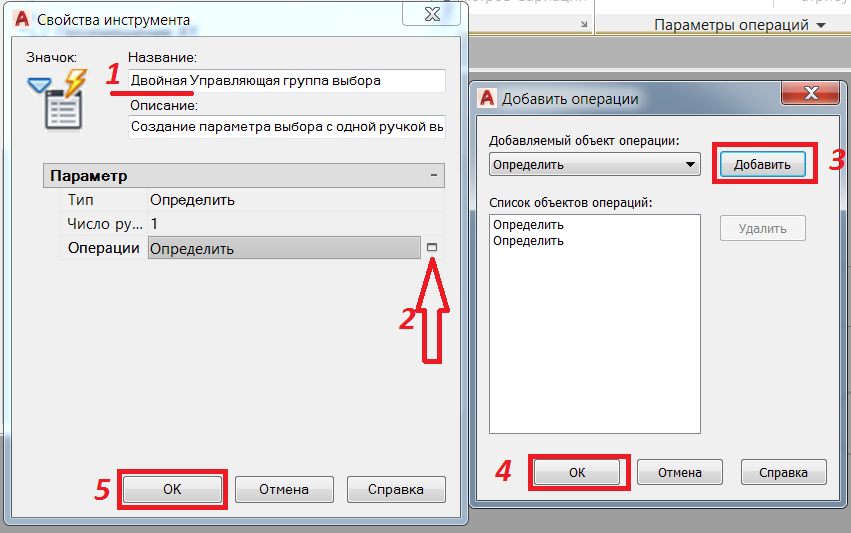
Переименовываем операцию > в поле «Операции» давим на кнопку > давим на кнопку «Добавить» > ОК > ОК
4. Меняем системную переменную BACTIONBARMODE – 0
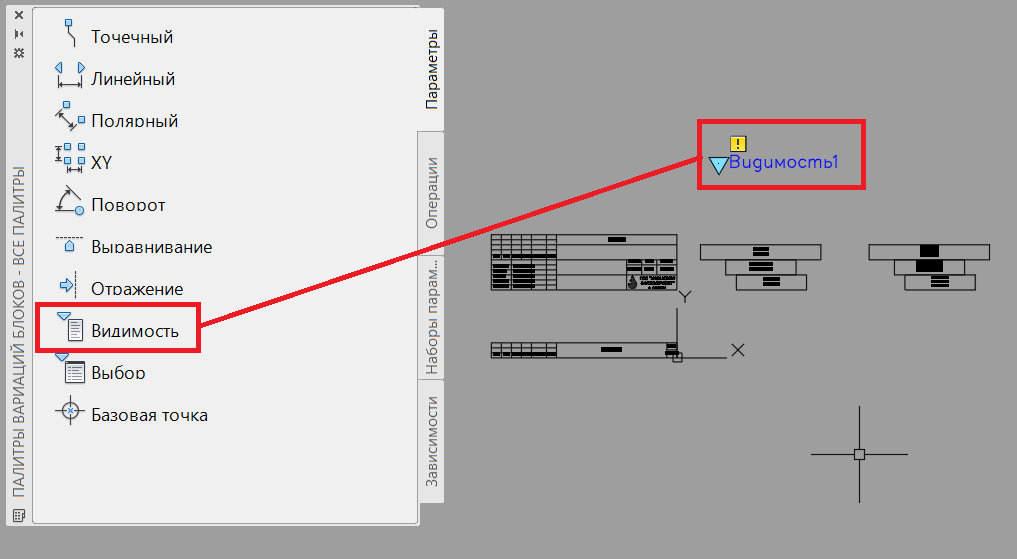
5. Для отображения на чертеже различных вариантов основной надписи - добавляем параметр «Видимость»
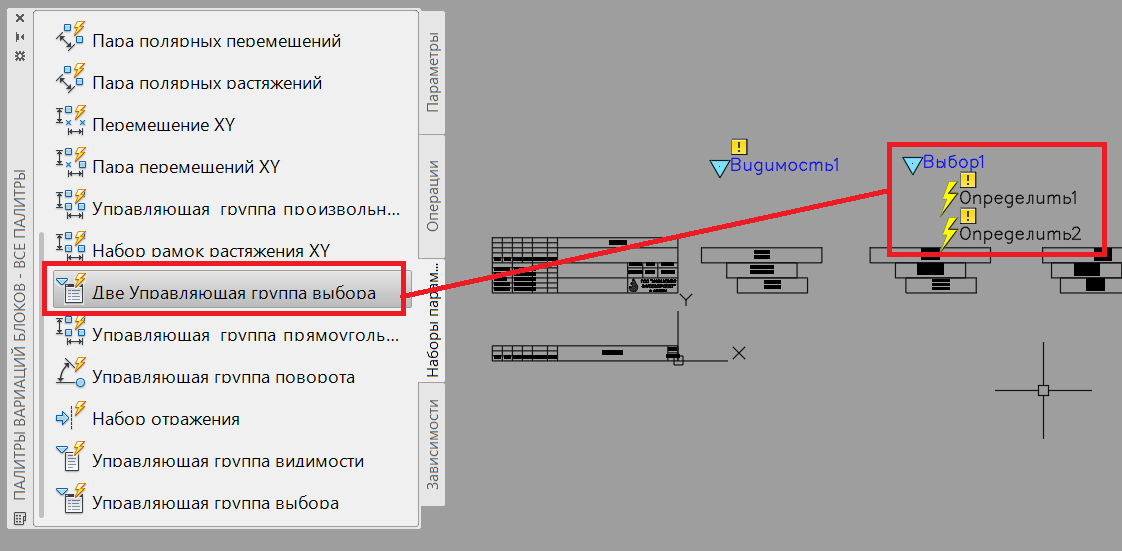
6. Для поиска нужного варианта «Видимости» - добавляем операцию выбора с двумя таблицами
7. Для каждой группы объектов добавляем параметр выбора с одной таблицей
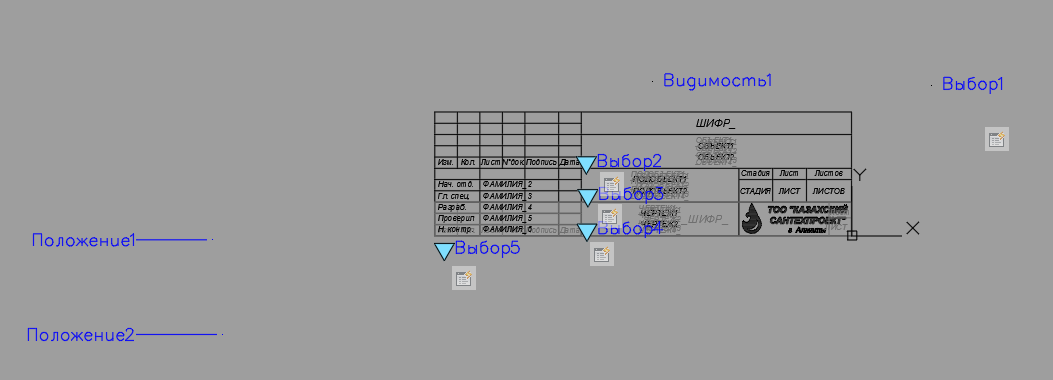
Выбор2 – будет переключать количество строк «Наименования объекта»
Выбор3 – будет переключать количество строк «Наименования подобъекта»
Выбор4 – будет переключать количество строк поля «Чертеж»
Выбор5 – будет переключать отображение Формы 3 и Формы 6 ГОСТ 21.101-97
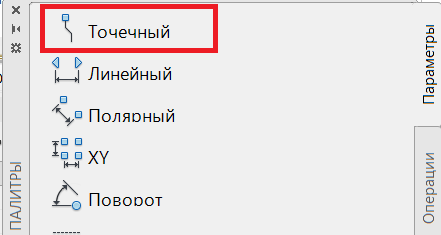
8. Добавим «Точечный» параметр
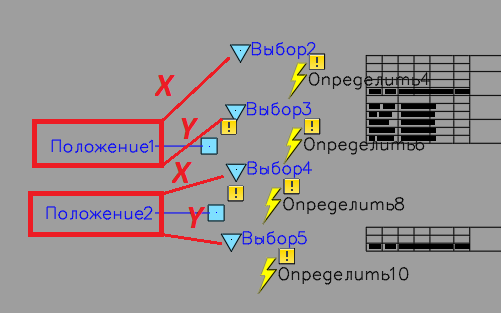
Параметры: «Выбор2», «Выбор3», «Выбор4», «Выбор5» - далее мы привяжем к координатам X и Y «Точечного» параметра. Для того чтобы параметры выбора были привязаны каждый к своей координате, нам необходимо добавить два «Точечных» параметра: 2 координаты X + 2 координаты Y = «Выбор2» + «Выбор3» + «Выбор4» + «Выбор5»
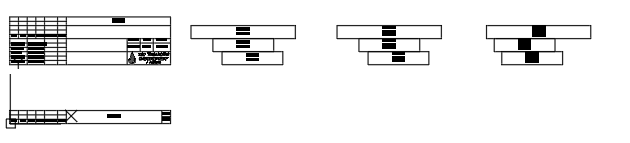
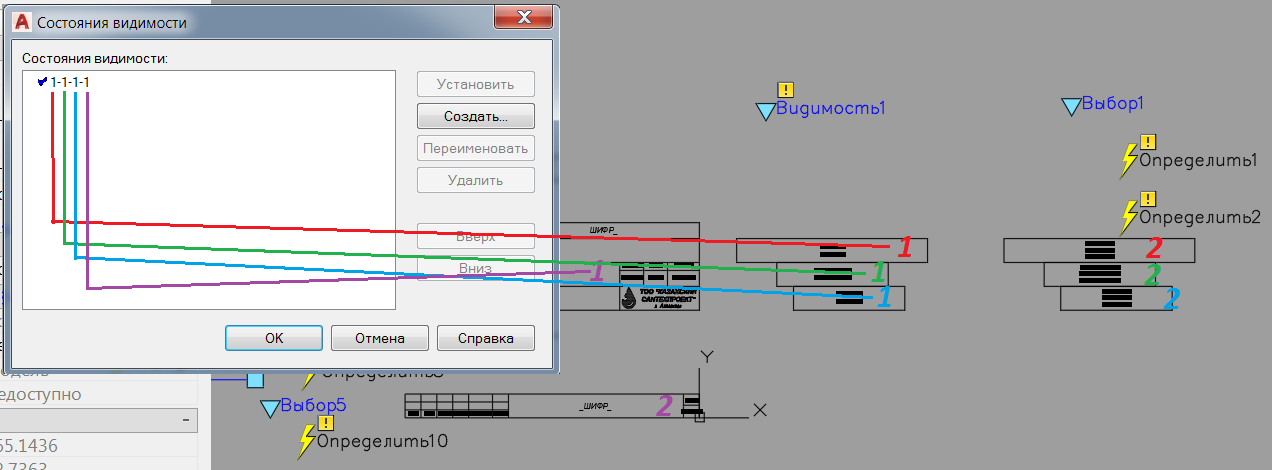
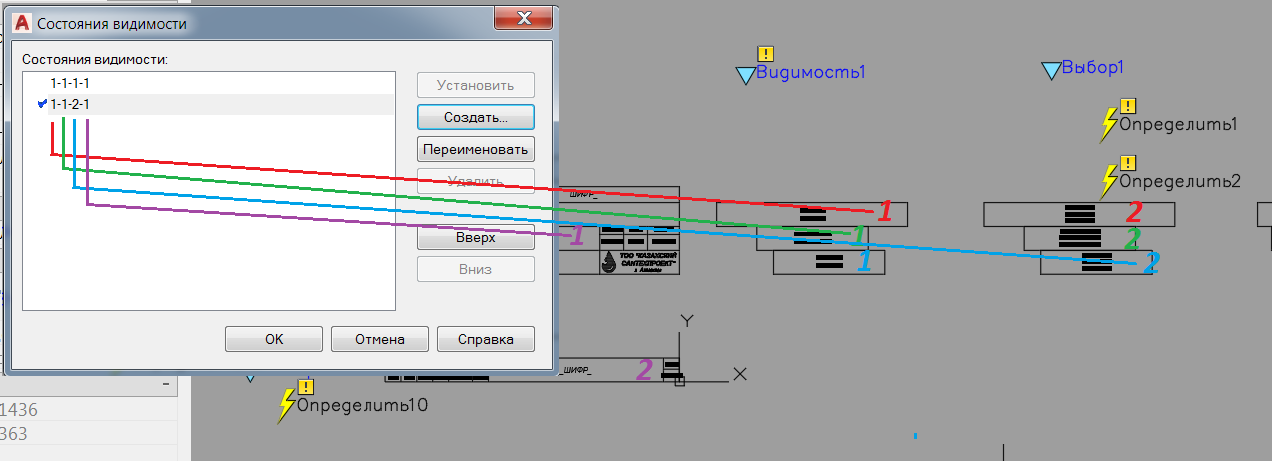
9. Добавим все возможные варианты «Видимости». Для удобства, каждому объекту, который будет менять свою видимость, присвоим номер (что бы не запутаться - будем использовать простые цифры, так как эти же цифры будем использовать при привязках к координатам X и Y)
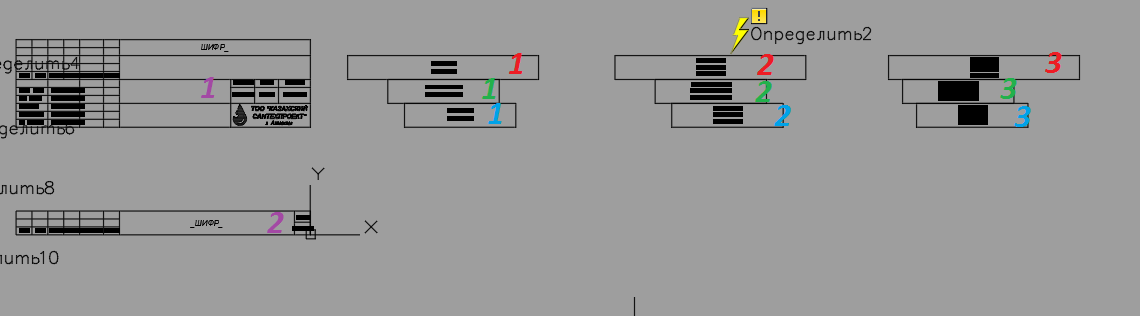
Создаем первое состояние видимости
Создаем второе состояние видимости
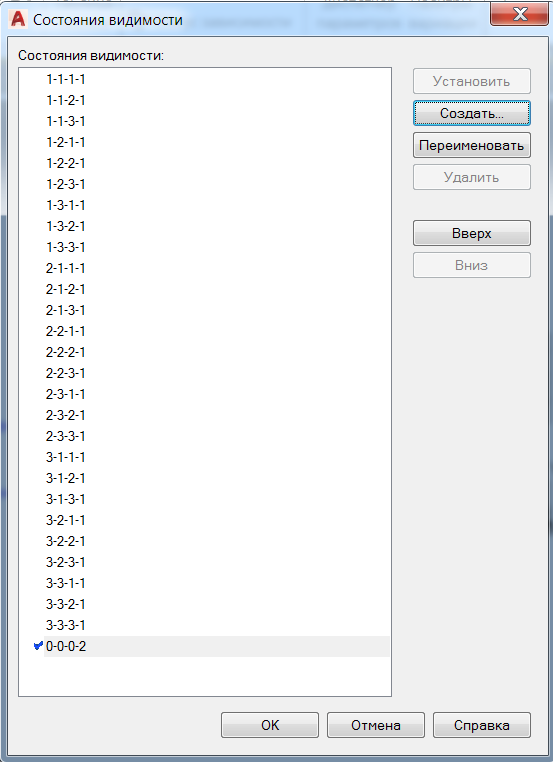
Аналогичным образом создаем остальные состояния видимости.
Добавится 28 состояний видимости:
27 – управление количеством строк
1 - отображение Формы 3 и Формы 6 ГОСТ 21.101-97
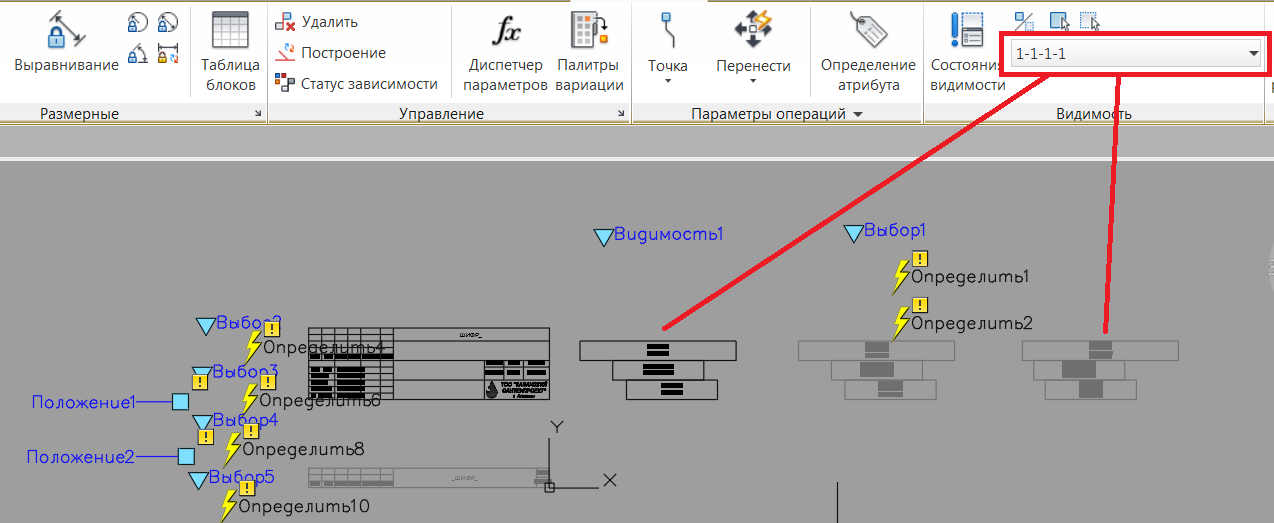
Назначаем состояния видимости объектам блока
10. Теперь нам необходимо заполнить две таблицы «Выбора1»
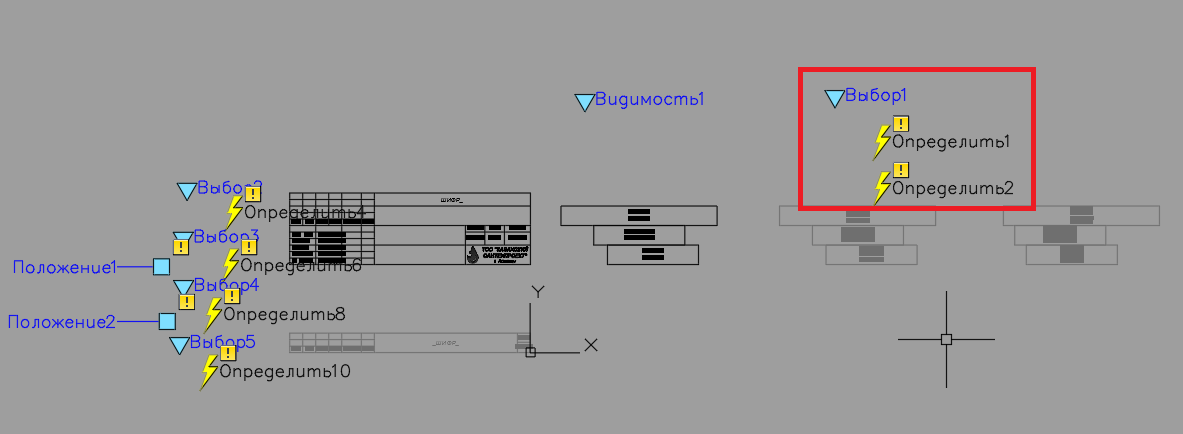
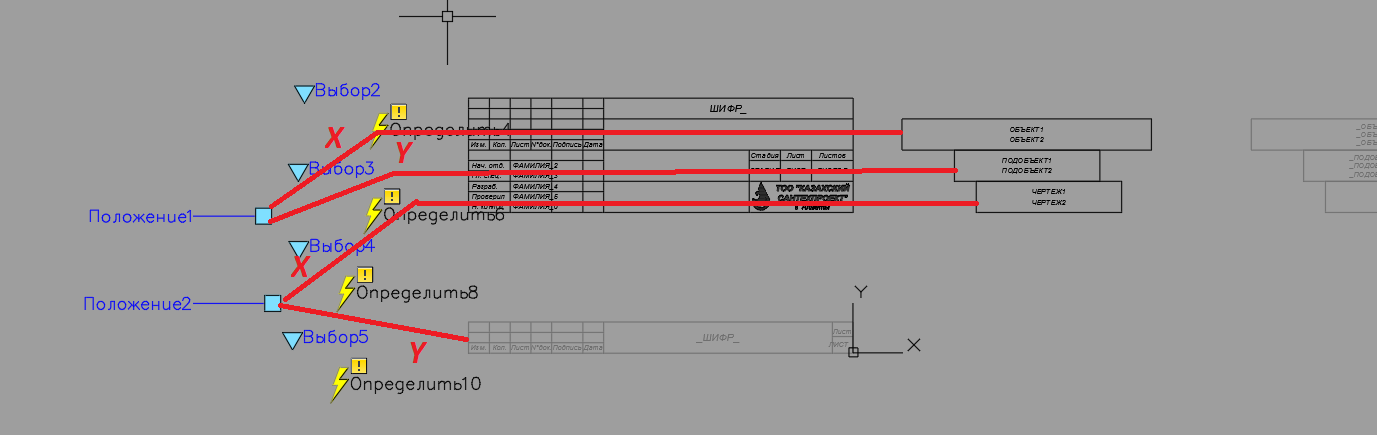
11. Заполняем первую таблицу. В этой таблице мы привяжем объекты блока к осям X и Y. Порядок привязки будет такой же как при назначении видимости объектов:
Положение1Х – строки «Наименования объекта»
Положение1Y – строки «Наименования подобъекта»
Положение2Х – строки поля «Чертеж»
Положение2Y – Форма 3 и Форма 6 ГОСТ 21.101-97
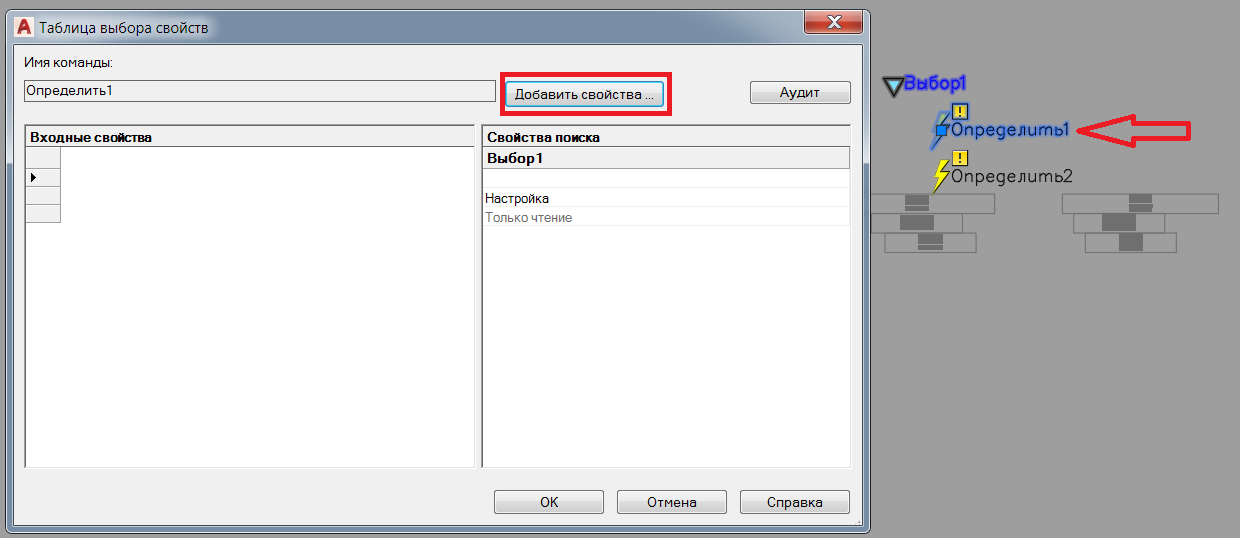
Двойной клик по надписи: «Определить1». Открывается пустая таблица > давим на кнопку «Добавить свойства…»
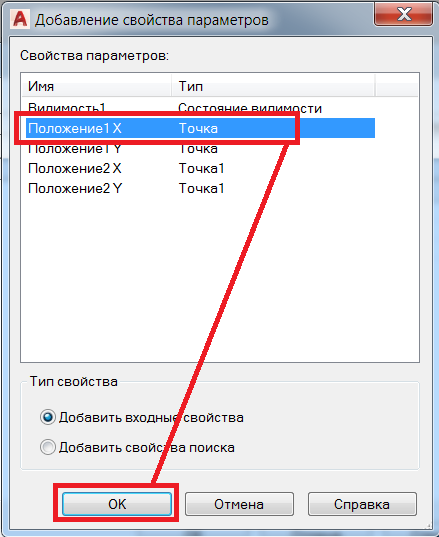
Выбираем – Положение1 Х > ОК
Добавилось первое Входное свойство
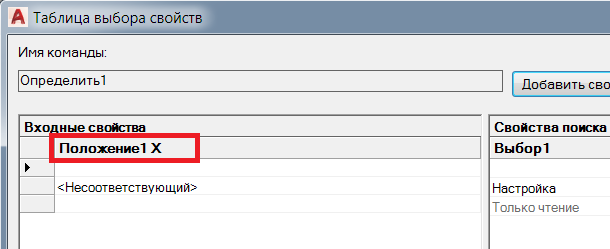
Аналогичным способом добавляем оставшиеся три свойства
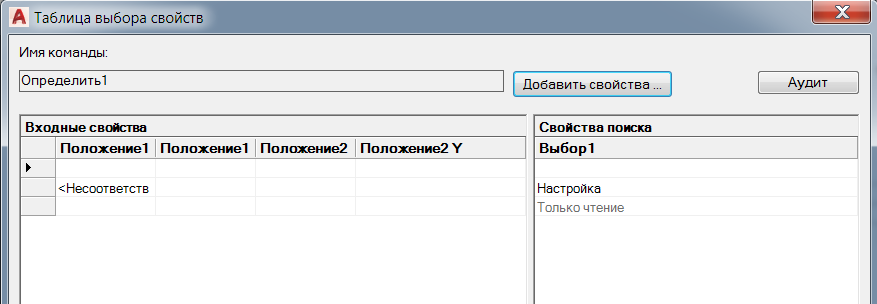
Теперь нам необходимо в ячейки «Положения…» ввести номер позиции для объектов блока(для номеров используются цифры без букв так как AutoCAD воспринимает ее как координату), а в ячейке «Выбор1» ввести имя этим положениям. Это мы уже выполняли, когда назначали различные варианты видимости объектам блока, поэтому воспользуемся списком «Состояния видимости»
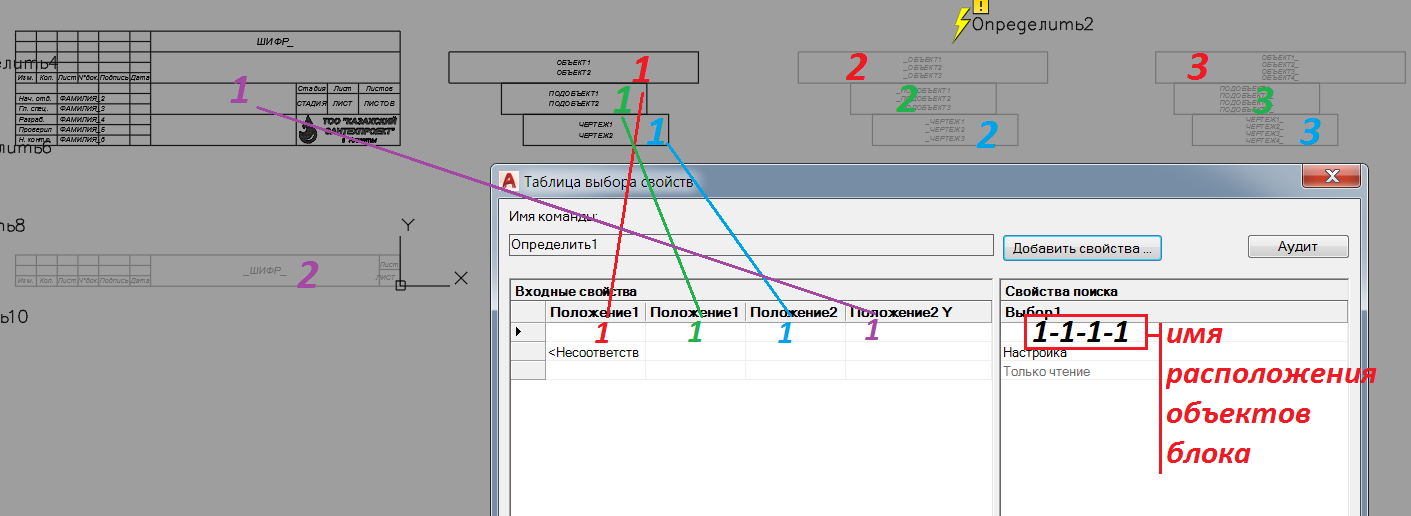
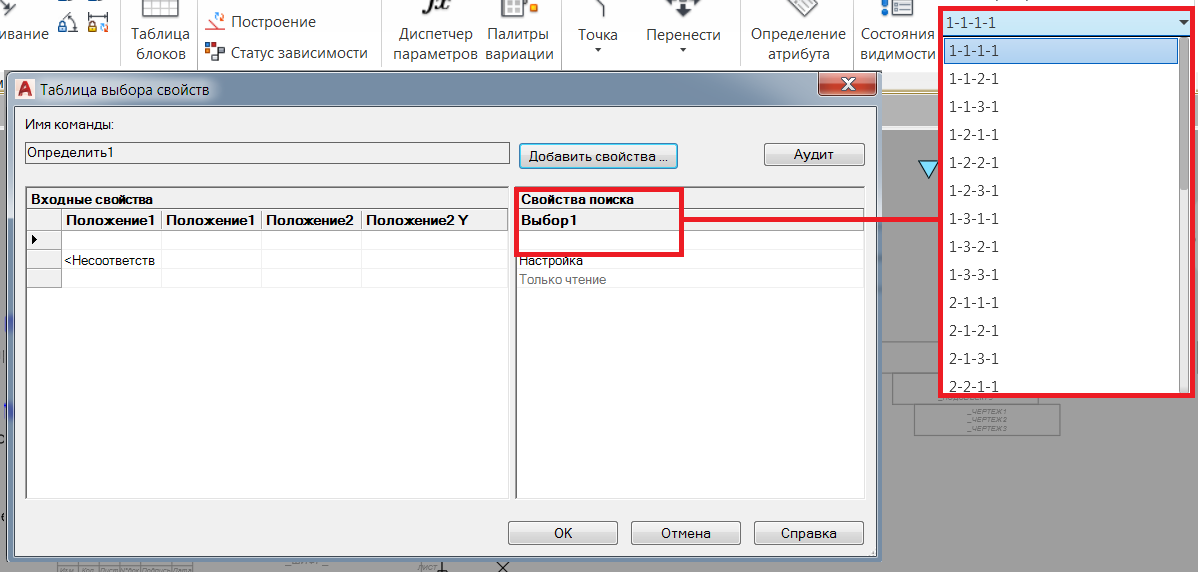
Заполнение таблицы начнем с заполнения ячеек «Выбор1» и забьем туда все варианты «Состояния видимости»
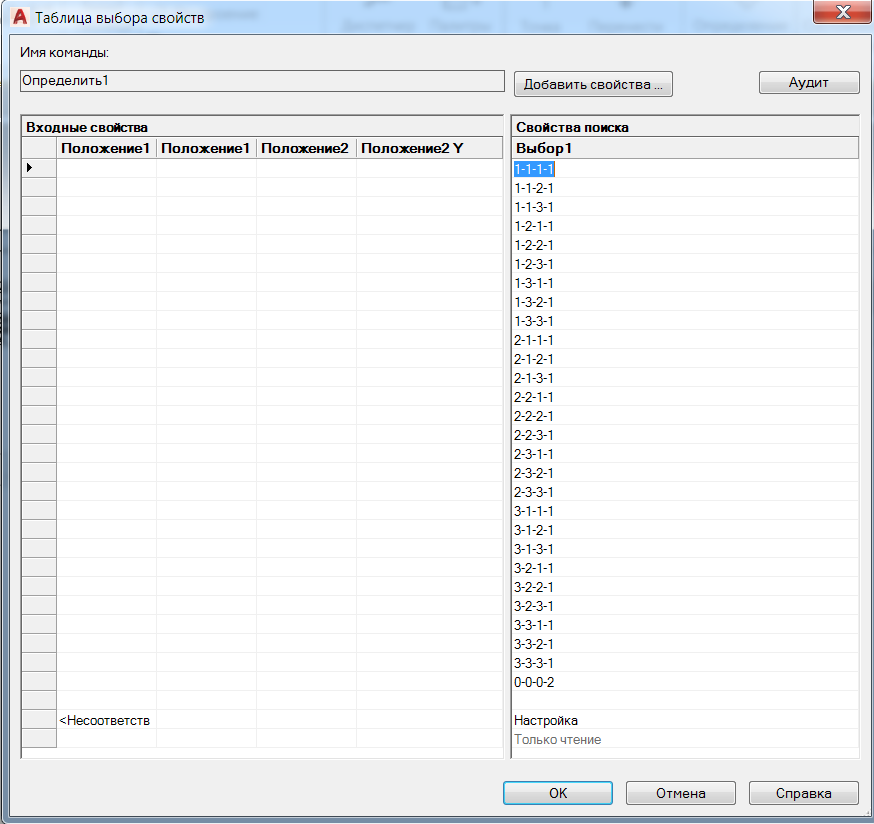
Теперь заполним ячейки «Положения..». Фактически нам надо вбить номера из правой области диалогового окна в левую.
Обратите внимание на последнюю строчку Положение2Y, с помощью нее мы будем переключаться между Формой 3 и Формой 6. Воспользуемся приведенными ниже правилами заполнения таблицы и в ячейках: Положение1X, Положение1Y, Положение2X, введем все доступные диапазоны через запятую
Когда указываются значения в таблицы выбора, применяются следующие правила:
- Использовать запятую при разделении значений. Можно указать любое число уникальных значений, разделенное запятой. Например: 5,6,7 5.5, 6.25 Для указания диапазона используйте квадратные скобки [ ], чтобы обозначить, что диапазон включает значения, разделенные запятой, или используйте круглые скобки ( ), чтобы обозначить, что в диапазон не входят значения, разделенные запятой. Для непрерывного диапазона используйте пару значений, разделенных запятой и включенных в квадратные или круглые скобки. Например: [3,10] указывает любое значение между 3 и 10,включая 3 и 10; (3,10) указывает любое значение между 3 и 10, не включая 3 и 10. Для неограниченного вторым значением диапазона используйте одно значение с запятой, включенное в квадратные или круглые скобки. Например: [,5] указывает значение меньше или равное 5; (5,) указывает значение больше 5. Используйте не более, чем 256 символов в ячейке таблицы. Можно использовать архитектурный и технический синтаксис для единицы (например, 15'1/4"). Если ввести значение в неверном формате, произойдет возврат последнего значения при переходе к другой ячейке в таблице.
Таблицы выбора поддерживают следующее:
- Все свойства числовых параметров (например, параметры расстояния и углов для точки, линейные, полярные параметры, параметры XY и поворота) Свойства параметра текстовой строки (например, значения параметров отражения и видимости)
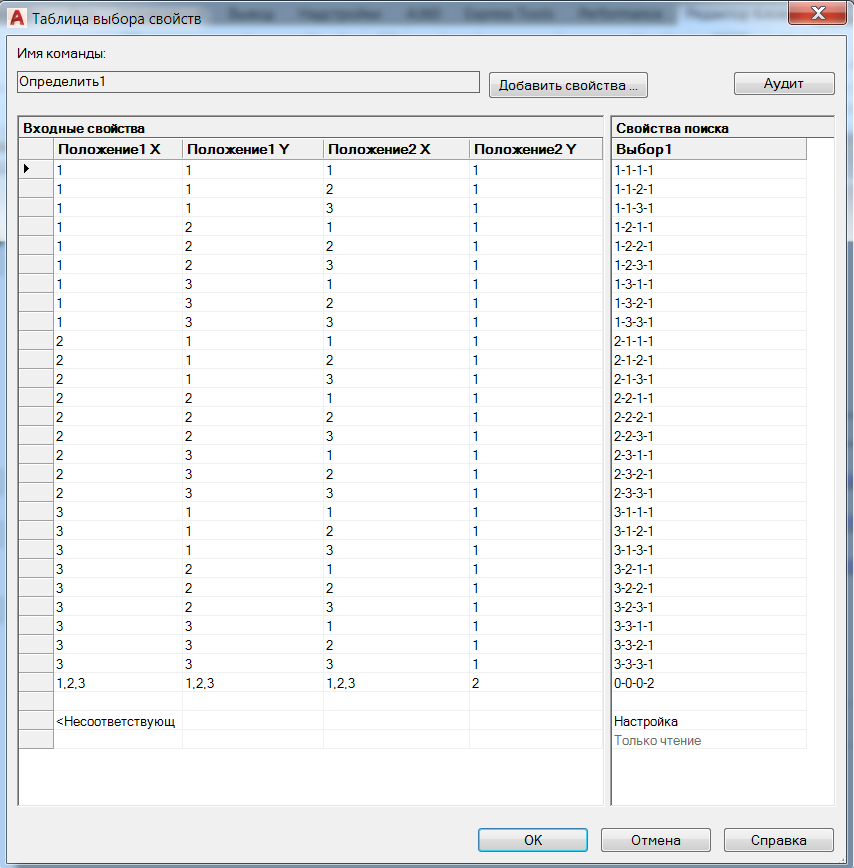
Заполняем вторую таблицу.
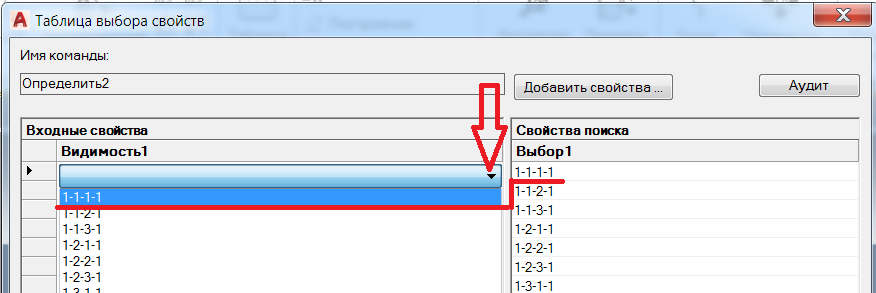
Двойной клик по надписи: «Определить2». Открывается пустая таблица > давим на кнопку «Добавить свойства…» - выбираем «Видимость1» - ОК
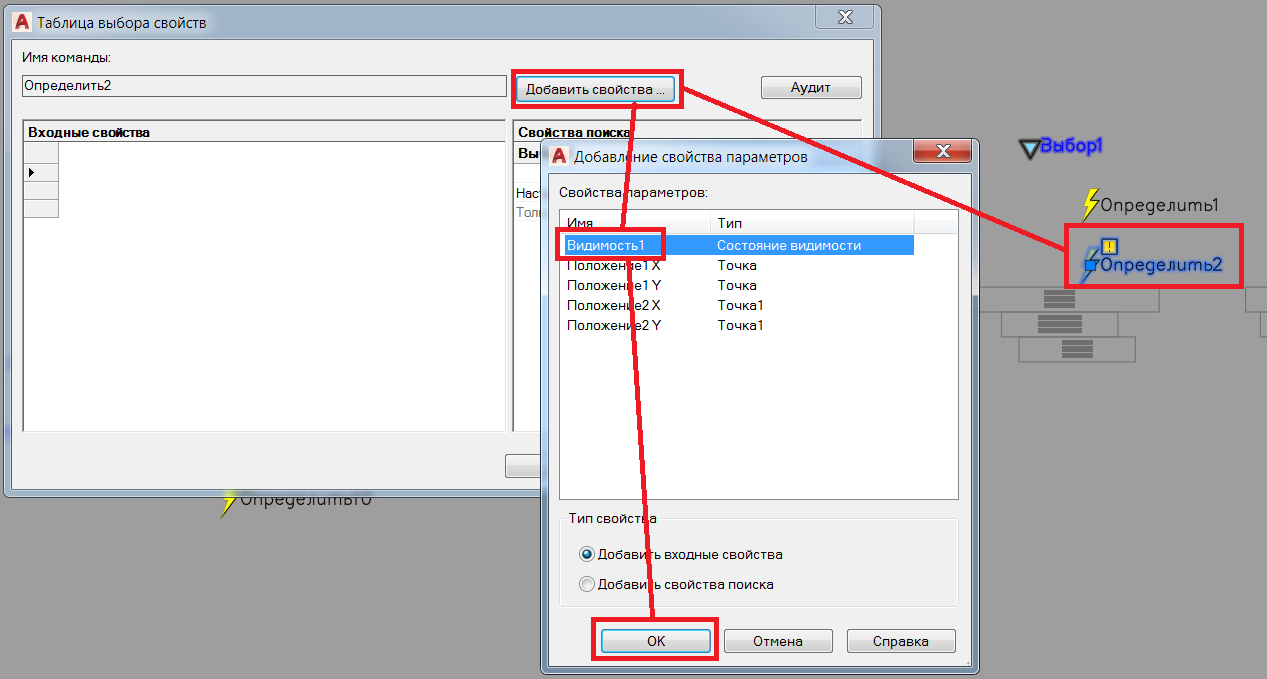
Заполнение таблицы начнем с заполнения ячеек «Выбор1» и забьем туда все варианты «Состояния видимости»
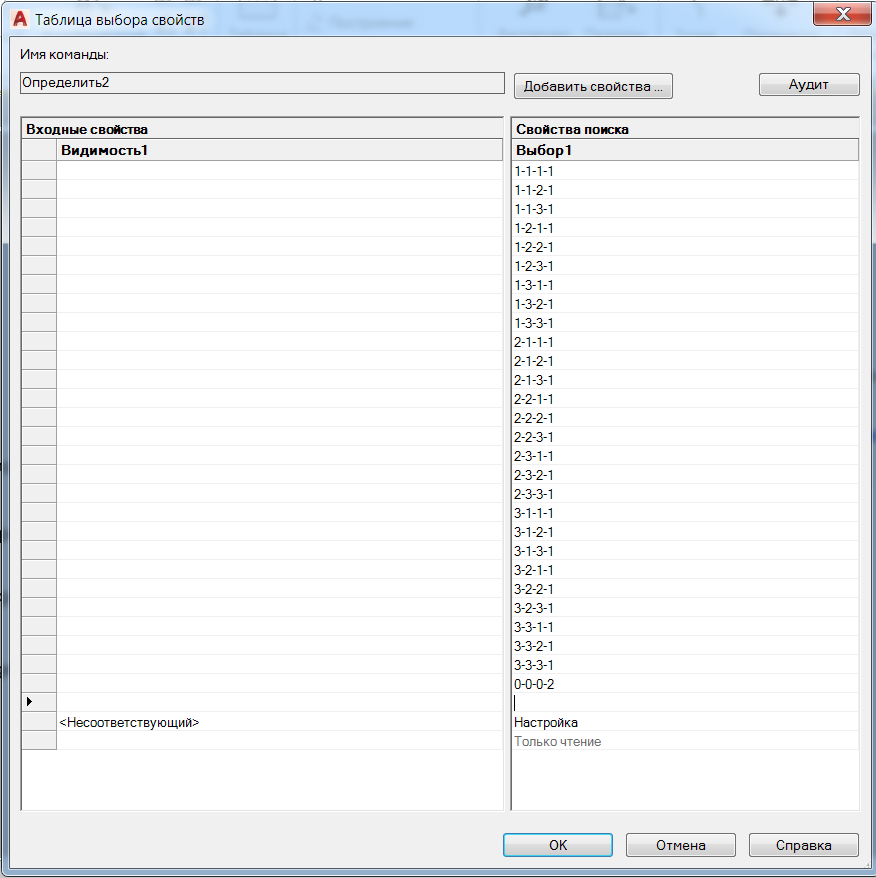
Теперь заполним ячейки «Видимость1», выбрав соответствующую из выпадающего списка
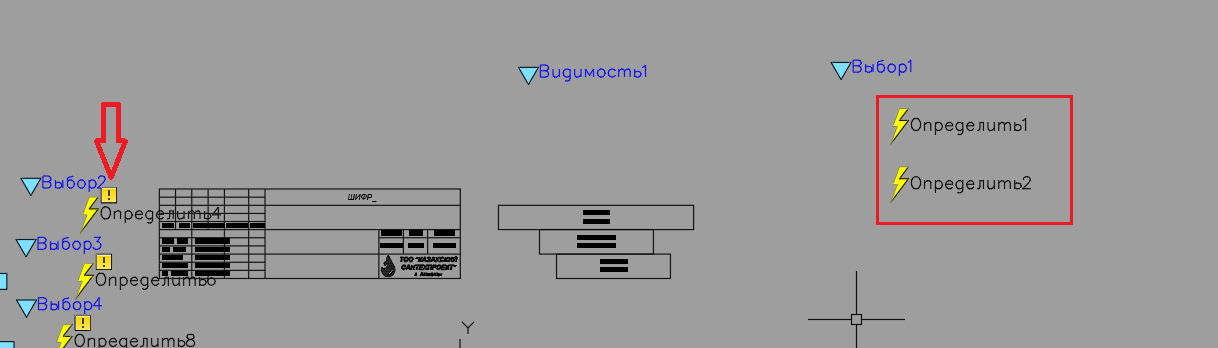
После заполнения таблицы, восклицательный знак исчезает
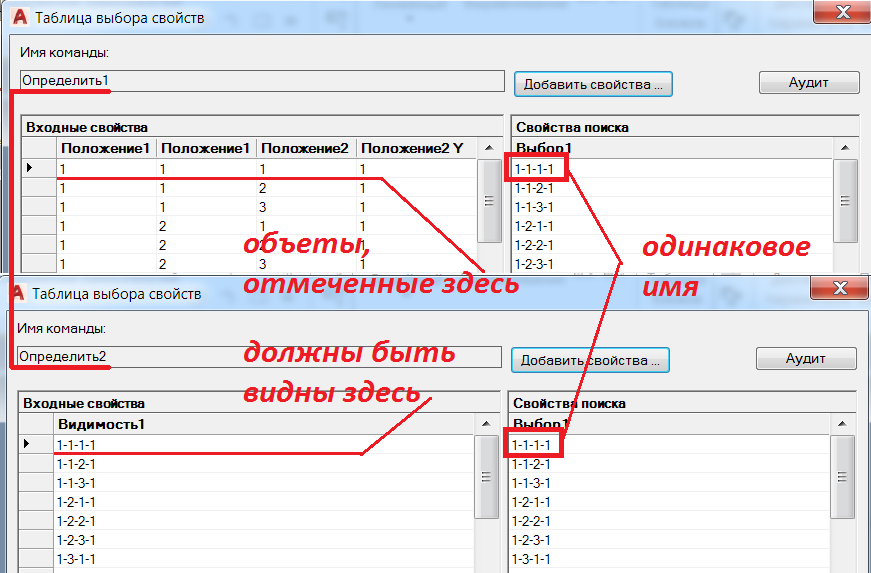
Требования к этим двум таблицам
Теперь создадим четыре списка, которыми будем пользоваться при использовании блока.
Первым создадим список для переключения количества строк «Наименования объекта»
Двойной клик по надписи: «Определить4». Открывается пустая таблица > давим на кнопку «Добавить свойства…» - выбираем «Положение1X» - ОК
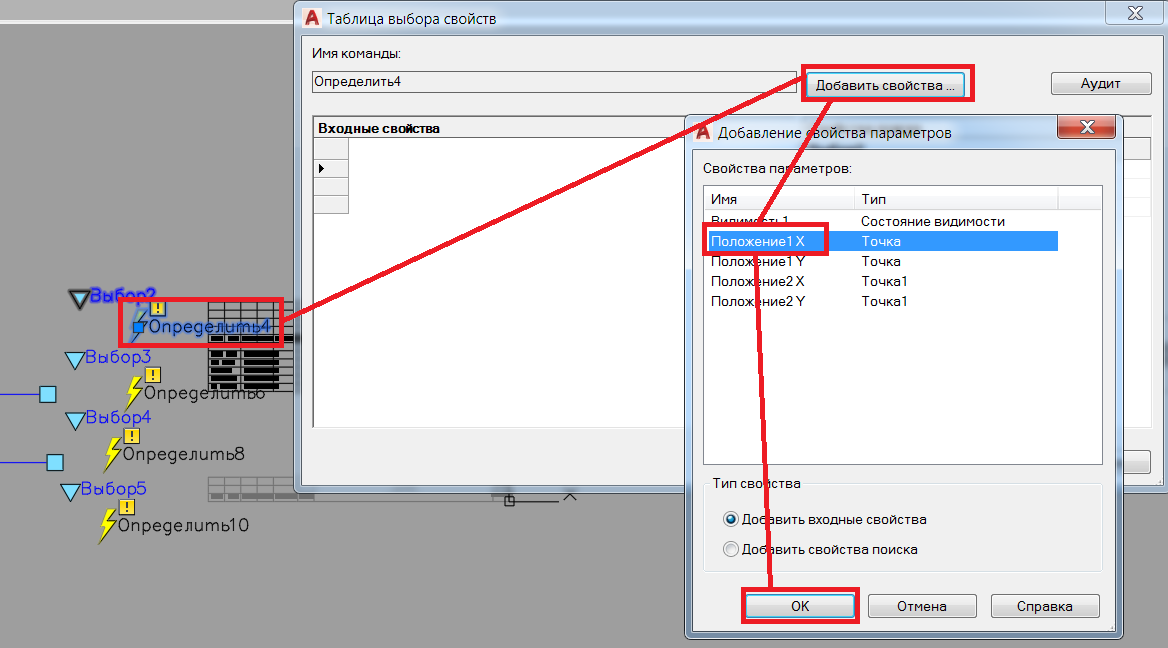
В столбец «Положение1X» необходимо внести данные всех вариантов, которые используются в таблице «Определить1» в столбце «Положение1X».
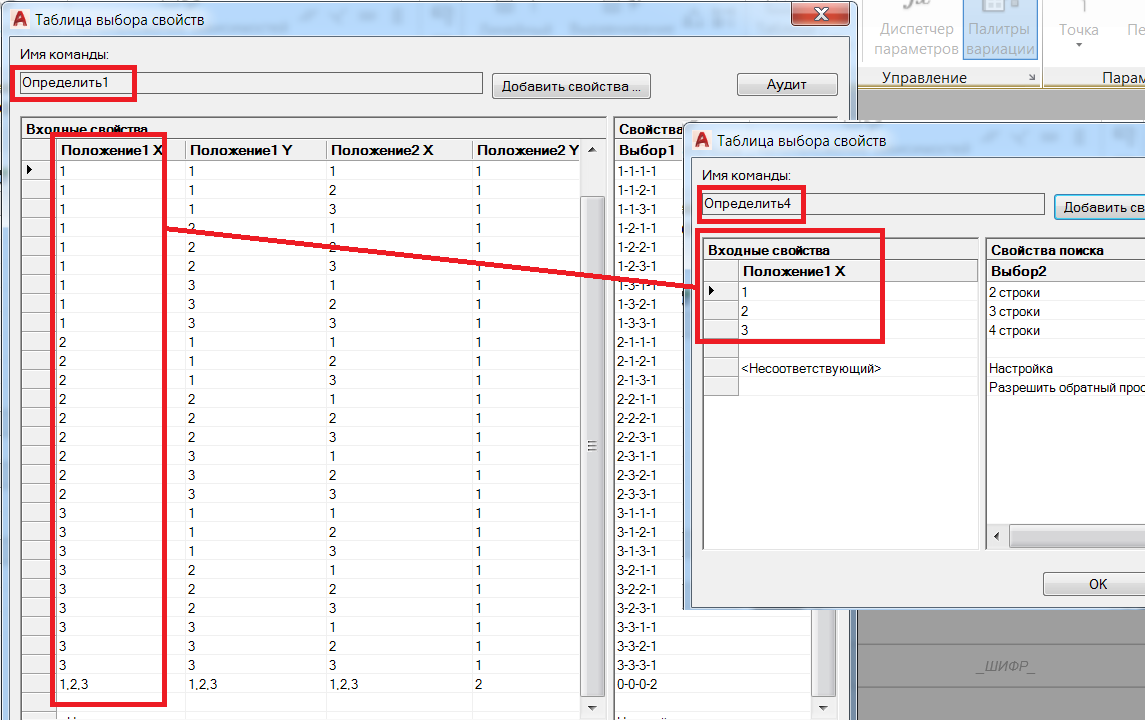
В столбце «Выбор2» - создадим список, который будет отображаться если надавить на синий треугольник при использовании блока.
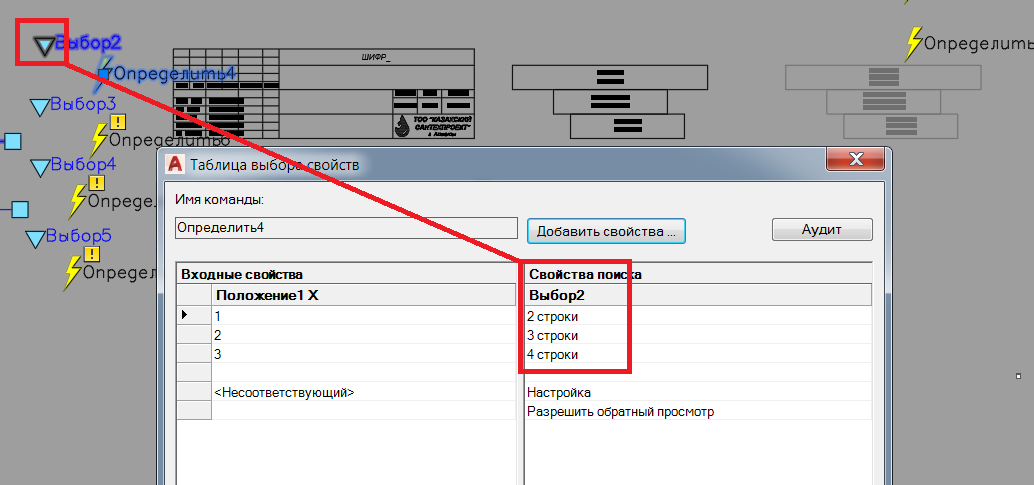
Теперь создадим список для переключения количества строк «Наименования подобъекта»
Двойной клик по надписи: «Определить6».
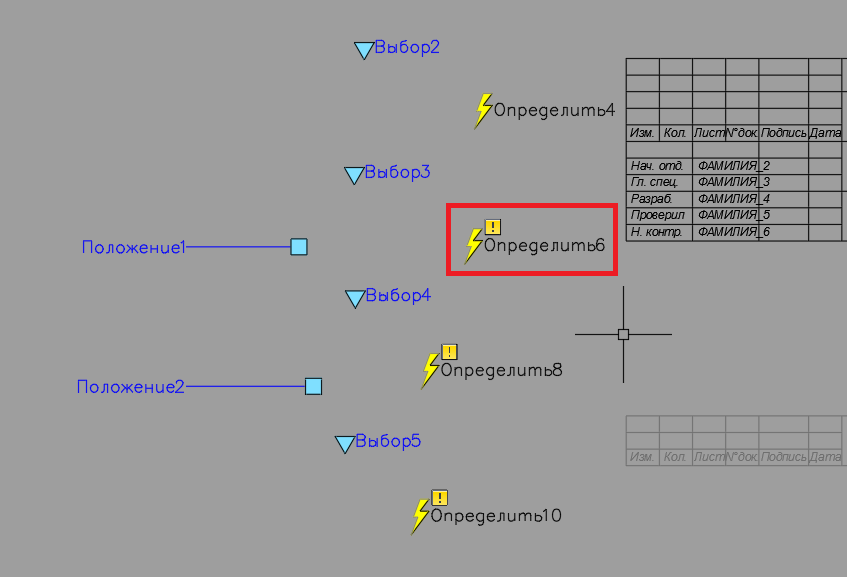
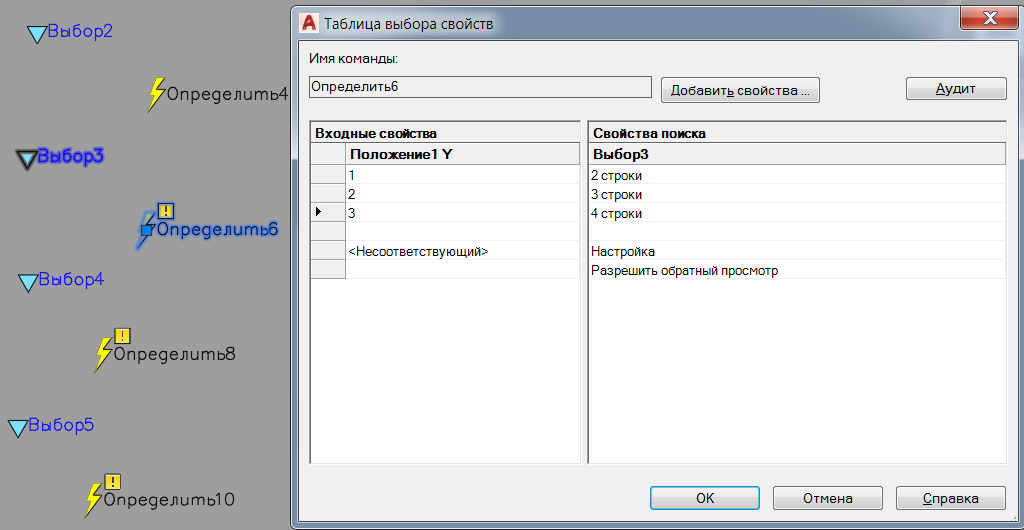
Открывается пустая таблица > давим на кнопку «Добавить свойства…» - выбираем «Положение1Y» - ОК
В столбец «Положение1Y» необходимо внести данные всех вариантов, которые используются в таблице «Определить1» в столбце «Положение1Y».
В столбце «Выбор3» - создадим список, который будет отображаться если надавить на синий треугольник при использовании блока.
Теперь создадим список для переключения количества строк поля «Чертеж»
Двойной клик по надписи: «Определить8».
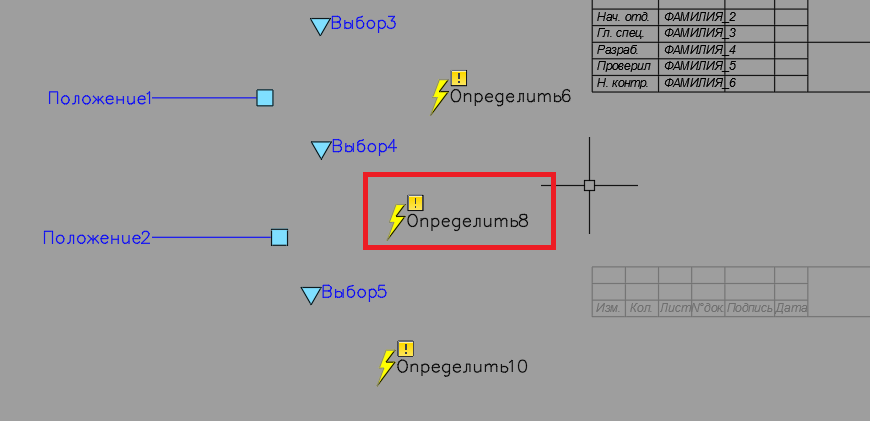
Открывается пустая таблица > давим на кнопку «Добавить свойства…» - выбираем «Положение2X» - ОК
В столбец «Положение2X» необходимо внести данные всех вариантов, которые используются в таблице «Определить1» в столбце «Положение2X».
В столбце «Выбор4» - создадим список, который будет отображаться если надавить на синий треугольник при использовании блока.
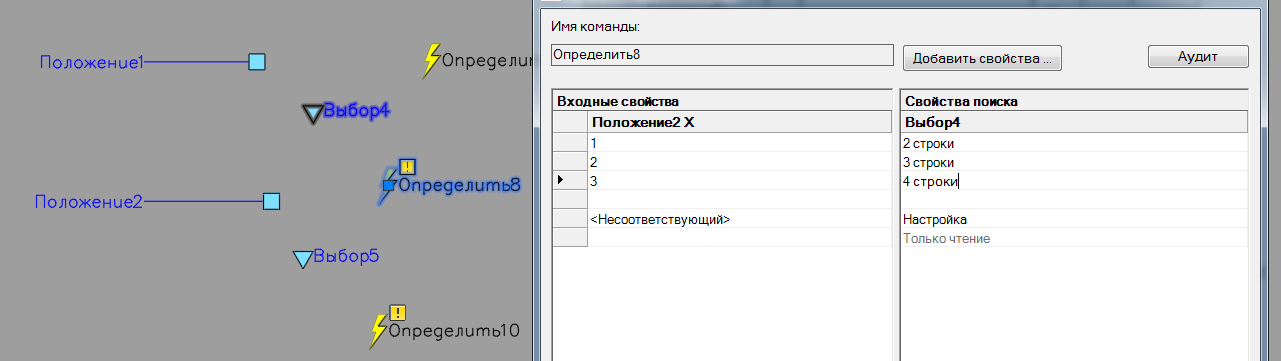
Теперь создадим список для переключения отображения Формы 3 и Формы 6 ГОСТ 21.101-97
Двойной клик по надписи: «Определить10».
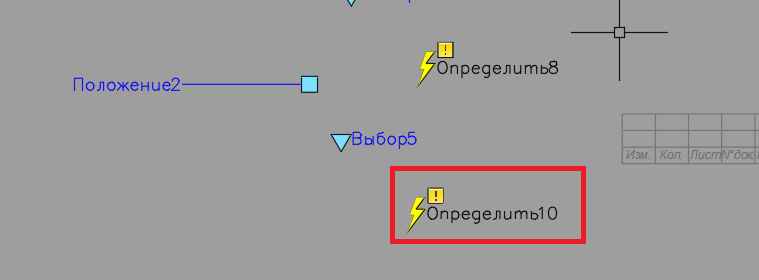
Открывается пустая таблица > давим на кнопку «Добавить свойства…» - выбираем «Положение2Y» - ОК
В столбец «Положение2Y» необходимо внести данные всех вариантов, которые используются в таблице «Определить1» в столбце «Положение2Y».
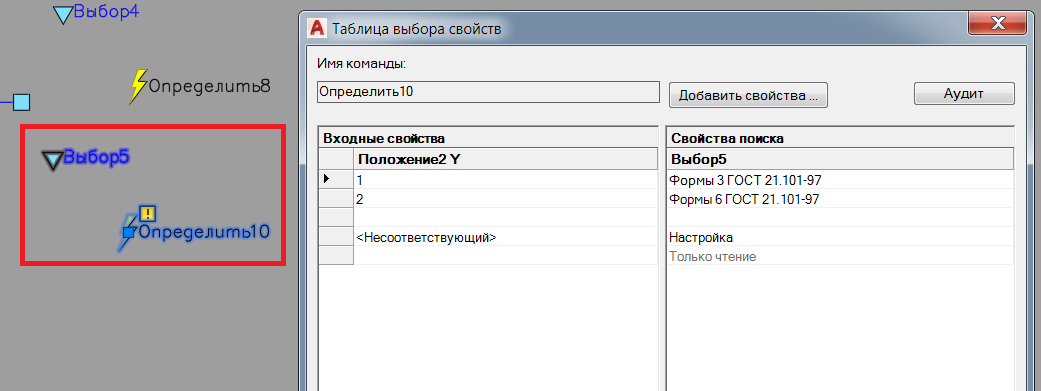
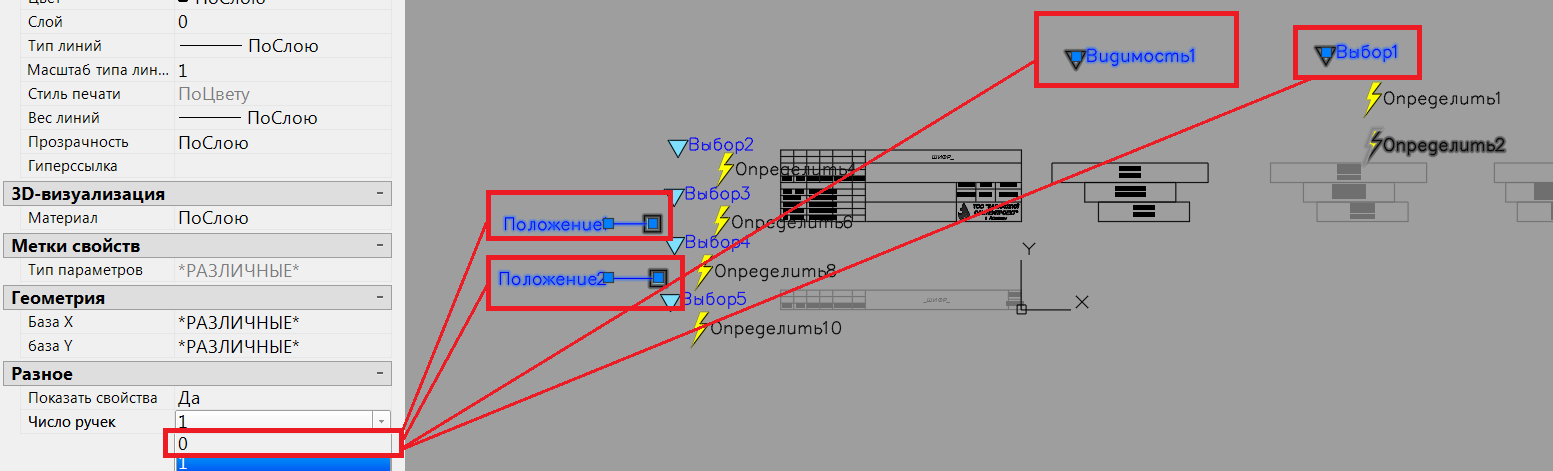
У параметров: Положение1, Положение2, Видимость1 и Выбор1 – убираем отображение ручек
Переносим: Выбор2, Выбор3, Выбор4 и Форму 6 – на нужные места в блоке
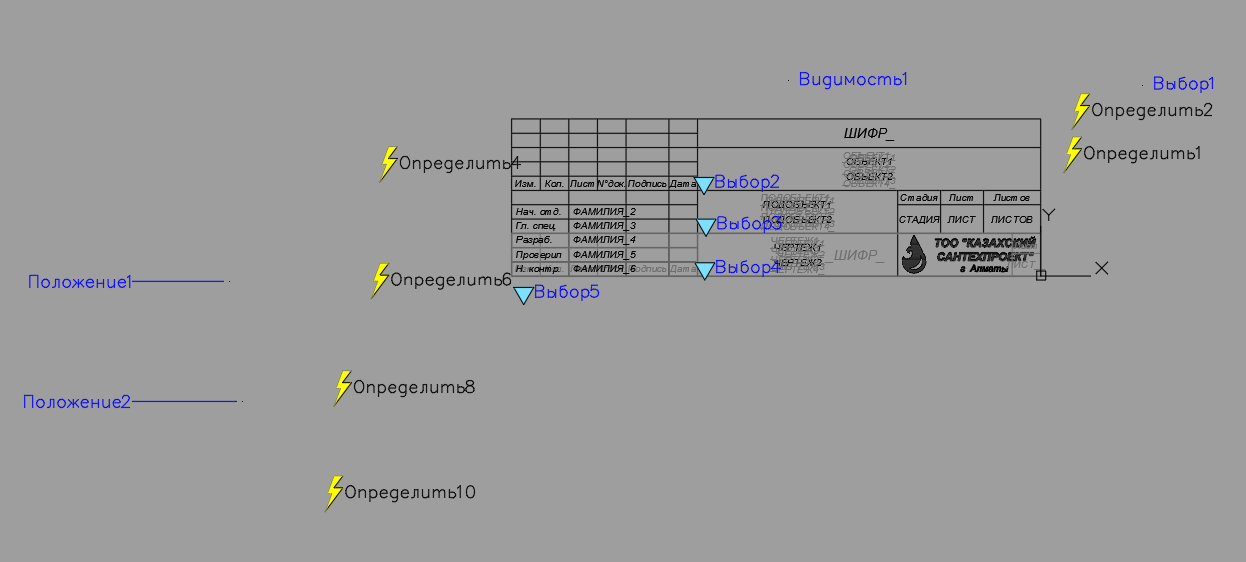
Меняем системную переменную BACTIONBARMODE – 1 (значение по умолчанию)