


Партнерка на США и Канаду по недвижимости, выплаты в крипто
- 30% recurring commission
- Выплаты в USDT
- Вывод каждую неделю
- Комиссия до 5 лет за каждого referral
Условия для корректного DXF файла можно посмотреть в разделе «Импорт из DXF».
Панель инструментов черчения составной линии
Во время черчения составной линии появляется панель инструментов черчения составной линии:
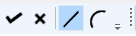
На этой панели расположены следующие кнопки:
- Завершение черчения Удаление крайнего отрезка Режим черчения линейного отрезка Режим черчения отрезка-дуги по 3-м точкам
Кнопка завершения черчения оставляет все начерченные отрезки и завершает текущее черчение. Так же происходит, если в качестве следующей точки на очередном этапе выбрать начальную точку черчения (если включена привязка конечных точек, в противном случае очень сложно точно выбрать ту же точку). То есть при черчении замкнутой кривой при её замыкании черчение автоматически завершается.
Удаление крайнего отрезка удаляет последний начерченный отрезок и предлагает перечертить его.
Последние две кнопки переключают режим черчения текущего отрезка. Возможны два режима – черчение линейного и дугового отрезка. Для линейного отрезка запрашивается его вторая точка. При черчении дугообразного отрезка запрашивается сначала вторая (промежуточная) точка дуги, а затем конечная точка дуги.
Панель инструментов редактирования составного контура
При выделении какого-либо составного контура появляется панель инструментов редактирования составного контура: 
Панель содержит 3 кнопки:
- Разбить сегмент, добавив новую точку-узел Удалить сегмент Сменить тип сегмента
Первая команда добавляет новый сегмент в контур, добавляя ещё одну точку-узел в контур. Вторая команда удаляет выбранный сегмент контура. Третья команда меняет тип выбранного сегмента: дуга меняется на прямой отрезок, а прямой отрезок – на дугу.
Панель режимов черчения
Панель настройки режимов черчения выглядит следующим образом и содержит возможности, которые перечислены последовательно слева направо:

- Кнопка «Показывать сетку» - позволяет включать и отключать сетку на рабочем пространстве. Кнопка «Показывать внутреннюю сетку» - позволяет включать и отключать внутреннюю, в 5 раз более мелкую сетку на рабочем пространстве. Кнопка «Объектная привязка» - позволяет включать и отключать объектную привязку (см. п. «Объектные привязки»). При выключенном режиме также пропадает панель инструментов объектной привязки:
 Кнопка «Привязка к сетке» - позволяет включать и отключать привязку курсора к сетке. Поле правее от кнопки позволяет задать шаг сетки.
 Кнопка «Режим по углу» - позволяет включать и отключать режим черчения по углу. Поле правее от кнопки позволяет задать шаг для режима черчения по углу в угловых градусах.
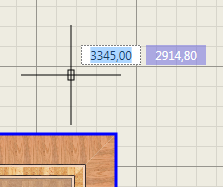
 Кнопка «Режим орто» - позволяет включать и отключать ортогональный режим черчения. Во время черчения этот режим автоматически включается при нажатии клавиши Shift и отключается при её отпускании. Кнопка «Режим динамического ввода» - позволяет включать и отключать режим динамического ввода. При включённом режиме у курсора появляются два текстовых поля, показывающие текущие координаты. Если нажать клавишу Tab, то можно вручную ввести значение абсциссы, и если затем снова нажать Tab, то фокус перейдёт на значение ординаты – и можно будет ввести и его.
 Кнопка «Одиночное выделение» - позволяет включать и отключать режим одиночного выделения. Если этот режим включён, то при щелчке мыши на объект этот объект выделится, а ранее выделенные объекты потеряют выделение. Если же режим выключен – новый объект выделится, а ранее выделенные объекты также останутся выделенными. Режим автоматически отключается при зажатии клавиши Ctrl и включается при её отпускании.
 Объектные привязки
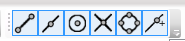
Объектные привязки позволяют использовать особые точки уже начерченных объектов для черчения новых или модификации существующих объектов. Управление привязками осуществляется на панели инструментов объектной привязки:
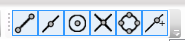
Она видна только, если включён режим объектной привязки (см. Панель режимов черчения)
- Привязка к конечным точкам – позволяет «привязываться» к начальной, конечной или узловым точкам. Привязка к средней точке – позволяет «привязываться» к средней точке отрезка или сегмента составной линии. Привязка к центру – позволяет «привязываться» к центру круга, дуговых отрезков или сегментов составной линии, а также к центрам прямоугольников и художественных объектов. Привязка к пересечению – позволяет «привязываться» к фактическим пересечениям линий на рабочем пространстве. Привязка к квадрантам – позволяет привязываться к квадрантам3 круга или дуговых отрезков или сегментов. Привязка к ближайшей – позволяет «привязываться» к ближайшей точке существующей линии на рабочем пространстве.
Булевые операции
Булевые (логические) операции – логические операции с замкнутыми фигурами, а именно: объединение, пересечение и вычитание:

Объединение – объединяет два замкнутых объекта. Это могут быть границы помещения, замкнутый разделитель областей или замкнутая вспомогательная линия. Для корректного выполнения команды необходимо запустить команду, затем выбрать первый контур (именно контур, курсором надо нажать на границу контура), затем выбрать второй контур. В результате будет сформирован объединённый контур.
Пересечение – работает аналогично объединению.
Вычитание – работает аналогично объединению. Из первого выделенного контура будет вычтен второй. Например, это удобно для формирования колонн в помещении.
Области
Граница помещения всегда представляет из себя замкнутую линию. Площадь, заключённая в границе помещения, всегда представляет собой одну или несколько областей. Таким образом, область – это часть площади помещения. Области разделяются линиями границ областей и бордюрами. Таким образом, если нарисовать помещение и внутри него прямоугольный разделитель областей – то сформируется 2 области – одна внутри прямоугольного разделителя, а другая – вокруг этого разделителя и до границ помещения. При укладке бордюра область под бордюром отсутствует. Таким образом, при типовой укладке формируется две области – одна по центру, затем идёт бордюр и между бордюром и границей помещения – вторая область, обычно уложенная как фриз. Важно понимать, что художественные элементы, розетки, изображения, угловые элементы, мебель и прочее не участвуют в формировании областей – они лишь лежат «сверху». Однако, художественные элементы и розетки участвуют в формировании площади областей в отчёте – они вычитаются из той области, над которой находится центр художественного элемента (См. Дерево проекта).
На область и только на область можно назначать укладки. В данной программе существует 4 типа укладок: палубная, укладка ёлкой, модулем и фриз. Назначить укладку можно двумя способами:
- через свойства области
- через один из инструментов назначения укладки
Чтобы назначить укладку через свойства области необходимо выделить область (кликнуть курсором внутри выбираемой области). Тогда в панели «Свойства» отобразятся свойства выделенной области:
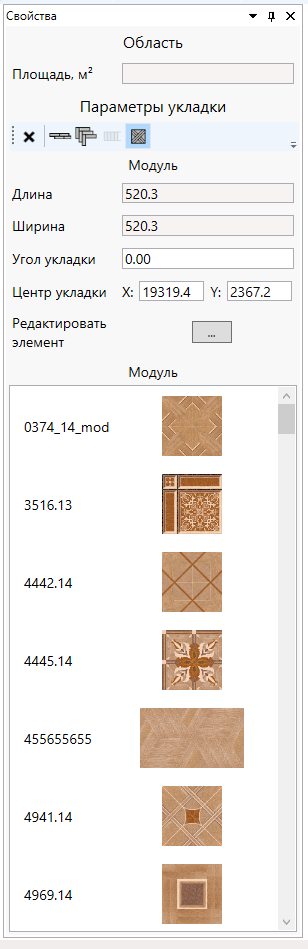
Можно выбрать одну из перечисленных укладок или выбрать вариант «без укладки».
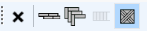
Затем можно настроить параметры укладки непосредственно в свойствах выделенной области.
Чтобы назначить укладку через инструмент, необходимо запустить соответствующий инструмент (см. раздел Укладки), затем в диалоговом окне настроить параметры выбранной укладки и нажать "OK". Затем выбрать область, которой будет присвоена выбранная укладка. Кстати, выбрать область можно и до запуска инструмента, это не важно. Тогда сразу после настройки параметров укладка будет автоматически присвоена выбранной ранее области.
Инструменты формирования разделителей областей в целом такие же, как и для построения помещений. Также с ними работают булевые операции.
Отдельно стоит рассмотреть операцию "Создать разделитель офсетом"
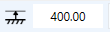
Эта команда создаёт линию раздела относительно границ выбранной области на указанном в миллиметрах размере. Параметр может быть отрицательным - тогда линия раздела будет создана в другую сторону. Данная команда работает по аналогии с командой создания бордюра при назначении его на область (см. Бордюр).
Также, стоит отметить такие элементы, как "Вспомогательные элементы".

Они не влияют на формирование областей, создаются так же, как и разделители областей и могут использоваться как вспомогательный механизм для формирования правильных привязок на чертеже.
Импорт из DXF
Условия для корректного DXF файла
- Загружаются комнаты со слоя "Rooms" типа полилиний Загружаются границы со слоя "Cutters" типов линия, дуга, круг, полилиния. Загружаются вспомогательные линии со слоя "Helpers" типов линия, дуга, круг, полилиния.
Слои могут называться большими или маленькими буквами, раскладка не имеет значения.
Инструменты
Копирование
Инструмент «Копировать» предназначен для копирования объектов в проекте. Чтобы его запустить, необходимо нажать кнопку на панели инструментов:  или выбрать меню "Рисование"-> "Инструменты" -> "Копировать"

|
Из за большого объема этот материал размещен на нескольких страницах:
1 2 3 4 |
