


Партнерка на США и Канаду по недвижимости, выплаты в крипто
- 30% recurring commission
- Выплаты в USDT
- Вывод каждую неделю
- Комиссия до 5 лет за каждого referral
После запуска команды пользователь может выбрать параметры нового бордюра в соответствующем диалоговом окне:
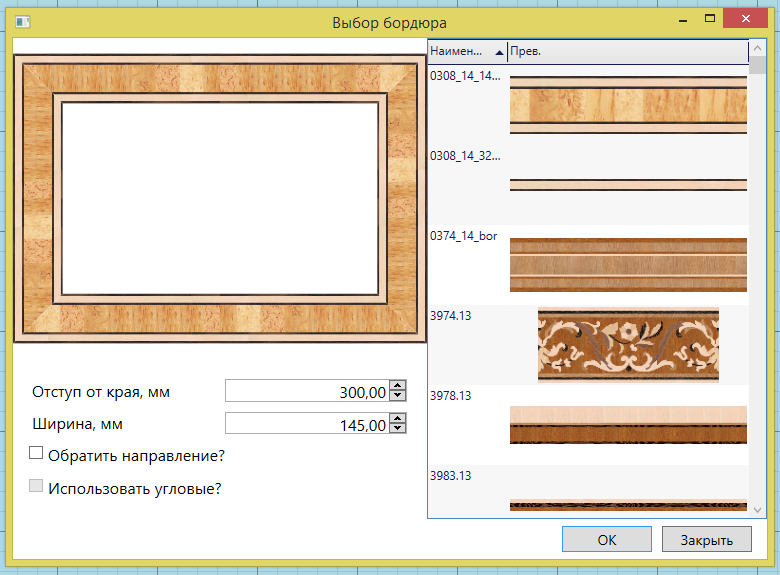
При назначении на разделительный элемент, параметр "Отступ от края" игнорируется. При назначении на область размер отступа от края формирует область под фриз вокруг бордюра. Если после построения первого бордюра назначить на внутреннюю область ещё несколько бордюров с нулевым "Отступом от края", то бордюры будут располагаться "стык в стык", образуя составной бордюр.
Изображения
В документ можно добавлять произвольные изображения форматов. jpeg и. png
Для добавления изображения также необходимо выбрать область. Это можно сделать 2-я способами, так же, как и для "Типовой укладки" (см. Типовая укладка)
Команду можно запустить 3-мя способами:
Через меню "Укладка паркета" -> "Добавить изображение" Через панель инструментов слева: Через горячую клавишу, если она была заранее назначена (см. Горячие клавиши)
 После запуска команды пользователь может выбрать добавляемый файл.
Художественный элемент
Для добавления художественного элемента также необходимо выбрать область. Это можно сделать 2-я способами, так же, как и для "Типовой укладки" (см. Типовая укладка)
Команду можно запустить 3-мя способами:
Через меню "Укладка паркета" -> "Добавить художественный элемент" Через панель инструментов слева: Через горячую клавишу, если она была заранее назначена (см. Горячие клавиши)
 После запуска команды пользователь может выбрать параметры художественного элемента в соответствующем диалоговом окне:
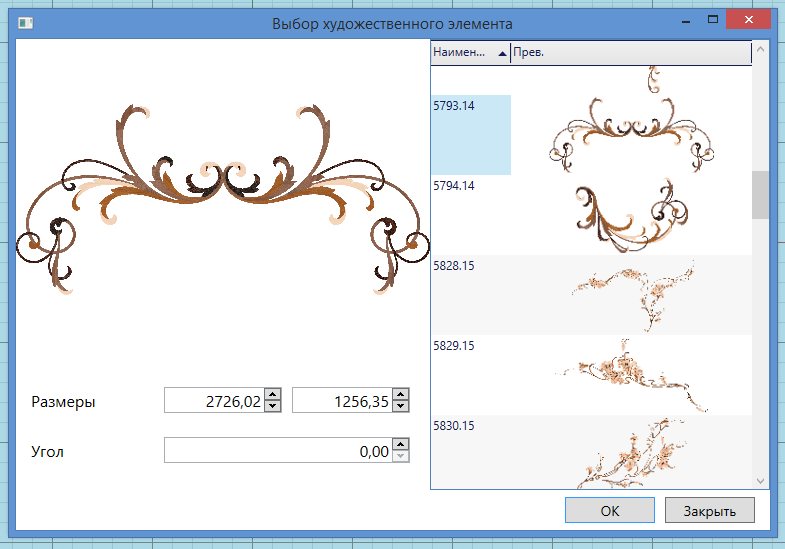
Художественный элемент будет добавлен в центр ограничивающего прямоугольника выбранной области.
Розетка
Для добавления художественного элемента также необходимо выбрать область. Это можно сделать 2-я способами, так же, как и для "Типовой укладки" (см. Типовая укладка)
Команду можно запустить 3-мя способами:
Через меню "Укладка паркета" -> "Добавить розетку" Через панель инструментов слева: Через горячую клавишу, если она была заранее назначена (см. Горячие клавиши)
 После запуска команды пользователь может выбрать параметры розетки в соответствующем диалоговом окне:
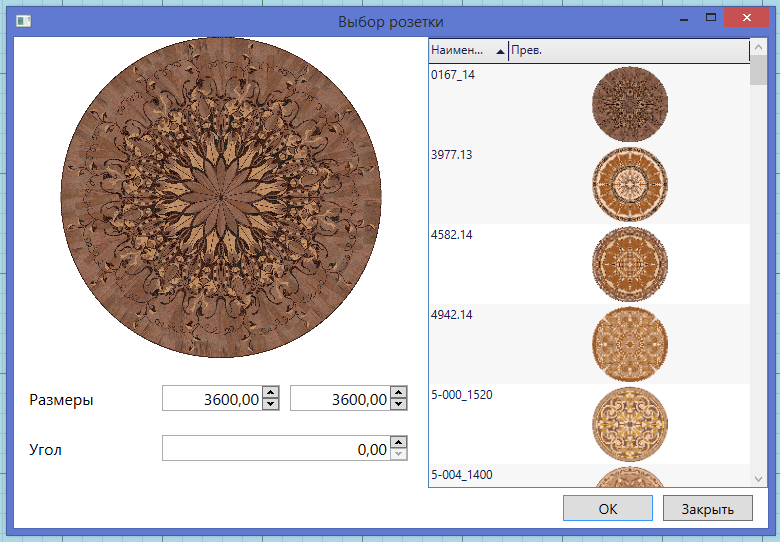
Розетка будет добавлена в центр ограничивающего прямоугольника выбранной области.
Угловой элемент
Для добавления отдельного углового элемента бордюра также необходимо выбрать область. Это можно сделать 2-я способами, так же, как и для "Типовой укладки" (см. Типовая укладка)
Команду можно запустить 3-мя способами:
Через меню "Укладка паркета" -> "Добавить угловой элемент" Через панель инструментов слева: Через горячую клавишу, если она была заранее назначена (см. Горячие клавиши)
 После запуска команды пользователь может выбрать параметры углового элемента в соответствующем диалоговом окне:
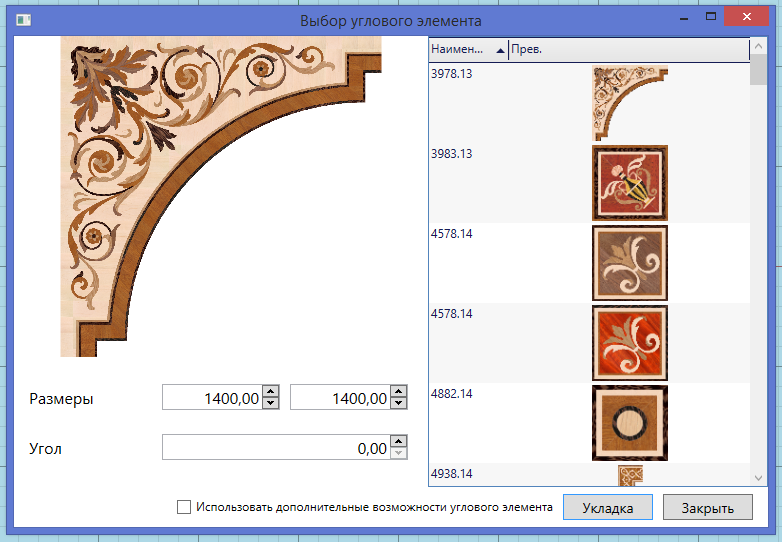
Особенностью добавления углового элемента является то, что здесь можно указать флаг "Использовать дополнительные возможности углового элемента". Если указать этот флаг, то в дальнейшем в свойствах этого углового элемента можно будет указывать также угол раскрытия данного углового элемента.
Мебель
Для добавления элемента мебели также необходимо выбрать область. Это можно сделать 2-я способами, так же, как и для "Типовой укладки" (см. Типовая укладка)
Команду можно запустить 3-мя способами:
Через меню "Укладка паркета" -> "Добавить мебель" Через панель инструментов слева: Через горячую клавишу, если она была заранее назначена (см. Горячие клавиши)
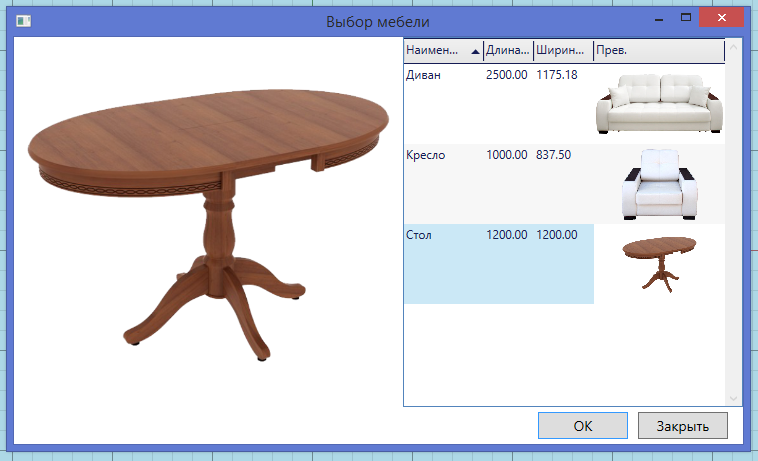
 После запуска команды пользователь может выбрать параметры углового элемента в соответствующем диалоговом окне:
Порядок элементов
Под порядком элементов подразумевается то, какие объекты рисунка будут видны полностью, а какие буду располагаться «под» ними. Можно изменять порядок элементов. Для этого есть 4 команды:
- На передний план – выдвигает элемент перед всеми На задний план – задвигает элемент за всеми Выдвинуть – выдвигает элемент «вперёд» на 1 позицию Отодвинуть – задвигает элемент «вглубь» на 1 позицию
При печати выбранный порядок будет сохранён.
Буфер обмена
Буфер обмена работает исключительно внутри программы. Поддерживается 3 типа операций с буфером обмена – вырезать, копировать и вставить.
Использовать буфер обмена можно как для объектов, таких как художественный элемент или розетка – так и для укладок. Допустим, можно выделить область с укладкой Ёлкой с использованием материала «Бук» с некоторыми параметрами и скопировать её в буфер обмена (Ctrl+C по умолчанию). Затем можно выделить другую область, например, без укладки. И если затем выполнить команду «Вставить» (Ctrl+V по умолчанию), то на эту область будет назначена укладка с теми же параметрами (ёлка, «Бук», тот же угол и другие параметры).
В отличие от команд «Копирование» и «Перемещение», буфер обмена можно использовать соответственно для копирования или перемещения объекта с одного документа в другой. В случае работы на одном документе предпочтительнее использовать команды «Копирование» и «Перемещение», так как они работают быстрее.
Горячие клавиши
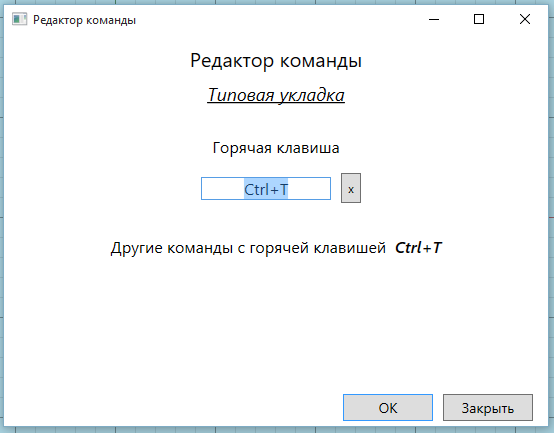
Очень полезным для работы в программе является тот факт, что практически на любую команду пользователь может назначить горячую клавишу. Для этого достаточно нажать указателем мыши на кнопку команды или пункт меню, удерживая клавишу Ctrl. После этого появится окно, в котором можно назначить или изменить уже назначенную комбинацию клавиш, по которой будет исполнятся эта команда.
Результат работы
Результат работы с документом можно получить одним из следующих способов:
Сформировать Дизайн-проект Экспортировать проект как изображение Экспортировать проект в dxfДля того, чтобы сформировать Дизайн проект, можно воспользоваться
Меню "Файл" -> "Печать проекта" Использовать иконку на панели инструментов Использовать горячую клавишу (по умолчанию Ctrl+P)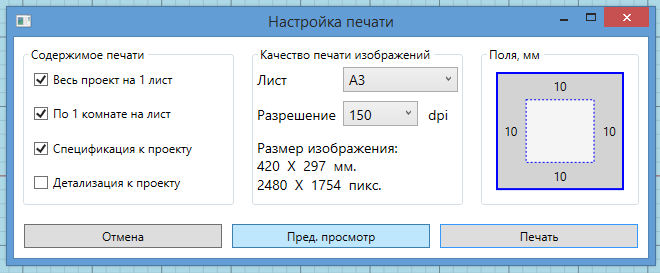
В данном диалоговом окне можно выбрать настройки печати и отправить проект на печать или запустить предварительный просмотр.
Для того, чтобы экспортировать проект как изображение нужно:
Меню "Файл" -> "Экспорт проекта как изображение" Использовать иконку на панели инструментов Использовать горячую клавишу (по умолчанию Ctrl+E)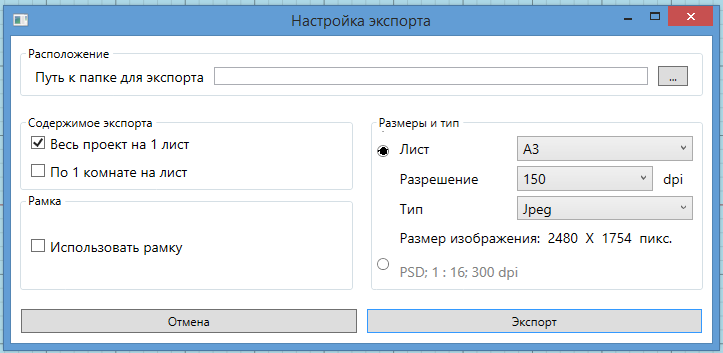
В данном диалоговом окне можно выбрать настройки экспорта.
При экспорте в DXF необходимо выбрать место и наименование экспортируемого файла.
Сервис
В меню "Сервис" есть две опции:
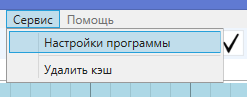
Настройки программы позволяют настраивать параметры программы в соответствии с желаниями пользователя.
В окне свойств можно увидеть 4 вкладки, которые отображают 4 категории свойств в соответствии с названиями вкладок. Настройки достаточно подробно описаны собственными названиями, пользователю программы настоятельно рекомендуется ознакомится с ними.
После изменения настроек большинство параметров вступают в силу только после перезапуска программы.
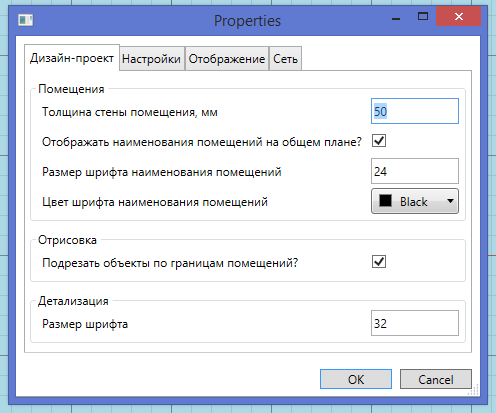
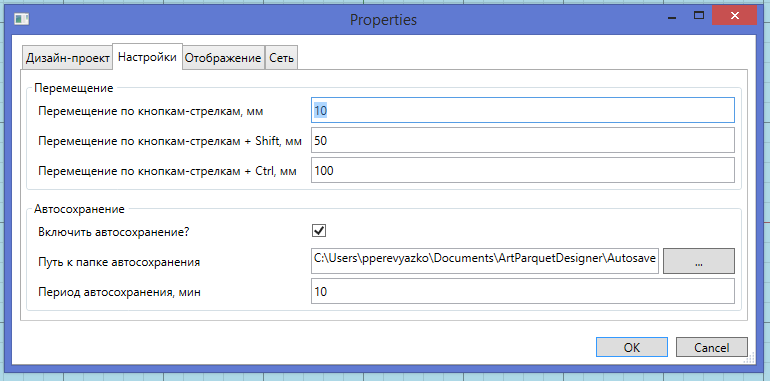
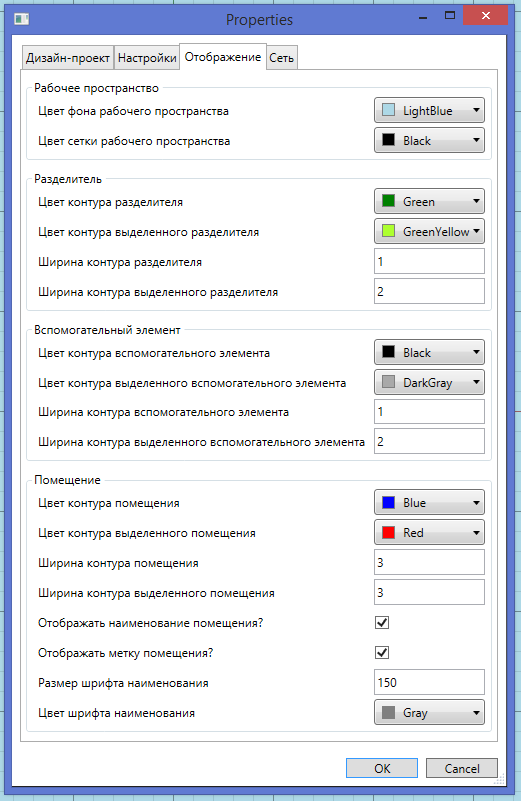
Вкладка "Сеть" предназначена для настройки сетевых и других параметров системным администратором.
Команда "Удалить кэш" в меню "Сервис" удаляет кэш программы. Это полезно сделать, если программа стала занимать слишком много места на жёстком диске или при изменениях в базе данных художественных элементов, если эти изменения не были автоматически восприняты программой (в большинстве штатных случаев эту команду не требуется запускать).
1 Область – это часть помещения, ограниченная линиями раздела и границей помещения. На область можно назначить укладку: палубную, укладку ёлкой, модулем или фриз (фриз для случая, когда область состоит из одной внешней границы и одной внутренней)
2 Элементы удаляются клавишей Delete или кнопкой  на панели инструментов. Важно, что в данном случае, как и во многих других случаях, это можно сделать двумя способами: сначала выделить объект и затем нажать кнопку Delete или
  , либо сначала нажать кнопку – тогда если объекты не выделены, то дизайнер попросит выбрать удаляемый объект, после чего он будет удалён.
3 Квадрант – особая точка на окружности. На окружности (круге) Существуют 4 квадранта – самая верхняя, самая правая, самая нижняя и самая левая точка круга. На дуге – только те из них, которые попадают на дугу.

|
Из за большого объема этот материал размещен на нескольких страницах:
1 2 3 4 |
