


Партнерка на США и Канаду по недвижимости, выплаты в крипто
- 30% recurring commission
- Выплаты в USDT
- Вывод каждую неделю
- Комиссия до 5 лет за каждого referral
Затем необходимо выбрать объект, который необходимо скопировать. Важно, что элемент будет копироваться за ту же точку, за какую он будет выбран. Затем можно установить столько подобных элементов, сколько будет необходимо. И затем, для завершения команды, можно нажать правую кнопку мыши. Можно сначала выбрать один или несколько элементов для копирования, затем запустить команду копирования. Тогда далее будет запрошена точка – центр копирования. И только после этого можно будет устанавливать новые скопированные объекты.
Переместить
Инструмент «Переместить» предназначен для перемещения объектов на рабочем пространстве. Принцип аналогичен инструменту «Копирование», с той только разницей, что после однократного перемещения команда автоматически завершится, в то время как команда «Копировать» завершается только по запросу пользователя.
Вращать
Инструмент «Вращать» предназначен для вращения объектов в рабочем пространстве и по своему принципу аналогичен инструменту «Перемещение». После выбора объекта запрашивается точка-центр вращения, затем запрашивается точка, которая будет представлять базовое направление (от центра) и затем запрашивается следующая точка, представляющее новое направление.
Масштабировать
Инструмент «Масштабировать» предназначен для масштабирования объектов на рабочем пространстве. После того, как выбран объект масштабирования, запрашивается базовая точка, затем базовый размер относительно этой точки и затем новый размер относительно базовой точки.
Редактирование ширины фриза
Инструмент «Редактирование ширины фриза» предназначен для точного указания ширины фриза на различных его участках. После выбора инструмента необходимо выбрать область, уложенную как фриз, затем перемещая мышь, можно видеть фактическую ширину в мм на различных участках фриза. Далее можно ввести новую ширину и нажать кнопку Enter. Тогда новая ширина будет применена. Чтобы корректно завершить команду, нужно нажать правую клавишу мыши. Клавиша Esc отменит выполнение команды.
Важно заметить, что для начала ввода нового значения необходимо хотя бы немного переместить указатель мыши. А в момент ввода нового значения важно, чтобы мышь была полностью неподвижна.
Удаление
Инструмент «Удалить» удаляет один или несколько элементов из проекта. Как всегда, можно сначала запустить инструмент, а затем выбрать удаляемые объекты, а можно наоборот, выбрать один или несколько объектов и затем запустить инструмент. По умолчанию, на эту команду стоит горячая клавиша Delete (см. раздел «Горячие клавиши»)
Укладка паркета
В данном разделе будут описаны возможности по добавлению элементов паркета. Как уже было описано выше, в данной программе существует понятие "Область", которая представляет собой часть площади помещения. На область можно назначить следующие виды укладок: "Типовая укладка", "Палубная укладка", "Укладка ёлкой", "Укладка модулем", "Фриз" и "Бордюр".
Остальные типы паркета, такие как "Изображение", "Художественный элемент", "Розетка", "Угловой элемент", "Мебель" - будут лежать "сверху", "над" областями и не будут привязаны к ним. Но, как уже было описано выше, художественные элементы и розетки участвуют в формировании площади областей в отчёте – они вычитаются из той области, над которой находится центр художественного элемента.
Типовая укладка
Типовая укладка - это операция, при которой из одной области формируется 3 области и добавляется одна розетка. Обычно, при создании нового помещения, вся его площадь представляет из себя одну единственную область "Без укладки". Это значит, что для этой области паркет ещё не выбран. Если запустить команду "Типовая укладка", то можно будет быстро и просто назначить на эту область центральную укладку, бордюр, фриз и выбрать розетку, которая будет установлена по центру. Для выполнения этой команды требуется указать, какая область будет преобразована в типовую укладку. Это можно сделать двумя способами. Можно сначала выделить область (область будет помечена штриховкой):
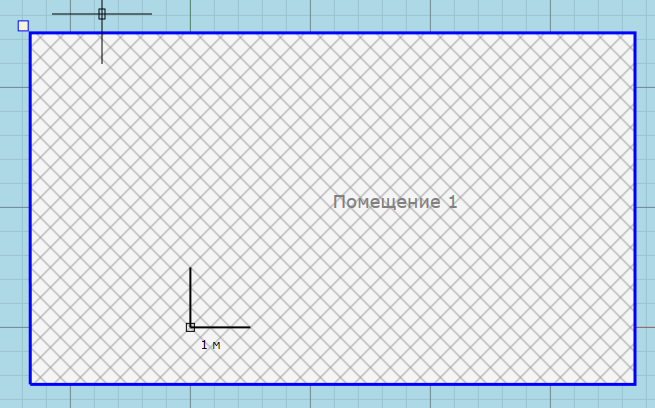
Затем запустить команду и выбрать параметры типовой укладки. Второй способ - можно сначала ничего не выделять, запустить команду, выбрать параметры и затем программа сама запросит область, на которую будет назначена укладка.
Команду можно запустить 3-мя способами:
Через меню "Укладка паркета" -> "Типовая укладка" Через панель инструментов слева: Через горячую клавишу, если она была заранее назначена (см. Горячие клавиши)
 В любом случае, после запуска команды пользователь может выбрать параметры укладки в соответствующем диалоговом окне:
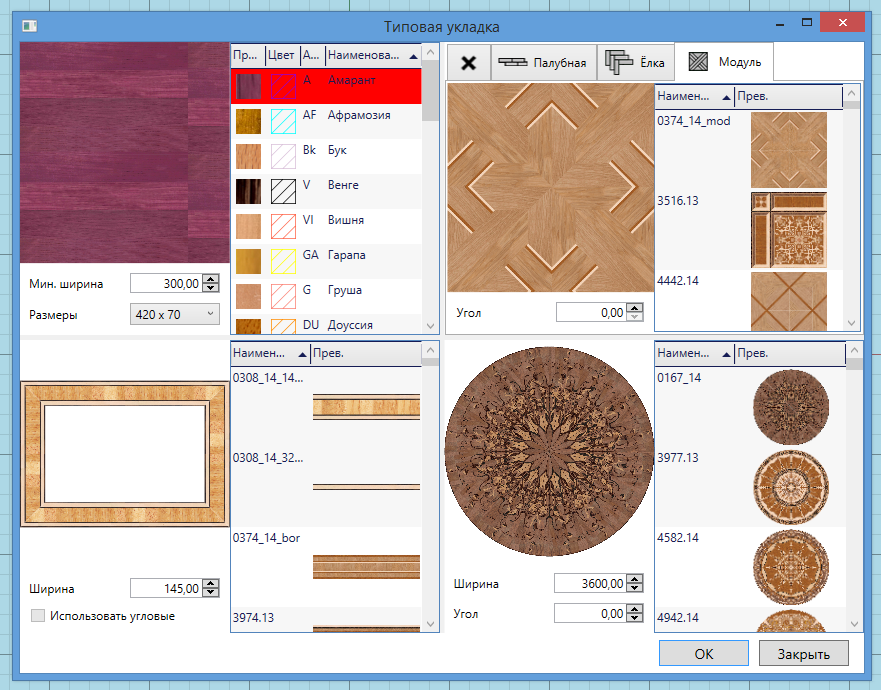
Окно разделено на 4 части. В левом верхнем углу расположены параметры фриза, в том числе отступ от края в мм, который обозначен как "Мин. ширина". В левом нижнем углу - параметры бордюра. Можно выбрать сам бордюр, его ширину и использовать угловые элементы при их наличии. В правом верхнем углу настраиваются параметры центральной укладки. Вкладками можно выбрать один из 4 типов укладки "Без укладки", "Палубная", "Ёлка", "Модуль". В зависимости от выбранной вкладки, можно настроить соответствующие параметры укладки. В правом нижнем углу можно выбрать розетку, её размеры и угол.
Если навести указатель мыши на участок окна с предпросмотром укладки (в верхнем левом и правом углу) и повращать колёсико мыши, что предпросмотр можно отмасштабировать.
Палубная укладка
Для палубной укладки также необходимо выбрать область. Это можно сделать 2-я способами, так же как и для "Типовой укладки" (см. Типовая укладка)
Команду можно запустить 3-мя способами:
Через меню "Укладка паркета" -> "Палубная укладка" Через панель инструментов слева: Через горячую клавишу, если она была заранее назначена (см. Горячие клавиши)
 В любом случае, после запуска команды пользователь может выбрать параметры укладки в соответствующем диалоговом окне:
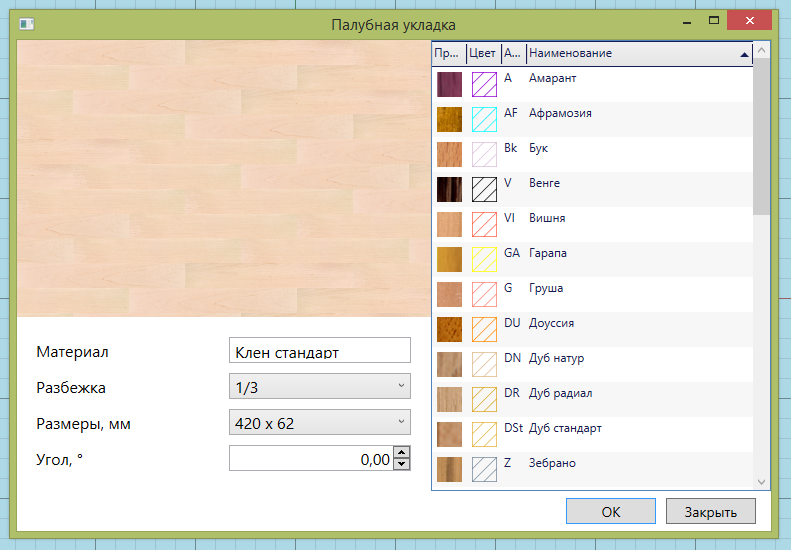
Если навести указатель мыши на участок окна с предпросмотром и повращать колёсико мыши, что предпросмотр можно отмасштабировать.
Укладка ёлкой
Для укладки ёлкой также необходимо выбрать область. Это можно сделать 2-я способами, так же как и для "Типовой укладки" (см. Типовая укладка)
Команду можно запустить 3-мя способами:
Через меню "Укладка паркета" -> "Укладка ёлкой" Через панель инструментов слева: Через горячую клавишу, если она была заранее назначена (см. Горячие клавиши)
 В любом случае, после запуска команды пользователь может выбрать параметры укладки в соответствующем диалоговом окне:
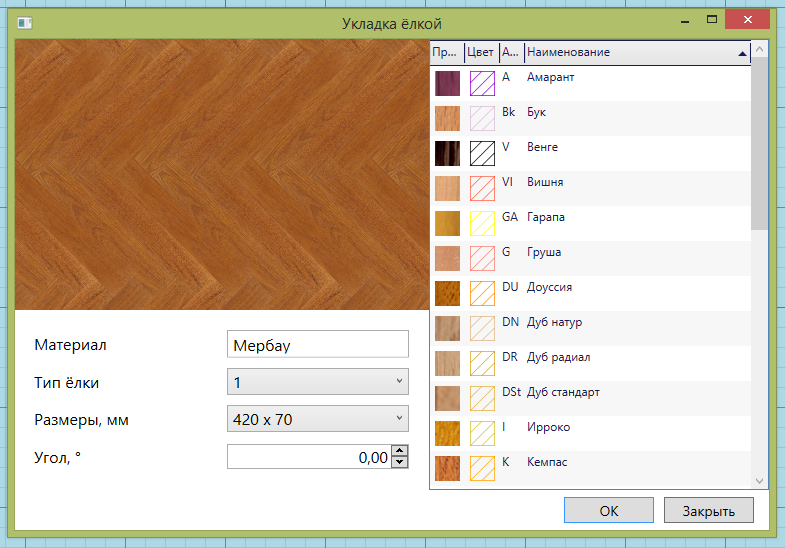
Если навести указатель мыши на участок окна с предпросмотром и повращать колёсико мыши, что предпросмотр можно отмасштабировать.
Укладка модулем
Для укладки модулем также необходимо выбрать область. Это можно сделать 2-я способами, так же как и для "Типовой укладки" (см. Типовая укладка)
Команду можно запустить 3-мя способами:
Через меню "Укладка паркета" -> "Укладка модулем" Через панель инструментов слева: Через горячую клавишу, если она была заранее назначена (см. Горячие клавиши)
 В любом случае, после запуска команды пользователь может выбрать параметры укладки в соответствующем диалоговом окне:
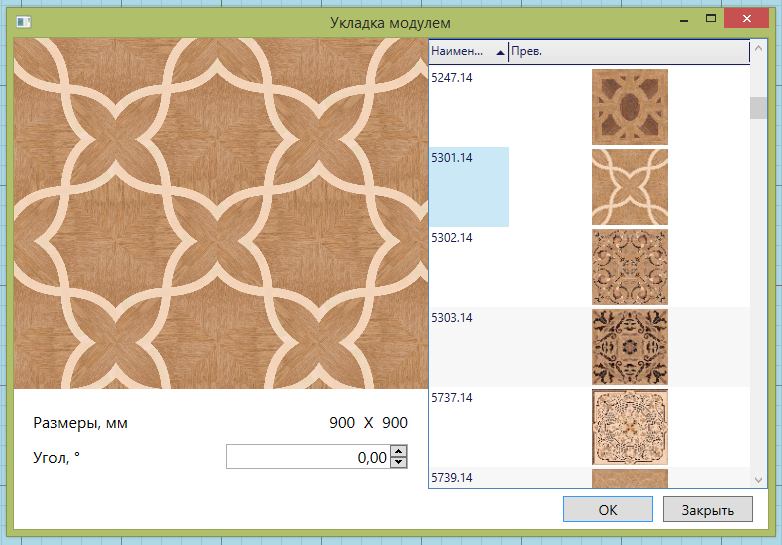
Если навести указатель мыши на участок окна с предпросмотром и повращать колёсико мыши, что предпросмотр можно отмасштабировать.
Фриз
Для укладки фризом также необходимо выбрать область. Это можно сделать 2-я способами, так же, как и для "Типовой укладки" (см. Типовая укладка). Для фриза есть особенность - область должна содержать одну внешнюю и одну внутреннюю границу. Только тогда возможно создать укладку фризом.
Команду можно запустить 3-мя способами:
Через меню "Укладка паркета" -> "Укладка фризом" Через панель инструментов слева: Через горячую клавишу, если она была заранее назначена (см. Горячие клавиши)
 В любом случае, после запуска команды пользователь может выбрать параметры укладки в соответствующем диалоговом окне:
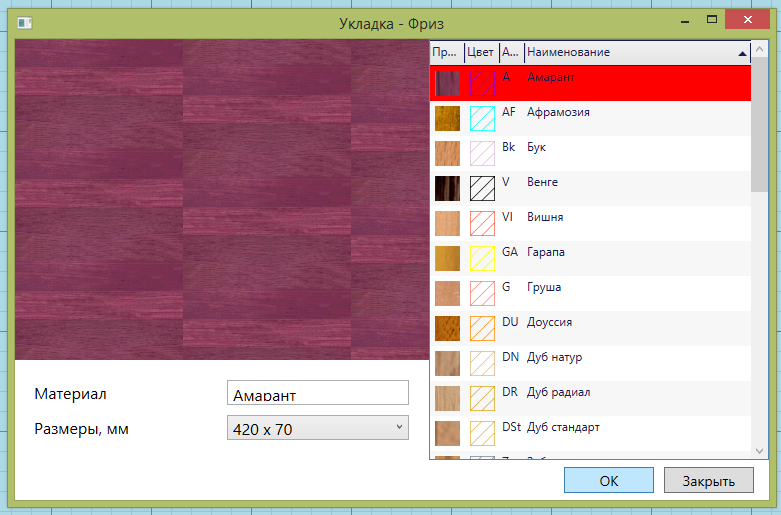
Интересно знать, что в свойствах фриза, после того, как он будет уложен, есть функция "Разбить фриз"

Эта функция позволяет разбить область с укладкой фризом на несколько укладок, которые заполнены палубной укладкой. При этом внешний вид не поменяться, но каждый участок можно будет редактировать отдельно.
Бордюр
Данная команда создаёт новый бордюр.
Про команду "Бордюр" важно знать, что она может работать в двух различных режимах. Выбор режима зависит от того, какой объект используется для создания бордюра. Бордюр может быть назначен на 2 типа элементов:
Область Линия раздела областейЕсли в качестве объекта назначения выбрана область, то команда разобьёт эту область на 3 области по аналогии с командой "Типовая укладка". Если область имела какую-то укладку, то эта укладка будет "вытеснена" в область фриза. Поэтому назначать бордюр рекомендуется до назначения основной укладки. Кстати, если основная укладка случайно была "вытеснена" в область фриза после назначения бордюра, можно выделить этот фриз и перенести укладку на центральную область, воспользовавшись буфером обмена (см. Буфер обмена).
Второй вариант - это назначить бордюр на линию раздела областей. Для этого можно создать нужную линию раздела и выбрать её при добавлении бордюра. Тогда линия исчезнет, а бордюр построится от этой линии. Линия может быть как замкнутой, так и не замкнутой.

|
Из за большого объема этот материал размещен на нескольких страницах:
1 2 3 4 |
